
【初心者向け】AIが作るポッドキャスト「NotebookLM」の始め方解説

こんばんは!moz(もず)です。
普段はX(@moz_ai_tech)にて、生成AIに関する投稿をしています。
4/30にGoogleの「NotebookLM」のアップデートがあり、
「音声概要」機能がついに「日本語」に対応しました!
「音声概要」って?
「音声概要」とは簡単に言うと、
「アップロードした資料やテキストをもとに、AIがポッドキャスト(ラジオ)のように読み上げてくれる」という機能です。
以前からこの音声概要機能自体はありましたが、
日本語は非対応でなかなか上手く使えず...
そんな中、「日本語対応」のアップデートが来ました!

おそらく色々と話すより実際に聞いた方が早いと思うので、
どんな感じなのかぜひこちらを聞いてみてください。
今日あったOpenAIのAMA、
— moz (@moz_ai_tech) May 1, 2025
NotebookLMを使ってポッドキャスト風にしました!🙌
私は英語できないのですが、
言語の壁が取り払われた&音声でより理解しやすくなったので本当にすごい... pic.twitter.com/8SOaSKFvML
…すごくないですか???
上記はNotebookLMで出力した音声に、画像とBGMを足す加工を入れていますが、
英語のサイトなどを渡しても、日本語で分かりやすく解説してくれるんです。
しかもこの音声概要、「無料」。
このクオリティのものが無料で使えるなんて驚きですよね…

ということで、
この記事では「NotebookLMってなに?」という人でもすぐに使い始められるよう、 操作方法を画像付きで紹介していきます。
ぜひ一緒にその素晴らしさを体験してみましょう!!
音声概要を実際に使ってみよう!
まずはNotebookLMの公式サイトにアクセスし、Googleアカウントでログインします。
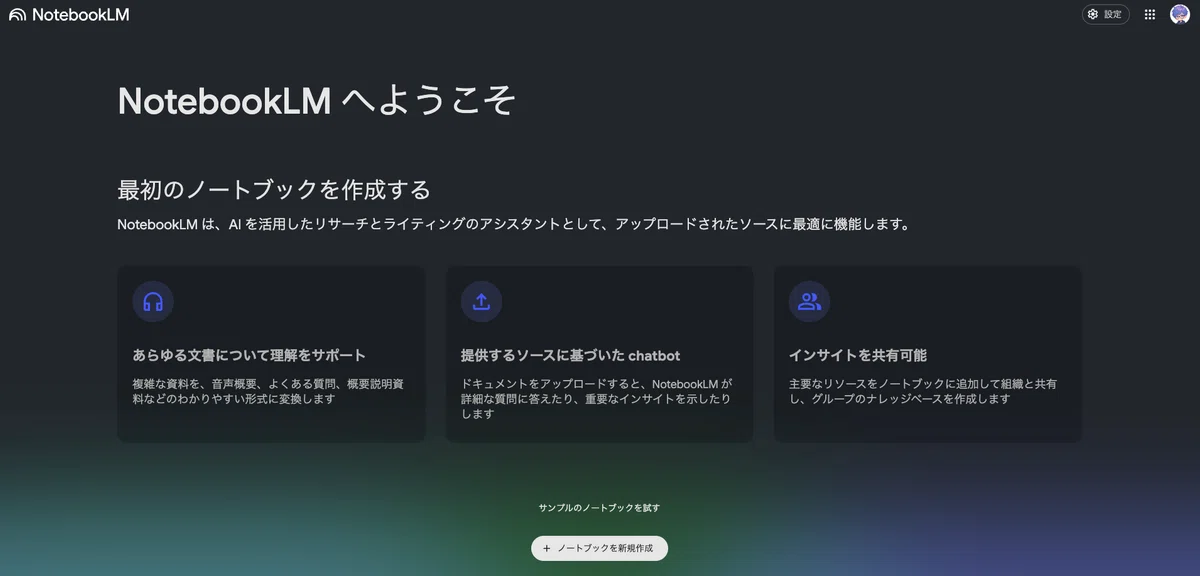
下の方にある「ノードブックを新規作成」をクリックします。
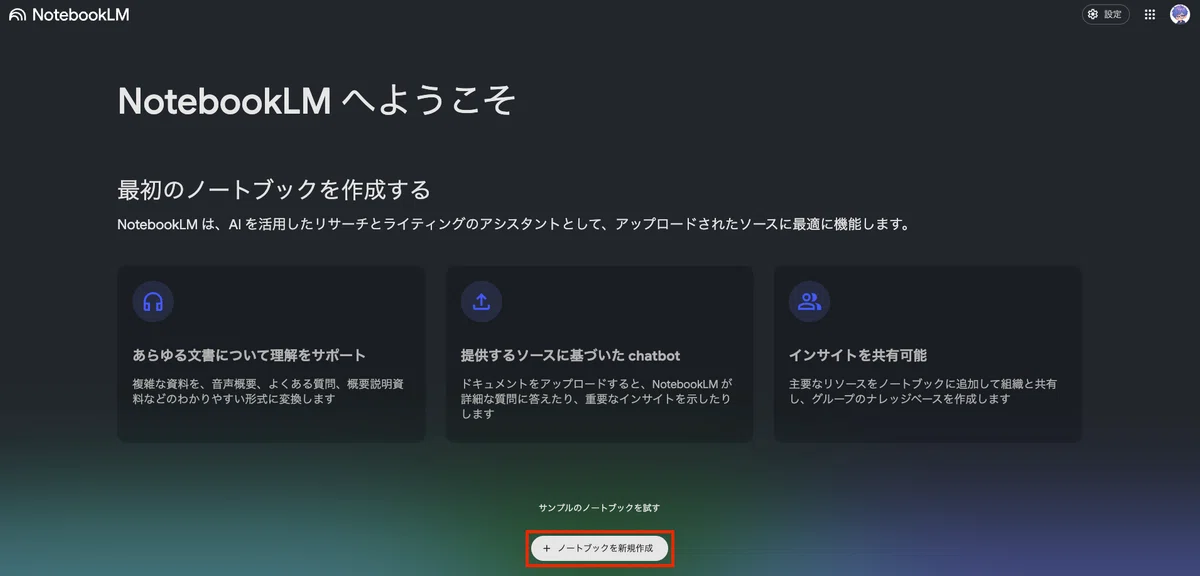
こんな画面が表示されるので、ここでまずは「ソース」を追加していきます。
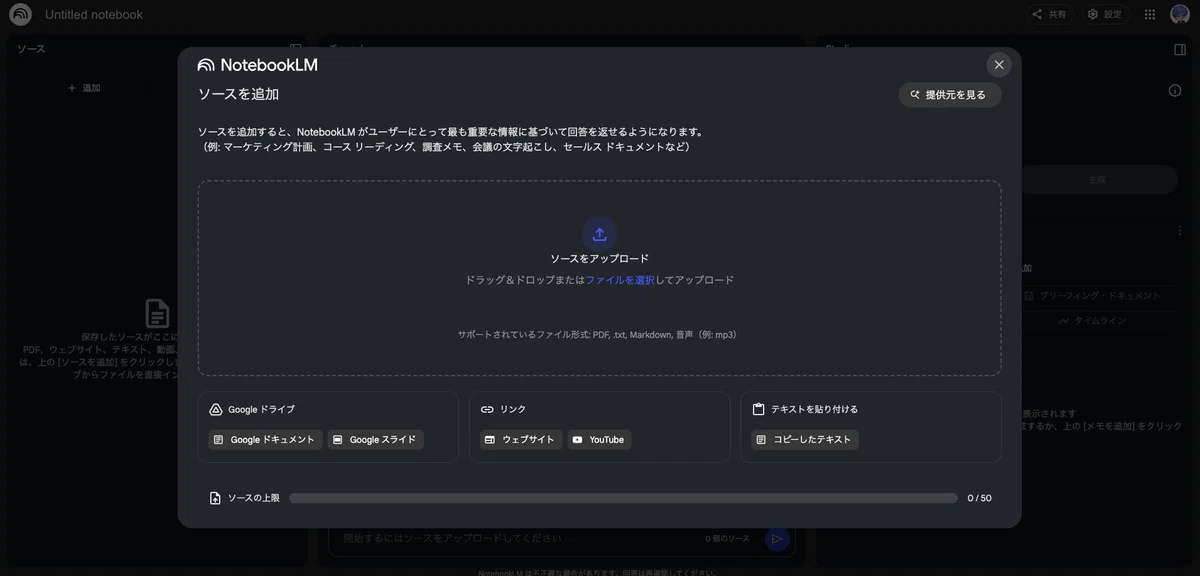
ソースはファイル・Googleドライブ・リンク・テキストから選べて、50個まで設定できます。
今回は最初に紹介したアップデートの記事を入れてみます。
下記を開いてURLをコピーしておきます。
NotebookLMに戻り、「リンク」部分の「ウェブサイト」をクリックします。
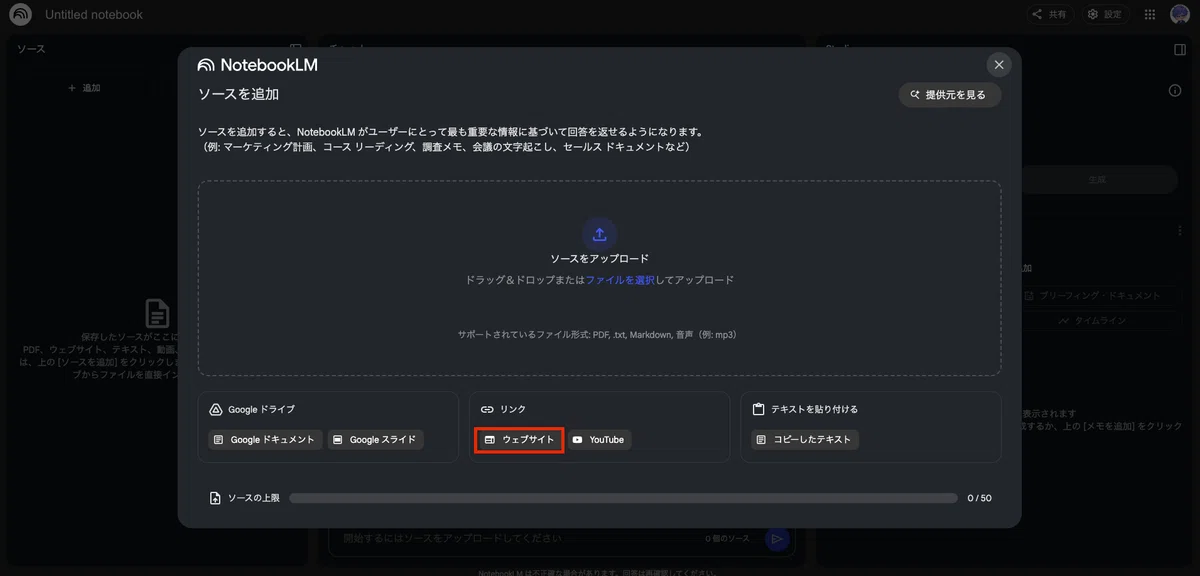
「URLを貼り付け」部分にコピーしたURLを入力し、「挿入」をクリックします。
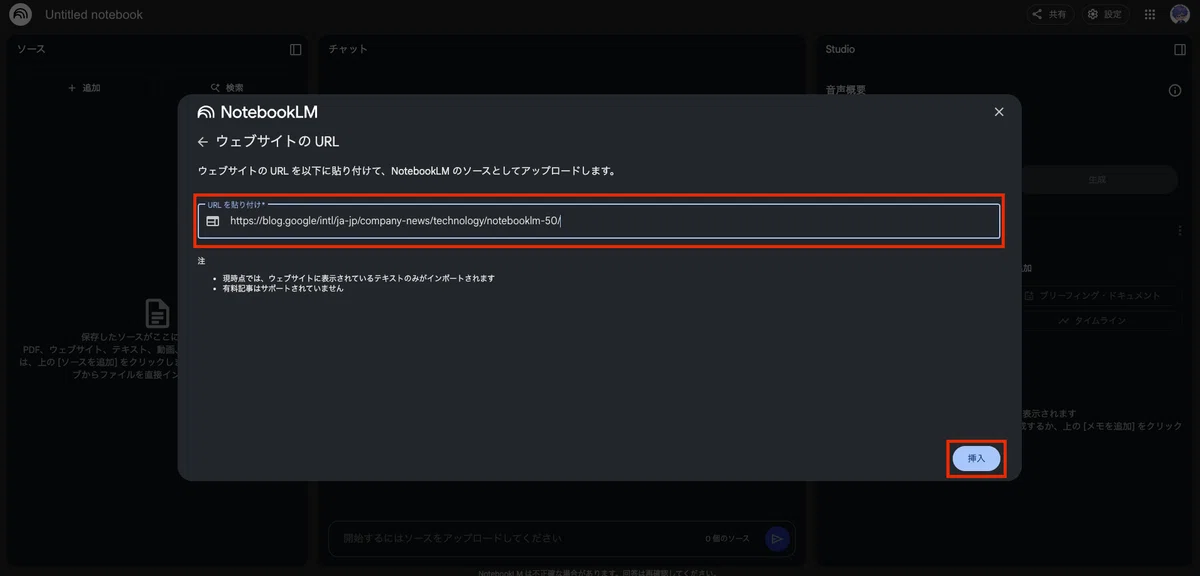
このような画面になり、
左側エリアに「追加したソース」と、中央エリアに「ソースの概要」が表示されます。
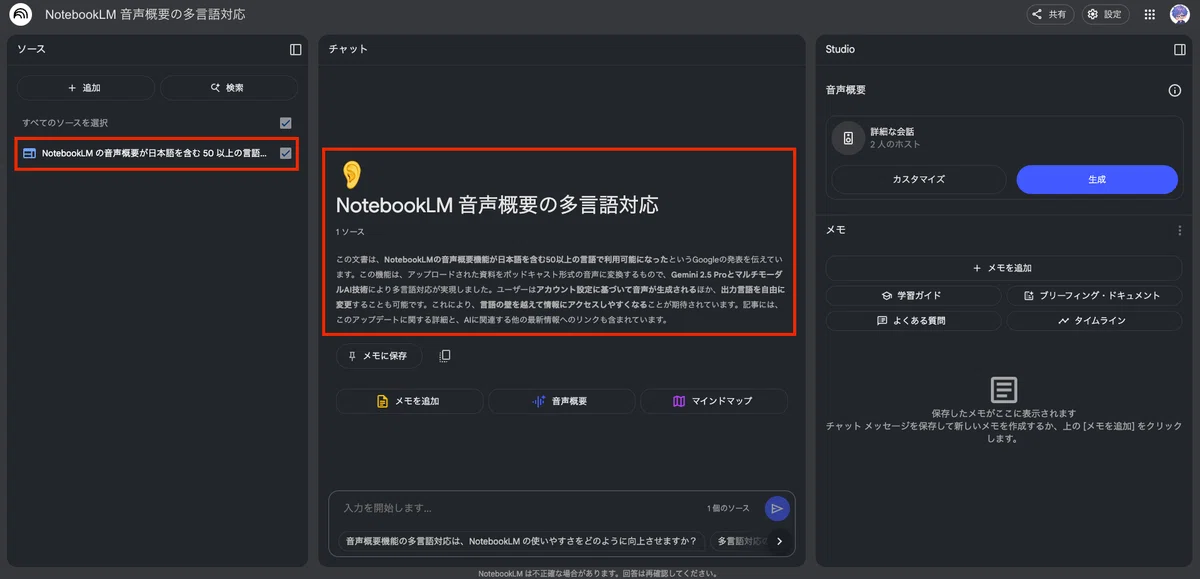
右側エリアの「生成」ボタンをクリックし、音声の生成を開始します。
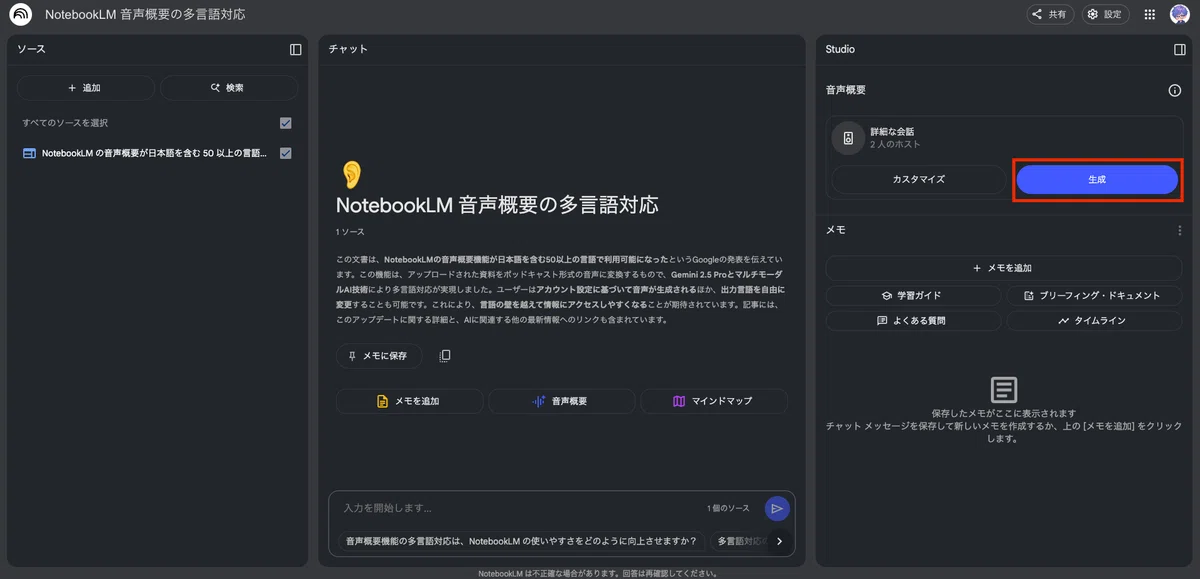
生成が開始されるとこういう表示に変わるので、しばらく待ちましょう!
(私の体感ですが、だいたい5分程度かかる印象です)

しばらく待ってこの画面が出たら完了です!
再生ボタンを押して聞いてみましょう!
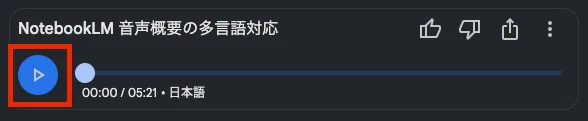
上手くできましたか?
簡単にポッドキャストが作れて驚きですよね。
参考に、こちらは今回の手順紹介で作成したファイルです。
音声概要を作り直したいときは?
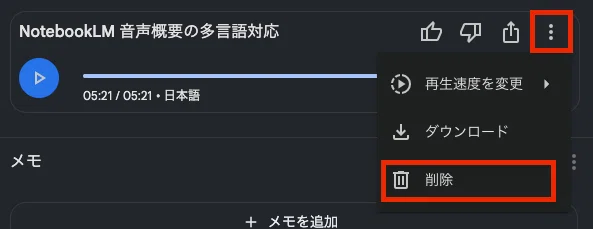
「音声概要」部分の「 ⋮ 」をクリックし、「削除」をクリックします。
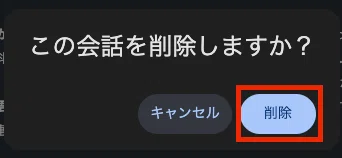
「削除しますか?」と表示が出るので、「削除」をクリックします。
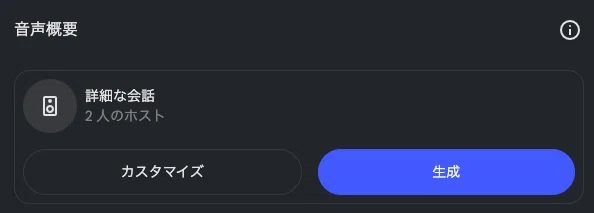
そうすると下記の状態に戻るので、ソースを追加したりして再度生成することができます。
出力言語を変更したいときは?
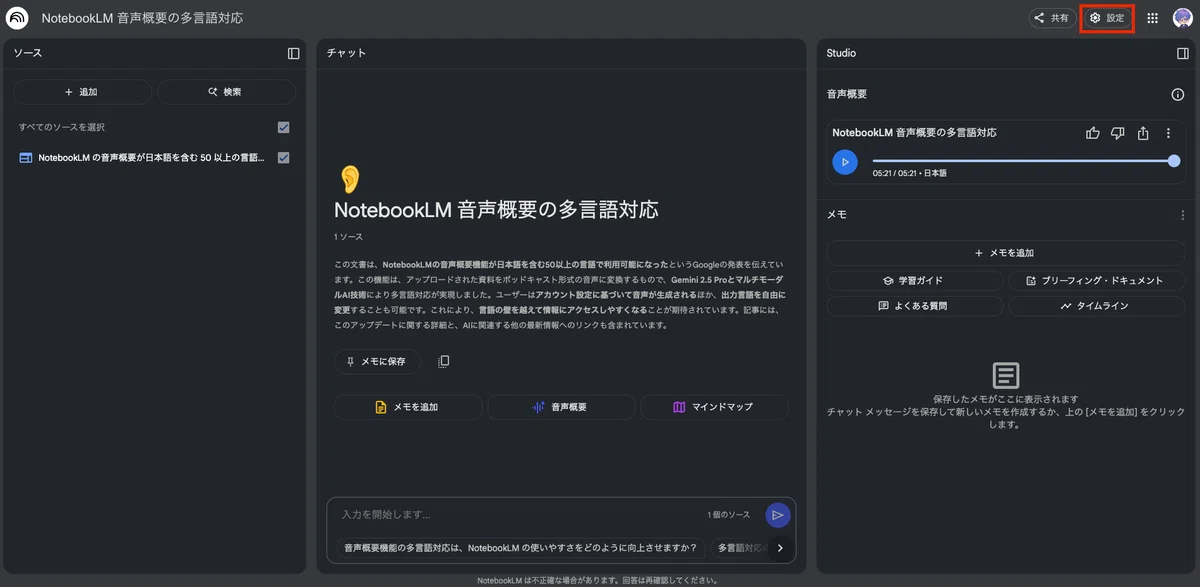
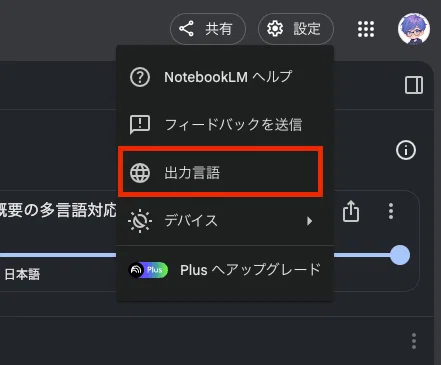
右上の「設定」をクリックします。
「出力言語」をクリックします。
「オーバーライドする言語を選択」を好きな言語で選択し、「保存」をクリックします。
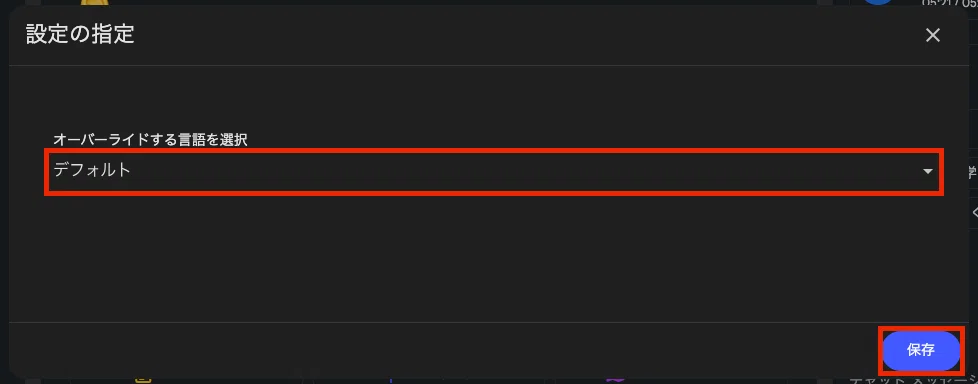
この変更後に再度生成することで、指定の言語で音声概要が生成されます。

まとめ
NotebookLMの「音声概要」の簡単な使い方は以上です!
簡単さ・凄さを共感してもらえたら嬉しいです。
おそらくこんなシーンで活躍できそうなので、
ぜひご自身のスタイルに合わせて、色々試してみてください。
学びたい言語の音声で生成して、リスニング力のトレーニングをする
論文など難しい資料を分かりやすく解説してもらう
作業の合間など、「ながら聞き」で効率的に学習する
この記事が役に立ったら、スキやフォローいただけると今後の活動の励みになります。
X(@moz_ai_tech)でも情報発信していますので、こちらもフォローお願いします!
それではよきNotebookLMライフを🙌
