AITrendVision導入ガイド|30〜60分で導入できます

AITrendVisionにご興味をお持ちいただき、ありがとうございます😊
「EAって設定が難しそう…」
そう思われる方も多いですが、実際には30〜60分程度で導入できます。
導入後は、スマホからEAの稼働状況や利益状況も確認できるため、VPSへ毎回ログインする必要はありません。
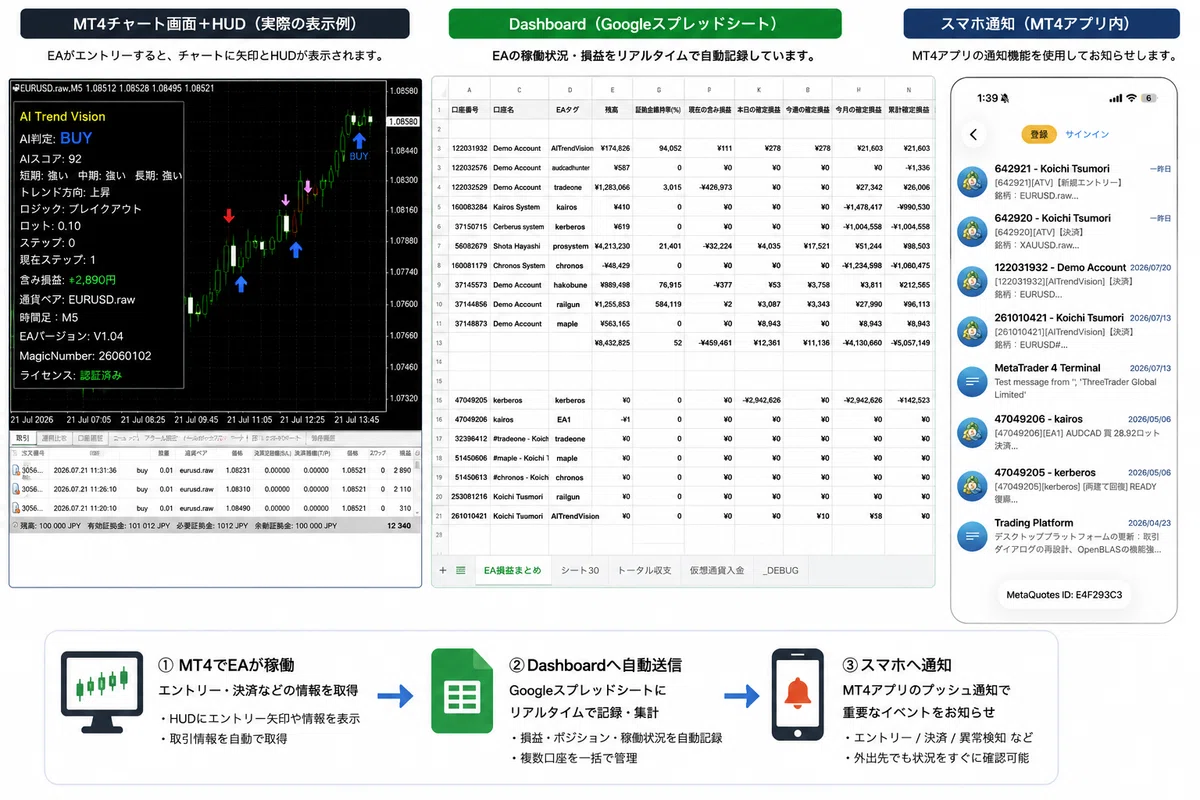
導入後はこんな環境になります
Dashboardで確認できること
AITrendVisionでは、EAの稼働状況をGoogleスプレッドシートへ自動で記録します。
パソコンはもちろん、スマートフォンからでもリアルタイムで確認できるため、VPSへログインしなくても現在の運用状況を把握できます。
Dashboardでは、以下の情報を一覧で確認できます。
現在利益・本日の利益・今月の利益
現在の含み損
保有ポジション数
現在のロット数
取引中の通貨ペア
AI判定(強気・弱気など)
EAバージョン
EAの稼働状況(正常稼働・停止など)
さらに、複数口座を運用している場合でも、すべての口座を一つのDashboardでまとめて管理できます。
例えば、
EURUSD用口座
GOLD用口座
デモ口座
MTP口座
などを同じ画面で確認できるため、「どの口座で何が動いているのか」をすぐに把握できます。
また、損益や含み損は約15秒ごとに自動更新されるため、外出先でもスマートフォンから最新の運用状況を確認できます。
「いちいちMT4やVPSへログインしなくても、Dashboardを見るだけで現在の状況が分かる。」
これがAITrendVisionのDashboardの大きな特徴です。
ここがポイント!
私の開発しているMTPの運用もDashboard対応していますので、
複数EAを使い分ける方は最適です!
AITrendVisionは、MT4のプッシュ通知機能を利用し、重要なイベントをスマートフォンへリアルタイムで通知できます。
チャートを開いたままにする必要はなく、外出先でもEAの動作状況をすぐに確認できます。
通知される内容は、例えば以下のようなものです。
AIシグナル発生
新規エントリー
決済完了
ライセンス認証エラー
各種フィルターによるエントリー見送り(対応バージョンのみ)
また、通知には通貨ペアやロット数、価格、AI判定なども含まれるため、**「なぜエントリーしたのか」「現在どのような状況なのか」**をスマホだけで把握できます。
さらに、今後のアップデートでは通知内容を順次拡充していく予定です。
「今、EAが何をしているのか。」
その状況を、いつでもどこでもスマートフォンから確認できる環境を目指して開発しています。
それでは、実際に導入していきましょう
ここまで読んでいただき、ありがとうございます。
AITrendVisionでは、
EA本体
Dashboard
スマホ通知
を組み合わせることで、外出先でも安心して運用できる環境を構築できます。
設定は少し多く見えるかもしれませんが、一つひとつ進めれば30〜60分程度で完了します。
それでは、順番に設定していきましょう。
STEP0 VPSを準備する(推奨)
AITrendVisionは、ご自宅のパソコンでも稼働できます。
ただし、
Windows Update
パソコンの再起動
停電
インターネット回線の切断
などによりEAが停止する可能性があります。
そのため、24時間安定して運用する場合はVPSの利用をおすすめしています。
私自身も、
シンクラウドデスクトップ for FX
を利用しています。
24時間安定して稼働でき、リモートデスクトップで外出先からもアクセスできるため、EA運用との相性が非常に良いです。
もしVPSをまだお持ちでない方は、こちらもご検討ください😊
紹介リンクはこちらです。
https://shin-cloud-desktop.jp/?referral_token=173556861369edbd057839b
紹介制度があり、紹介者・紹介された方の双方に特典があるようです。
まずはご自身のパソコンで動作確認し、長期運用を始めるタイミングでVPSへ移行する方法でも問題ありません。
STEP1 XMスタンダード口座を開設する
AITrendVisionは、通常15万円で販売しているEAです
AITrendVisionは、EA販売プラットフォーム大手の「GogoJungle」にて、15万円で有料販売しているEAです。
ただし、noteをご覧いただいた方には、通常販売版と同等のAITrendVisionを、note経由限定で無料提供しています。
機能制限版ではありません。
継続的な開発、バージョンアップ、保守、導入サポートを含めて提供しています。
note経由で無料提供できる理由
note経由版は、XMのIB(紹介)報酬を、AITrendVisionの開発・保守・サポート費用に充てることで運営しています。
そのため、note経由でAITrendVisionを利用される場合は、指定のパートナーコードを設定したXMスタンダード口座・MT4をご利用ください。
すでにXMの口座をお持ちの方も、新しくXMへ登録し直す必要はありません。
XMの会員ページから、AITrendVision専用の追加口座を開設してください。
※ご家族やお知り合いからのご紹介など、個別の事情がある場合は柔軟に対応できることがあります。事前にDMでご相談ください。
口座の制限なく利用したい方へ
次のような方には、GogoJungle販売版をご用意しています。
XM以外のブローカーで利用したい
IBやパートナーコードに縛られず利用したい
すでに利用している任意の口座で運用したい
買い切り形式で利用したい
GogoJungle販売版には、利用するブローカーや口座に関する制限はありません。
ご希望の方は、以下の販売ページをご確認ください。
【GogoJungle販売ページ】
https://www.gogojungle.co.jp/re/XpwkjQp6hLbdYKu
XM口座の種類
口座開設時は、以下を選択してください。
ブローカー:XM
口座タイプ:スタンダード口座
取引プラットフォーム:MT4
XMマイクロ口座やMT5口座ではなく、XMスタンダード口座・MT4を選択してください。
すでにXM口座をお持ちの場合は、会員ページの「追加口座を開設する」から手続きを進めてください。
パートナーコード
口座開設時に、以下のパートナーコードを入力してください。
F8PX6
パートナーコードが正しく設定されていない口座は、note経由無料提供の対象外となる場合があります。
入力漏れがないよう、口座開設完了前に必ずご確認ください。
口座開設後にご連絡ください
口座開設が完了しましたら、AITrendVisionのライセンス登録を行います。
noteのDMから、以下の内容をご連絡ください。
AITrendVision希望です。
口座開設が完了しました。
MT4口座番号:********
確認後、対象口座のライセンス認証を行います。
デモ口座でも利用できます
リアル口座での運用を開始する前に、デモ口座で動作を確認することもできます。
デモ口座のライセンス認証も無料で対応しています。
リアル口座とデモ口座の両方で利用したい場合は、次のようにご連絡ください。
AITrendVision希望です。
口座開設が完了しました。
リアル口座番号:********
デモ口座番号:********
※デモ口座のみ先に認証することも可能です。
ライセンス登録について
ライセンス登録は、通常、DMをいただいた当日中に対応しています。
ご連絡いただいた順に認証を行いますので、登録完了の連絡が届くまでお待ちください。
認証完了後は、次のSTEPへ進み、AITrendVisionをMT4へ設置します。
STEP2 MT4 Dashboardを設定
① Googleスプレッドシートを作成
Googleスプレッドシートを新規作成し、
ファイル名を
MT4 Dashboard
へ変更してください。
② シートIDをコピー
スプレッドシートのURLから
https://docs.google.com/spreadsheets/d/シートID/editの
シートID
をコピーして、メモ帳で保管ください。
※つまずきやすいポイントになりますが、シートIDは、
/d/と/editの間だけをコピーしてください。
”/”は含みません。
後ほどEAのパラメータ画面へ入力します。
③ GAS.zipをダウンロード
以下の
をダウンロードしてください。
ZIPファイルのパスワードは
dashboardgasです。
④ Apps Scriptを開く
Googleスプレッドシートで
拡張機能
↓
Apps Script
を開きます。
⑤ GASを貼り付け
Apps Scriptに最初から入力されているコードをすべて削除してください。
GAS.zipを解凍し、
GAS.txt
を開きます。
中身をすべてコピーして、Apps Scriptへ貼り付けます。
保存ボタンを押してください。
⑥ Webアプリとしてデプロイ
右上の
デプロイ
↓
新しいデプロイ
をクリックします。
歯車マークから
ウェブアプリ
を選択してください。
設定は
次のユーザーとして実行:自分
アクセスできるユーザー:全員
※「自分のみ」になっていると、AITrendVisionからデータを取得できません。
最後に
デプロイ
をクリックします。
⑦ Google認証
※画面が変わっている可能性ありますが、デプロイをクリックした後です。
初回のみGoogle認証が表示されます。
「Googleはこのアプリを認証していません」
と表示された場合は、
上級
↓
プロジェクト名に移動
↓
許可
を選択してください。
⑧ WebアプリURLを保存
デプロイが完了すると、以下のようなウェブアプリURLが表示されます。 https://script.google.com/macros/s/xxxxxxxxxxxxxxxxxxxxxxxxxxxx/exec
このURLもメモ帳などに保存してください。 後ほどAITrendVisionの設定画面に入力します。
STEP3 MT4をインストール・初期設定する
AITrendVision専用のMT4を新しくインストールします。
既にMT4を利用されている方も、AITrendVision専用として新規インストールすることをおすすめしています。
複数のEAを運用する場合でも、トラブルを避けやすく、管理もしやすくなります。
① MT4をダウンロード・インストール
XMのマイページから、**MT4(Windows版)**をダウンロードしてください。
インストールを開始すると、途中でインストール先やプログラムグループ名を変更できます。
ここでは、後から見て分かりやすい名前にしておくことをおすすめします。
例えば、
AITrendVision(EURUSD1)_MT4
AITrendVision(GOLD1)_MT4
AITrendVision(GOLD2)_MT4
のように、通貨ペアや口座ごとに名前を付けておくと、複数口座を運用する際に迷いません。
Windowsのスタートメニューにも、この名前で表示されるため、どのMT4なのか一目で分かります。
② タスクバーへピン留めする
インストールが終わったら、一度MT4を起動してください。
起動後、タスクバーに表示されたMT4アイコンを右クリックし、
「タスクバーにピン留めする」
を選択しておくことをおすすめします。
普段はここから起動できるため、毎回スタートメニューを開く必要がありません。
③ MT4へログイン
口座開設時に届いた
MT4口座番号
パスワード
サーバー
を入力してログインしてください。
ログインできると、画面右下に通信速度が表示され、チャートが動き始めます。
④ MT4のオプション設定
続いて、AITrendVisionが正常に動作するよう、MT4の設定を行います。
MT4上部メニューから
ツール
→ オプション
を開いてください。
チャート設定
「チャート」タブを開きます。
AITrendVisionは過去チャートを利用して分析するため、以下の設定を推奨しています。
ヒストリー内の最大バー数:100000以上
チャートの最大バー数:30000以上
エキスパートアドバイザ設定
「エキスパートアドバイザ」タブを開きます。
以下をオンにしてください。
✅ 自動売買を許可する
✅ DLLの使用を許可する
AITrendVisionでは、
ライセンス認証
Dashboardとの連携
Googleスプレッドシートへのデータ送信
にもDLLを利用しているため、この設定が必要です。
通知設定(任意)
スマートフォンへプッシュ通知を受け取りたい方のみ設定してください。
「通知機能」タブを開きます。
以下のように設定してください。
✅ プッシュ通知機能を有効にする
❌ トレード処理を通知する:オフ
✅ MetaQuotes IDを入力する
MetaQuotes IDとは?
MetaQuotes IDとは、MT4アプリへプッシュ通知を送るための識別番号です。
スマートフォン版MT4アプリの
設定
→ チャットとメッセージ
から確認できます。
確認したIDを、そのままMT4へ入力してください。
「トレード処理を通知する」はオフがおすすめ
この項目をオンにすると、MT4標準の通知機能が動作し、
約定
決済
注文変更
などの通知が大量に届いてしまいます。
AITrendVisionには専用の通知機能がありますので、こちらはオフにすることをおすすめしています。
⑤ MT4を再起動
設定が終わったら、MT4を一度終了し、再起動してください。
これでAITrendVisionを設置する準備は完了です。
④ MT4を再起動する
設定が完了したら、MT4を一度終了し、再起動してください。
これでMT4の初期設定は完了です。
次は、いよいよAITrendVision本体をMT4へ設置していきます。
STEP4 EAを設置
EA保管庫から最新のAITrendVisionのEAファイルをダウンロードしてください。
MT4で
ファイル
↓
データフォルダを開く
↓
MQL4
↓
Experts
へEAファイルをコピーします。
MT4を再起動すると、ナビゲーターへ表示されます。
チャートへドラッグ&ドロップしてください。
STEP5 EAのパラメータを設定する
EAをチャートへドラッグ&ドロップすると、パラメータ画面が表示されます。
AITrendVisionは多くの設定項目がありますが、初めてご利用される方は基本的に初期設定のままで問題ありません。
今回は、運用開始に必要な項目だけ設定します。
① 基本設定
EATag
Dashboardで口座を識別するための任意の名前です。
例えば、
AITrendVision(EURUSD)
AITrendVision(GOLD1)
AITrendVision(GOLD2)
など、自分が分かりやすい名前を入力してください。
複数口座を運用する場合は、それぞれ異なる名前にすることをおすすめします。
MagicNumber
初期値のままで問題ありません。
実売買モード
初期値では
ON(実売買)
になっています。
まずはシグナルだけ確認したい方は、
OFF
へ変更してください。
② プッシュ通知(スマホ連携)
初期設定のままでご利用いただけます。
以下の通知がスマートフォンへ送信されます。
AIシグナル
エントリー
決済
エントリーフィルター通知
通知頻度も初期値で問題ありません。
③ Dashboard送信(スマホ連携)
ここだけは、STEP2で控えた内容を入力してください。
Dashboard用GASウェブアプリURL
STEP2で保存した
WebアプリURL
をコピー&ペーストしてください。
例)
https://script.google.com/macros/s/xxxxxxxxxxxxxxxx/execDashboard用スプレッドシートID
STEP2で保存した
シートID
をコピー&ペーストしてください。
例)
1AbCdEfGhIjKlMnOpQrStUvWxYz・・・この2項目を入力すると、EAからDashboardへデータが送信されるようになります。
④ ロット設定
初めてご利用される方は、BaseLot(初段ロット)だけ変更してください。
推奨設定は
0.01ロット
です。
その他の項目は初期設定のままで問題ありません。
⑤ 自動複利設定(上級者向け)
自動複利機能は、口座残高の増加に合わせて、初段ロットを自動的に増やす機能です。
初期設定では、
自動複利機能:OFF
になっています。
初めてAITrendVisionをご利用になる方は、まずはOFFのまま固定ロットで運用することをおすすめします。
自動複利をONにすると、利益が増えるほどロットも大きくなるため、利益を伸ばしやすくなります。
一方で、含み損や必要証拠金も大きくなるため、リスクも高くなります。
初期設定(推奨)
配布版では、安全性を重視して以下を初期設定としています。
基準残高:100,000円
残高が100,000円増えるごとに
初段ロットを0.01ロット加算
例えば、BaseLotを0.01ロットに設定している場合は、
残高10万円 → 0.01ロット
残高20万円 → 0.02ロット
残高30万円 → 0.03ロット
残高40万円 → 0.04ロット
というように、利益に合わせて少しずつロットが増えていきます。
実は、もっと攻めた設定も検証しています
バックテストでは、
「基準残高5万円・5万円増えるごとに0.01ロット加算」
という設定でも、今年前半の検証では破綻しないことを確認しています。
ただし、この設定は利益が伸びやすい反面、ドローダウンも大きくなり、リスクも高くなります。
そのため、AITrendVisionの配布版では、より長期運用を重視し、
「10万円ごとに0.01ロット加算」
を初期設定としています。
おすすめの運用
初めて運用される方は、
BaseLot:0.01ロット
自動複利:OFF
または、
BaseLot:0.01ロット
自動複利:ON(初期設定のまま)
から始めることをおすすめします。
利益が増えてもロットの増加が緩やかなため、長期・安定運用を目指しやすい設定になっています。
超上級者向けTips
ここからは、ユーザーさんからの運用例の共有です。
初心者の方にはおすすめしません。
短期間で大きな利益を狙う代わりに、口座を失う可能性も高い運用になります。
例えば、複数口座を使ってリスクを分散する方法です。
安全口座:10万円・0.01ロット(複利運用)
リスク口座:5万円・0.01ロット(複利運用)
ハイパーリスク口座:5万円・0.1ロット
ハイパーリスク口座は、残高が〇倍になったらすぐに出金(または別口座へ資金移動)することを前提とした運用です。
「利益が出れば資金を逃がす」「口座がなくなっても想定内」という考え方で運用します。
私もバックテストでは、このような極端な設定で限界性能を確認していますが、AITrendVisionの推奨設定ではありません。
まずは、
BaseLot:0.01ロット
自動複利:OFF
または
BaseLot:0.01ロット
自動複利:ON(初期設定)
から始めていただくことをおすすめします。
⑥ 指標停止フィルタ
重要な経済指標の前後で、新規エントリーや追加エントリーを停止する機能です。
初期設定では、以下の設定になっています。
重要度:★★★以上
指標60分前から停止
指標60分後まで停止
経済指標では相場が大きく変動することがあるため、リスクを抑えたい方にはONをおすすめしています。
バックテストとの違い
なお、AITrendVisionのバックテスト結果は、この機能をOFFにした状態で検証しています。
これは、過去データだけではニュースの正確なタイミングを再現できないためです。
最近のフォワード運用では…
一方で、実際のフォワード運用では、初期設定をONにすることをおすすめしています。
特に2026年7月は夏場特有の薄い相場の影響もあってか、AIのエントリーシグナルが経済指標の時間帯と重なるケースが多く見られています。
その結果、
「もう少しでエントリーだったのに、ニュースフィルターで停止した」
という場面がかなり多い印象です。(エントリー頻度が1/10程度に落ちてます。)
つまり、利益を取り逃している可能性はあります。
しかし、その一方で、ニュース直後の急激な値動きを避けられるメリットもあります。
そのため、
より安全性を重視する方:ON(推奨)
バックテストと同じ条件で運用したい方:OFF
という考え方で選択していただければと思います。
今後もフォワード結果を見ながら、この設定が最適かどうかは継続して検証・改善していく予定です。
⑦ 最後に「OK」を押します
設定が終わったら
OK
を押してください。
チャート右上に😊マークが表示され、数十秒後にDashboardへデータが表示されれば設定完了です。
HUDパネルの最前面で表示されない場合
環境によっては、HUDパネルの上にチャートがかぶさって見えることがあります。
これは、MT4の
「チャートを最前面に表示」
という設定が有効になっていることが原因です。
次の手順で設定を変更してください。
チャート上で右クリックします
「プロパティ」を選択します
「全般」タブを開きます
「チャートを最前面に表示」のチェックを外します
「OK」を押します
チェックを外すと、HUDパネルの背景が正常に表示されます。
※HUDが故障しているわけではありません。MT4のチャート表示設定によるものです。
💡初心者の方へ
初めて設定する方が変更する項目は、基本的に次の2つだけです。
Dashboard用GASウェブアプリURL
Dashboard用スプレッドシートID
それ以外は初期設定のままで、そのままご利用いただけます。
導入完了!
お疲れさまでした😊
Dashboardへデータが表示されれば、導入完了です。
これでAITrendVisionの運用を開始できます。
最初はシグナルやDashboardの表示を確認しながら、EAの動きを把握していただくことをおすすめします。
また、AITrendVisionは継続的にアップデートを行っています。
ご利用いただく中でお気付きの点やご要望がありましたら、ぜひお気軽にご連絡ください。
もし設定途中で分からないことがありましたら、
「STEP2の⑥で止まりました」
「Dashboardにデータが表示されません」
「ライセンス認証でエラーが出ます」
など、現在の状況をDMでお送りいただければ、その続きからサポートいたします😊
AITrendVisionは、「一度設定すれば、あとはできるだけ放置で運用できるEA」を目指して開発しています。
Dashboardやスマホ通知も活用しながら、一緒に長期・安定運用を目指していきましょう!
今後とも、AITrendVisionをよろしくお願いいたします。
