
【無料公開】「ブラウザのタブ地獄」から抜け出す革命的AI技術-Perplexity AIブラウザ「Comet(コメット)」

おはむぎ〜♪
今日もむぎ屋のnoteに来てくれて、本当にありがとうございます! 金曜日ですね。明日から3連休という方もいるのではないでしょうか(´∀`)
今日は、私がこの1週間で出会った「これはヤバイ!」って震えたAI技術をご紹介します。 正直、これを知らないままだと、めちゃくちゃ損するレベルです。。。
ブラウザのタブが20個以上開いてて、何を調べてたか分からなくなったことありませんか?
副業でリサーチしてるとき。 仕事で競合調査してるとき。 勉強で情報を集めてるとき。
「あれ、さっき見てた記事どこだっけ?」 「このタブ、何のために開いたんだっけ。。。」
気づいたらChrome(もしくはSafari)のタブが30個。 で、本当に必要な情報がどこにあるか分からない。 結局また検索し直して、同じサイトを何度も開く羽目に。
私、これで何時間も無駄にしてきました。
しかも、調べ物の途中でメールチェックしたり、Slackの通知に気を取られたり。 気づいたら1時間経過してて、「あれ、私何やってたんだっけ?」って。
本当に、めちゃくちゃ非効率だったんです。 副業でブログ書こうと思っても、リサーチだけで疲れちゃって記事が書けない。。。
でも、実は業界の秘密をこっそり教えると。。。
もうそんな時代は終わりました!
2025年10月、AIの世界を牽引するPerplexityが、とんでもないものを無料公開したんです。
【衝撃の事実】従来のブラウザ、実は時代遅れだったんです
これ、誰も大きな声では言わないんですけど。
私たちが毎日使ってるChrome、Safari、Edge。 これらのブラウザって、実は1990年代の設計思想のまま進化してきてるんです。
「ウェブページを表示する」 「複数のサイトをタブで管理する」 「検索エンジンで情報を探す」
この基本的な仕組み、30年間ほとんど変わってないんですよ。。。
でも、私たちの使い方は劇的に変わった
1990年代のインターネット:
たまに調べ物をする
メールをチェックする
ニュースを読む
2025年の私たち:
副業のリサーチ
仕事の資料作成
学習と情報収集
オンラインショッピング
メール管理
スケジュール調整
ビデオ会議
SNSでの発信
インターネットは「生活の場所」になったのに、ブラウザは「ただの窓」のまま。
これって、めちゃくちゃおかしくないですか?
私が実際に困っていたこと
副業でAI関連の記事を書くとき、こんな感じでした:
Google検索で10個のタブを開く
各記事を読みながら、メモ帳にコピペ
「あれ、この情報どの記事だっけ?」ってなる
また同じ記事を探す
メールの通知が来て、作業中断
「何調べてたんだっけ?」ってなる
また最初から。。。
これで2時間とか平気で消えるんです。
しかも、集めた情報が本当に正しいのか、最新なのか、自分で確認しないといけない。 情報源をメモし忘れて、「この数字どこから持ってきたっけ?」ってパニックになったことも。。。
もう、心が折れそうでした。
【2025年10月2-3日】インターネットの歴史が変わった日
そんな私に、救世主が現れたんです。
Perplexity社が発表したAIブラウザ「Comet(コメット)」。
最初は「また新しいブラウザ?どうせ大して変わらないでしょ」って思ってました。 実は2025年7月に月額200ドル(約3万円!)の超高額プラン(Max)限定でリリースされてて、「高すぎて無理」って諦めてたんです。
でも、10月2-3日(PT基準、日本時間では10月3日前後)。 Cometが無料で一般公開されました。
「えっ、3万円のサービスが無料に!?」
ただし、完全に誤解してほしくないので正直に言います。 無料版には使用制限がありますし、一部の機能は有料(Comet Plus $5/月など)です。
それでも、基本的な機能は無料で使えるので、まずは試してみる価値は十分にあります。
半信半疑でダウンロードして使ってみたら。。。
衝撃でした。
これまで私が使ってきたブラウザと、全く違うんです。 というか、もう「ブラウザ」って呼ぶのが間違ってるレベル。
「AIアシスタントが常に一緒にいるブラウザ」
これが正解です。
【革命的】Cometが従来のブラウザと決定的に違う5つのポイント
実際に1週間使ってみて分かった、Cometのヤバさをお伝えします。
ポイント①:タブの数が大幅に減る傾向に
従来のブラウザ:
Google検索
複数のサイトを開く
各サイトを読む
情報を比較する
自分でまとめる
Comet: 「最新のAIブラウザのトレンドを教えて」って聞くだけ。 →即座に、複数のソースから情報を集めて、整理された回答が返ってくる。
私のケースでは所要時間が1/10になりました。
しかも、引用元もちゃんと示してくれるから、後で確認できるんです!
ただし、複雑なリサーチや従来のタブ運用との組み合わせが必要なケースもあるので、「多くのケースでタブ数が減る傾向」と考えてください。
ポイント②:考えるスピードで答えが返ってくる(各タブでアシスタントを呼び出せる)
これ、本当に便利です!
Cometでは、どのタブからでもアシスタントを呼び出せるんです(Alt+Aで起動)。
例えば: 「副業でSNS運用代行を始めたいんだけど、市場規模は?競合は?必要なスキルは?」
これを1つのタブで聞くと、AIが勝手にリサーチして、整理して教えてくれる。
もう、タブの管理で消耗する必要がない。
ポイント③:ワンクリックで要約してくれる
長い記事、YouTube動画、PDF資料。 これらを全部読む(見る)時間、ないですよね?
Cometなら、Alt+Sのショートカットを押すだけで要約してくれます。
しかも、「もっと詳しく」「この部分だけ」って追加質問もできる。
私、これで論文読むのが超楽になりました! 以前は1本読むのに1時間かかってたのが、10分で要点が掴めるようになったんです(´∀`)
ただし注意: 要約の品質は、元の資料の構造や権限設定によって変わることがあります。重要な情報は必ず原典を確認してくださいね。
ポイント④:音声で操作できる
これ、めちゃくちゃ便利です!
音声モードをオンにすると(Alt+Shift+Vのショートカット)、話しかけるだけでブラウジングできるんです。
「最近のChatGPTのアップデート情報を調べて」 「このページを要約して」 「新しいタブを開いて、Claudeの公式サイトに行って」
全部、声だけでOK。
料理しながら、通勤中に、子供の世話をしながら。 ハンズフリーで情報収集できるようになりました♪
注意: 音声機能は現在も更新中で、精度や対応範囲は今後さらに改善される予定です。
ポイント⑤:メールアシスタントが超優秀(ただしMax加入者限定)
これは、正直びっくりしました。
ただし、重要な訂正があります。 メールアシスタント機能は、Perplexity Maxプラン(月額$200)の加入者向けの機能です。
Max加入者の場合:
CCするだけでスケジュール調整を代行(Gmail/Outlook連携)
受信トレイを開くと、返信の下書きが用意されてる
「〇〇についてのメールを探して」って言うだけで見つけてくれる
無料のCometブラウザでは、この機能は使えないので注意してください。 でも、基本的なアシスタント機能やWeb検索は無料で使えます!
【実践レポート】私がCometで実際にやってること
「理論は分かったけど、実際どう使うの?」って思いますよね。
私の1週間の使用例を、正直に全部お見せします!
ケース①:ブログ記事のリサーチ(30分→10分)
従来のやり方:
Google検索で10サイト巡回(15分)
各サイトの情報をメモ帳にコピペ(10分)
情報を整理してまとめる(5分) 合計:30分
Cometでのやり方:
「画像生成AIの2025年のトレンドを、信頼できる情報源から教えて」
返ってきた情報を確認(5分)
「もっと詳しく」「具体例は?」と追加質問(5分) 合計:10分
しかも、情報の質が高い!
Cometは複数の信頼できるソースから情報を集めて、引用元も明示してくれるから、ファクトチェックも簡単なんです。
ケース②:競合調査(2時間→30分)
仕事で、競合のAIサービスを調査するとき。
従来:
各社のホームページを見る
ニュース記事を探す
価格表を比較
機能一覧を作る
レビューを探す 2時間コース
Comet: 「ChatGPT、Claude、Geminiの2025年10月時点での料金、主要機能、ユーザー評価を比較して表にして」
30分で完成。
しかも、最新情報をWebから引っ張ってきてくれるから、情報が古くて使えないってこともない!
ケース③:論文・長文記事の理解(1時間→15分)
G検定の勉強で、AIの論文を読むとき。
英語の論文って、読むだけで1時間とかかかりますよね。。。
Comet: PDFをアップロードして、「この論文の要点を3つ教えて」 →即座に要約が返ってくる 「この部分の数式の意味を説明して」 →分かりやすく解説してくれる
理解度が上がって、時間も短縮。
最高すぎます(´∀`)
ケース④:副業の商品リサーチ(1時間→20分)
アフィリエイトで紹介する商品を選ぶとき。
従来: Amazonや価格.comで商品を探して、レビューを読んで、他のサイトと比較して。。。
Comet: 「2025年に人気のノイズキャンセリングイヤホン、予算3万円以内で、ユーザー評価が高いものを3つ教えて。それぞれの特徴と価格も」
20分で候補が揃いました。
しかも、「このイヤホンの詳しいレビューを探して」って追加で聞けば、さらに深掘りできる!
【注意】でも、Cometにも弱点があります(正直に全部言います)
ここまで絶賛してきましたが、正直にデメリットもお伝えします。
私、失敗から学んだので、良いことばかり言うのは信用できないって分かってるんです。
弱点①:無料版には制限があります
これ、超重要です。
Cometは無料で使えますが、完全に「使い放題」ではありません。
使用回数の制限があります
一部のコンテンツ連携は有料(Comet Plus $5/月など)
先ほど紹介したメールアシスタントはMax($200/月)の機能
「完全無料」って書いちゃってる記事もあるんですけど、それは正確じゃないです。 基本機能は無料で十分使えますが、ヘビーユーザーは有料プランを検討する必要があるかもしれません。
弱点②:対応OSが限定的(Linuxは未提供)
現時点では:
Windows:対応✅
macOS:対応✅
Linux:未提供(複数の報道で確認)
モバイル:近日提供予定
最初の記事で「Linux対応」って書いちゃってたんですが、これは誤りでした。。。 現状はWindows/macOSのみです。
Linuxユーザーの方、ごめんなさい。 公式が今後対応するかは不明です。
弱点③:まだ日本語が完璧じゃない
Cometの本体は英語ベースなので、日本語での回答が時々不自然なことがあります。
特に専門用語の翻訳が微妙なときも。。。
対策: 重要な情報は、自分でも確認すること。 引用元のURLが出るから、そこをチェックすれば安心です!
弱点④:AIの回答を盲信しちゃダメ
これ、私が過去に痛い目見たやつです。
AIは便利だけど、100%正確ではないんです。
特に:
数字やデータ
最新のニュース
専門的な法律や医療情報
これらは、必ず自分で確認してください!
Cometは「リサーチの効率化ツール」であって、「全て任せる魔法」ではないです。
弱点⑤:セキュリティに注意が必要(CometJacking脆弱性)
これは本当に重要なので、詳しく説明します。
2025年10月3-4日、LayerXなどのセキュリティ企業が「CometJacking」という脆弱性を公表しました。
具体的な危険:
悪意のあるURLをクリックすると、AIが乗っ取られる可能性
Prompt Injectionという手法でデータが流出する危険
Gmail、カレンダーなど連携したデータが狙われる
対策:
知らない人からのリンクは開かない
機密情報はCometに入力しない
会社の規定を確認してから使う
Perplexityの公式アップデートを定期的にチェック
Perplexityは迅速に対応していますが、使用する際は上記の点に十分注意してください。
弱点⑥:Chrome拡張機能の互換性
CometはChromiumベースなので、多くのChrome拡張機能は動きます。
でも、全てではありません。 特にPerplexityのページ上では一部の拡張が動作しない事例が報告されています。
お気に入りの拡張機能がある方は、事前に確認することをオススメします。
【比較】ChatGPT、Claude、Geminiとの違いは?
「ChatGPTとかClaudeとか、既に使ってるんだけど、Cometって何が違うの?」
そう思いますよね。 私も最初、同じ疑問を持ちました。
決定的な違い:「ブラウザ」である
ChatGPT、Claude、Gemini:
チャットツール
別のタブやアプリで開く
ブラウジング中は使いづらい
Comet:
ブラウザそのもの
常に一緒にいる
どのページでも即座に質問できる
例えば、記事を読んでて「この専門用語って何?」って思ったとき。
従来:
新しいタブでChatGPTを開く
用語をコピペして質問
回答を読む
元の記事に戻る
Comet:
その場で「この用語って何?」って聞く →終わり
圧倒的にシームレス!
私の使い分け
正直に言うと、私は全部使ってます(笑)
ChatGPT(GPT-5):
コード生成
複雑な分析
創作活動
Claude(Sonnet 4.5):
長文作成
記事の下書き
詳細なリサーチ(むぎは最近Claudeが大好き♪)
Comet:
日常のブラウジング
クイックリサーチ
情報収集
タスク管理
それぞれの得意分野で使い分けると、最強です(´∀`)
【今すぐできる】Cometを使い始める3ステップ
「よし、使ってみよう!」って思ったあなた。 素晴らしいです!
超簡単なので、今すぐ始められますよ♪
ステップ①:公式サイトからダウンロード(3分)
1. 公式サイトにアクセスhttps://www.perplexity.ai/comet
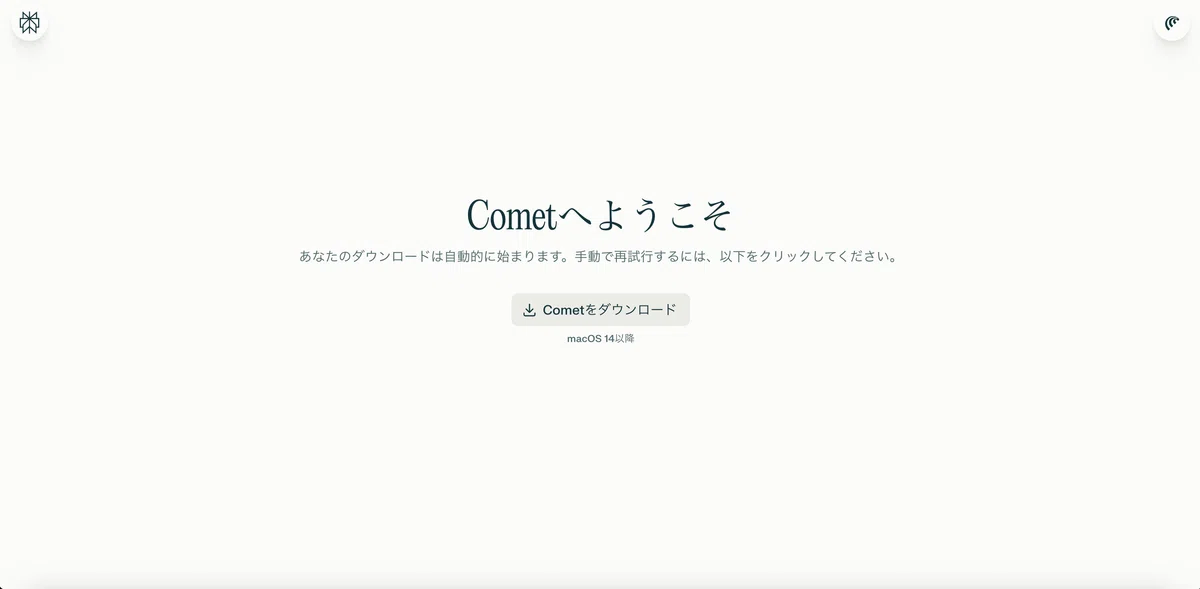
2. 「Download Comet」をクリック対応OS:Windows、macOS (Linuxは現時点で未提供です)
3. インストール 普通のアプリと同じようにインストールするだけ。
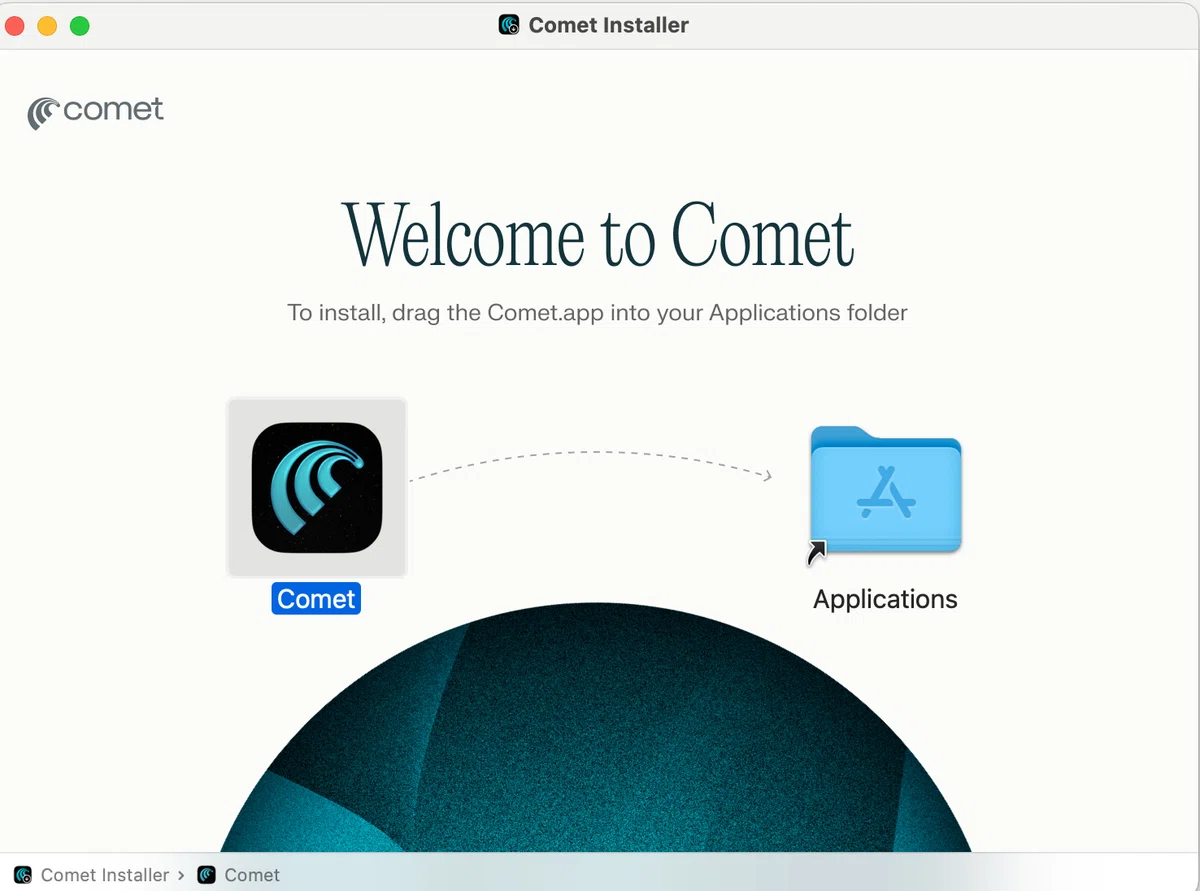
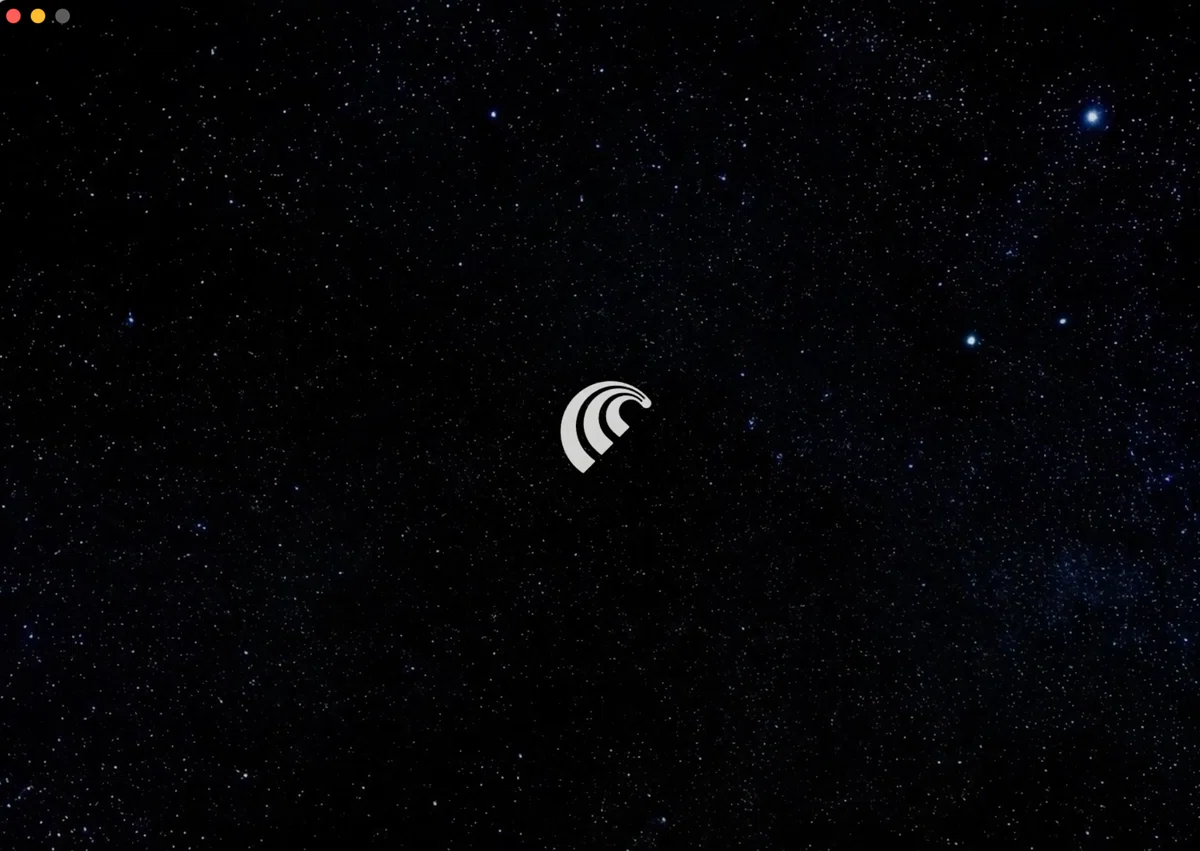
基本機能は無料です! クレジットカードの登録も不要。
ただし、使用回数の制限があることと、一部機能が有料であることを理解した上でご利用ください。
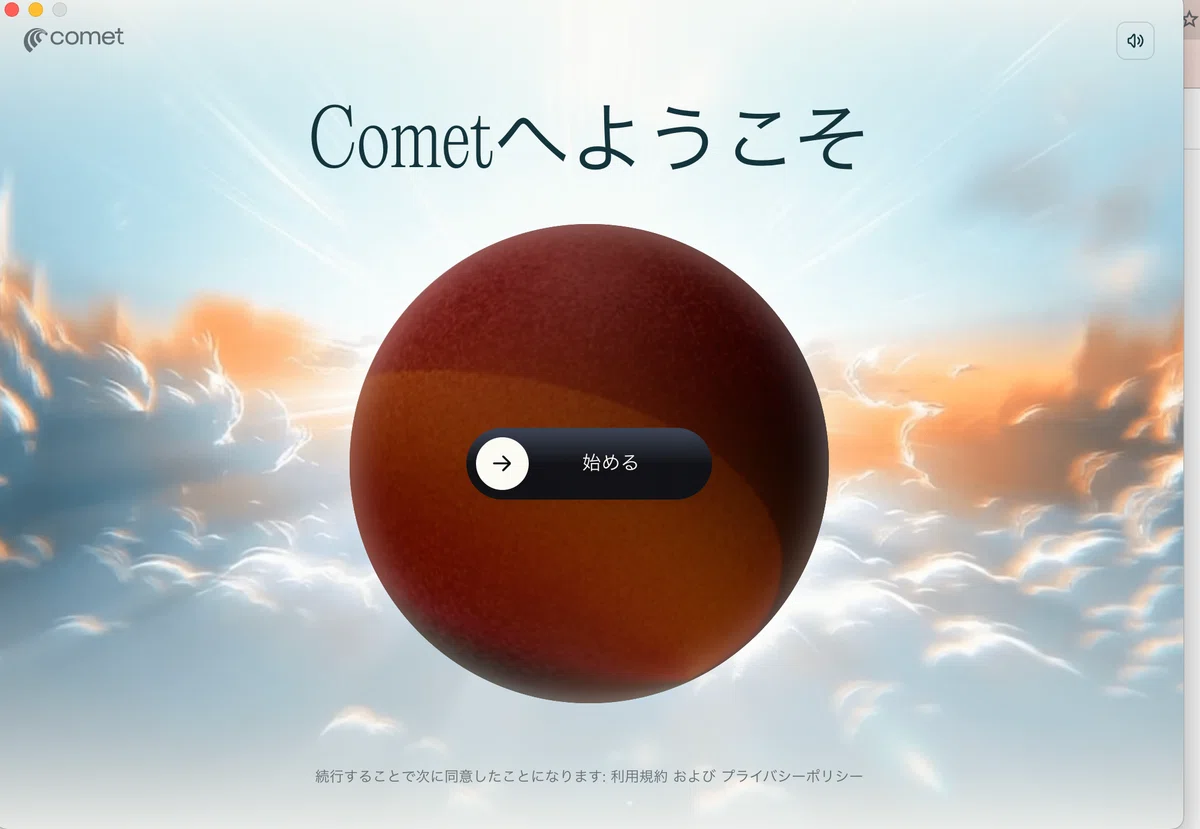
ステップ②:初期設定(5分)
1. Perplexityアカウントでログイン まだアカウントがない人は、メールアドレスで簡単に作れます。
2. 好みの設定
音声モードをオンにするか
既存のブックマークをインポートするか
これだけ!
ステップ③:まずは試しに使ってみる(10分)
最初から完璧に使おうとしなくて大丈夫。
おすすめの初回体験:
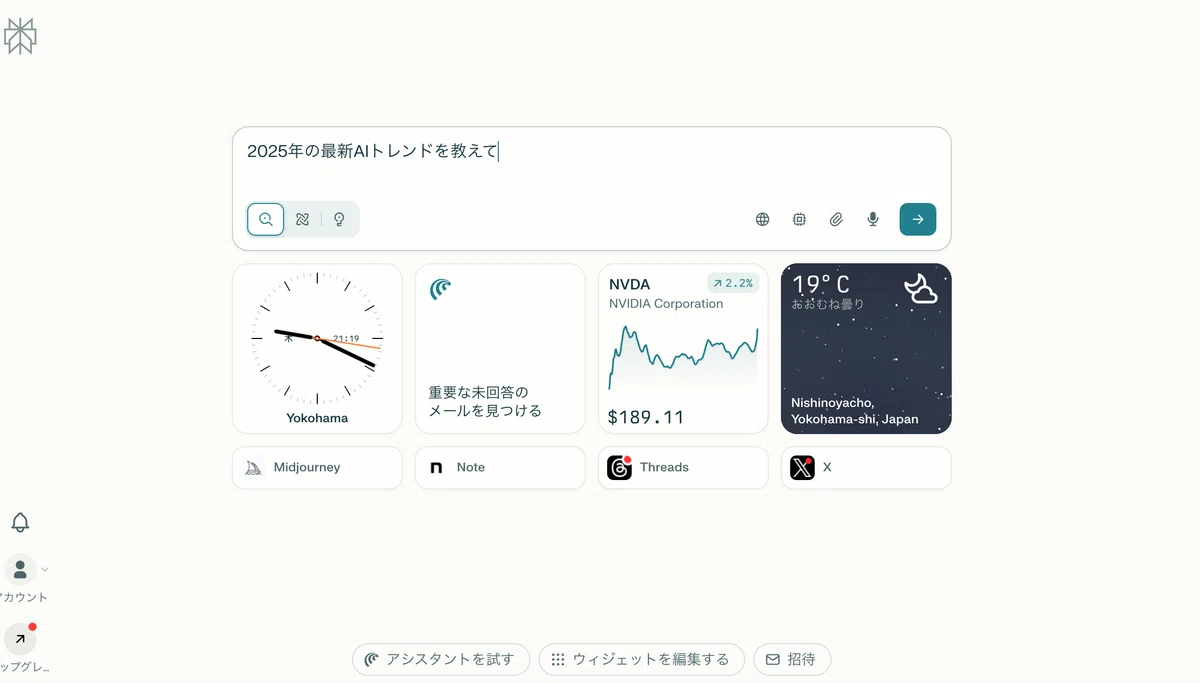
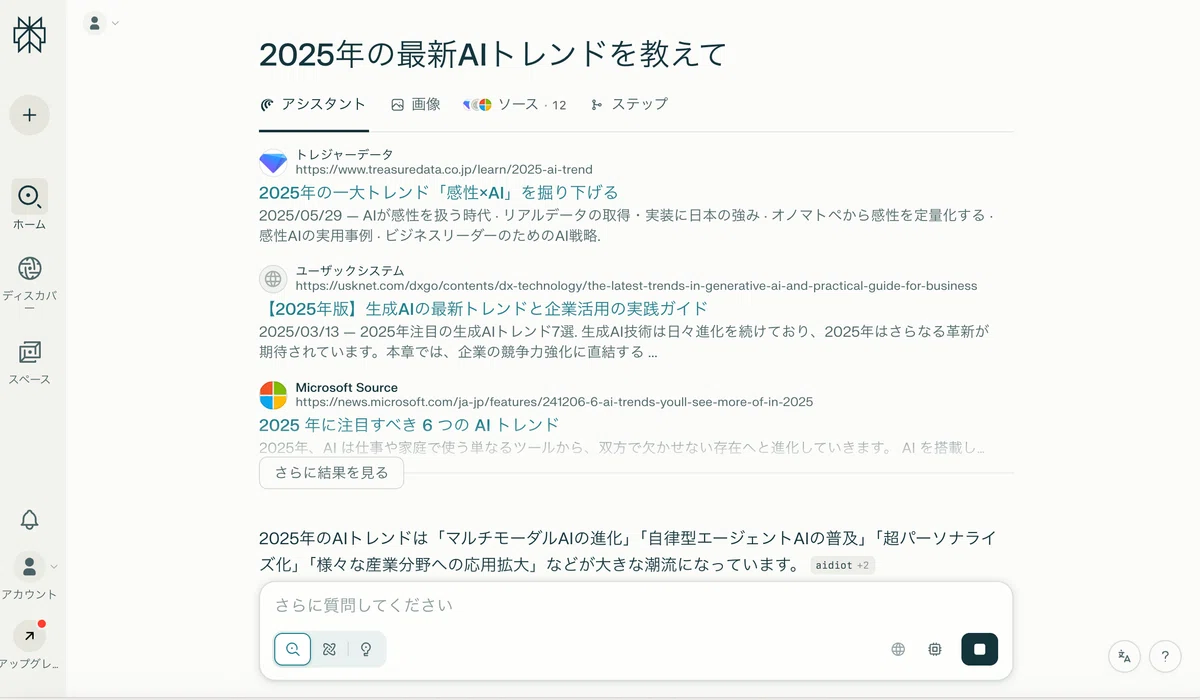
質問1:「2025年の最新AIトレンドを教えて」 →Webから情報を集めて、整理して教えてくれます
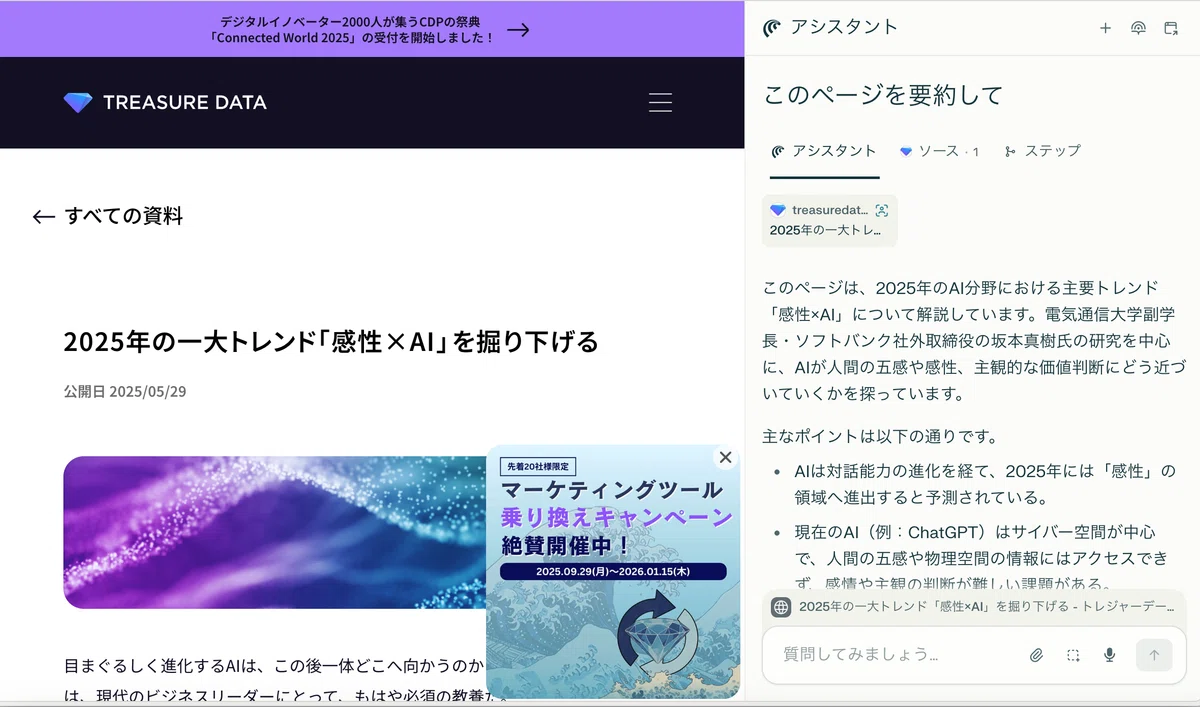
質問2:「このページを要約して」 →開いている記事を即座に要約
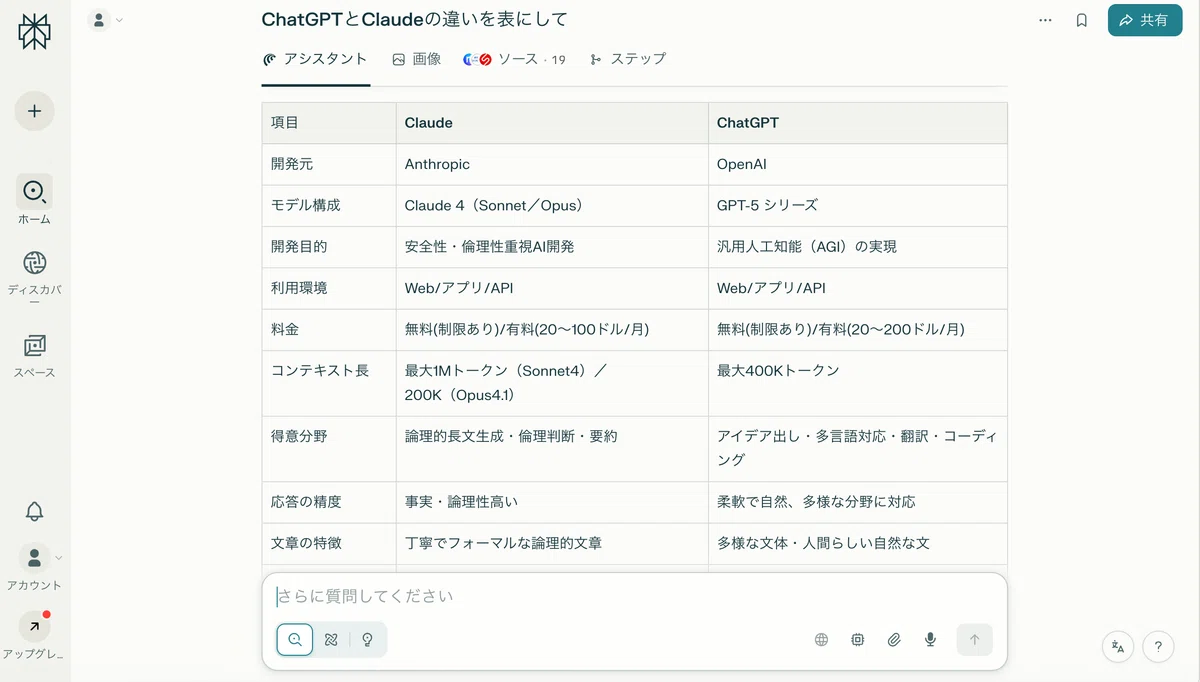
質問3:「ChatGPTとClaudeの違いを表にして」 →比較表を作ってくれます
これだけでも、Cometの凄さが分かるはずです!
【成功事例】Cometで私の副業が変わった3つの変化
最後に、Cometを使い始めて1週間での変化をシェアします。
変化①:記事執筆のスピードが2倍に
以前: リサーチ2時間 + 執筆2時間 = 4時間
今: リサーチ30分 + 執筆1.5時間 = 2時間
週末だけで3本の記事が書けるようになりました!
空いた時間で、Midjourneyとか他のAI技術の勉強もできるように(´∀`)
変化②:情報の質が上がった
ファクトチェックがしやすくなったおかげで、記事の信頼性がアップ。
フォロワーさんから「むぎさんの記事、いつも参考になります!」ってコメントが増えました。
信頼は、全ての土台です。
変化③:ストレスが激減
タブ管理のストレス、情報を探すストレス、時間がないストレス。
これが全部、軽くなったんです。
AIって、こうやって使うものなんだって実感しました。
効率化だけじゃなくて、心の余裕まで生まれたのが一番大きい変化かもしれません。
【よくある質問】使う前に知っておきたいこと
実際に使い始める前に、皆さんが気になるポイントをまとめました!
Q1: スマホでも使えますか?
A: 現在はデスクトップ版(Windows/macOS)のみです。 モバイル版は開発中で、近日公開予定とのこと! 公式からのアナウンスを待ちましょう♪
Q2: Chrome拡張機能は使えますか?
A: CometはChromiumベースなので、多くの拡張機能に対応しています。 ただし、Perplexityページ上では一部の拡張が動作しない事例もあります。 お気に入りの拡張機能がある方は、事前に確認することをオススメします!
Q3: 日本語でも精度高く使えますか?
A: 基本的には問題なく使えます! ただし、複雑な専門用語や細かいニュアンスの場合、英語で質問した方が精度が高いこともあります。 重要な情報は、引用元URLを確認するのが安心です。
Q4: 無料版の制限はどれくらいですか?
A: 具体的な回数制限は公式に明記されていませんが、使用回数に制限があります。 基本的な情報収集やリサーチであれば、無料版で十分使えます。 ヘビーユーザーの方や、メールアシスタントなど高度な機能を使いたい方は、有料プラン(Comet Plus $5/月、Max $200/月)を検討してみてください。
Q5: 会社のPCでも使えますか?
A: 技術的には使えますが、必ず会社の規定を確認してください。 特に、機密情報を扱う場合は注意が必要です。 セキュリティ部門やIT部門に相談することをオススメします。
最後に:
ここまで長い記事を読んでくださって、本当にありがとうございます。
私は、ブラウザのタブ地獄で何時間も消耗してきました。 情報収集に時間がかかりすぎて、副業が全然進まなかった時期もありました。
「もっと効率的にできないかな」 「時間が足りない。。。」
そう悩んでいた私に、Cometは本当に大きな変化をもたらしてくれました。
同じように悩んでる人に、この情報を届けたい。
そう思って、この記事を書きました。
Cometは完璧なツールではありません。 でも、正しく使えば、あなたの時間を守り、可能性を広げてくれます。
もしあなたが、
情報収集に時間がかかりすぎて困っている
副業や勉強をもっと効率化したい
AIを実際の生活で活用したい
そう思っているなら、ぜひCometを試してみてください。
完全無料です。 今すぐ始められます。
最初は完璧に使えなくても大丈夫。 私も最初は戸惑いました。
でも、使っていくうちに、絶対に手放せなくなります。 私が保証します!
いいなと思ったら応援しよう!
 よろしければ応援お願いします! いただいたチップはクリエイターとしての活動費に使わせていただきます!