
Gemini嬉しいアップデート。過去の画像を「Gem知識」に登録するだけ。専属モデルでマンガを描こう!【保存版】

AIで画像を作っていると、誰もが突き当たる壁があります。それは「キャラクターが安定しない」ということ。
昨日描いたおばあちゃん、お気に入りのハチのキャラクター。次に描こうとすると、微妙に顔が変わってしまい、結局シリーズ化を諦めた……そんな経験はありませんか?
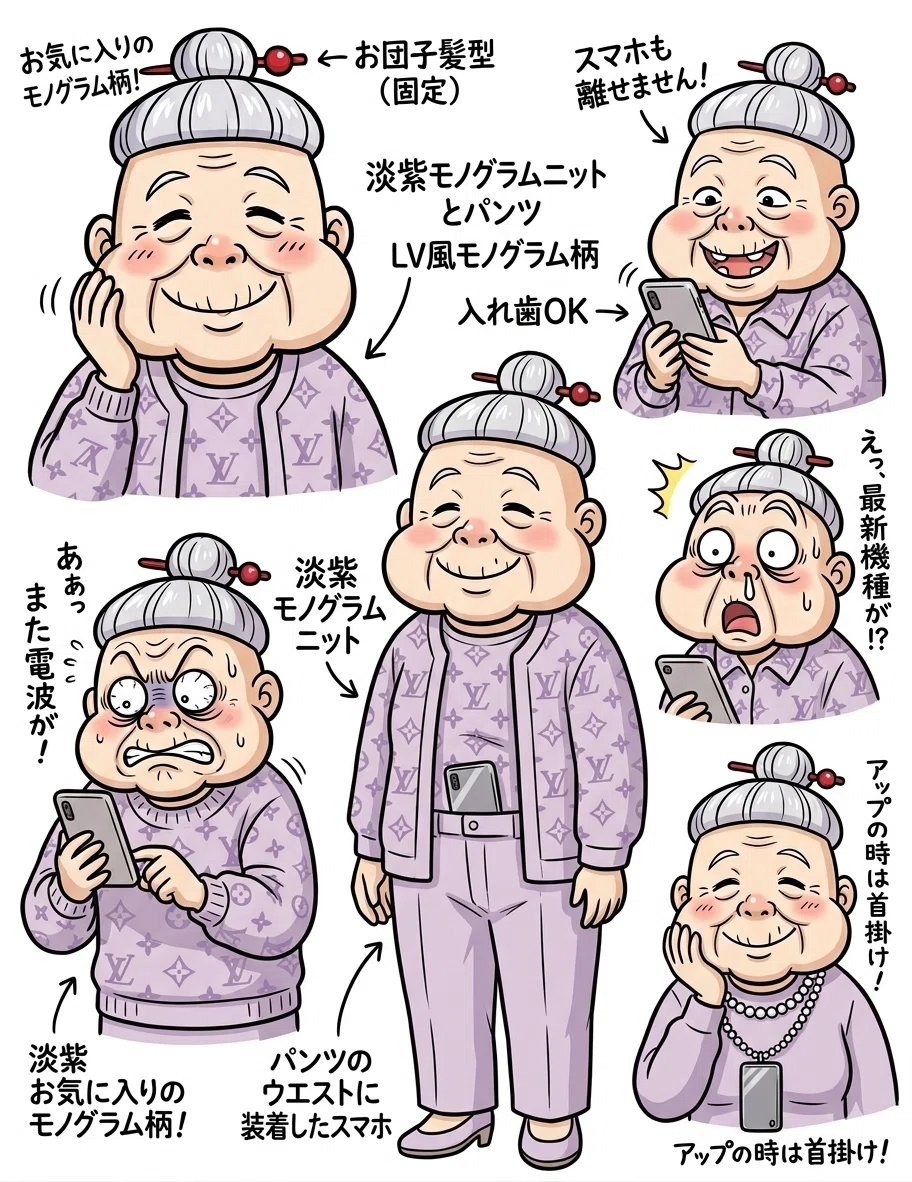
実は、2026年3月のアップデートで、この悩みを一気に解決する「神機能」がGeminiに実装されました。今回は、難しい指示文(プロンプト)を工夫するより何倍も簡単に、自分だけの専属モデルをAIに覚えさせる方法をご紹介します。
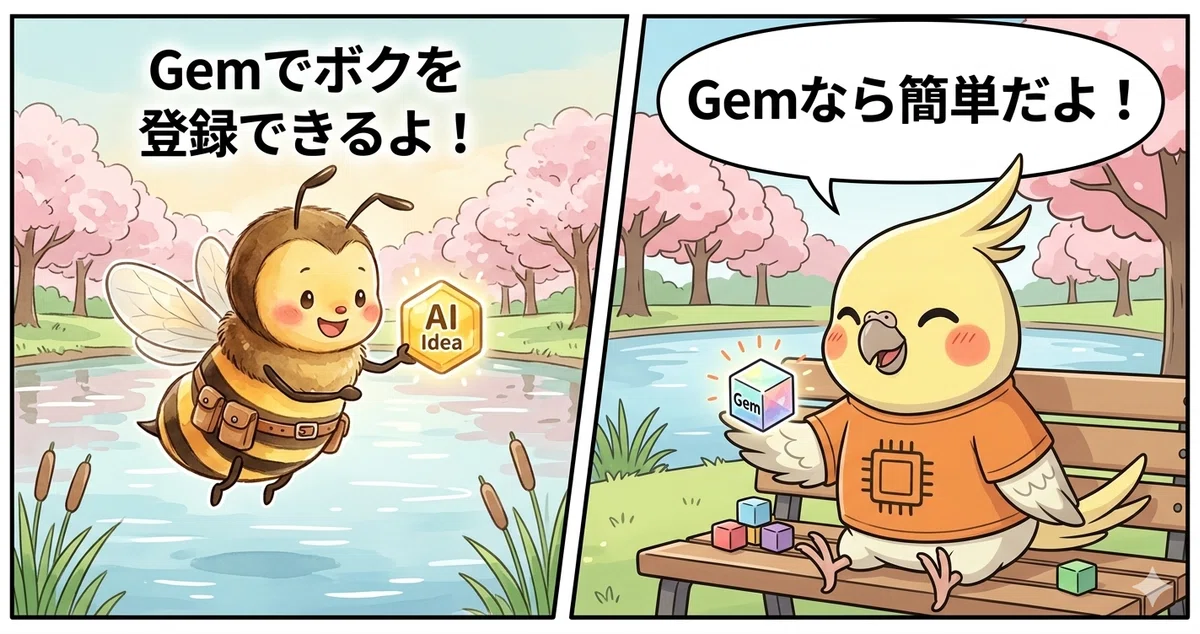
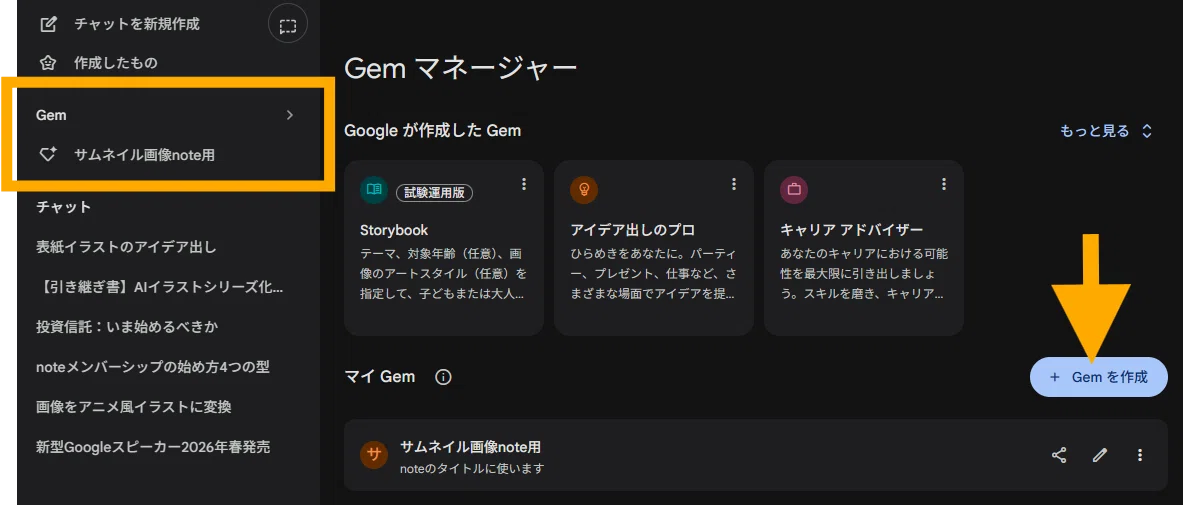
Gemを探して!
ついに登場した「知識」という名の引き出し
これまでも自分専用のAI(Gem)を作る機能はありましたが、実は「画像そのものをAIの記憶として持たせる」ことはできませんでした。
Gemの設定には「タイトル」と「指示(命令文)」の項目しかなく、キャラクターの特徴を覚えさせるには、長い説明文を書くしかなかったのです。今回のアップデートで「知識(Knowledge)」という専用ファイル置き場の登場です。
やり方は「知識」に画像を置くだけ
使い方は驚くほどシンプルです。
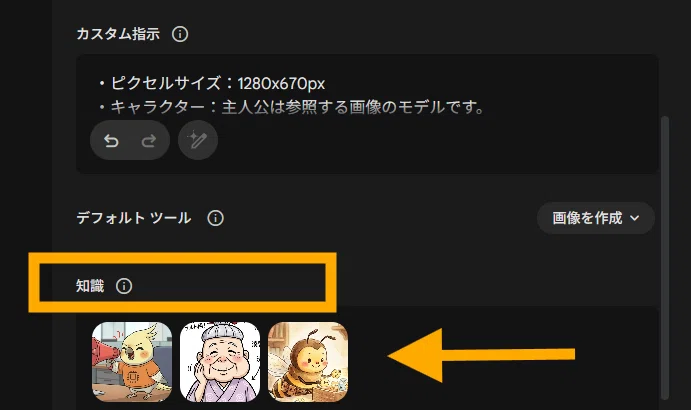
「知識」に画像を置く
Gemの設定画面を開く: サイドバーから新しいGemを作成(または編集)します。
「知識」セクションに画像をアップロード: ここが最大の進化ポイントです。説明文を書く代わりに、過去に生成したお気に入りの画像(PNGやJPG)をそのまま「⊕ファイルを追加」から登録します。
Nano Banana 2を指定: 最新エンジンを指定し、登録した画像の特徴を引き継ぐよう指示します。
※「知識」には「毎回必ずやって欲しい」ことを文書にして保存できます。
「あのハチ君」で通じる快感
一度「知識」に画像を登録してしまえば、もう毎回細かいサイズや外見の説明をする必要はありません。新しく作ったGemを起動して、こう呼びかけるだけです。
「知識にあるハチ君が、今度はギターを弾いているイラストを描いて」
AIは登録された画像から「ハチ君」のデザイン、色使い、手書き風のタッチを理解し、新しい場面を描きます。まさに、自分専用のイラスト職人を雇ったような感覚です。
なぜ、今この方法なのか?
2026年3月、過去の生成画像を管理する「ライブラリ」機能と、この「知識」機能が強力に連携しました。これにより、ようやく「あの時のあの子」を迷わず呼び出せる、本当の意味での専属モデル機能が完成したのです。
数か月前までは、Antigravity、SkillsやNotebookLMのソースに追加する、など散々試していたのが、まるで嘘のようです。
制作を「作業」から「クリエイティブ」へ
これからは、画像を「作って終わり」にするのではなく、「知識」としてストックしていく時代です。
noteのサムネイル画像、連載記事の挿絵、SNS用のアイコン。 ぜひ、皆さんのGeminiにある「知識」の棚を、大切に育ててみてください。
#Gemini #NanoBanana2 #創作大賞2026 #オールカテゴリ部門
#キャラ固定 #noteの書き方 #業務効率化 #AI画像生成
これはおすすめ!
Difyとの連携などヒントが豊富な一冊です。
最終的には人間が責任を。凄い検索のすごい仕事術の話し。
いいなと思ったら応援しよう!
 ここまで読んでいただけるとは✨チップはnote創作に使わせていただきます🤗