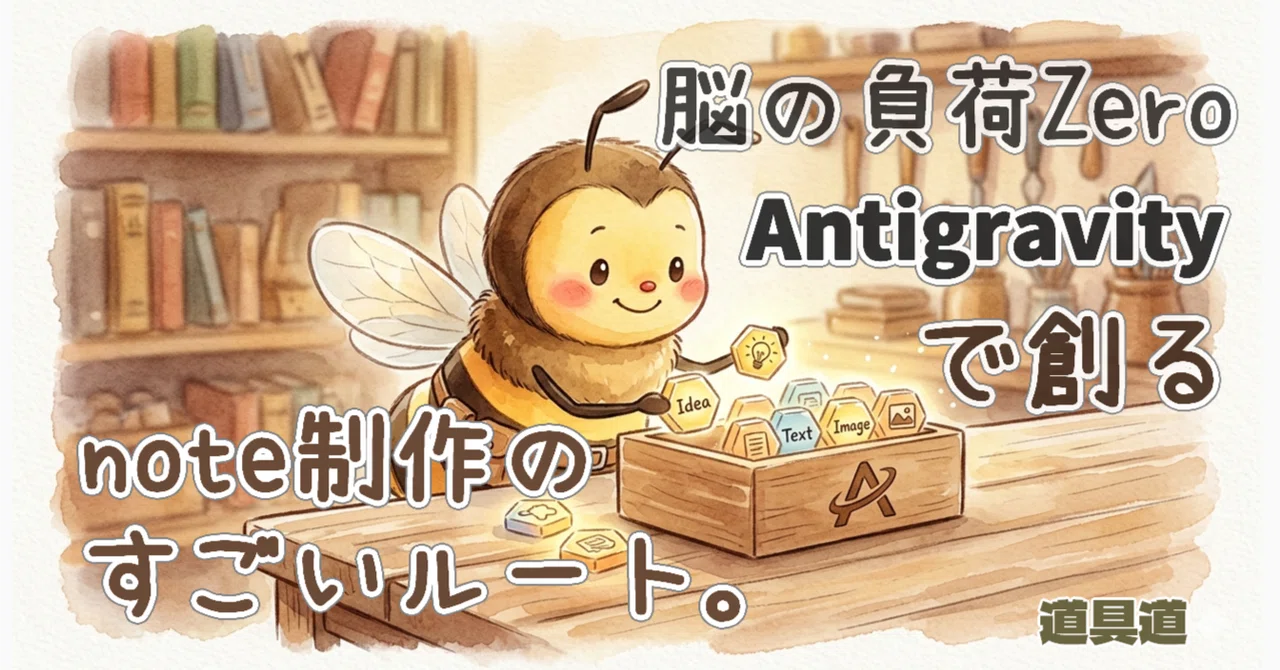
Antigravityで構築する「脳の負荷ゼロに」note制作システム入門

「書きたいことはあるのに、サムネイルや挿絵の準備を考えると辛い」
私たちは日々、情報の海で「何を書くか」だけでなく「どう見せるか」という選択に脳のワーキングメモリーを削り取られています。
複数のファイルや画像を扱う創作は、手順が増えるほどメンドウです。本稿では、私が愛用するツール「Antigravity」を駆使し、文系の方にも普通に実践できる「脳の負荷を最小限にする記事制作ワークフロー」を公開します。
1. 「Antigravity」がクリエイターの救世主である理由
Antigravityは、複数のファイルをひとまとめにしてAIに渡すツールです。
通常、AIに指示を出す際は「プロンプト」や「参考画像」を一つずつコピペする必要がありますが、Antigravityはこの手間を一瞬でゼロにします。
特に、note制作のように、「テキスト」「画像」「ロゴ」「指示書」という異なる性質のファイルを組み合わせて一つの成果物を作る用途において、これ以上の選択肢はありません。
2. ワーキングメモリーを解放する「道具道」の仕組み
私が提唱するのは、「思考のショートカット」です。一度「仕組み」を構築してしまえば、あとは素材を入れ替えるだけの単純作業になります。
脳を疲れさせない3つの仕掛け:
文脈の自動読解: 記事全文(article.txt)を読み込ませるだけで、AIが「最も印象的なシーン」を自動で特定。
キャラクターの同一性: お気に入りのモデル画像(model.jpg)をフォルダに置くだけで、AIは「このキャラを主役にするんだな」と理解。
ブランドの統一: 「道具道」のロゴ(logo.png)を常備すれば、最後にAIが最適な位置に合成。
3. 実践!「note制作スタジオ」の構築手順
PCのデスクトップに一つフォルダを作るだけで、あなたのPCは「専属の編集プロダクション」に変わります。
指示書(system_prompt.txt)の常駐: 「君はプロのデザイナーだ。この記事に合う挿絵を2枚作り、最後にロゴ入りのサムネイルを作れ」という命令を書いておきます。
素材の投入: 執筆した記事、モデル画像、ロゴをそのフォルダへ。
Antigravityへ放り込む: フォルダごとドラッグ&ドロップし、「作成開始」と1行打つだけ。
これにより、「次は何をするんだっけ?」と考える時間を排除し、クリエイティブな「書くこと」にのみ集中できる環境が整います。
Antigravityで実装する
今回の実装に使うのは、Antigravityです。よく比較されるツールにClaude Codeがあります。
Claude Codeは、ターミナル(あの黒い画面)でコーディングを行うCLIツールで、エンジニア向けの設計です。自分でコードを書かなくてもAIが代わりに書いてくれますが、操作の舞台がターミナルである以上、非エンジニアの方には少しハードルが高いのが正直なところです。
その点、Antigravityはチャット画面とコード編集画面を一体化したAIエディターです。ツール自体はAIモデルを選ばず、Gemini、Claude、OpenAIのいずれも利用できます。
コードを書く能力だけで比べると、Claudeに軍配が上がります。ただ、Geminiを選ぶ理由もあります。
Gemini利用時はNano Bananaという画像認識機能が使えるため、
AIが生成したデザインが気に入らない⬇️
画面をキャプチャ⬇️
Nano Bananaに『もっとXXして』と指示⬇️
AIが修正
という視覚的なフィードバックループが組めます。
バックエンドの処理はClaude、フロントエンドのデザイン調整はGemini、という使い分けができるのがAntigravityの実用的な強みです。
AIが自分仕様に育っていく仕組み
Antigravityに限らず、最近のAI開発環境にはSKILL(スキル)という概念が定着しています。これは、AIが何かを実行する前にあらかじめ設定した条件を参照させる仕組みです。作業を重ねるごとに得た知見をスキルとして蓄積していくと、AIはしだいに自分の好みや判断基準を学習し、ある種の「自分専用のAI」として機能するようになります。
NotebookLMと何が違うのか
もうひとつ比較されるツールにNotebookLMがあります。NotebookLMが「すべてを任せる全自動車」だとしたら、Antigravityは
中央にVS Code(テキストエディタ)
という操縦席を据えた、
ギア付きのマニュアル車です。
一見、マニュアル操作は難しそうに感じるかもしれません。しかし、
システム全体の構成を上空から見下ろす視点を持てば、
これほど自由で、思い通りに動かせる道具は他にありません。
あなたがギアを選び、アクセルを踏むことで、AIは
「お助けツール」から「あなたの手足」へと変わります。
この「マニュアル車」を乗りこなし、
自分専用の制作スタジオを構築するための
具体的なプロンプト設計術を解説していきましょう。
4. 抽象度を操る:プロンプト設計の3レイヤー
Antigravityで複数のファイルを読み込ませる際、
AIへの指示書(プロンプト)は以下の3つの階層を
意識して書くと、出力のブレが最小限になります。
① ロール(役割)の固定
AIに「何者として振る舞うか」を定義します。
自分のロールに置き換えて役割を固定してください。
気に入るまで、何度でも磨いてください。
あなたは、noteのブランドイメージを統括するアートディレクターです。
私の抽象的な文章を、一貫した視覚体験に変換するのが任務です。
② 文脈(コンテキスト)の連結
Antigravity内のどのファイルが何を意味するかを教えます。
ここがマニュアル操作のキモです。
「物語り」:自分がnoteに書きたい記事と置き換えます。
「ハチちゃん」:お気に入りのモデルの画像を与えます。
「ブランドロゴ」:noteで使いたいロゴ(あれば)
article.txt は今回の物語の種です。
model.jpg は物語の主人公(ハチちゃん)の外見定義です。
logo.png は信頼の証であるブランドロゴです。
③ ロジック(手順)の明文化
「考え方の手順」をステップバイステップで指示します。
普段からnote記事を書く時「面倒くさい」「毎回やっている」ことを明文化してもOKです。毎回のようにWEB版Geminiに依頼する手順など。
まず記事を読み、次にハチちゃんのポーズを決め、最後に背景をシンプルにしてロゴを添えてください。5. 【完全公開】「道具道」式・高密度プロンプトの実装例
以下は、私が実際に運用しているプロンプトの核心部分です。これを prompt.txt としてあなたのAnitigravityのフォルダに常駐させてください。
生成:この部分は例として(ミツバチのモデルを説明しています)
noteで使うイラストに置き換えて、工夫できます。
# 処理の優先順位
1. [解析]: article.txt から、読者の感情が最も動く「静寂」と「躍動」の2つのシーンを特定せよ。
2. [生成]: model.jpg の特徴(ミツバチの触角、縞模様の服、3Dの質感)を完全維持したまま、特定したシーンのイラストを生成せよ。
3. [最適化]: 生成したイラストから「躍動」の1枚を選び、背景の要素を30%間引き、視認性の高い余白を作れ。
4. [統合]: 余白部分に logo.png を自然な透過度で配置し、note用サムネイルとして完成させよ。

# スタイル・ガイド
- タッチ: 暖かみのあるデジタル水彩
- カラーパレット: 記事の感情(喜・怒・哀・楽)に合わせて背景トーンを自動調整
- 構図: 三分割法に基づき、主役を右1/3に配置
6. VS Codeで「ギア」を切り替える楽しみ
Antigravityの真価は、中央にあるエディタ(VS Code等)で、これらの指示を「リアルタイムに微調整できる」ことにあります。
「今日の記事は少し真面目すぎるな」と思えば、エディタでスタイルの項目を「水彩」から「油彩」へ書き換える。
「ロゴを目立たせたい」と思えば、配置場所を「右下」から「中央下」へ書き換える。
この、「自分の手でパラメーターをいじっている感覚」こそが、ワーキングメモリーを使いすぎることなく、かつ「自分の作品である」という納得感を生むスパイスになります。
システムはあなたの「分身」になる
Antigravityを活用したこのシステムは、単なる効率化ではありません。脳を「管理」から解放し、「創造」へと回帰させるための戦略です。
一度このフォルダ構成とプロンプトを作り上げてしまえば、あなたはもう、白紙のプロンプト欄を前に立ち尽くすことはありません。
noteの記事を書き、指示ファイルや画像をフォルダに放り込み、Antigravityというギアを入れる。 その一連の動作が、あなたの「道具道」をより深く、より鋭いものにしていくはずです。
あなた専用の「ギア」を実践してください。
#Antigravity #生成AI #noteの書き方 #買い切りマガジン
#ライフハック #道具道 #ワーキングメモリー
いいなと思ったら応援しよう!
 ここまで読んでいただけるとは✨チップはnote創作に使わせていただきます🤗