
Webをアプリ化する「PWA」で机をめっちゃスッキリさせる方法~NanoBanana2生成画像で解説

「あのタブ、どこに消えたっけ……?」
仕事中、ブラウザのタブが増えすぎて、
目的のページを探して右往左往する。
そんな「タブ地獄」に陥っていませんか?
登場したNano Banana 2で解説しております。

絵 Nano Banana 2
実は、Google KeepやSlack、NotebookLMなど普段使っている業務ツールを、ブラウザから「独立」させて、普通のソフト(アプリ)のように使う方法があります。それが「PWA(プログレッシブ・ウェブ・アプリ)」という技術です。
「アプリの顔」として作る技術
この方法でアプリ(Webページ)をインストールすると、デスクトップやタスクバーにアイコンが現れます。通知も届きます。
どう見てもアプリです。
しかし、
その正体はあくまでWeb。
実態はシンプルな表示の
Chrome(OSによってSafari)です。
ではブラウザの「お気に入り」と何が違うのか?
ブラウザという「箱」から飛び出して、
ExcelやObsidianみたいに、
パソコン上で一つの独立したアプリ
として振る舞う点にあります。

やり方は驚くほど簡単。
ブラウザの「設定」をみてください。
縦に並んだ3つの点「︙」ボタン。
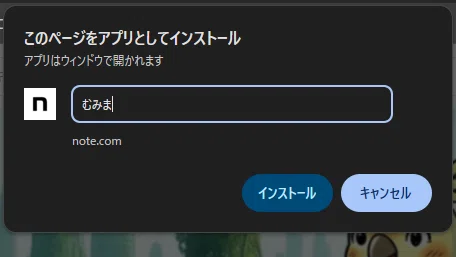
ブラウザ(ChromeやEdgeやSafari)のメニューから
「インストール」や「ページをアプリとしてインストール」を
ポチッと押すだけ。
縦3つの点「︙」から、「キャスト、保存、共有」メニューを探す
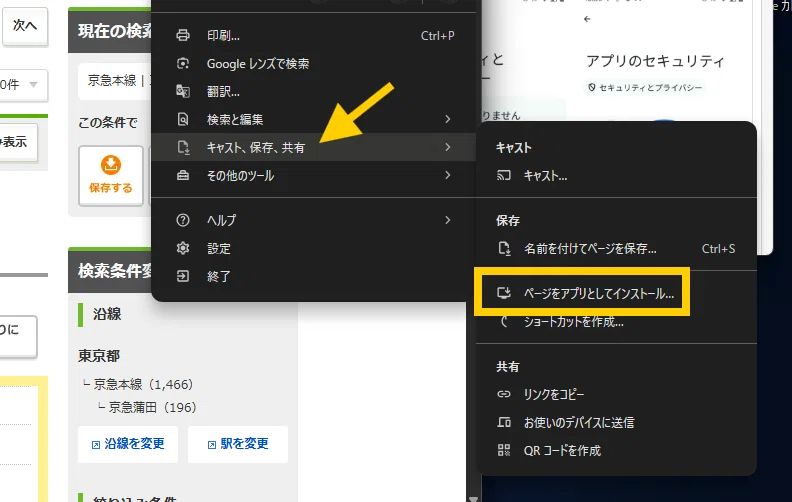
アプリみたいに
インストールできちゃう!
これだけで、ブラウザの「タブ」の一つだったサイトが、
専用のウィンドウとして独立します。
メリット1: タスクバー(画面下のアイコン)から一発で呼び出せる
メリット2: Alt + Tab(Macなら Command + Tab)で他のソフトと同じようにサクサク切り替えられる
メリット3: 他のタブを閉じても、そのアプリだけは消えない

「ポンッと出たら」ブラウザを見てチェックしてみて!

成功するとブラウザに「アプリで開く」
アイコンが出現する。
同時に、デスクトップにも
アプリアイコンが増えている
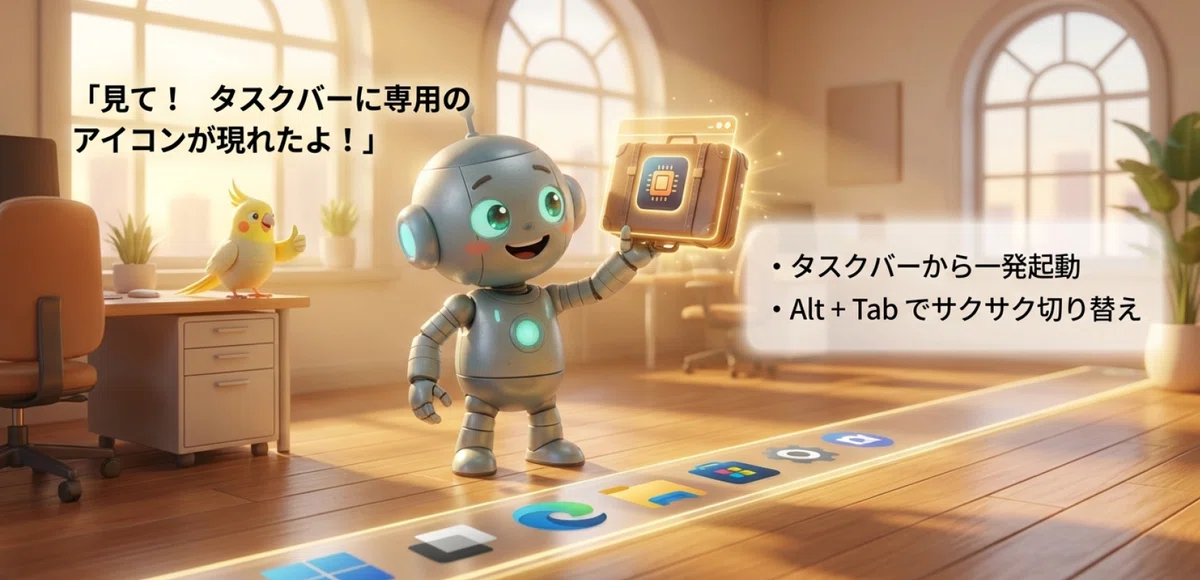
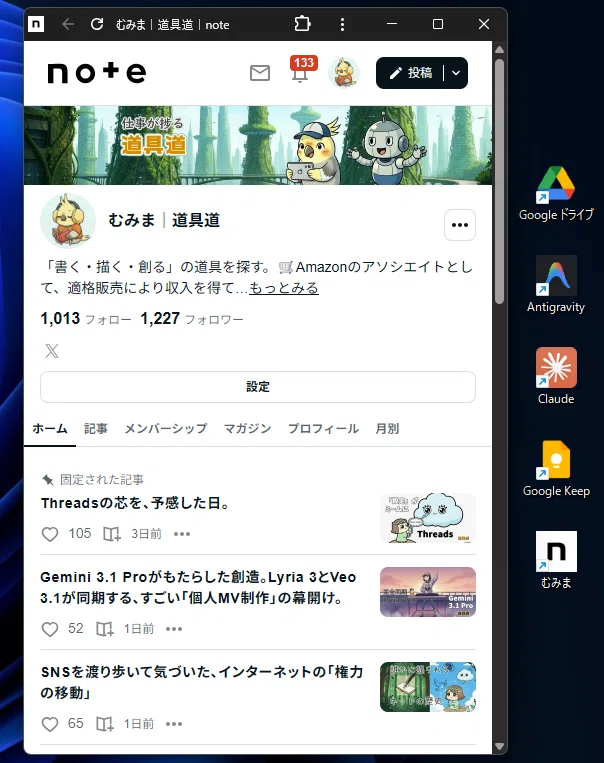
単独アプリ化!
WindowsでもMacでも。管理は本物のアプリと同じ
WindowsでもmacOSでも、同じように使えます。
これは、ショートカットではありません。
PCの設定画面には「インストール済みのアプリ」
として認識されます。
そのため、もし不要になったときは、
ブックマークを消すのとは少し違います。
「アンインストール」という手順を踏んで、
システムから正しく取り除くことができるのです。
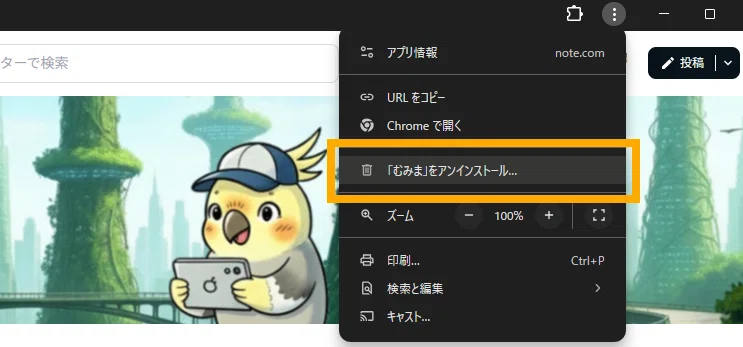
ゴミ箱へ捨てる手間も、
どこにファイルがあるか探す必要もありません。
まとめ
「中身はWebサイト、器はアプリ」。 この使い分けを知るだけで、あなたのデスクトップは驚くほど片付き、集中力が途切れなくなります。
まずは、毎日使うそのサイト。
右上の「︙」メニューから
「インストール」を
探してみてください。

何をアプリ化してみた? やった人🤗
コメント欄に気軽に書き込んでみてください🙇♂️✨☺️
#PWA #業務効率化 #ブラウザ #Windows #Mac #生産性向上
#NanoBanana2 #つくってみた #NotebookLM #やってみた
いいなと思ったら応援しよう!
 ここまで読んでいただけるとは✨チップはnote創作に使わせていただきます🤗