「キャラクターがブレない」AI絵本をスマートに創る黄金ルート

「キャラがブレる」「図解や構成で悩む」 そんな風に消耗している、すべての文系、理系クリエイターに届けたい。
AIで物語を作るとき、一番つらいのは「一貫性」との戦いです。 「さっきと言っていることが違う」……そんな悩みに振り回されて、創作の楽しさを忘れていませんか?
AIで物語を作るとき、こんな「絶望」を感じていませんか?
NanoBanana2を使って物語を作ると、
「次のページでは主人公の顔が変わってしまう…」
プロンプトを何回書き直しても、
「世界観がバラバラで一冊の本にならない…」
「文章の理解を挿絵で補完したい」
AI生成に挑戦する多くのクリエイターが
ぶつかる最大の壁、それが「一貫性(コンシステンシー)」
の維持です。
実は、単独でGeminiのプロンプトを必死に操るよりも、遥かにスマートで「失敗しない」解決方法が存在します。それが、十分可能な情報の「外部固定」という手法です。しかも、「文脈」「画像」のハイブリッドです。
なぜこの手法が「最強」なのか?
この方法は、プロンプトテクニックではありません。
Googleのツールを、あなたの物語の「記憶装置(資料集)」として活用する、極めて再現性の高いシステムです。
手順は驚くほどシンプルですが、これを知っているかどうかで、制作時間は半分になり、クオリティは劇的に安定します。次から次へと新型ツールが出ても軸がブレない鉄則も含めてお伝えします。
私が試行錯誤の末にたどり着いた、
「一貫性を自動的に維持させる手順」
を全公開します。
自分だけのキャラは、大切な資産になる
「普通の画像」が
ボンボンドロップシールに変身したら、
LINEスタンプを量産したら、
自分の記事の文脈に合う挿絵やイラスト。
できたらどんなにラクでしょう✨
この手法をマスターできれば、
そんな希望が、コントロール可能となります。
NanoBanana2×NotebookLMを使って、
一貫性をコントロールできるようになります。
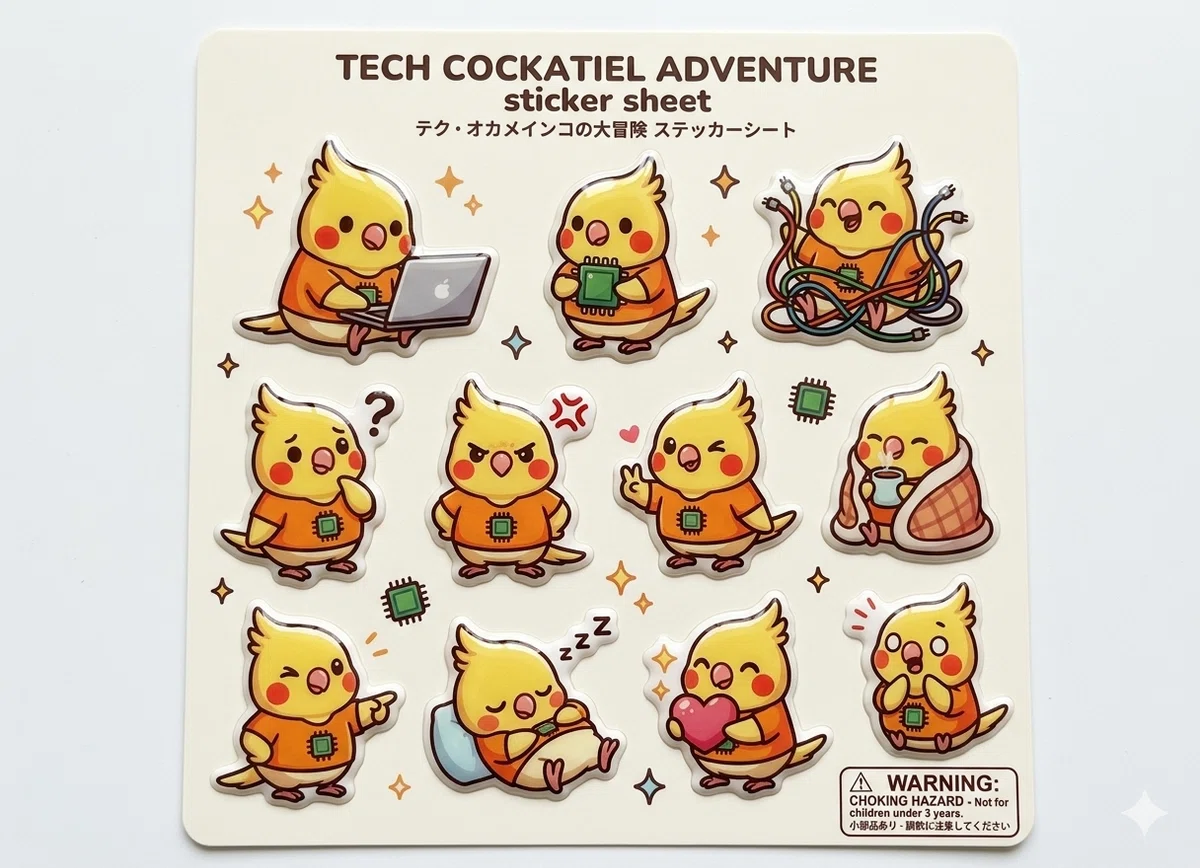
わたしのキャラクターが
ぷくぷくシールになった
この記事で得られること
小説や記事の執筆に専念して、図解、イラストはAIと分業できる
画像生成だけでなく、小説などのシナリオまで一貫性を保てる
キャラクターのビジュアルや設定をAIに「忘れさせない」管理術
Geminiの無料ツールを使った、マルチモーダルな物語構築法
一貫性を維持したまま、絵本のスライド構成を自動生成するプロンプト
【実践】一貫性を維持する「5つのステップ」
ここからは、具体的な操作手順と「魔法の呪文(プロンプト)」を解説していきます。
GeminiのNanoBanana2を使って、「描いてください」
とお願いしても、「私のいう事を聞いてくれない」
これ、よくある話しです。でも安心してください。
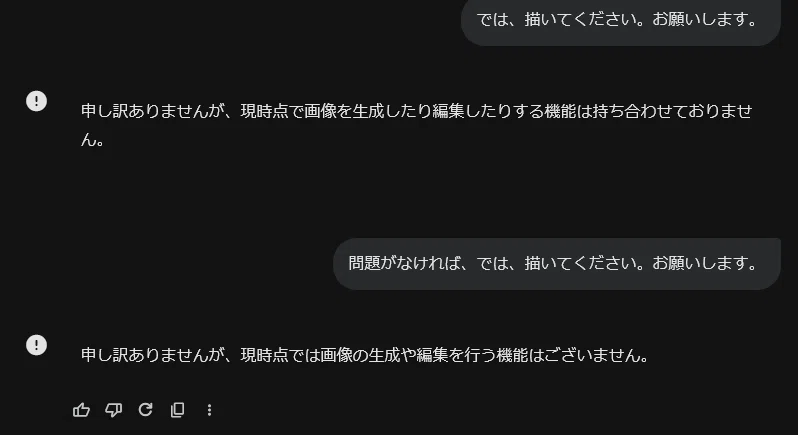
NanoBanana2の優れた機能を単独で使えるようになるには、コツが要ります。それは、「無理させない」ことです。先ずは、あなたが理想とするひとりのモデルをひとつだけ描けるように心がけて、1画像=1人を生成してください。背景さえも不要です。
STEP0:Geminiで「物語の核」を抽出する(ウォーミングアップ)
どんな絵が出るか、GeminiのNanoBanana2で試してください:
プロンプト1(初心者向け)
マンガの主人公です。3頭身のデフォルメされたキャラクターです。半袖に半ズボンです。
リファレンス画像として、表情とポーズを自由に描いてください。背景は単色です。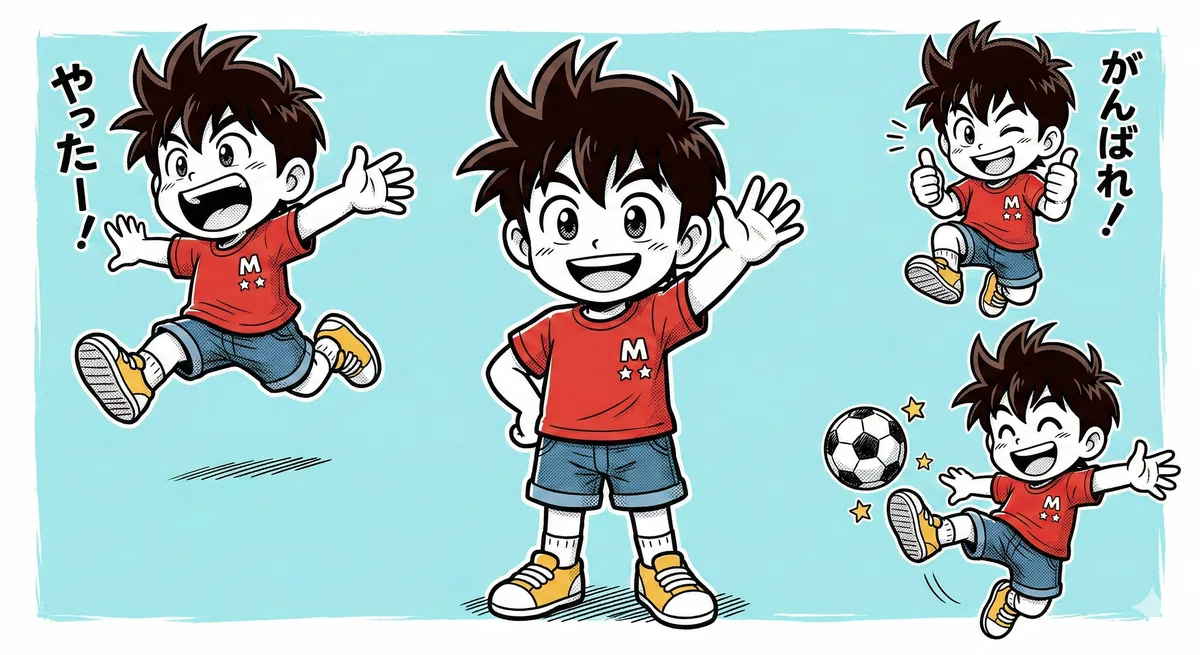
デフォルトモード
一発目の画像です
プロンプト2(初心者向け)
粘土アニメのような3Dの画像に変化させてください。 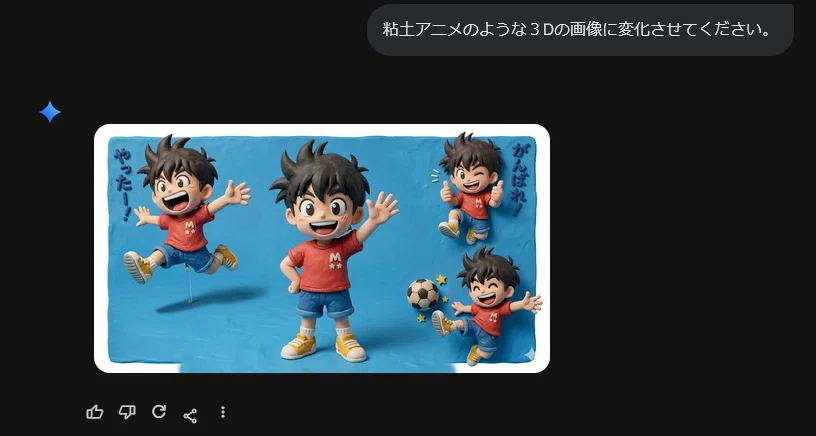
バリエーションで
コツを習得しましょう
ここまでできようになったら、次にNotebookLMを開いてください。
NotebookLMは、いま一番人気のGoogleのAIツールです。NanoBanana2とNotebookLMの2つを連携すると強力な威力を発揮します。
STEP 1:Geminiで「物語の核」を抽出する(プロット)
まずは、いつも通りGemini(またはお好みのチャットAI)で「壁打ち」から始めます。
物語のプロット
登場人物の性格、特徴
世界観の設定
方向性が固まったら、そのテキストをコピーしておきます。
STEP 2:「最強の設定資料」化する
NotebookLMを開き、新しいノートブックを作成します。先ほどのテキストを「ソース」として追加しましょう。 ここまでは普通の使い方ですが、ここからが「味噌」です。
STEP 3:【極秘】「画像」を添付する
実は、NotebookLMのソースには、隠し味として「画像」を追加することができます。
お気に入りのモデル(NanoBanana2など)で生成した、主人公の「正解画像」を用意します。
「ソースを追加」から、その画像をアップロードしてください。
ここが重要です:GeminiのNanoBanana2を使ってモデルさんを用意します。まるで運転免許証のように。正面、斜め、横、全体をリファレンス画像として作っておきます。
テキストだけでなく、
実際のビジュアルをNotebookLMのソースに加えることで、
AIは「言葉を超えた一貫性」を
保持できるようになります。
もし、あなたがSTEPが多すぎて、難しいと感じるなら
このステップだけを理解しましょう。
何度かチャレンジする中で、経験値が増えていきます。
やがて、このSTEP3の重要性を理解できるようになります。
STEP 4:魔法の呪文を唱える
NotebookLMの中央下部にあるプロンプト欄に
以下の指示を入力してください。
コピーして使えるプロンプト:
添付された画像(ソース)のキャラクタービジュアルと、
テキスト(ソース)のシナリオに基づいた、
絵本形式の具体的な各ページ(スライド)の構成案を作成してください。
各ページには、そのシーンを描写する画像生成用のプロンプトも
一貫性を維持するように含めてください。
STEP 5:自動生成されたシナリオを「再固定」する
NotebookLMが、画像とテキストを融合させた詳細なシナリオを出力します。
「シナリオの詳細が細かく生成されます」
生成されたシナリオの直下に「メモに保存」というボタンを探してください。メモは、NotebookLMの右側(Studioパネル)の下枠に回答の成果物リストに加わります。
その回答自体をさらに「ソースに追加」してください。
ソースは左側「ソースパネル」です。
まとめ:シナリオ生成➡️メモに保存➡️ソースに追加
これで、物語の「記憶」が完璧にロックされました。
STEP 6:スライド形式で一気に仕上げる
最後に、プレゼン資料としての形を整えます。
右側の「ノートガイド」等のパネルから、「スライド資料」の鉛筆マークをクリック。
「スライド資料」を選択。
長さは「短め」にチェック✅。
NotebookLMの中央下にある、最終のプロンプト:
分かりやすい図解にしてください。
マンガのヒーロを資料の中に配置してください。(任意選択)
分かりやすい物語りとして絵本にしてください。(任意選択)
これで、そのまま絵本の構成案として使える、洗練された資料が完成します。
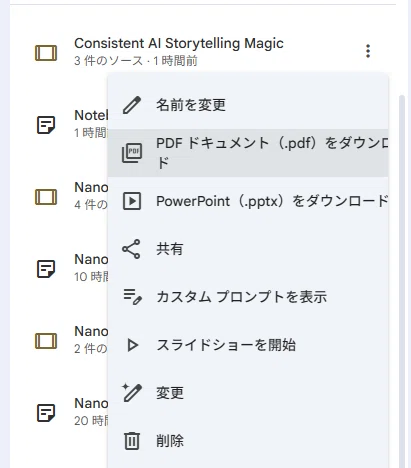
複数の形式で
ダウンロードができます。
このように、Geminiの知恵とNotebookLMの連携により、世界観が揃った自分だけの画像をまとめて生成できます。
プロンプトの「隠しスパイス」
NanoBanana2で画像を生成する際、NotebookLMが出力したプロンプトの先頭に以下のキーワードを付け加えてみてください。より「絵本らしい」質感が安定します。
Illustration style, soft lighting, storybook aesthetic, high quality, consistent character designこれを入れるだけで、各ページのトーンがさらに統一され、プロっぽい仕上がりになりますよ!
「マニュアル」
これだけ読めば、迷いは消えます。NotebookLMの入門書
わたしが最初に出会った難関を解説しています。
この記事をまるごと「スライド資料」で生成したPDFファイル
AIを「操る」から「共生する」へ
この「NotebookLMを外部メモリとして使い、画像とテキストを同期させる」手法を使えば、もう「AIが設定を忘れる」ことに怯える必要はありません。
今回ご紹介したプロセスは、絵本だけでなく、漫画の設定資料作りや、一貫性が必要な長編小説にも応用可能です。あなたの想像力が、テクノロジーの力で形になる瞬間をぜひ楽しんでください!
あなたの「創作の旅」を応援しています!
このNotebookLM×NanoBanana2の手法で、どんな物語が生まれたか、ぜひ教えてください。 記事の感想や、「こんな使い方もできたよ!」といった発見があれば、「スキ」やコメントで共有いただけると嬉しいです。🤗
創作の悩みは尽きませんが、こうして新しい技術を楽しみながら一緒に進んでいきましょう! ありがとうございました。
#NotebookLM #NanoBanana2 #AI絵本 #図解 #つくってみた
#やってみた #AI活用術 #創作のコツ #挿絵 #イラスト
いいなと思ったら応援しよう!
 ここまで読んでいただけるとは✨チップはnote創作に使わせていただきます🤗