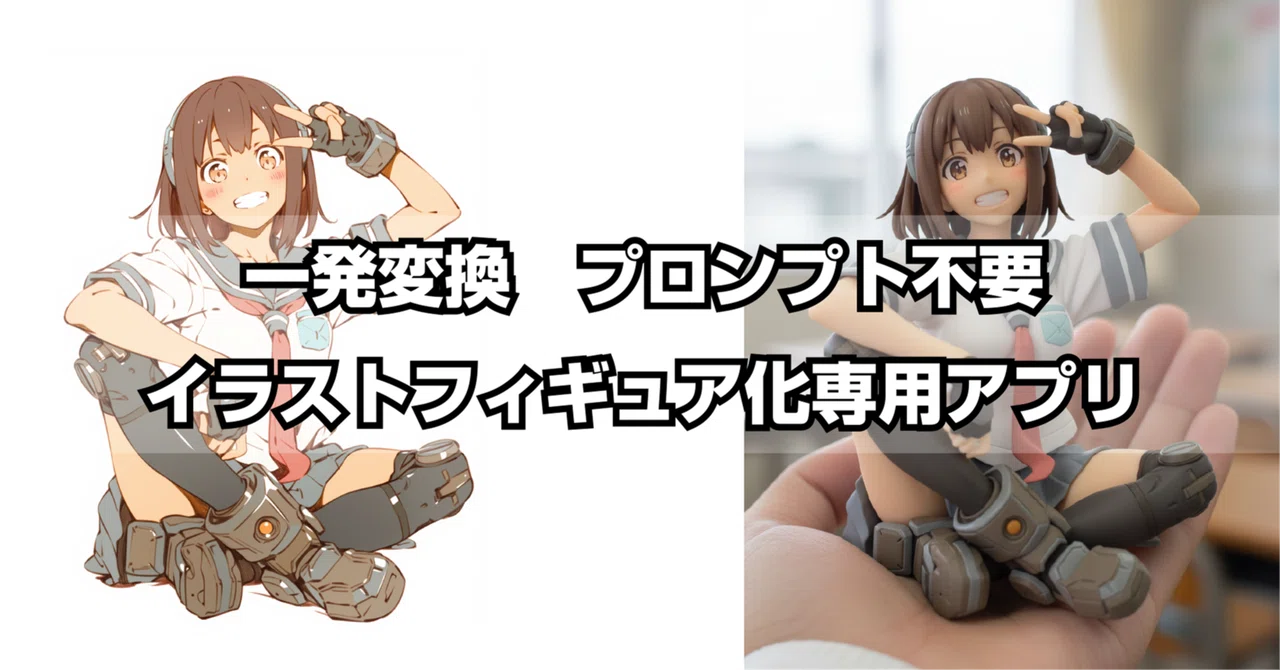
【Nano Banana専用】イラストフィギュア化アプリ:ソースコード公開【プロンプト入力不要】

本記事ではイラストフィギュア化アプリ「フィギュアエディタ」のソースコードを有料公開しています。
更新履歴
2026/3/24 NEW
Version 1.7.1のソースコードを公開しました。
安定性の向上
画像生成やプロンプト生成時の通信処理を見直し、一時的なエラー(アクセス集中など)が発生した際に、自動で再試行(リトライ)する機能を追加しました。
2025/11/18
Version 1.7.0のソースコードを公開しました。
テキスト生成モデルの更新
プロンプト生成に使用している「gemini-2.5-flash-preview-05-20」を 「gemini-2.5-flash-preview-09-2025」に更新しました。
2025/10/12
Version 1.6.0のソースコードを公開しました。
自由生成モードを追加
生成スタイルに、プロンプトを自由記述して画像生成できる「自由生成モード」を追加しました。日本語プロンプトは「英訳」ボタンから英訳できます。画像は「日本語のまま生成」または「英語で生成」することができます。
「自由生成モード」では、参照画像を4枚までアップロードすることができます。アスペクト比指定にも対応していますが、アスペクト比指定時は参照画像のアップロード数は3枚までになります。
詳しくは「3-3-5.自由生成」をご覧ください。
ダウンロード機能の改善
ダウンロードした画像には「ダウンロード済み」のラベルを付与し、さらにサムネイルがトーンダウン表示されるようにしました。チェックボックスもダウンロードと同時に自動的にOFFになるようにしました。
2025/9/30
Version 1.5.0のソースコードを公開しました。
背景オプションに「ジオラマ」を追加
参照画像の背景およびキャラクターから推論し、背景をジオラマ化して生成できるようになりました。
2025/9/21
Version 1.4.0のソースコードを公開しました。
タブ機能を追加
複数のタブを開き、それぞれに参照画像をアップロードして異なる設定で同時に生成できるようになりました(三面図生成時を除く)。
ダウンロード機能を強化
生成した画像を「個別ダウンロード」または「ZIPでまとめる」から選択して保存が可能になりました。「ZIPでまとめる」を選択時にはフォルダ名を指定できます。
2025/9/13
Version 1.3.9のソースコードを公開しました。
展示台オプションを追加
フィギュアを設置する「展示台」を、材質や形状など細かく設定できるようになりました。生成スタイルを追加
従来の「フィギュア」「三面図」に加え、「アクリルスタンド」「線画」の2スタイルを追加しました。UIの改善とオプション強化
生成スタイルをより直感的に選べるようにUIを改善しました。
パッケージオプションに「パッケージに入れる」を追加しました。
その他、操作性を向上させるための改善を行いました。
2025/9/7日
Google AI Studioだけで手軽にイラストをフィギュア化できるNano Banana専用イラストフィギュア化プロンプトビルダーを公開しました。
2025/9/4
公開を休止いたします。
2025/9/13再開しました。
2025/9/3
Version 1.2.0を公開しました。
UIの小変更を行いました。
名称を「フィギュアエディタ」に変更しました。
起動方法を大幅に変更しました。
相変わらずフィギュア化が楽しくてGoogle AI Studioで生成を繰り返しているのですが、同じChatで生成を繰り返すと同じような結果に収束していく傾向や、違う参照画像をアップロードしてもそれ以前の生成結果に影響を受ける傾向がありますよね。ChatGPTもGrokも同様なのでAIあるあるなんでしょうけど。
で、1回生成のたびに新規Chatを開いているのですが、プロンプトを前のChatからコピーしたりめんどくさいですよね。
というわけで、アプリを作ってみました。
いまのところNano Bananaはフィギュア化にしか使っていないので、いっそのことイラストフィギュア化専用アプリとして作ることにしました。
で、できたのがこちらです(最新版とは一部UIが異なります)。
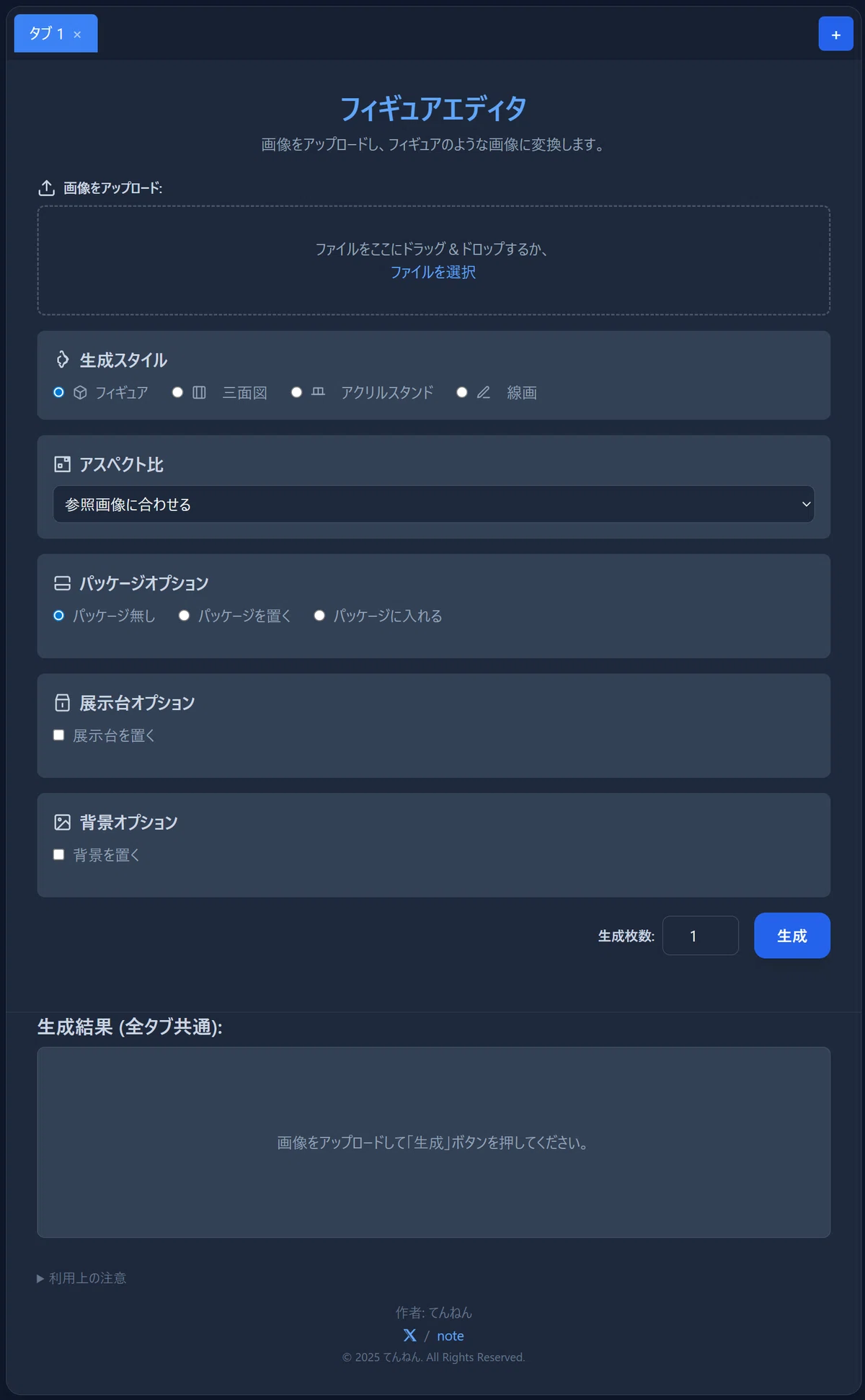
1.はじめに
「フィギュアエディタ」は、一枚のイラストから、まるで本物のフィギュアやアクリルスタンドのような画像を生成できます。多彩なオプションを組み合わせることで、プロンプトを一切入力することなく簡単にフィギュア風の画像を生成できます。
主な機能:
多彩な生成スタイル
フィギュア、三面図、アクリルスタンド、線画など、様々なスタイルへの変換が可能なほか、プロンプトを自由記述して生成することもできます。詳細なカスタマイズ
パッケージ、展示台、背景などを自由に追加し、細かく設定できます。プロンプト自動生成
展示台や背景に関する詳細なプロンプトを、簡単な選択や入力だけで自動生成します。手動での編集も可能です。直感的な操作
ドラッグ&ドロップでの画像アップロードや、分かりやすいUIで、誰でも簡単に操作できます。
2.基本的な使い方
STEP1:参照画像をアップロード
画面上部の「画像をアップロード」エリアに、変換したいイラストのファイルをドラッグ&ドロップするか、「ファイルを選択」をクリックして選びます。 アップロードが完了すると、プレビュー画像が表示されます。
STEP2:生成スタイルを選択する
「生成スタイル」セクションから、作成したい画像のスタイル(例:「フィギュア」「三面図」など)を選択します。 デフォルトでは「フィギュア」が選択されています。
STEP3:「生成」ボタンをクリックする
画面下部にある青色の「生成」ボタンをクリックします。 処理が始まると、ボタンの隣にスピナー(回転するアイコン)が表示されます。画像の生成には数秒〜数十秒かかる場合があります。
STEP4:タブの追加・切り替え
メインメニュー上部の「+」ボタンを押すと「タブ」が追加されます。複数のタブを開き、それぞれに参照画像をアップロードして異なる設定で同時に生成できます(三面図生成時を除く)。
STEP5:生成結果を確認・保存する
生成が完了すると、「生成結果」エリアに画像が表示されます。
画像の拡大
サムネイル画像をクリックすると、拡大表示されます。画像の選択
拡大画像の左上に表示される「保存用にチェック」または各サムネイル画像の下にあるチェックボックスをONにします。画像のダウンロード: ダウンロード形式を「個別ダウンロード」または「ZIPでまとめる(フォルダ名を指定可能)」から選択し、「チェックした画像をダウンロード」ボタンを押すと、選択した画像が指定形式でダウンロードされます。
以下で説明するオプションを何も選択せずに生成ボタンを押すとフィギュア化されたキャラクターのみの画像が生成されます。
作例
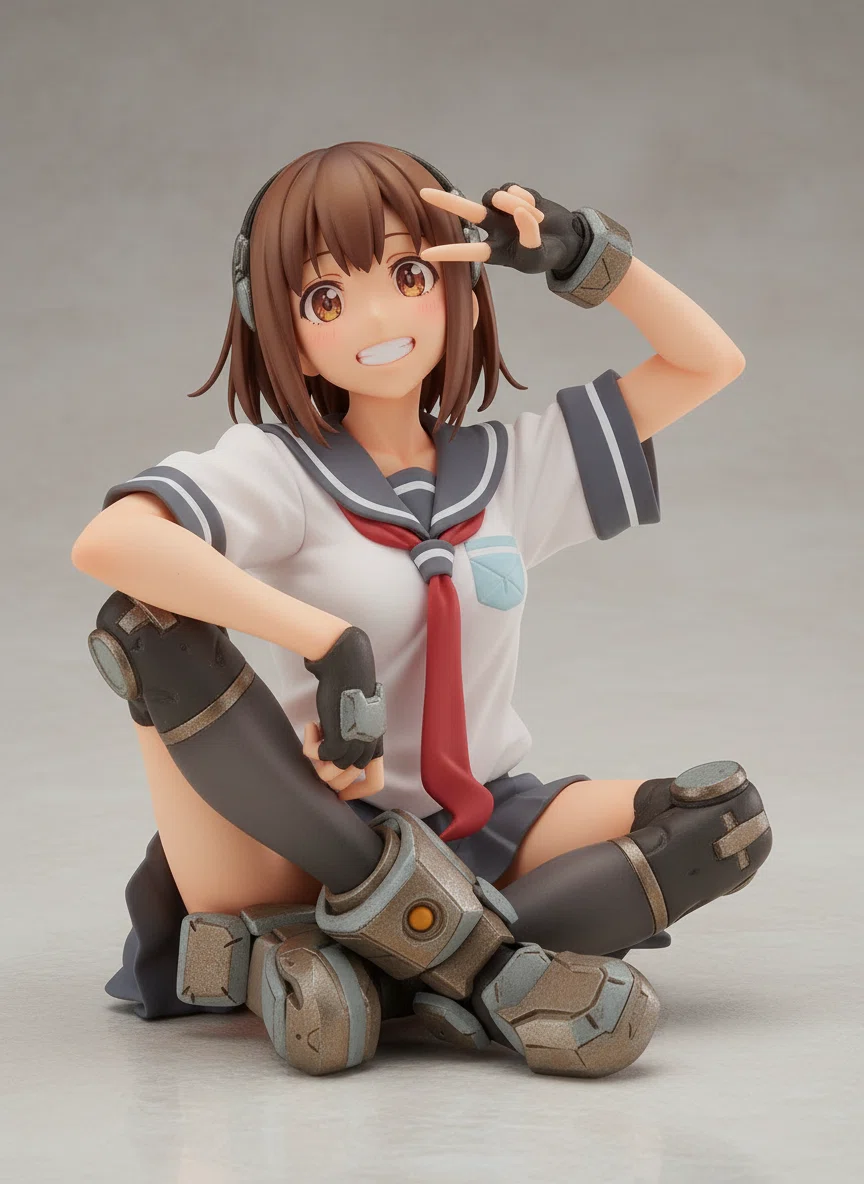
参照画像をアップロードして、生成ボタンを押すだけでこのクオリティの画像を生成できます。プロンプトの入力や調整が一切不要なので、AIイラスト生成がはじめての方でも簡単にできます。
オプションを選択しない場合は、基本プロンプトに含まれている背景プロンプトで生成されます。
3.各機能の詳細
3-1.タブの追加・切り替え

メインメニュー上部の「+」ボタンを押すと「タブ」が追加されます。複数のタブを開き、それぞれに参照画像をアップロードして異なる設定で同時に生成できます。

生成スタイルで「三面図」を選択している場合は、生成が完了するまで別のタブでの生成は実行できません。
3-2.画像をアップロード
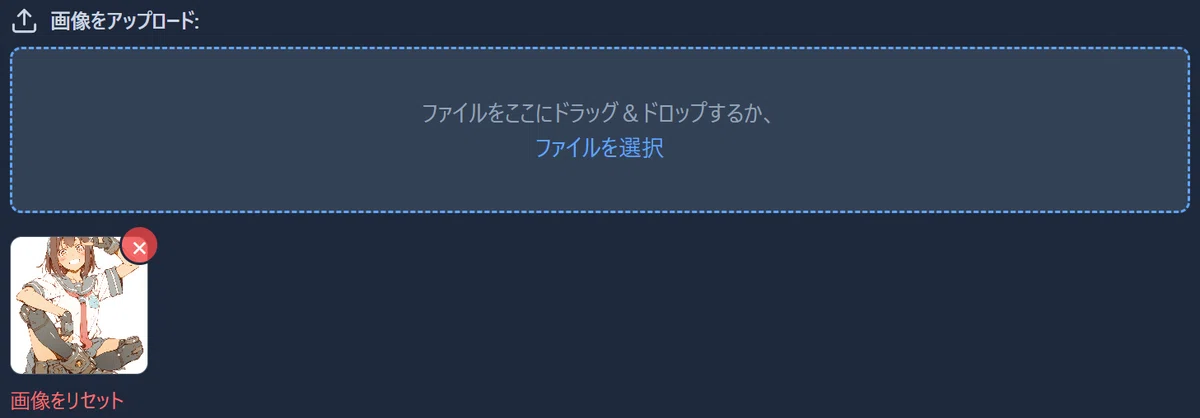
ドラッグ&ドロップ
ファイルを直接エリア内にドラッグ&ドロップします。ファイルを選択
クリックすると、ファイル選択ウィンドウが開きます。画像をリセット
プレビュー画像の下にある「画像をリセット」ボタンで、アップロードした画像をキャンセルできます。別の画像をアップロードする場合もこのままドラッグ&ドロップできます。
3-3.生成スタイル
3-3-1.フィギュア
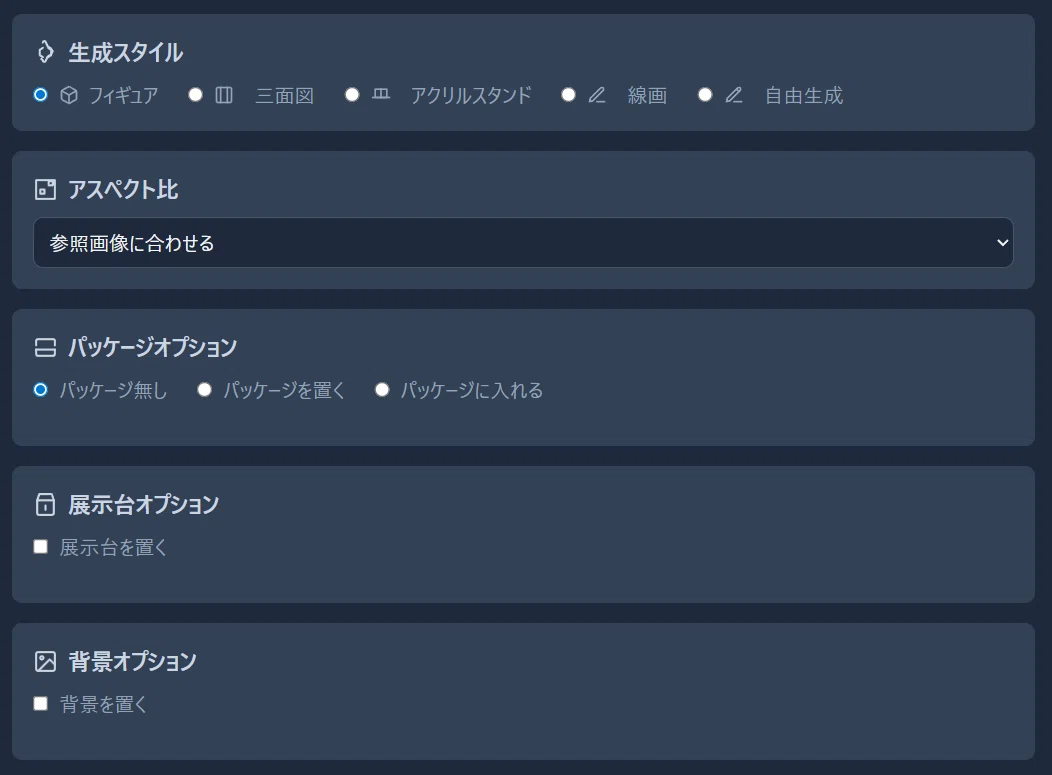
参照画像を元にして、立体感のあるフィギュア風画像を生成します。
選択できるオプション
アスペクト比
パッケージオプション
展示台オプション
背景オプション
各オプションの詳細については後述します。
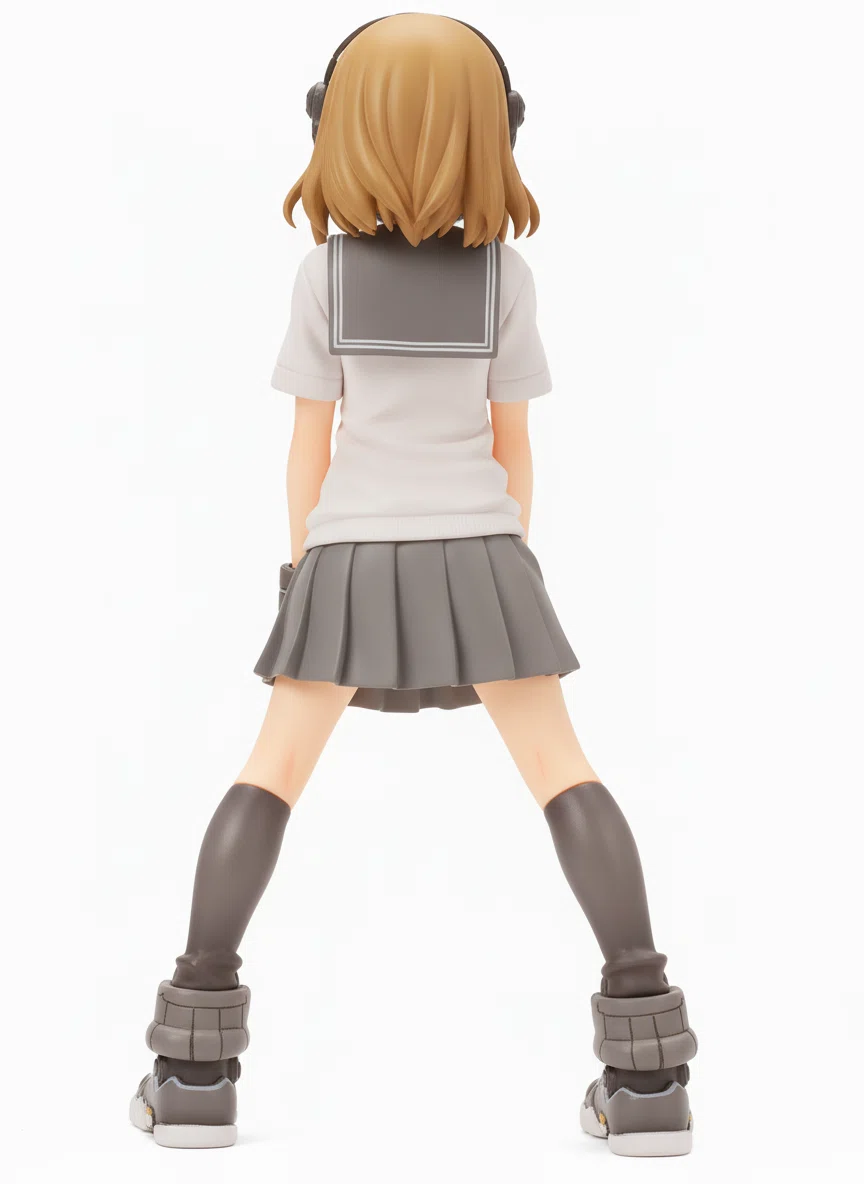
3-3-2.三面図
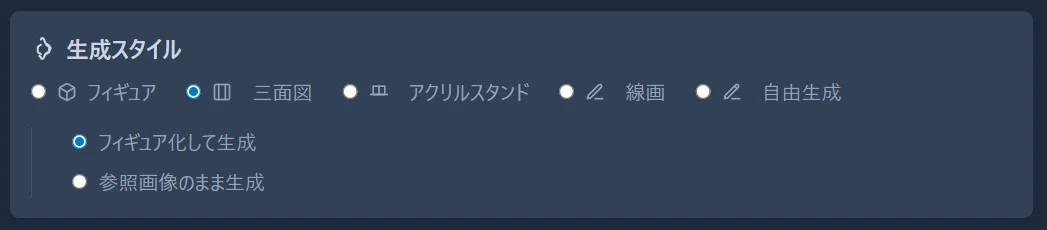
参照画像の正面、側面、背面の3つの画像をそれぞれ別ファイルとして1回で生成できます。
選択できるオプション
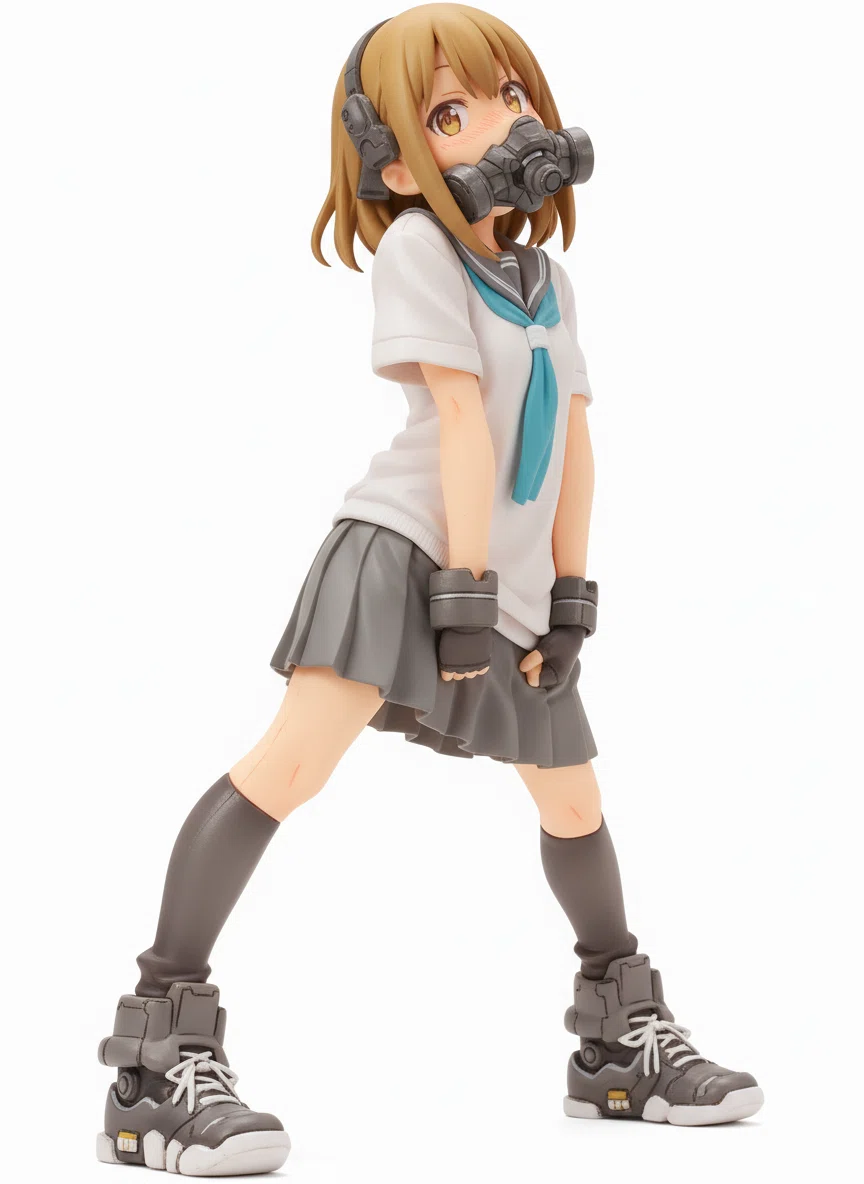
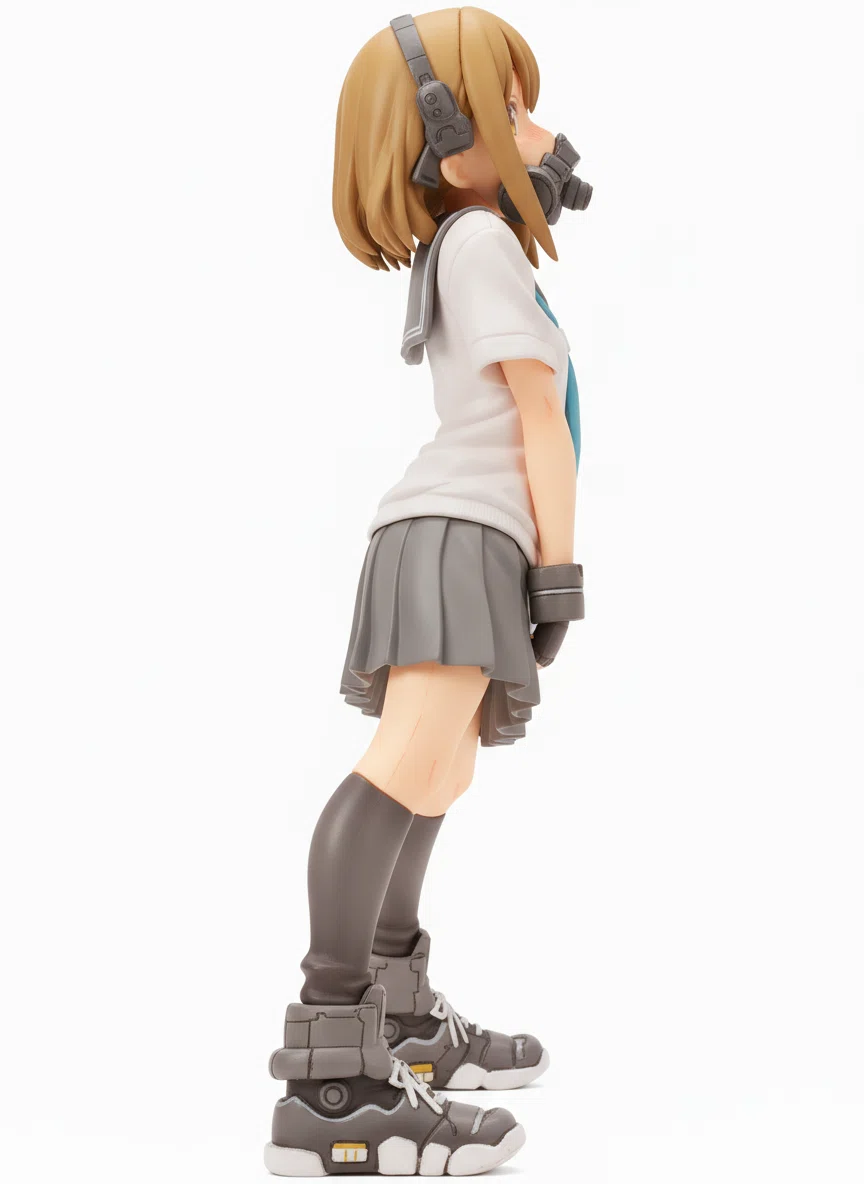
フィギュア化して生成
参照画像をフィギュア化して三面図を生成します。
作例
正面
側面
背面
参照画像のまま生成
参照画像のタッチを保ったまま三面図を生成します。
作例
正面
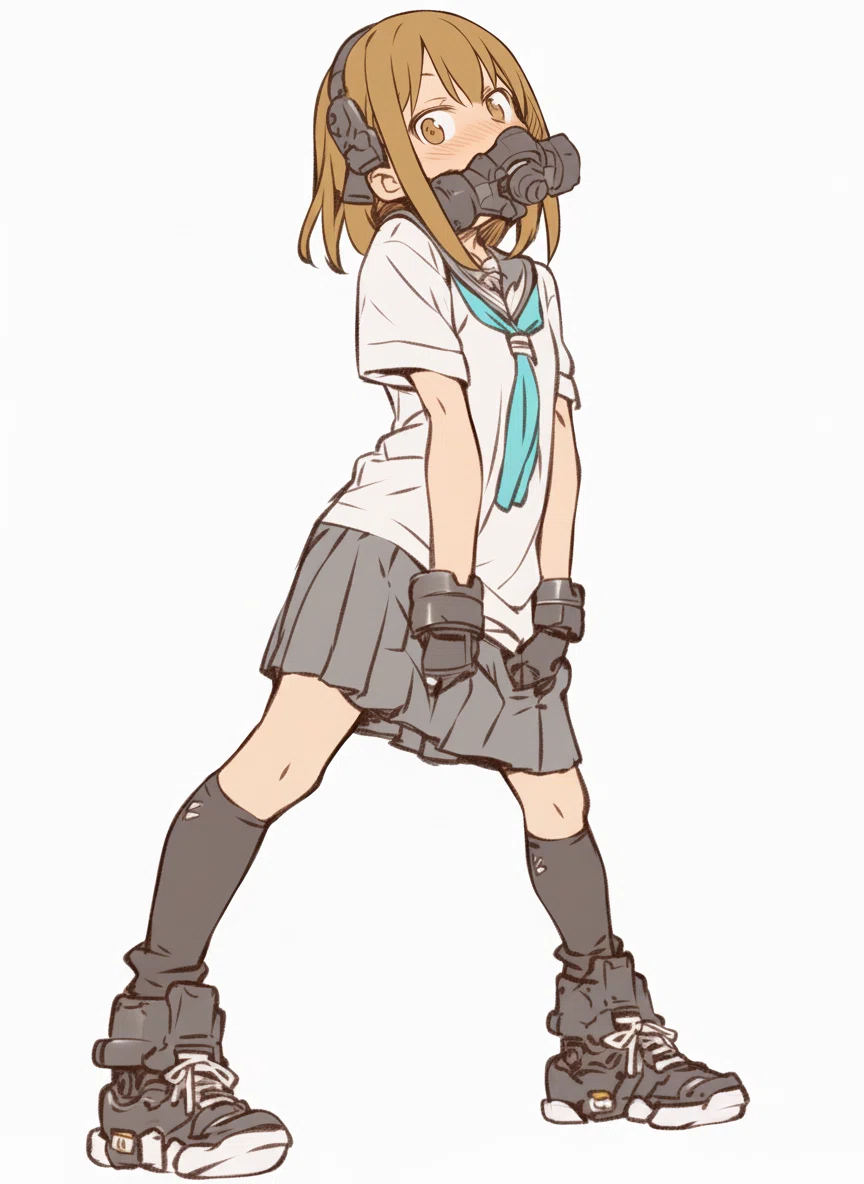
側面
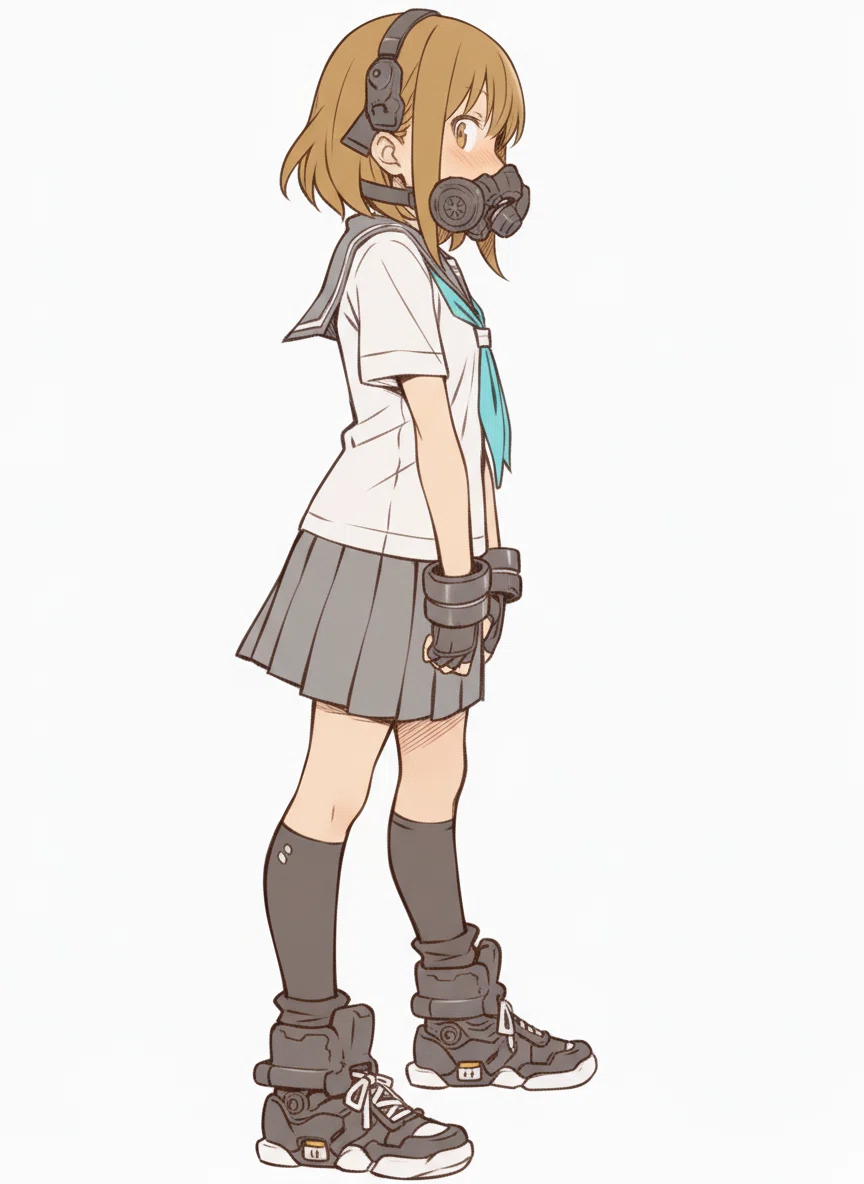
背面
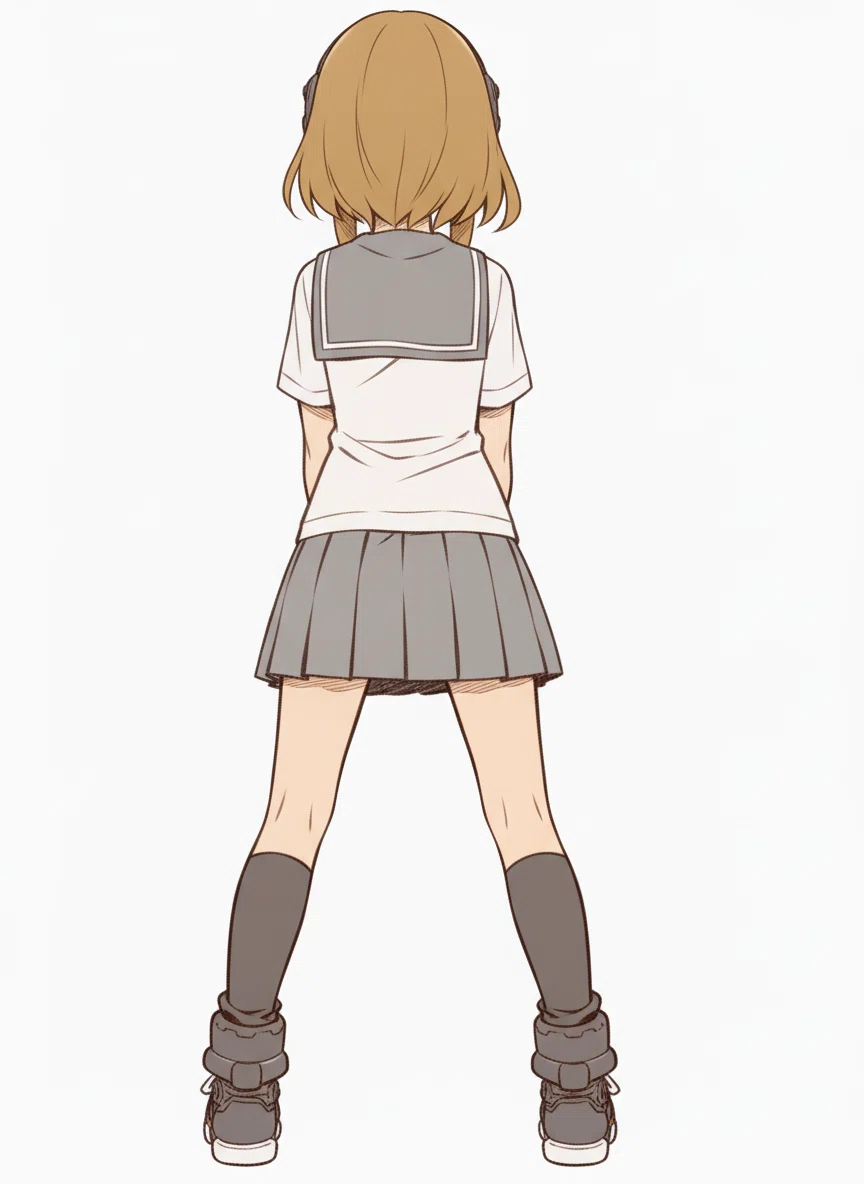
三面図の生成に関しては、通常生成よりもフィギュア化される確率が低くなってしまいます。また、ポーズ・構図の再現性・一貫性にもバラツキがあります。参照画像の絵柄にもよると思いますが、何回か生成を繰り返す必要があるかもしれません。
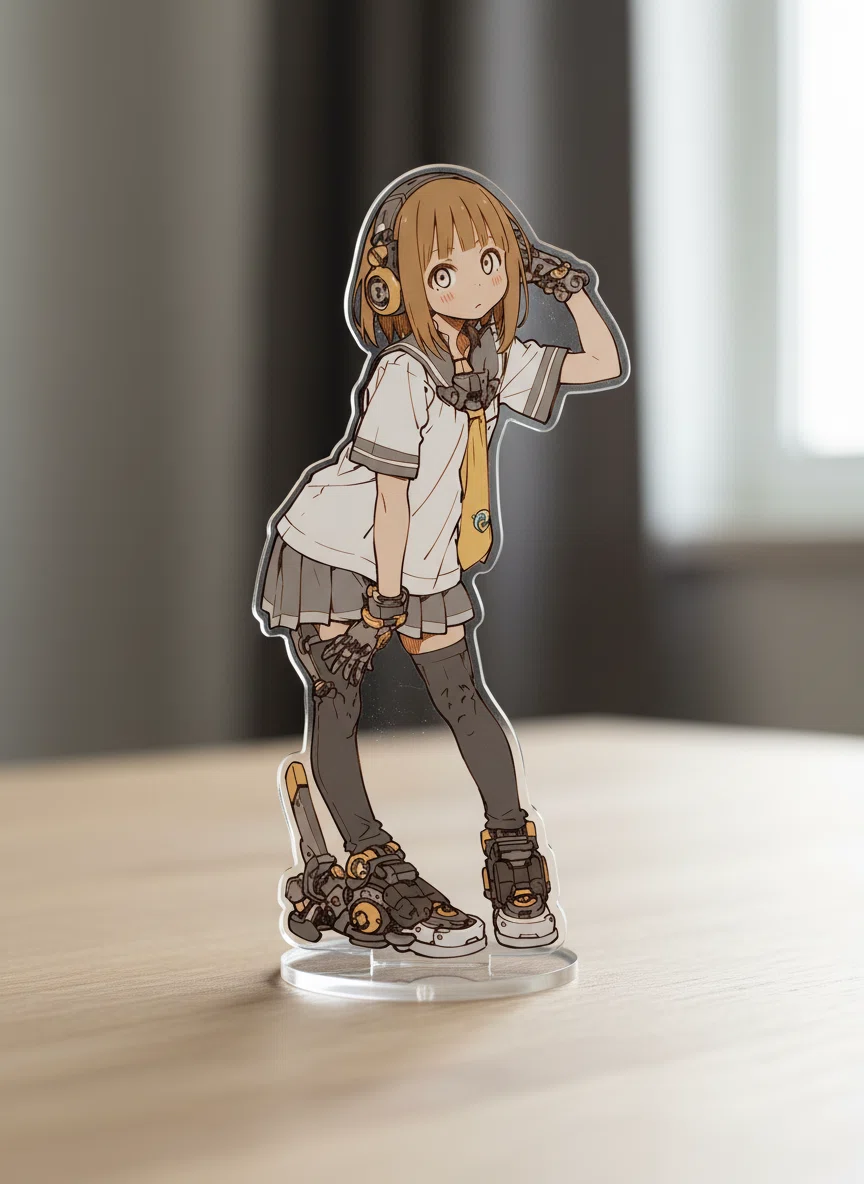
3-3-3.アクリルスタンド
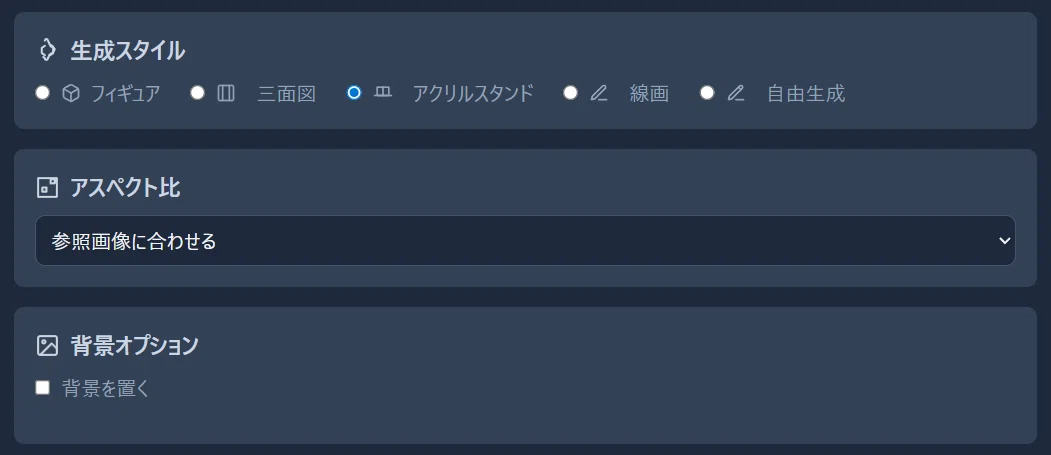
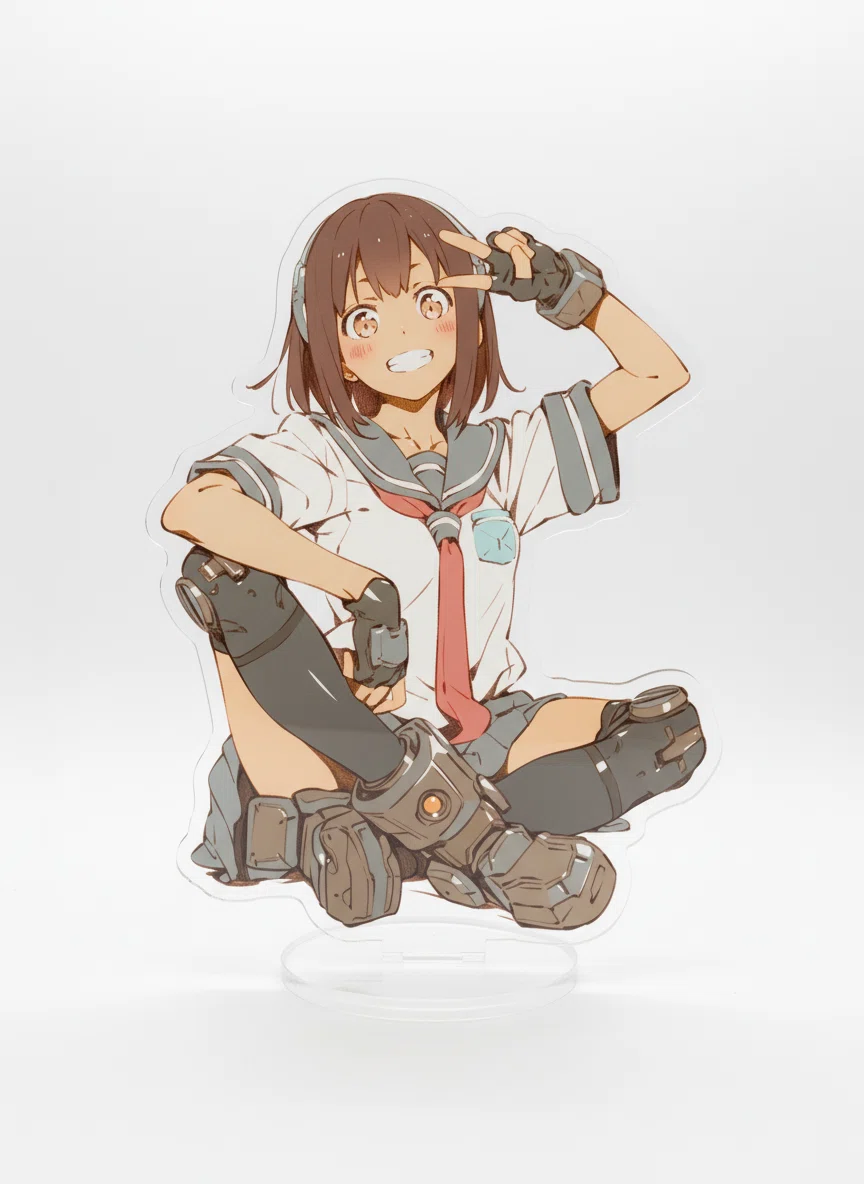
参照画像のタッチを保ったまま、透明な台座が付いたアクリルスタンド風の画像を生成します。
選択できるオプション
アスペクト比
背景オプション
各オプションの詳細については後述します。
作例
3-3-4.線画
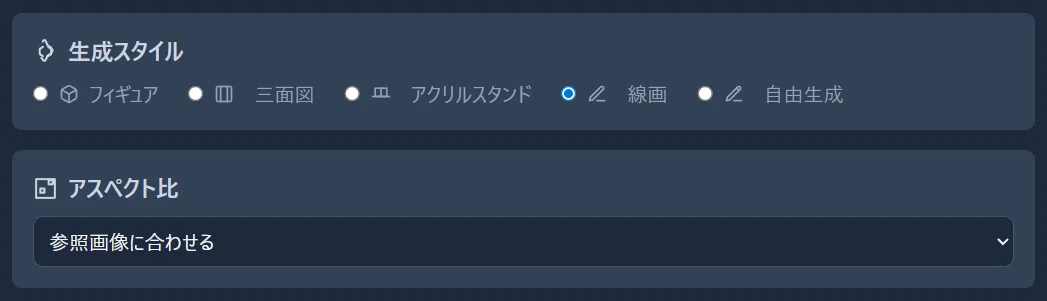
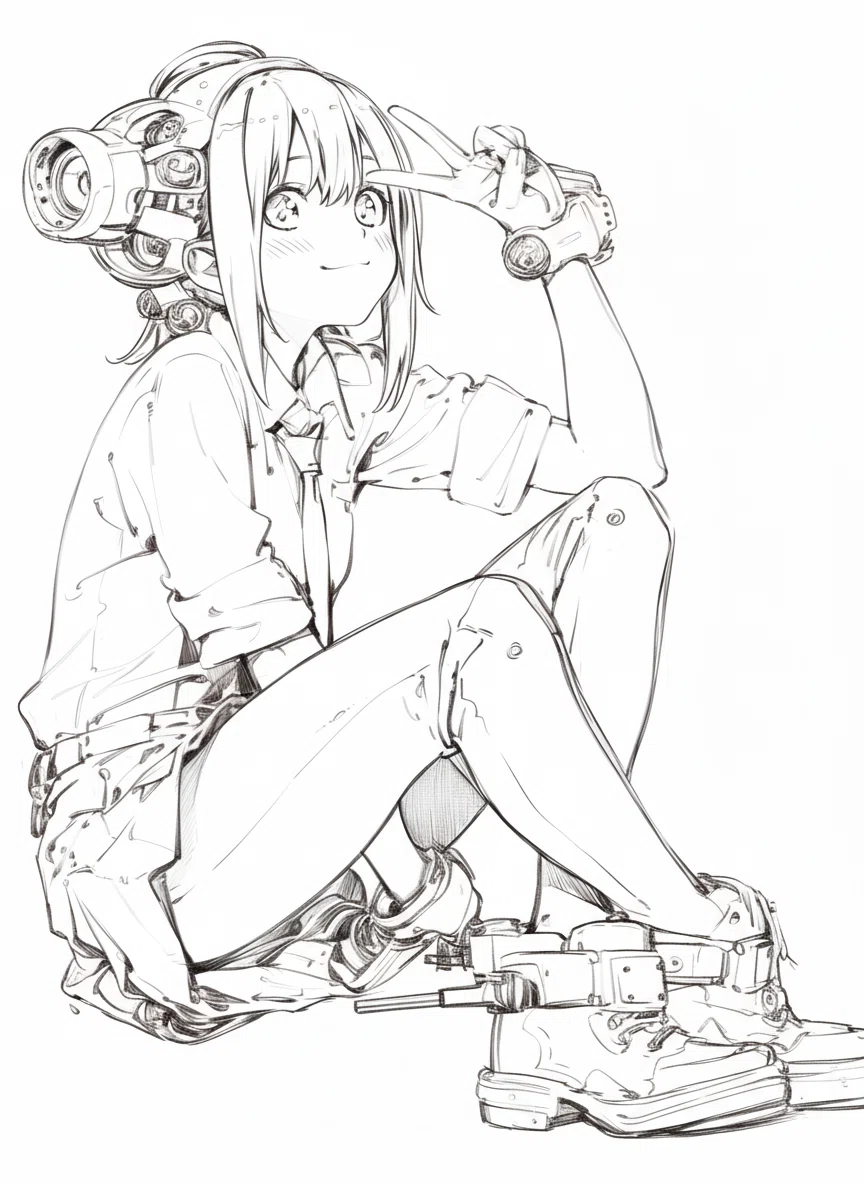
参照画像から色彩や陰影を取り除き、線画のみを抽出した画像を生成します。
選択できるオプション
アスペクト比
オプションの詳細については後述します。
作例
3-3-5.自由生成
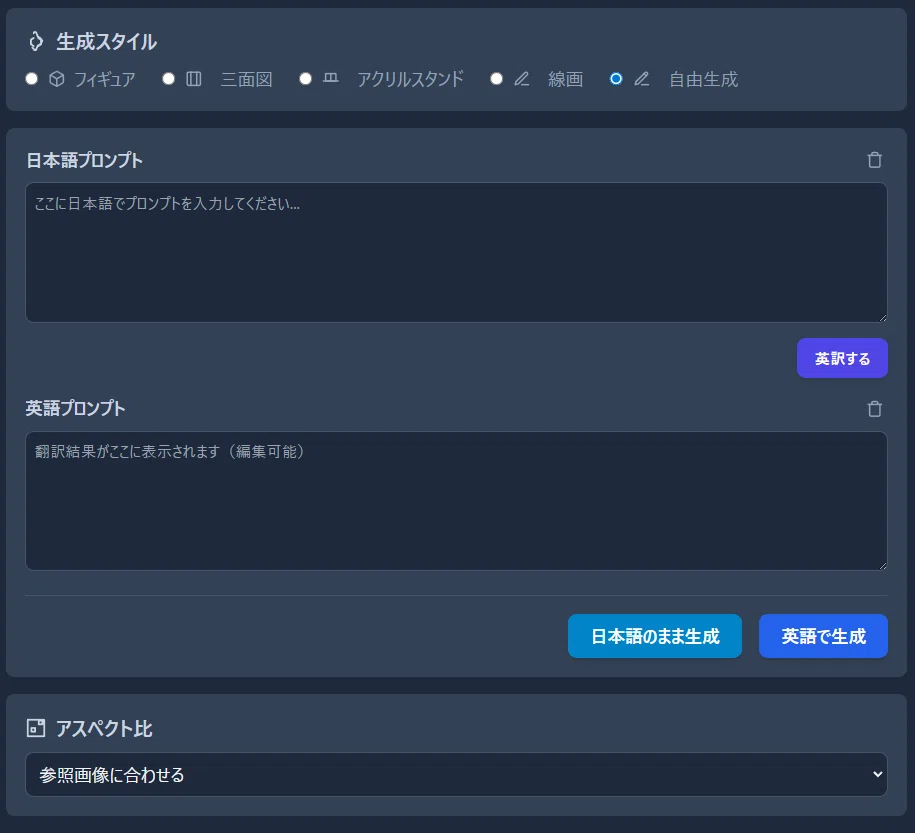
参照画像(アスペクト比を指定しない場合は4枚まで)をアップロードしたうえでプロンプトを自由記述し、Nano Bananaの機能を使って自由に画像生成できます。
日本語プロンプト
日本語でプロンプトを入力できます。日本語で生成する場合は「日本語のまま生成」ボタンを押します。日本語プロンプトを英訳する場合は「英訳」ボタンを押すと、Geminiによって日本語プロンプトが英訳され、「英語プロンプト」入力欄に表示されます。英語プロンプト
英語でプロンプトを入力できます。日本語プロンプトを英訳した場合もこちらに表示されます。英語で生成する場合は「英語で生成」ボタンを押します。
選択できるオプション
アスペクト比
自由生成モードでもアスペクト比を指定して生成できます。アスペクト比を指定する場合はアップロードできる参照画像は3枚までになります。
オプションの詳細については後述します。
3-4.アスペクト比
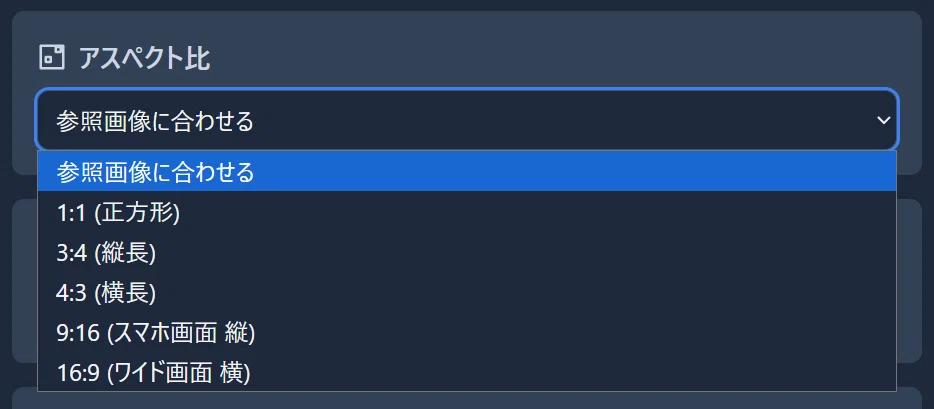
アスペクト比を指定して画像を生成します。
アスペクト比をクリックするとドロップダウンメニューが開きます。
参照画像に合わせる
1:1(正方形)
3:4(縦長)
4:3(横長)
9:16(スマホ画面 縦)
16:9(ワイド画面 横)
以上から選択できます。
「参照画像に合わせる」はそのままの意味で、参照画像としてアップロードした画像のアスペクト比で生成されます。普段みなさんがNano Bananaで生成しているのがこの状態です。
作例(すべてオプションなし)
参照画像に合わせる
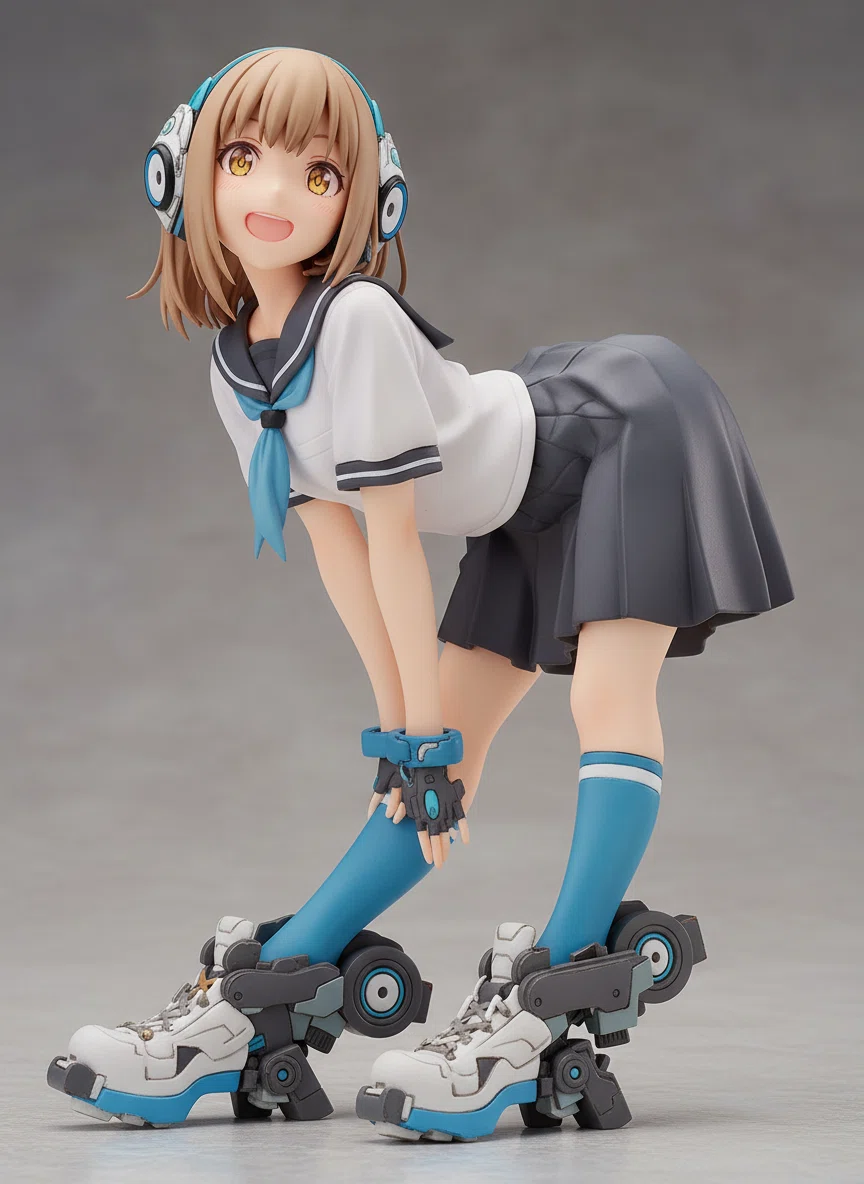
1:1(正方形)
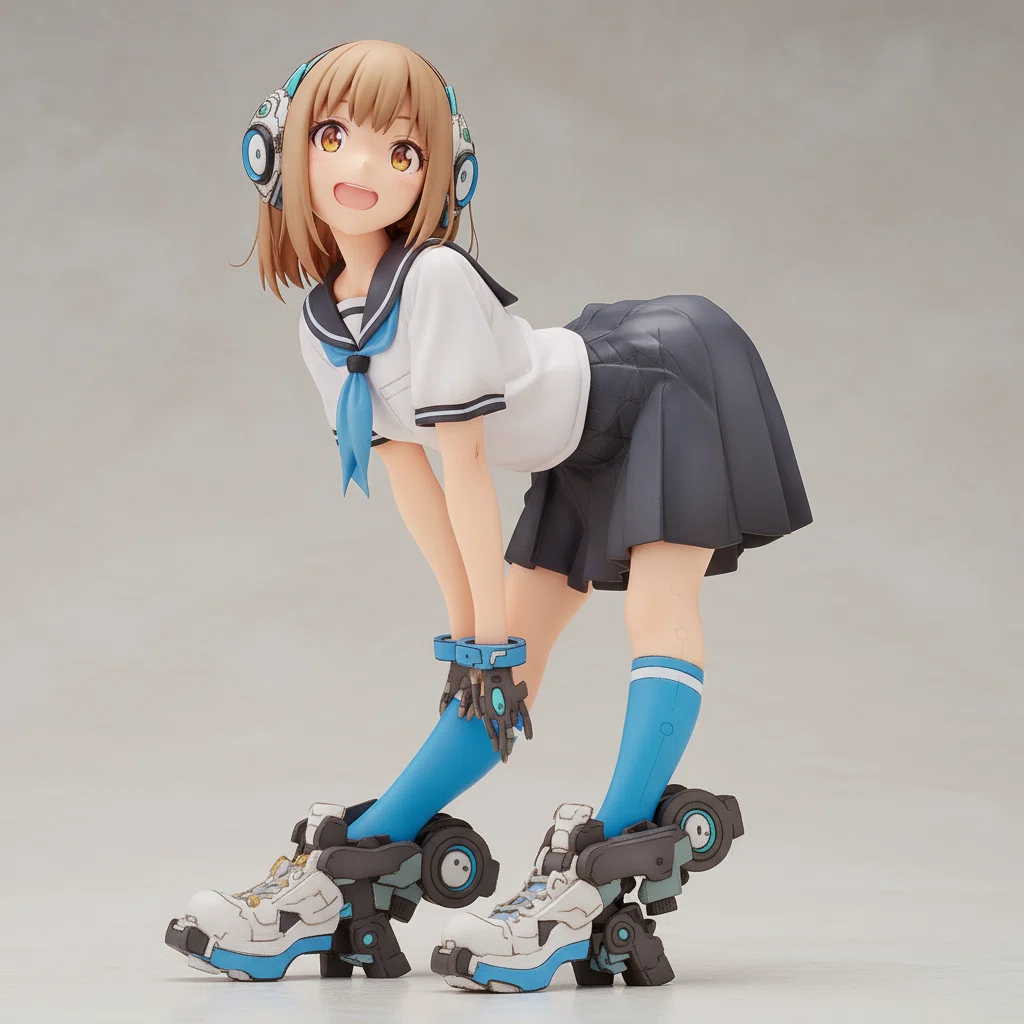
3:4(縦長)
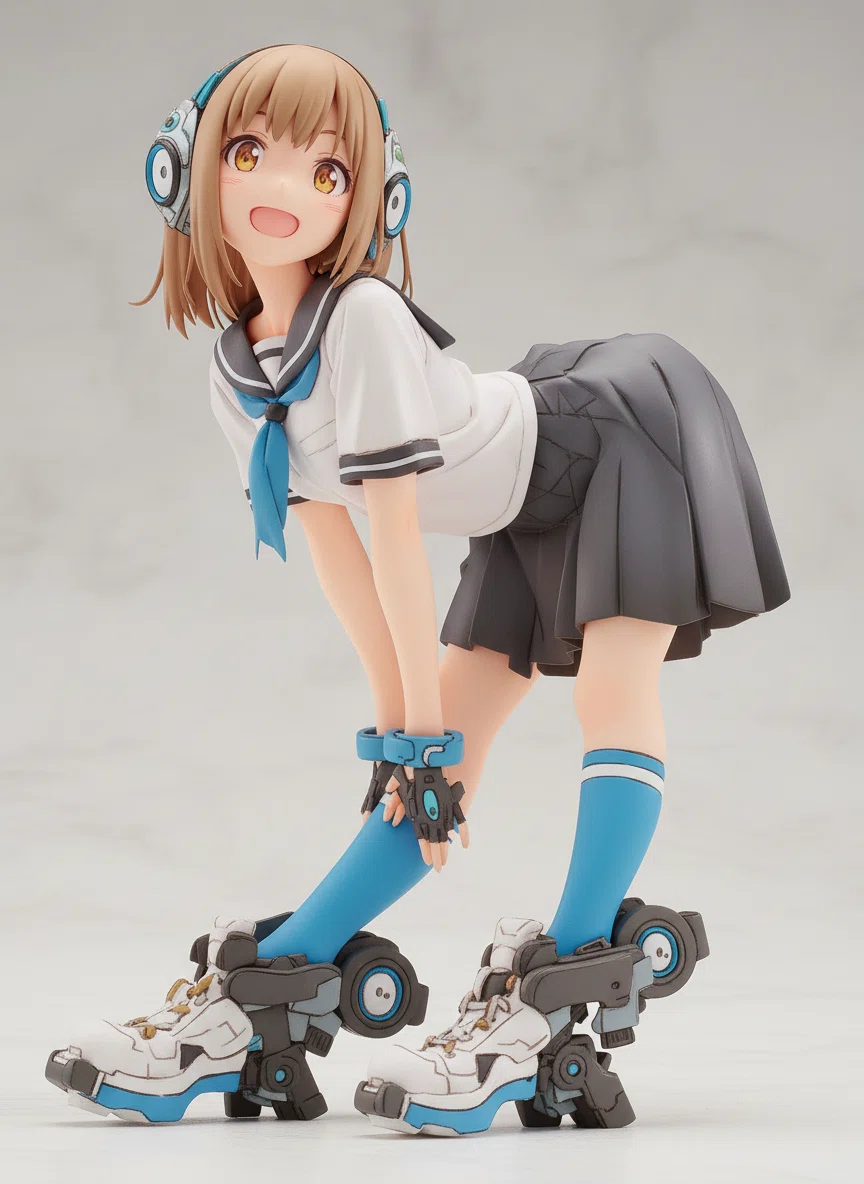
4:3(横長)
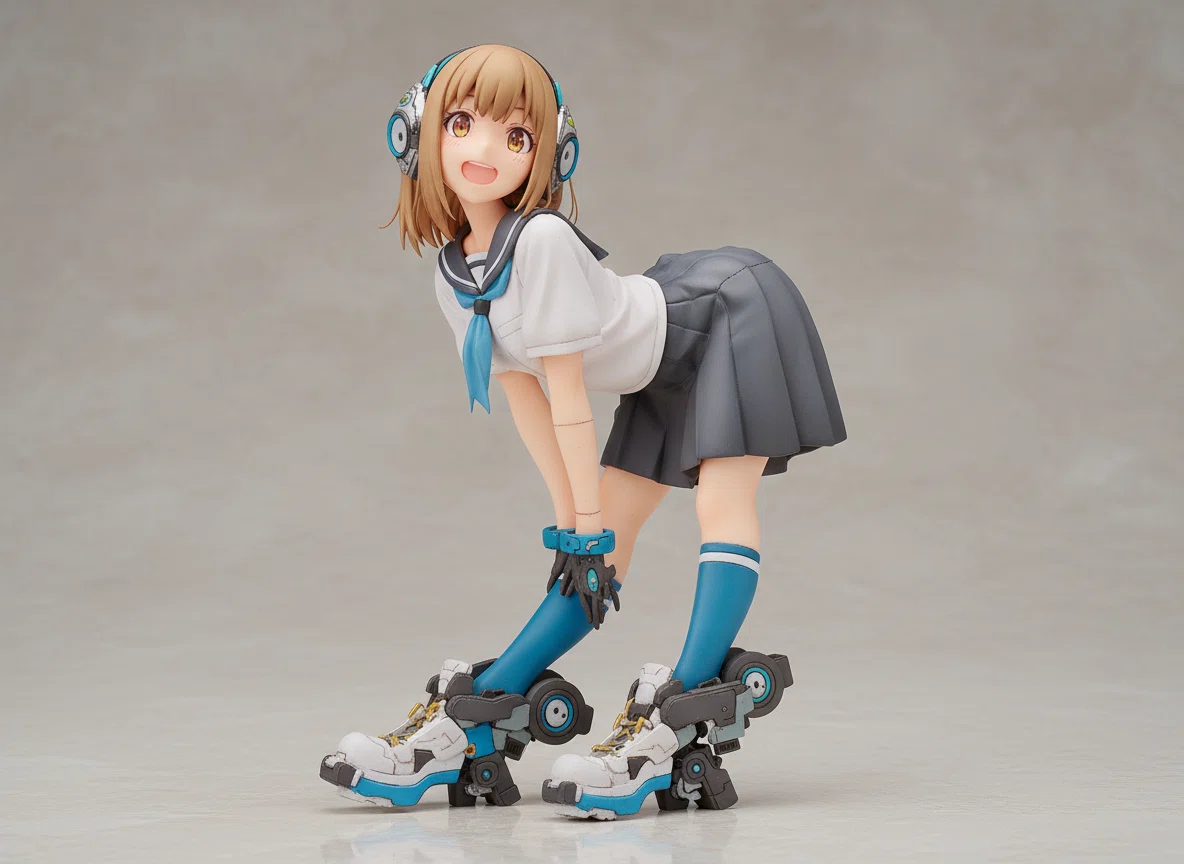
9:16(スマホ画面 縦)
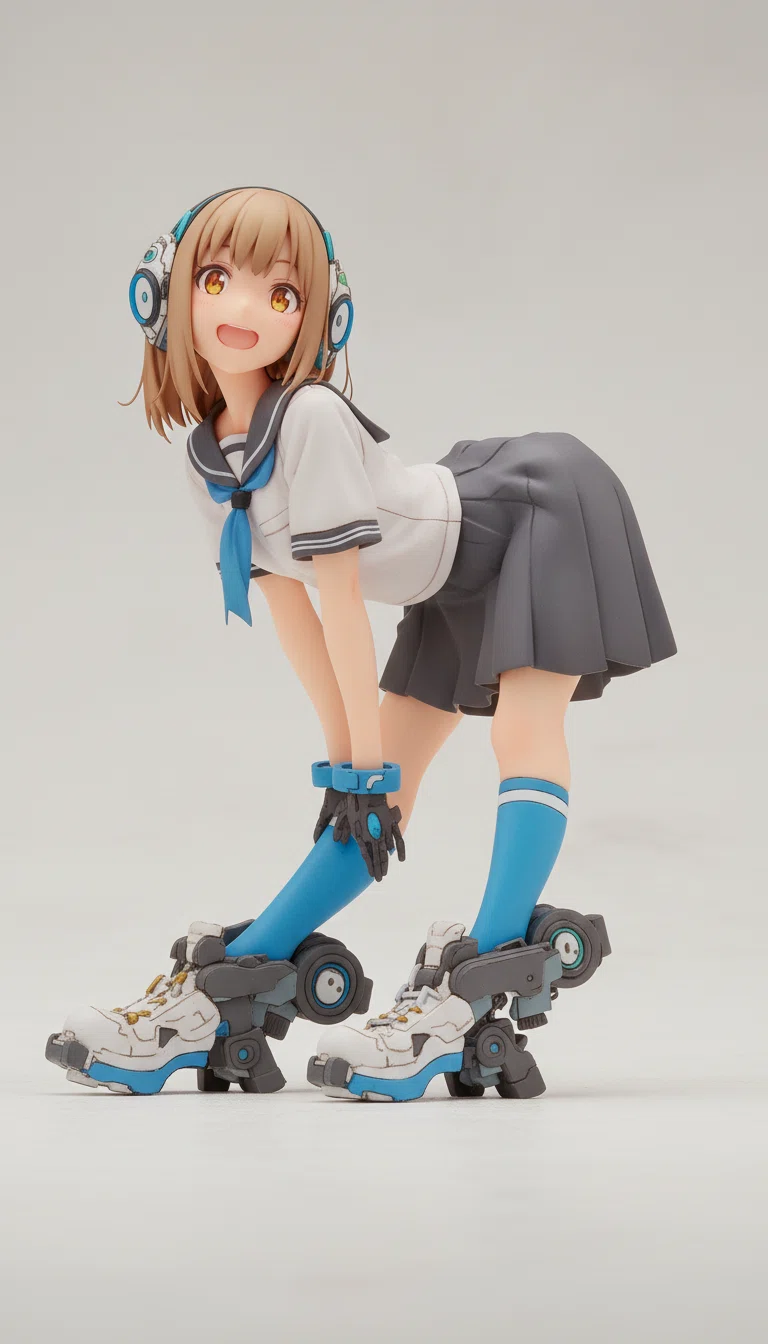
16:9(ワイド画面 横)
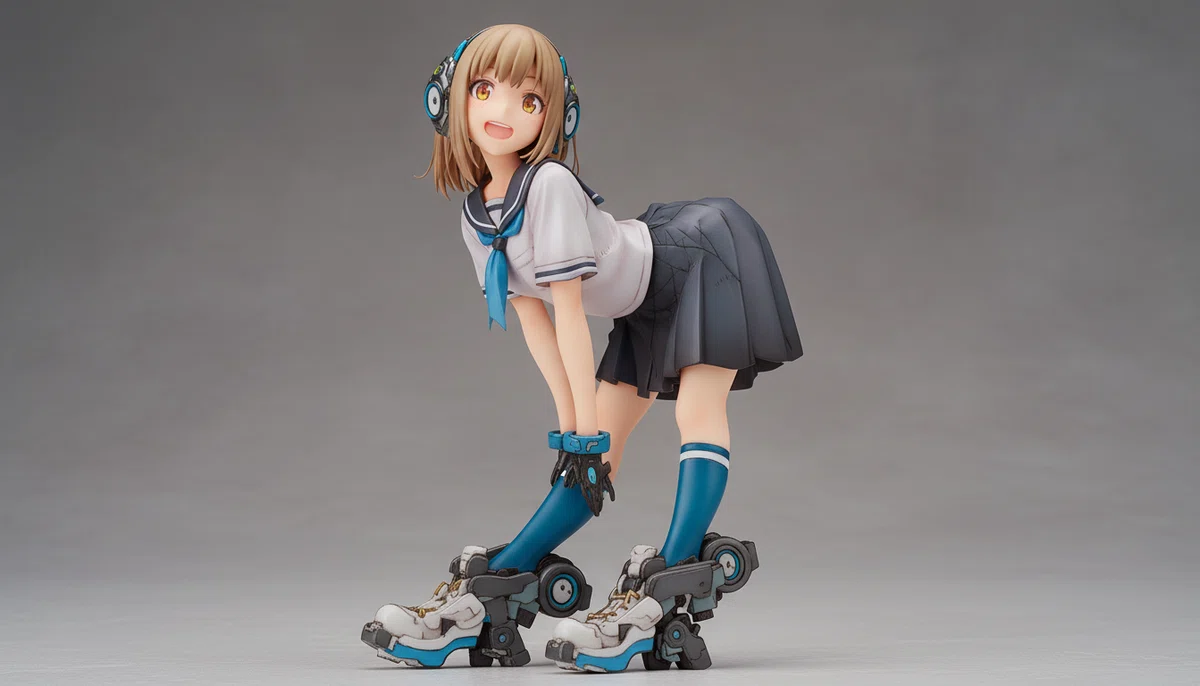
Nano Bananaは今のところプロンプトでアスペクト比を指定して画像生成することはできないので、画期的だと思います。
ただし、Nano Bananaの仕様を利用してアスペクト比を制御しているので、必ずしも選択したアスペクト比にならないことがあります。何回か試してみてください。
この機能が使える生成スタイル
フィギュア
アクリルスタンド
線画
いまのところ三面図では使用できませんが、要望があれば追加します。
3-5.パッケージオプション
フィギュアのパッケージに関する設定を行います。
この機能が使える生成スタイル
フィギュア
3-5-1.パッケージ無し
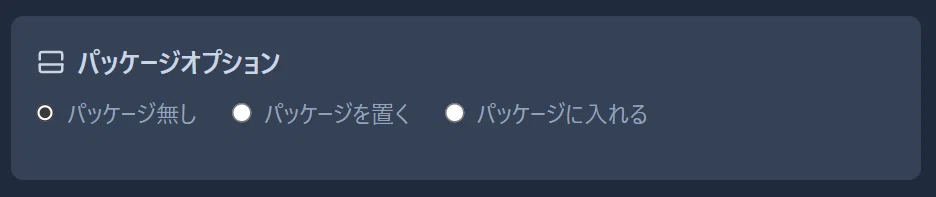
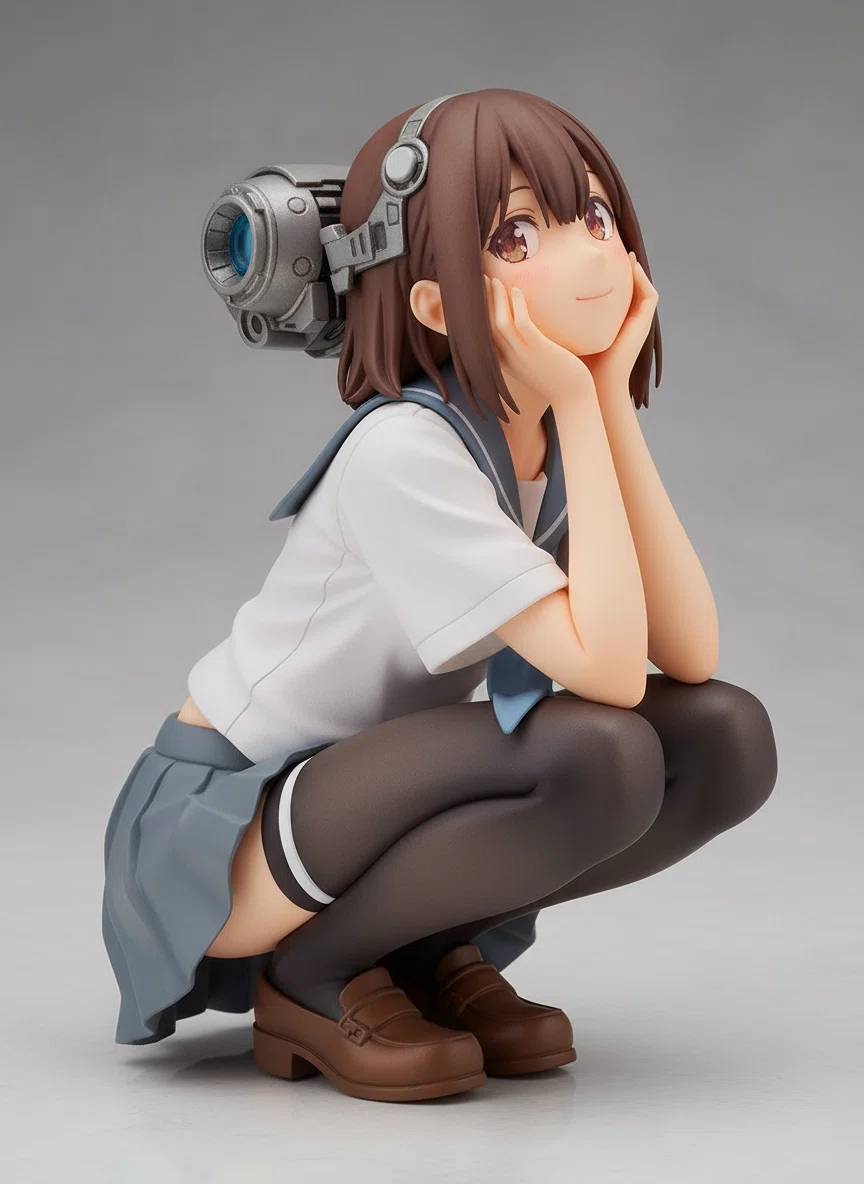
参照画像としてアップロードしたキャラクターのみをフィギュア化して画像生成します。追加で展示台オプション・背景オプションを選択できます。
作例
3-5-2.パッケージを置く
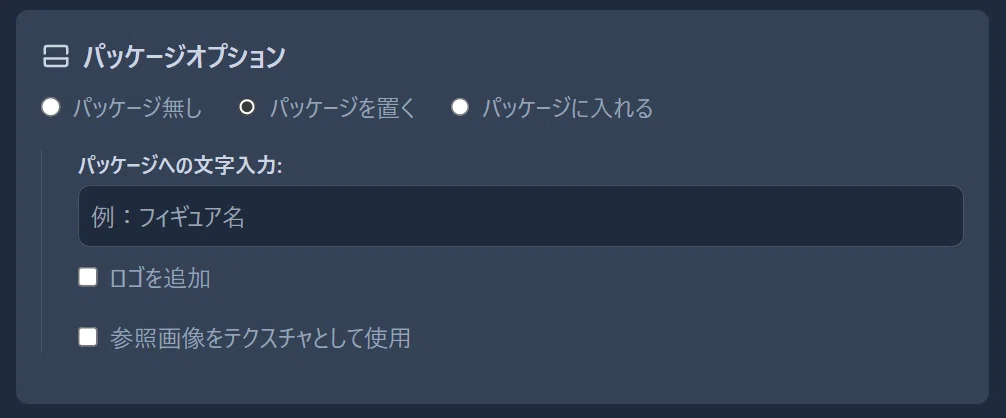
フィギュアの背景にパッケージが置かれた画像を生成します。パッケージがあるとより現物感が増します。
「パッケージを置く」を選択するだけでも生成ができます。
作例
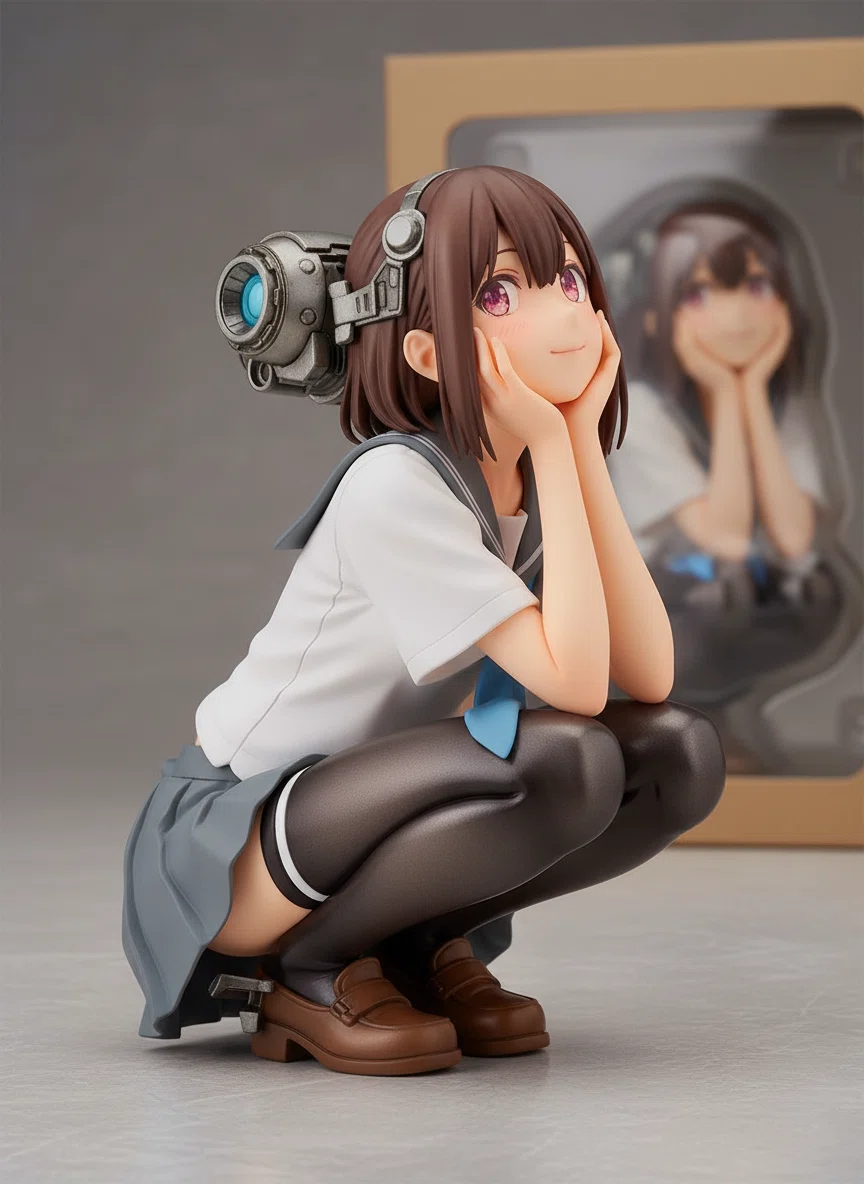
この通り、パッケージを置くことができるのですが、ひとつ注意があります。「パッケージを置く」というオプションだけで生成すると、しばしば実在するメーカー・ブランドのロゴ・商標等が出現します。そのままSNS等で公開すると法的なリスクが発生するおそれがあります(当方は一切の責任を負いません)。
SNS等で公開する場合は、必ず画像処理等の加工を施しましょう。プロンプトで描かないように指示もできるのですが、わたしが試した限りでは成功率が低いです。ここで生成を繰り返すよりは、いっそのこと出てくるものと割り切って、生成後に画像処理で消去する方が早いです。
パッケージに関するオプションを追加することで、勝手に描かれることを回避できるので、オプションを使用することを推奨します。
後述の「パッケージへの文字入力・ロゴを追加・参照画像をテクスチャとして使用・展示台オプション・背景オプション」のすべてのオプションに対応しています。
3-5-3.パッケージに入れる
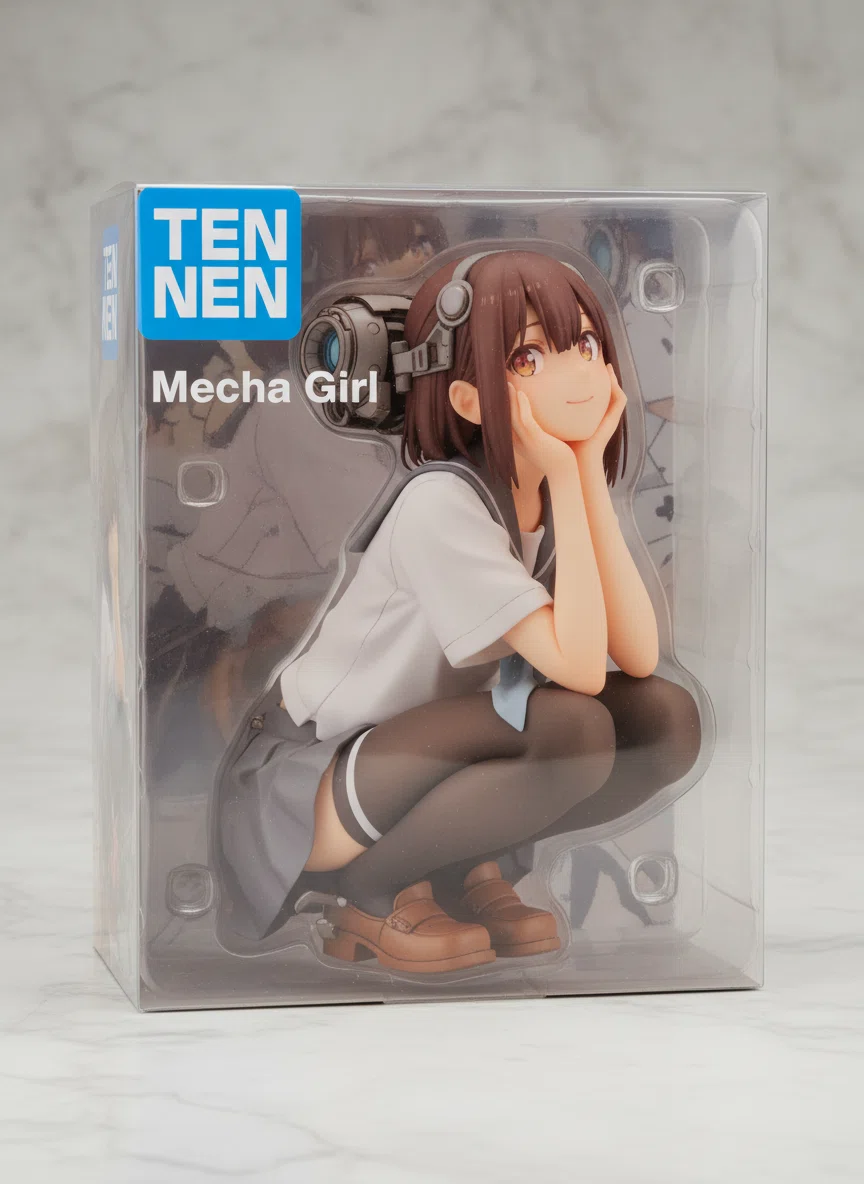
参照画像としてアップロードしたキャラクターをフィギュア化したうえでパッケージの中に入れた状態で画像生成します。
作例
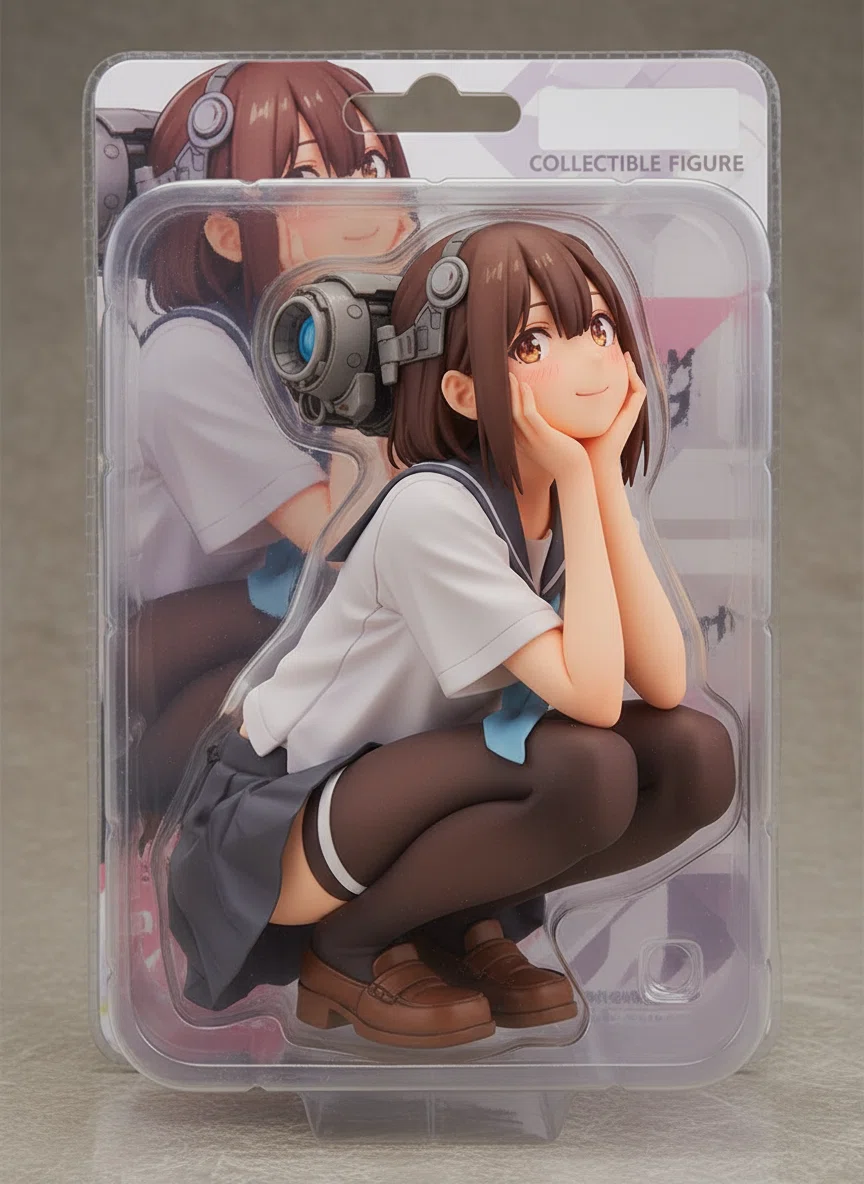
実在するメーカー・ブランドのロゴ・商標等への注意については前述の通りです。
後述の「パッケージへの文字入力・ロゴを追加・元画像をテクスチャとして使用・展示台オプション・背景オプション」のすべてのオプションに対応しています。
3-5-4.パッケージへの文字入力
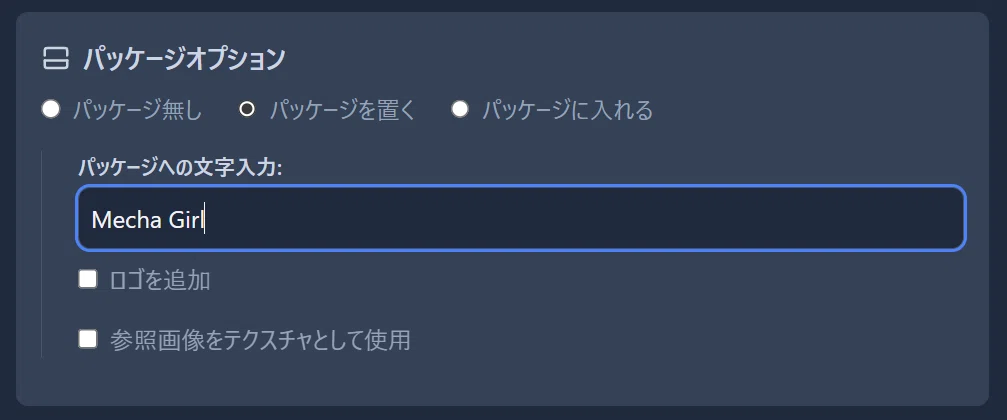
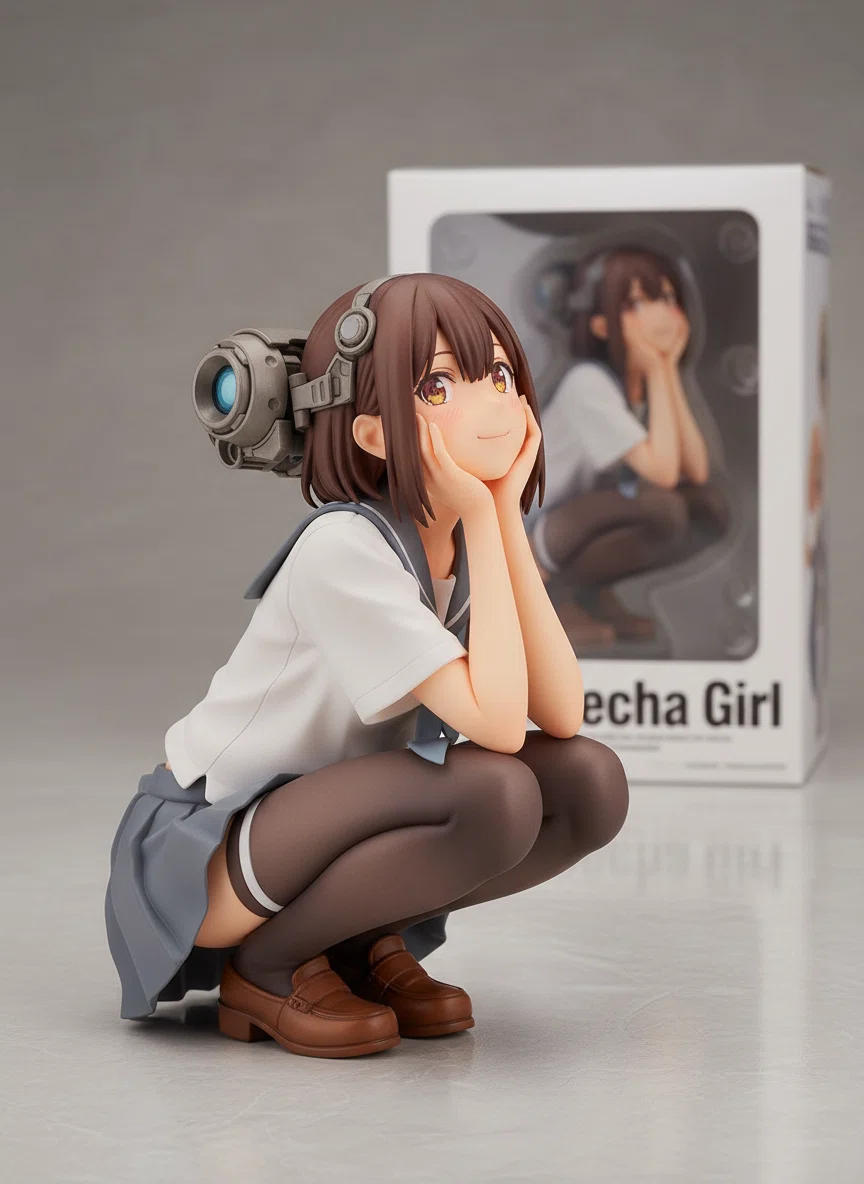
任意の文字列を入力し、入力された文字列がパッケージに描かれた画像を生成します。
作例
3-5-5.ロゴを追加
「ロゴを追加する」を選択すると下図のように展開されます。
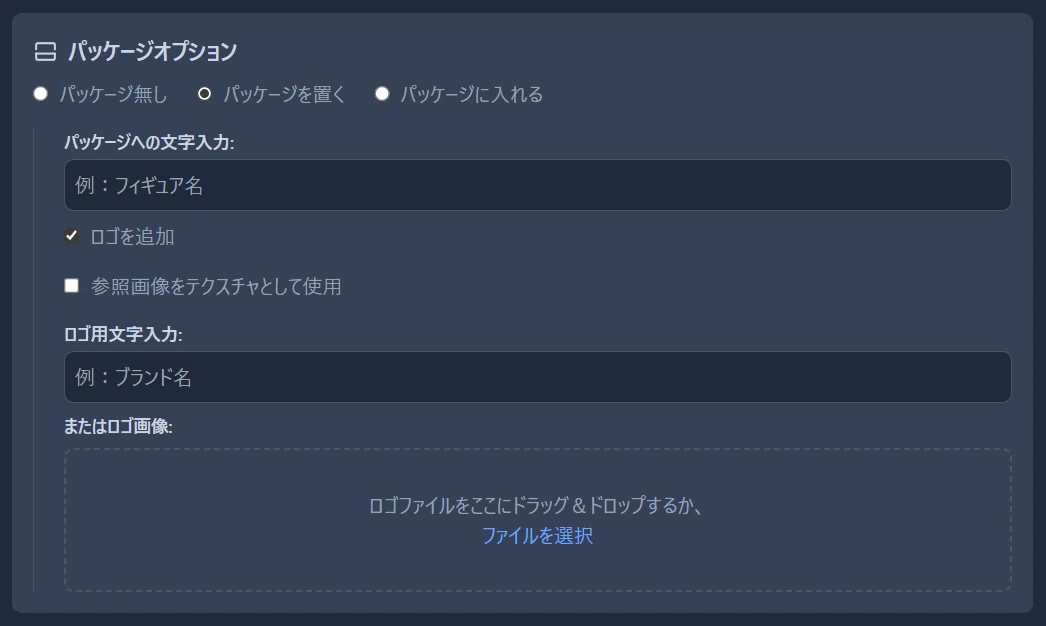
ロゴ用文字入力
任意の文字列からロゴを生成して配置できます。Geminiが文字列からロゴ用のプロンプトを生成してNano Bananaに送ってくれます。
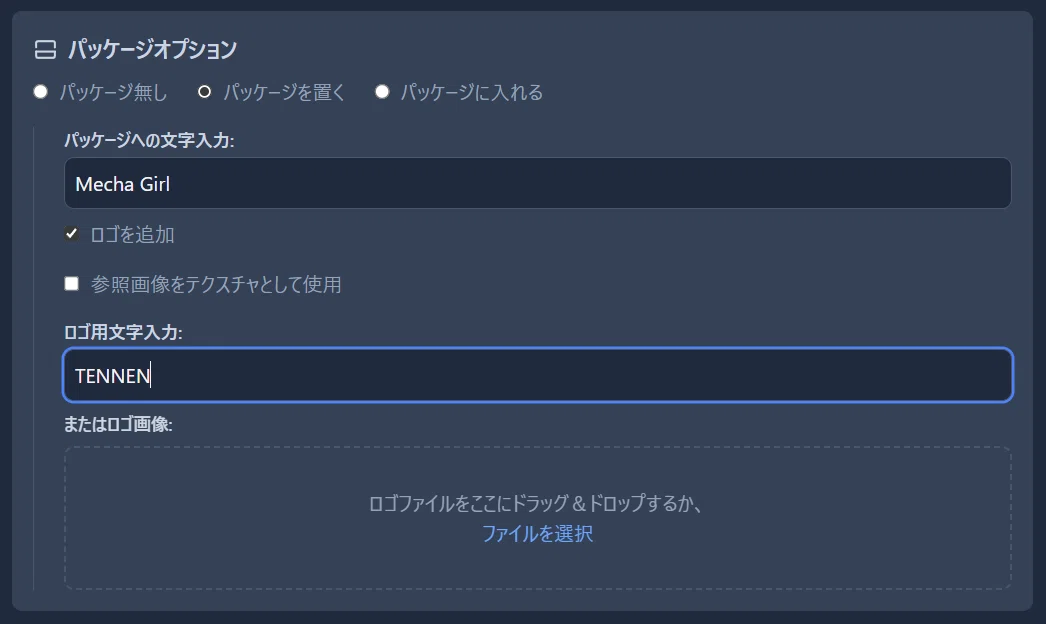
作例
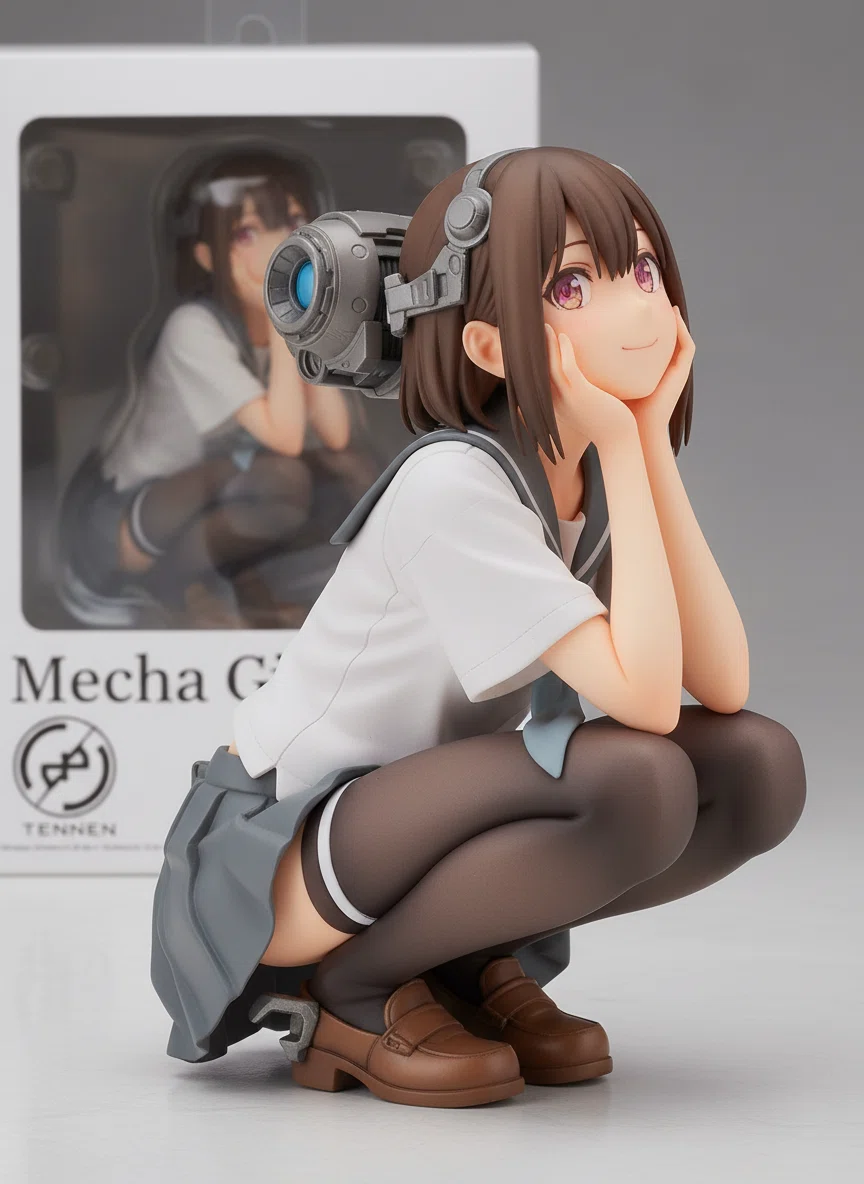
被写界深度のプロンプトで背景がボケるのでわかりにくいですが、「TENNEN」という文字列からそれらしいロゴを考えて配置してくれました。
3-5-6.ロゴ画像
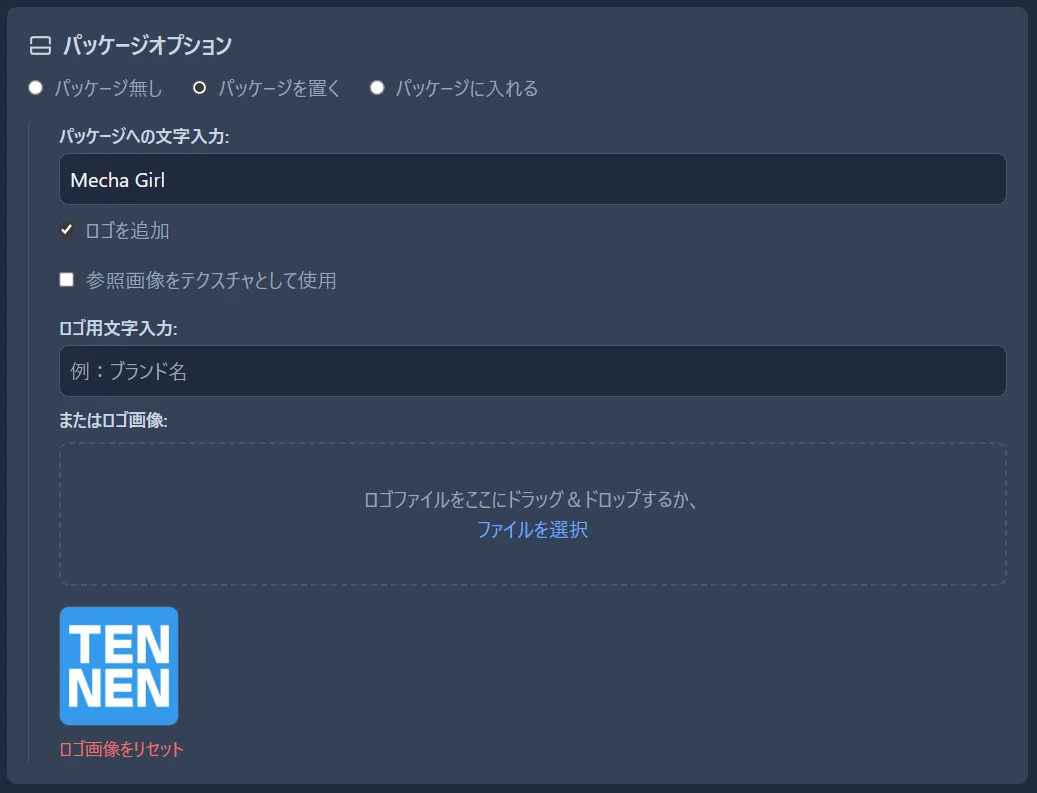
任意のサイズのロゴ画像を参照画像としてアップロードすると、パッケージに配置して画像を生成します。
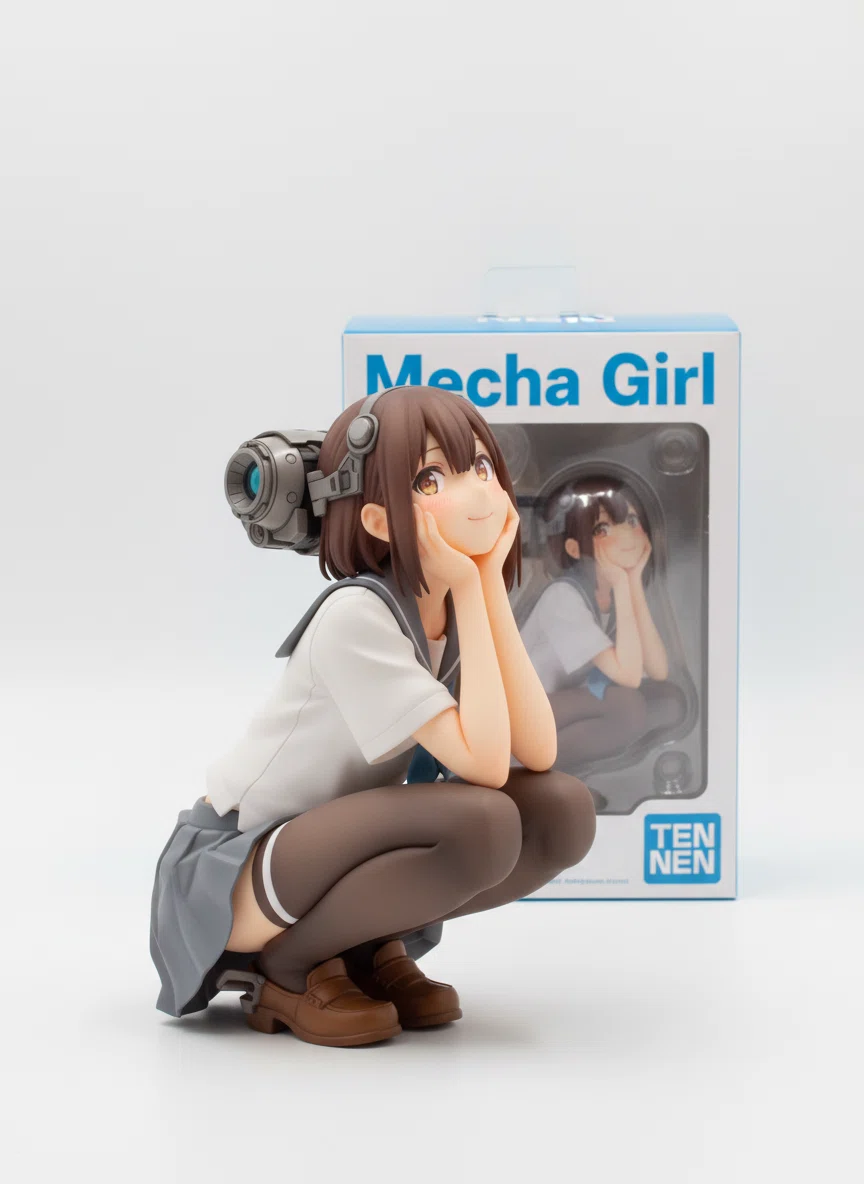
ロゴ画像または文字列でロゴを指定すると、こちらが優先されるらしく、実在するメーカー・ブランドのロゴ・商標等が出現する確率が大幅に下がります。指定しても出てくる場合がありますが、何も指定しないよりは確実に出てこなくなるので、ロゴ画像を用意するのが面倒な場合は文字入力するのがよさそうです。我ながら便利。
3-5-7.参照画像をテクスチャとして使用
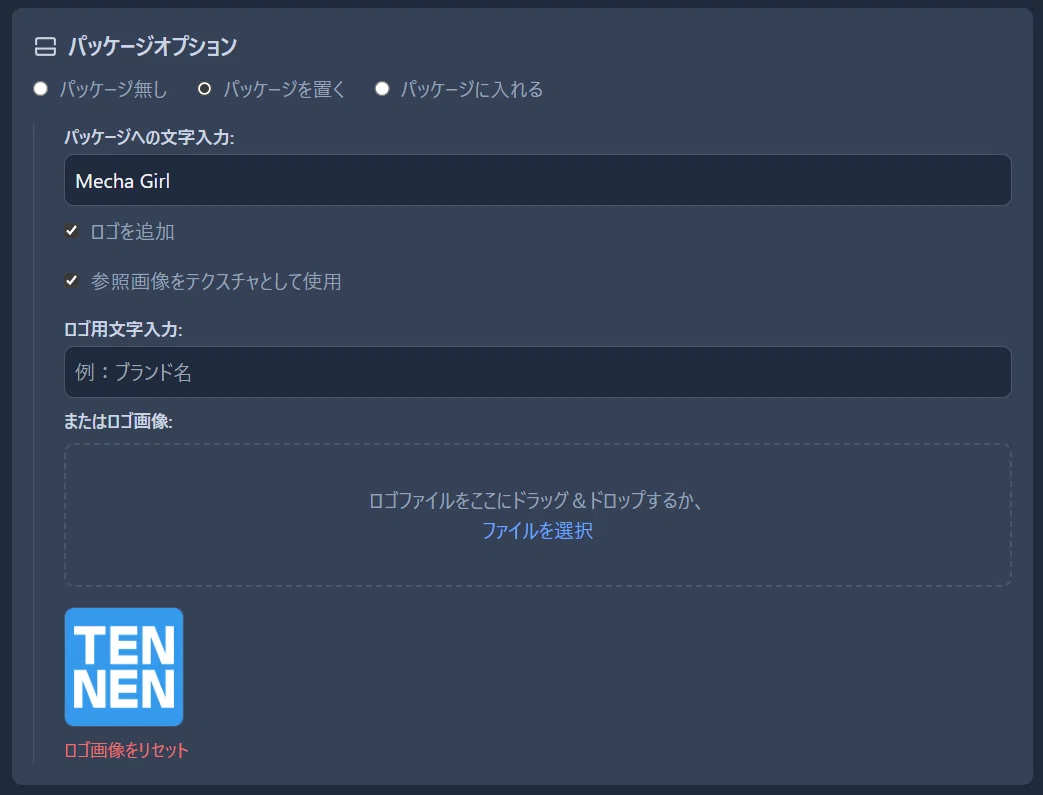
アップロードした参照画像をパッケージのデザインとして使用します。
作例
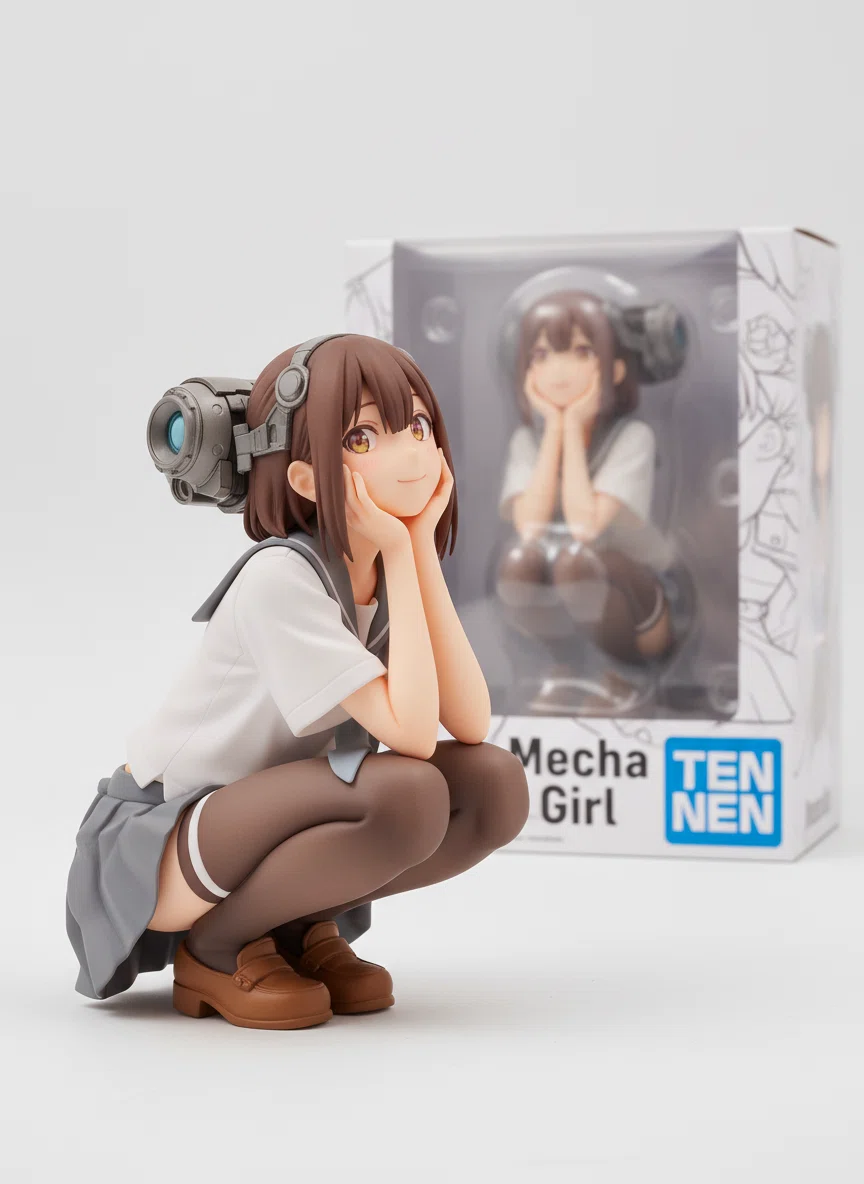
Nano Bananaはプロンプトで、色・素材・形状などパッケージの詳細を指示することも可能です。ですが、他の要素に影響したり、関係のないものを出現させる誘因になったりするので、このアプリではプロンプトでパッケージに関する細かな指示はしていません。そこで、参照画像をテクスチャとしてパッケージに貼り付けて画像生成されるようにしました。
「パッケージへの文字入力・ロゴを追加・参照画像をテクスチャとして使用」は、「パッケージに入れる」を選択した場合もすべて同様にも使用できます。
作例
3-6.展示台オプション
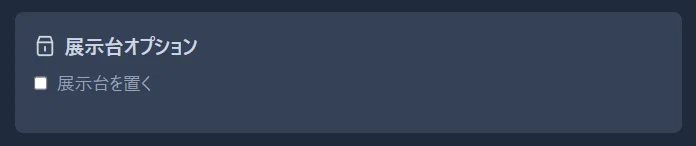
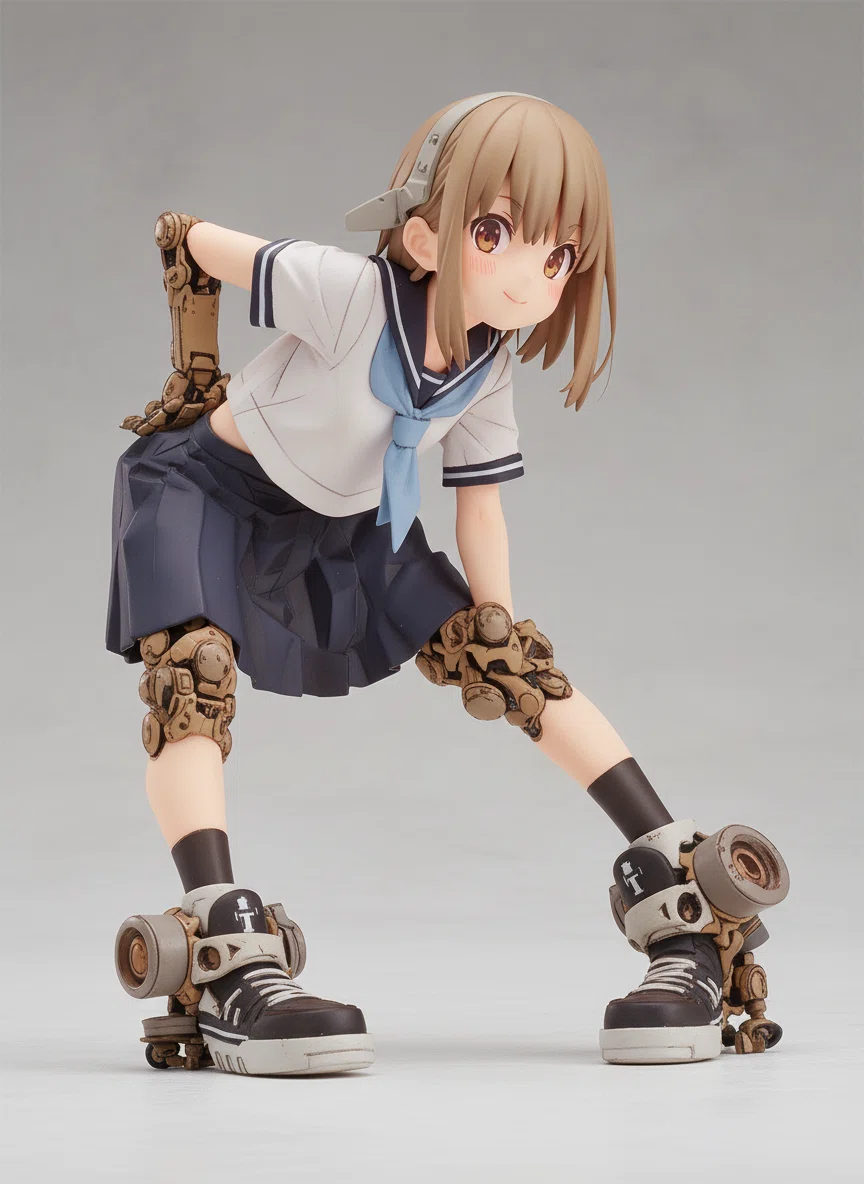
フィギュアを乗せる展示台(台座)に関する設定です。デフォルトでは「展示台を置く」がOFFになっています。このまま生成ボタンを押すと、フィギュアの下に展示台が置かれない状態で画像を生成します。
作例
展示台を置く:OFF
「展示台を置く」のチェックボックスをONにすると、下図のように展開されます。
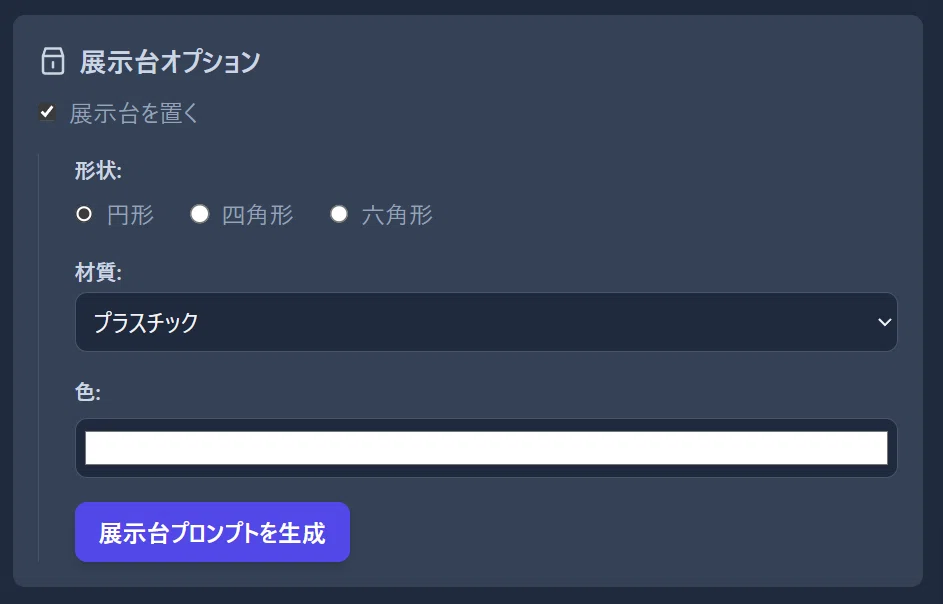
展示台の「形状・材質・(色)・(種類)」を選択できます。
この機能が使える生成スタイル
フィギュア
パッケージオプションで「パッケージに入れる」を選択した場合には、このオプションは表示されません。
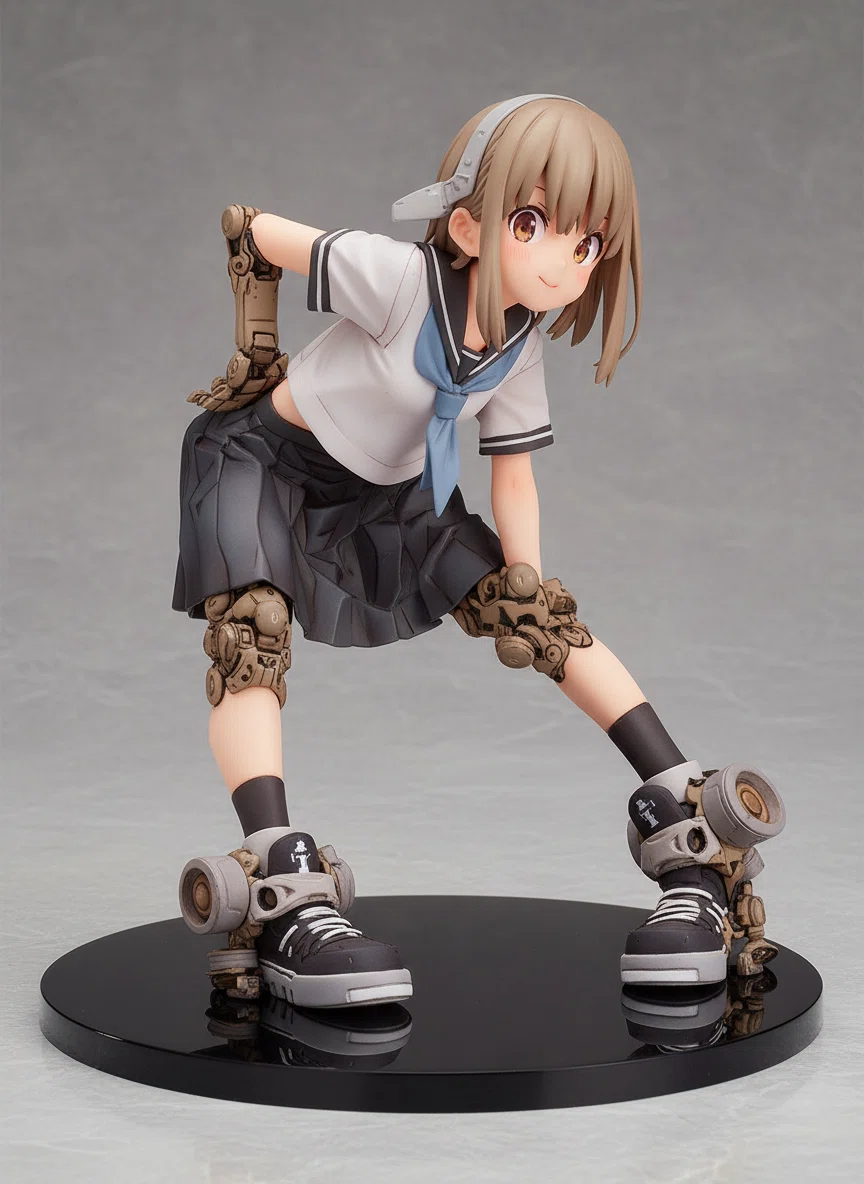
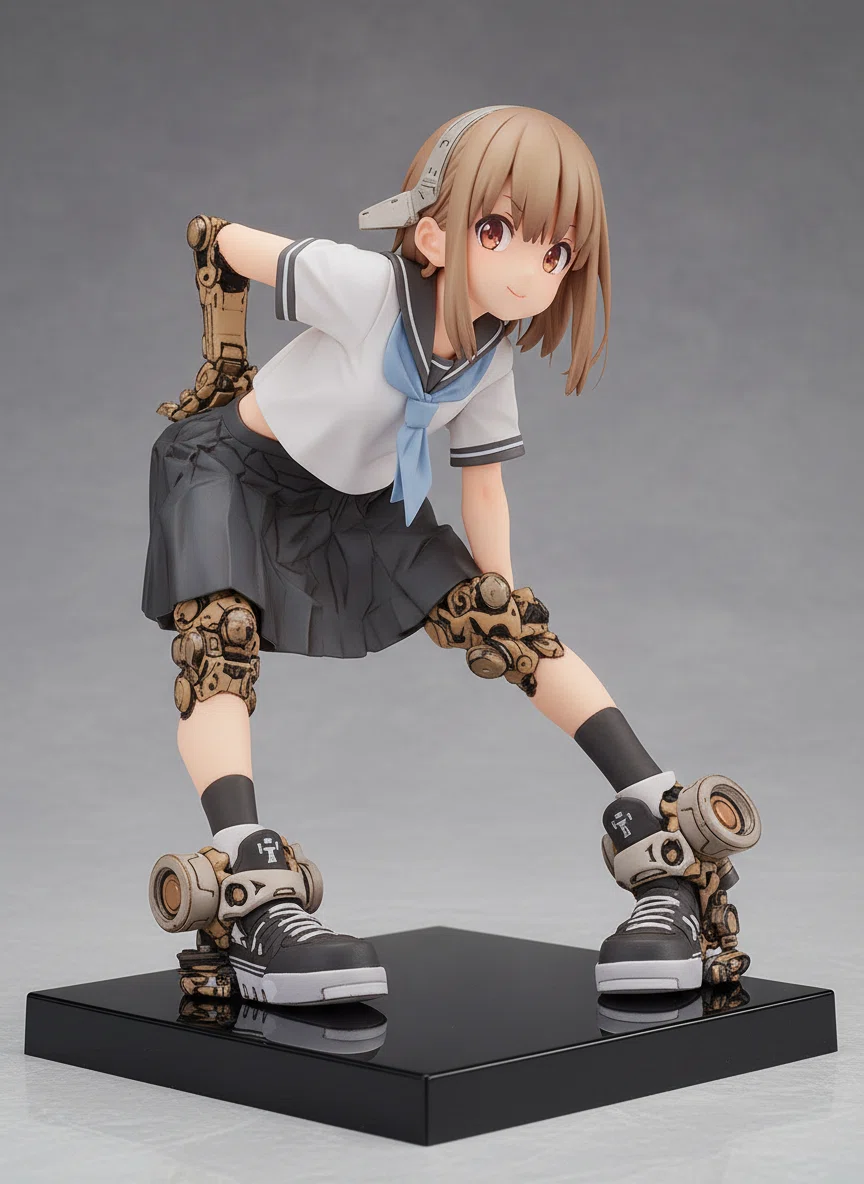
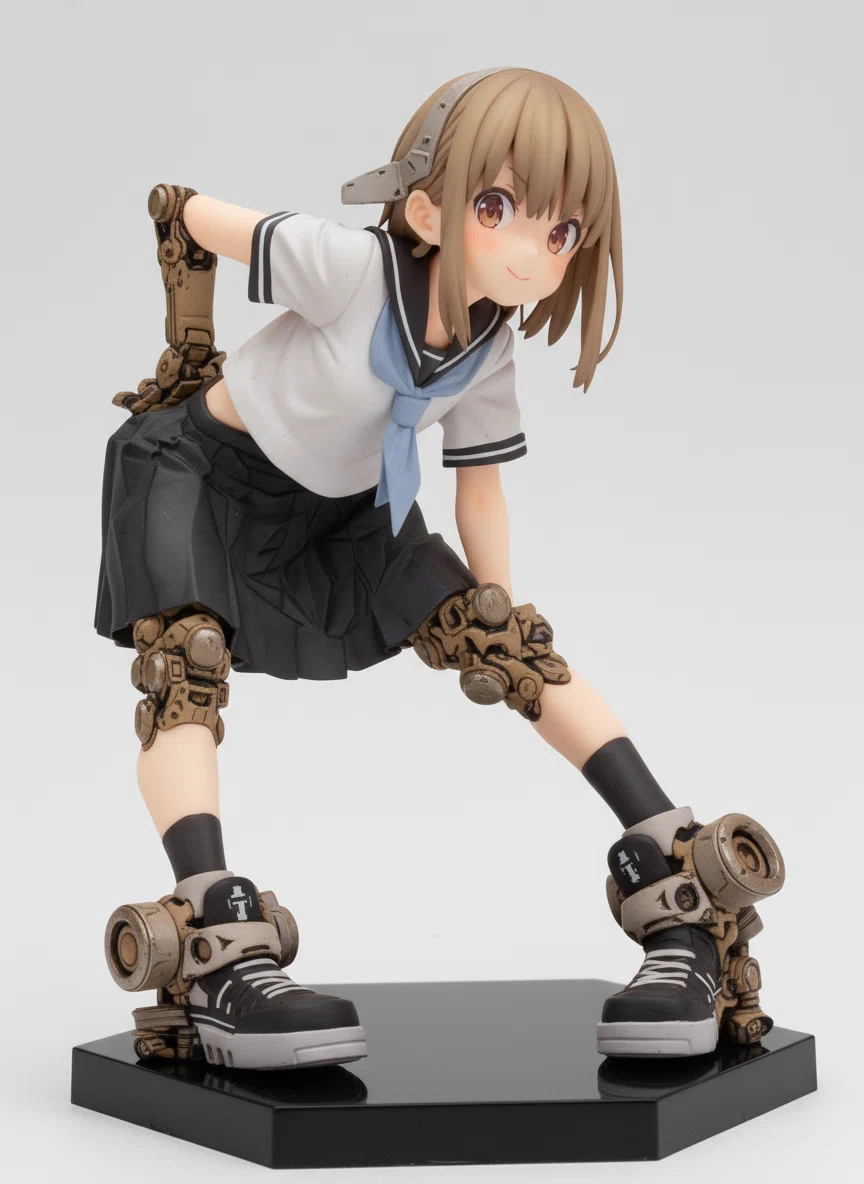
3-6-1.形状
「円形・四角形・六角形」から選択できます。すべての材質に反映されます。
作例
円形
四角形
六角形
3-6-2.材質・色・種類
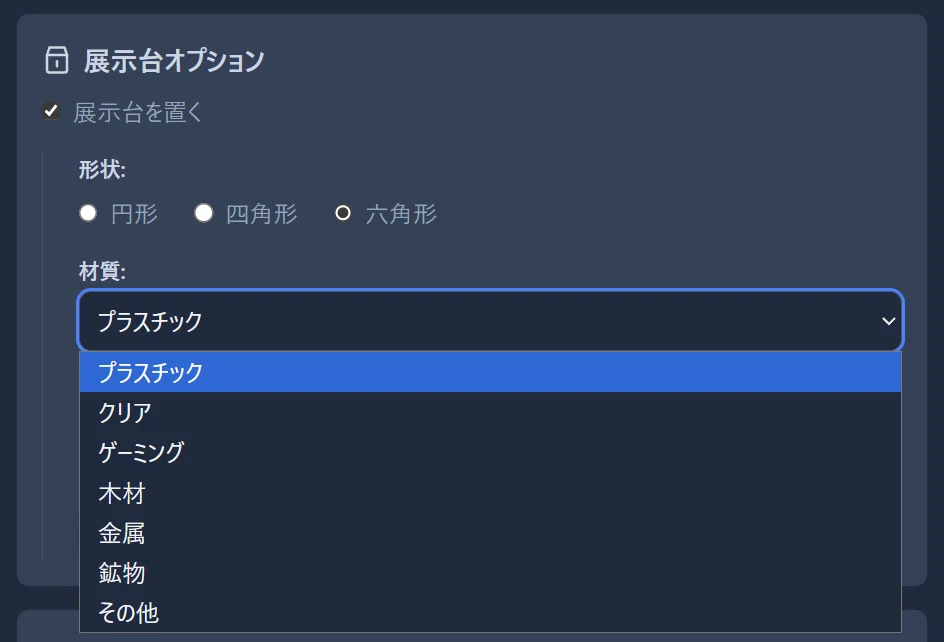
ドロップダウンメニューが開き以下が表示されます。選択した材質に応じて「色」または「種類」を追加で選択できます。
プラスチック
クリア
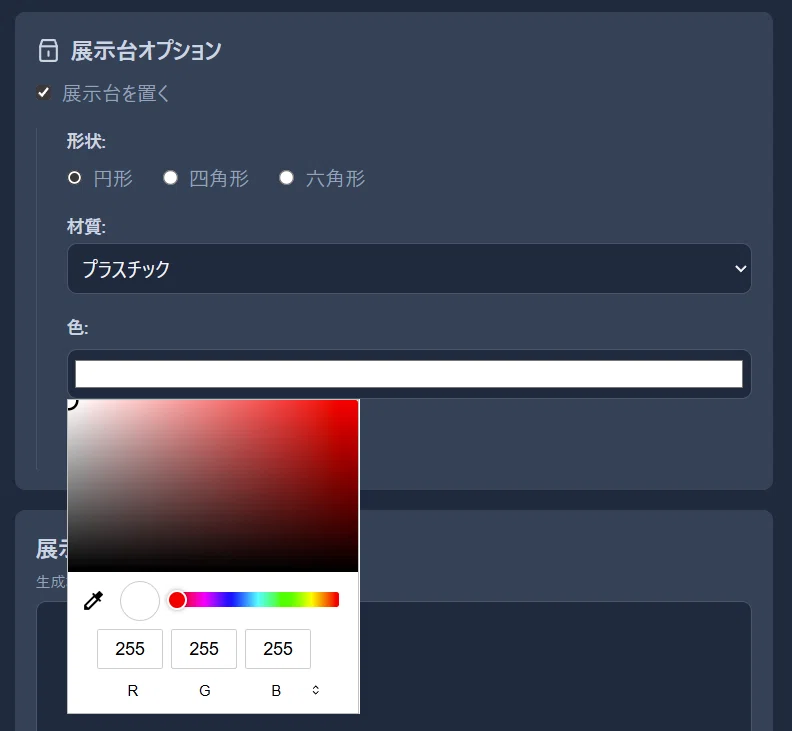
プラスチックとクリアは展示台の色をカラーピッカーから任意の色で指定できます。カラーバーをドラッグして色相を決定し、パレット上で彩度・明度を調整してください。スポイトでモニタに映っている画面上の色を拾うこともできますし、RGB値に数値を直接入力して指定もできます。選択後にカラーピッカー外をクリックで固定され、「展示台プロンプトを生成」ボタンを押すと指定した色がプロンプトに組み込まれます。
作例
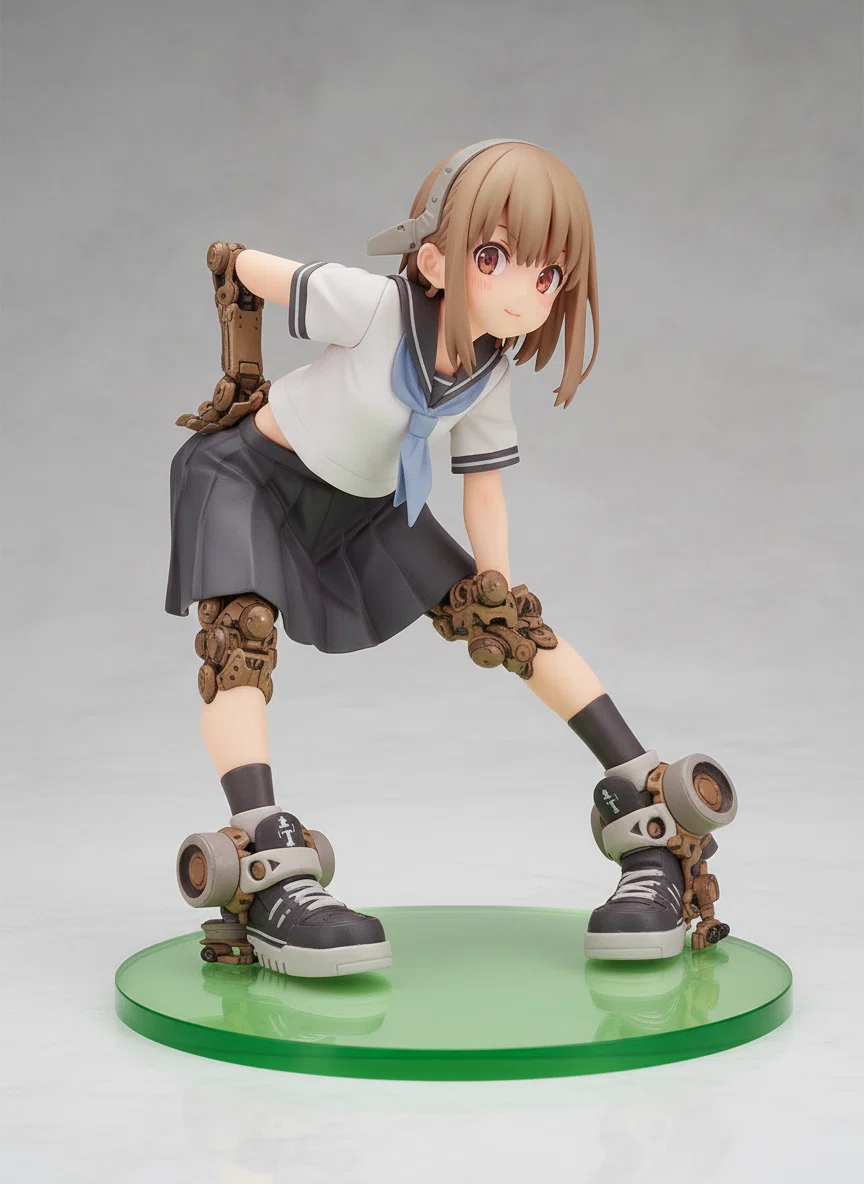
材質:クリア
色:#56ec4b
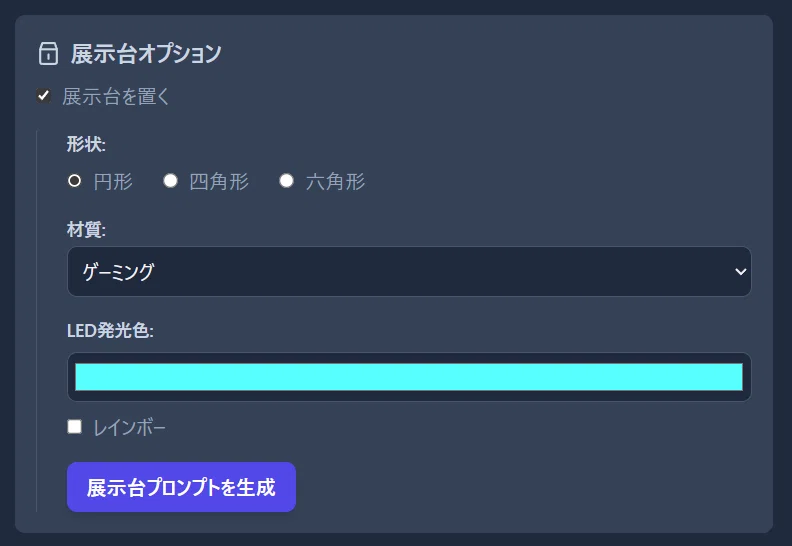
ゲーミング
ゲーミングPC等のようにLED発光している雰囲気で展示台が生成されます。「レインボー」にチェックを入れると展示台が七色にLED発光しているようになります。レインボーを選択しない場合は、カラーピッカーで任意の色を指定できます。展示台の色は「白」に固定です。要望があれば指定できるようにします。
作例
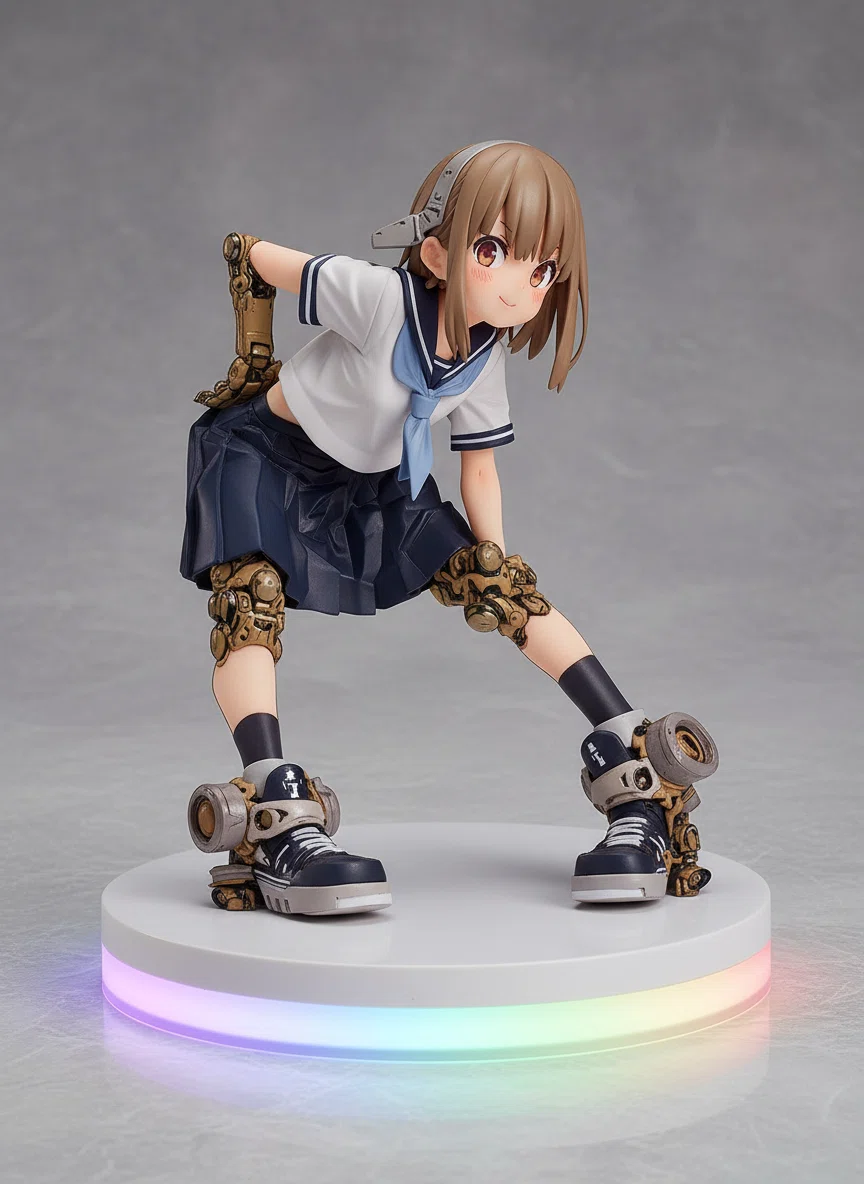
材質:ゲーミング
色:レインボー
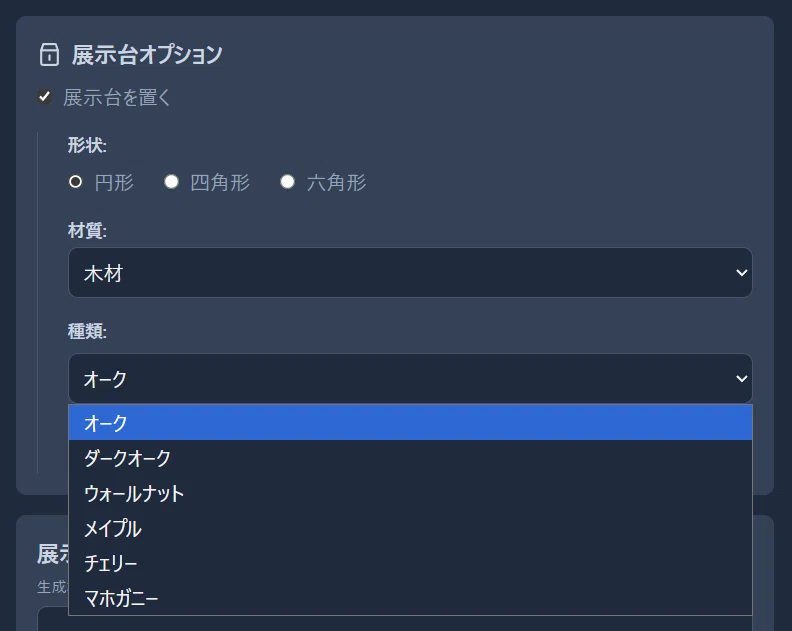
木材
選択すると「種類」が表示され、ドロップダウンメニューより「オーク・ダークオーク・ウォールナット・メイプル・チェリー・マホガニー」から選択できます。
作例
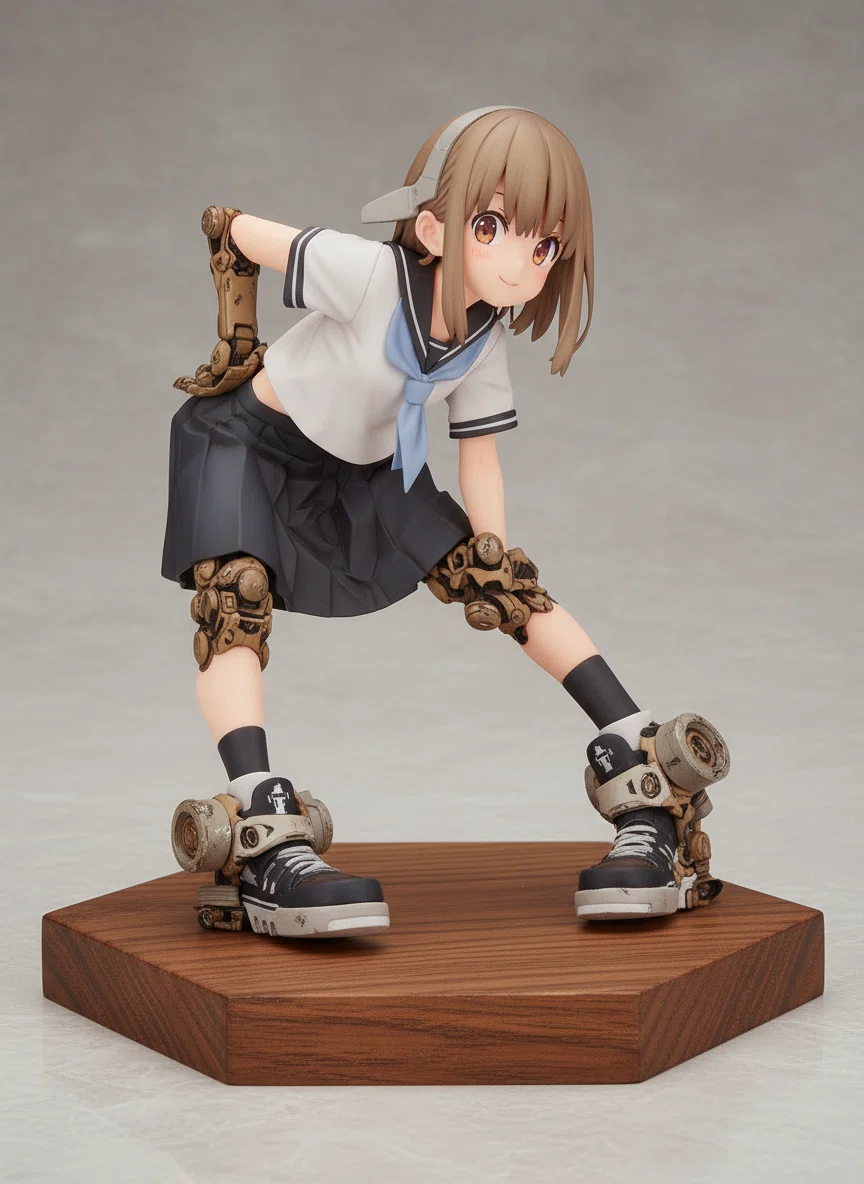
材質:木材
種類:ダークオーク
金属
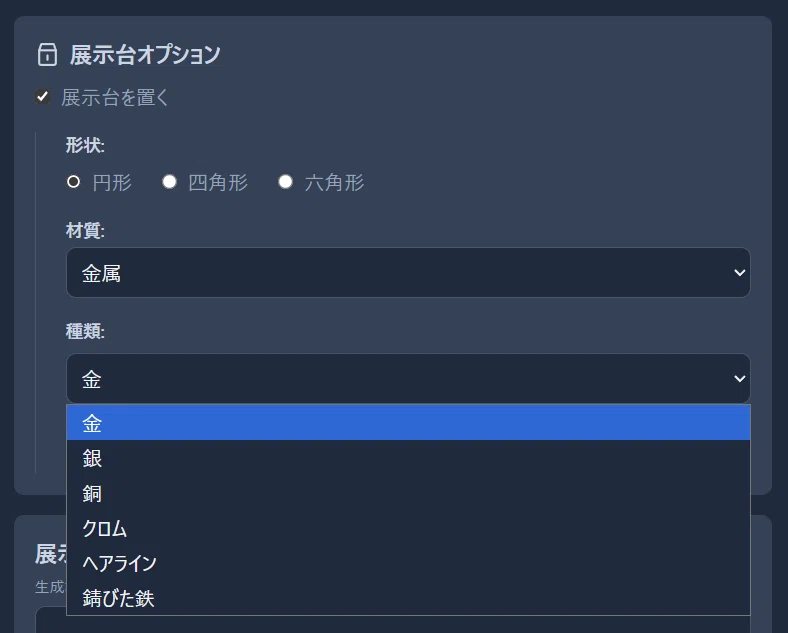
選択すると「種類」が表示され、ドロップダウンメニューより「金・銀・銅・クロム・ヘアライン・錆びた鉄」から選択できます。ヘアラインと錆びた鉄以外は鏡面仕上げです。
作例
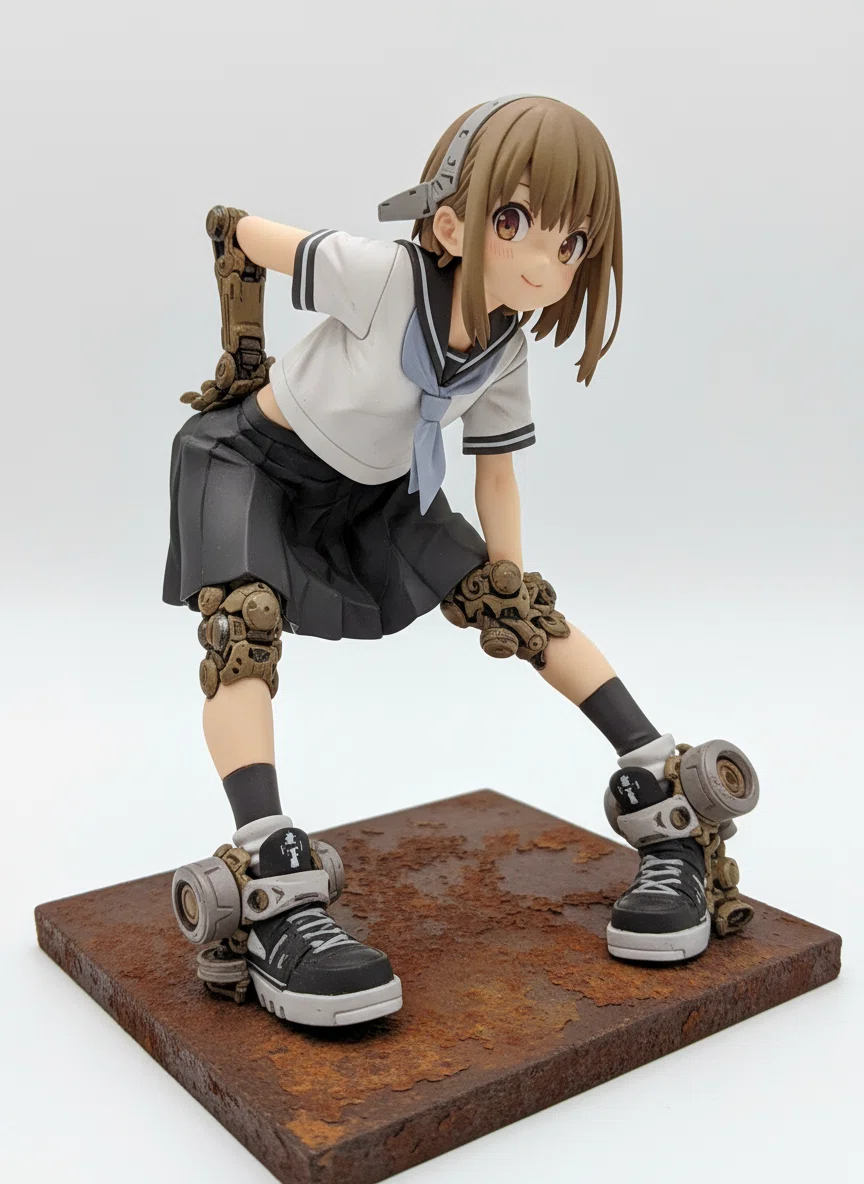
材質:金属
種類:錆びた鉄
鉱物
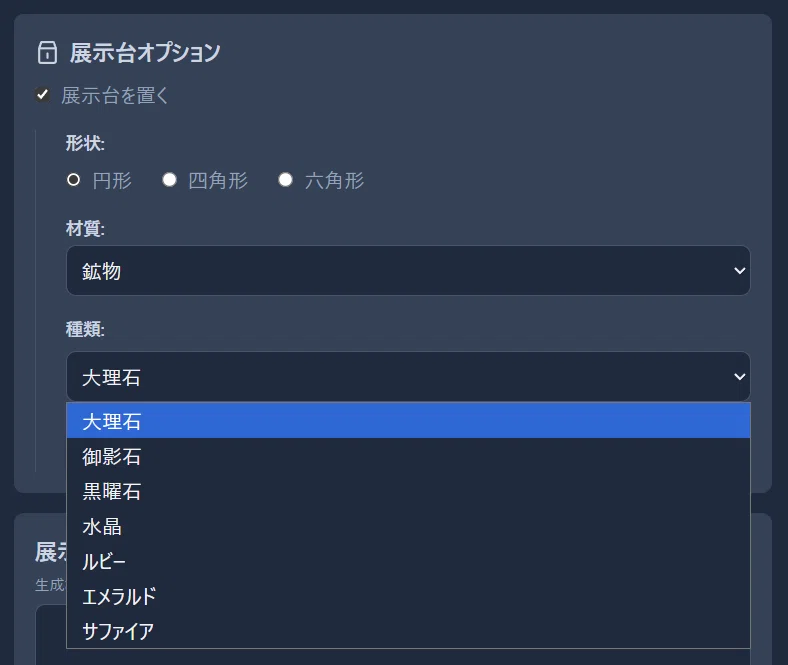
選択すると「種類」が表示され、ドロップダウンメニューより「大理石・御影石・黒曜石・水晶・ルビー・エメラルド・サファイア」から選択できます。大理石・御影石以外は、展示台表面が鉱物の特徴に応じた形状になります。
作例
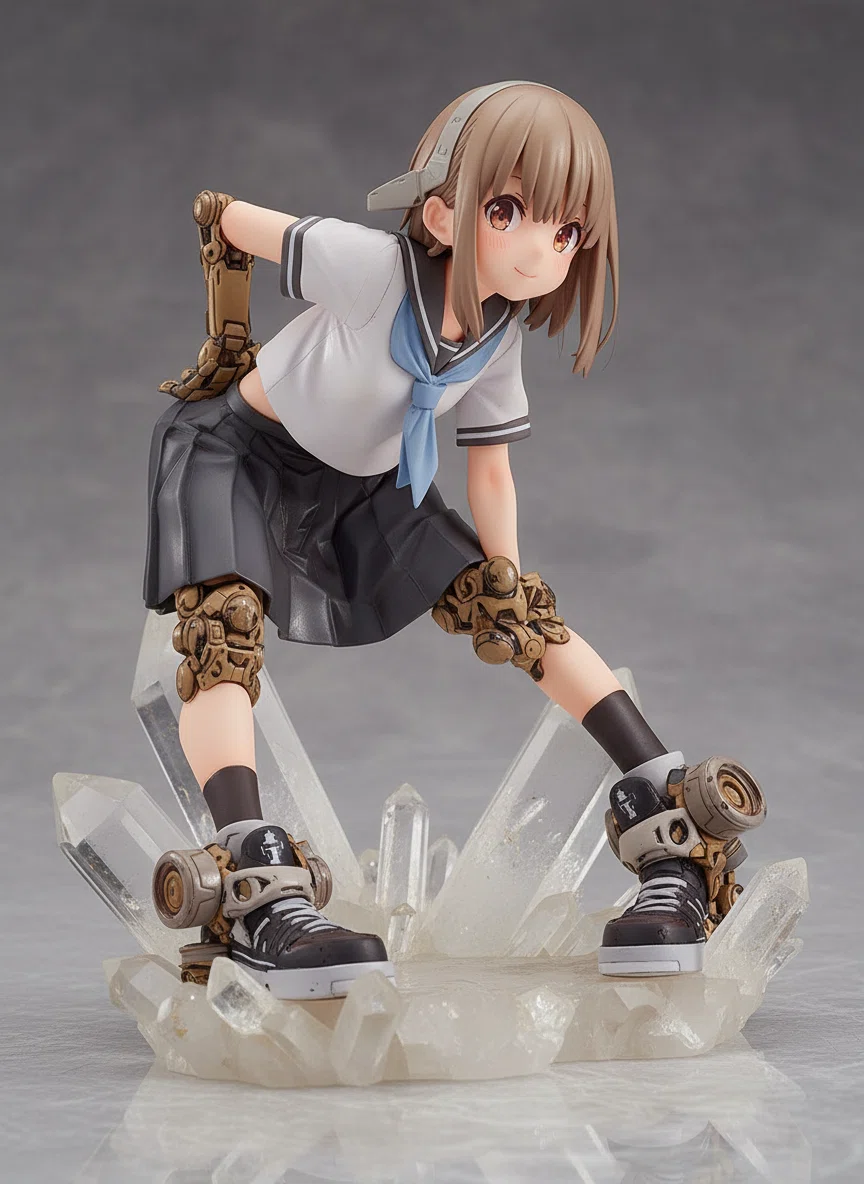
材質:鉱物
種類:水晶
その他
展示台の描写を自由に記述できます。記述したキーワードからGeminiがプロンプトを生成します。
作例
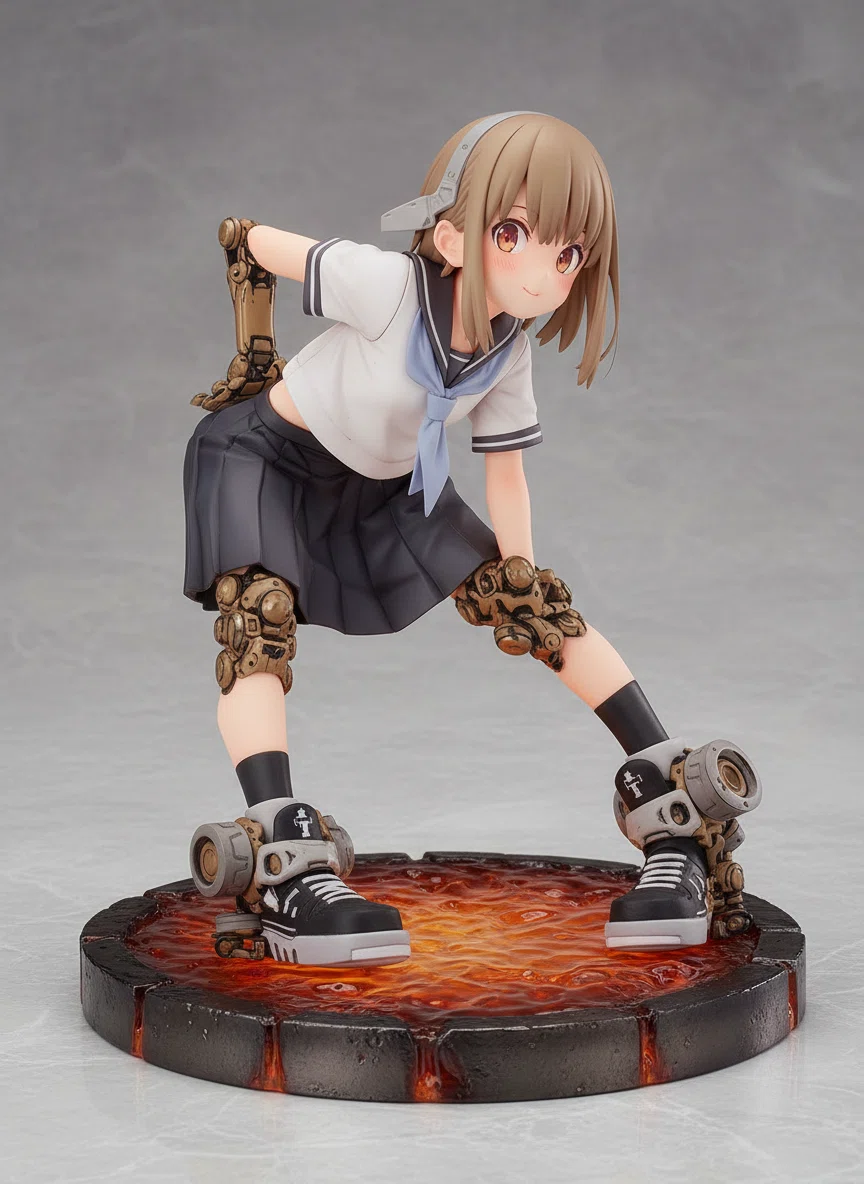
材質:その他
炎の上
3-6-3.展示台プロンプトを生成
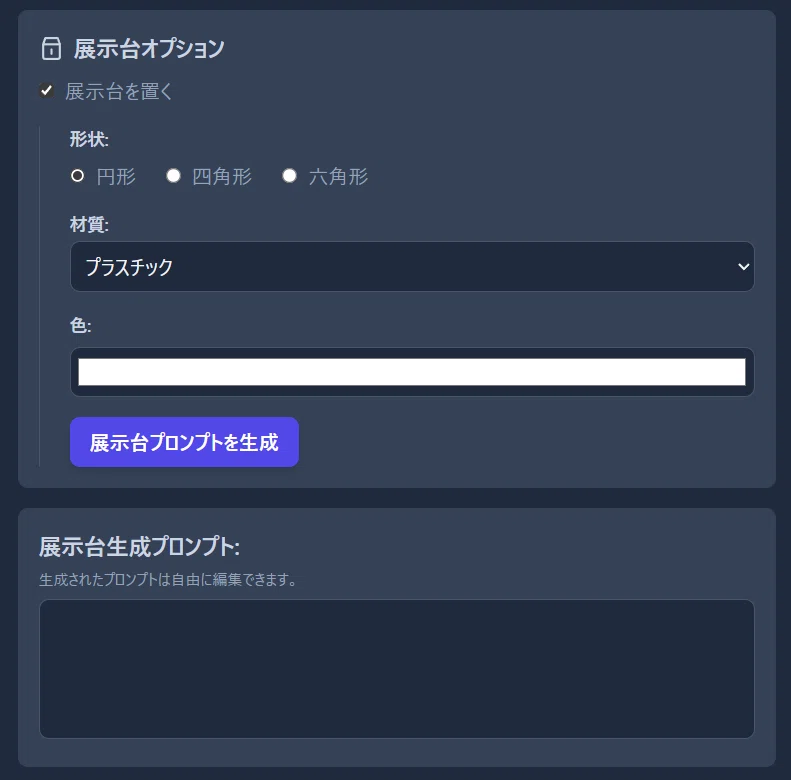
各種オプション等を選択、入力後に「展示台プロンプトを生成」ボタンを押すと「展示台生成プロンプト」に展示台用プロンプトが生成されます。生成されたプロンプトは自由に編集できます。材質で「その他」を選択した場合は、Geminiがプロンプトを生成するので、表示までしばらくかかります。
展示台オプションは「アスペクト比・パッケージオプション(「パッケージに入れる」除く)・背景オプション」と併用できます。
3-7.背景オプション
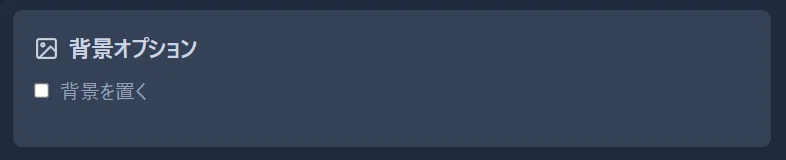
「背景オプション」にチェックを入れない場合は、基本プロンプトに含まれている背景プロンプトで画像を生成します。ここまでの作例がその状態ですね。商品カタログのようにフィギュアやアクリルスタンドを目立たせるには良いですが、臨場感を出したい場合はやはり背景がある方が良いです。
「背景を置く」にチェックを入れると、下図のように展開されます。
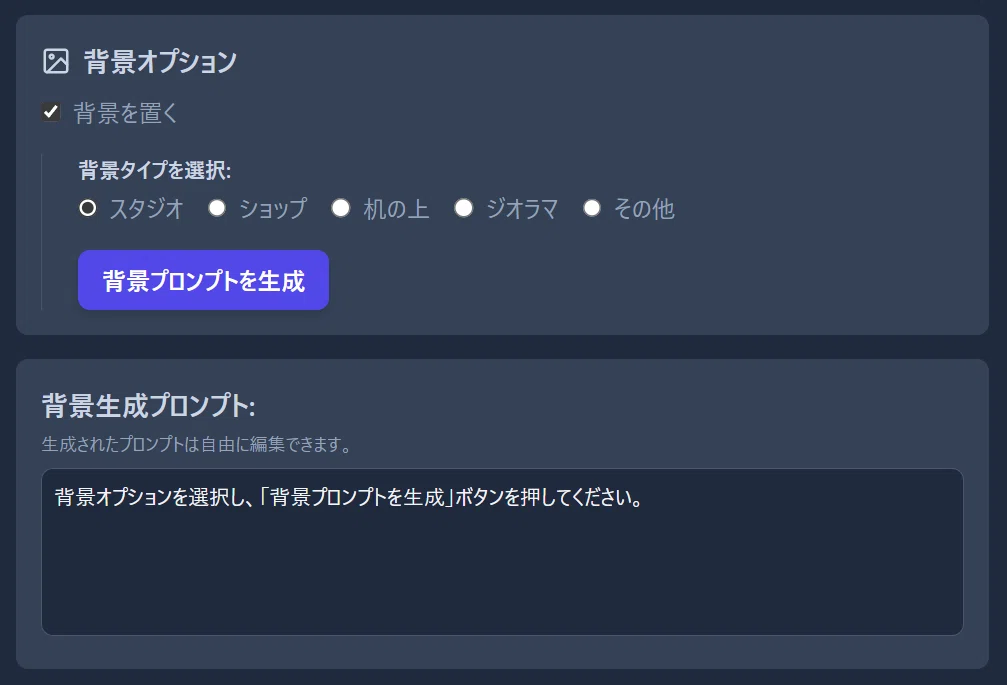
背景タイプを「スタジオ・ショップ・机の上・ジオラマ・その他」から選択できます。
「背景タイプを選択」からラジオボタンで選択し、「背景プロンプトを生成」ボタンを押すと、下段の「背景生成プロンプト」に選択したキーワードに沿ったプロンプトが表示されます(ジオラマを除く)。
背景プロンプトは、「背景プロンプトを生成」ボタンを押した際にGeminiが各キーワードに応じてリアルタイムで生成し、それをNano Bananaに送って画像生成します。なので、毎回違う雰囲気で背景を出すことができます。プロンプトの生成にはしばらくかかります。
プロンプトはボタンを押すたびに生成されるので、気に入ったのが出るまで繰り返してください。Geminiによるプロンプト生成後に、自由に編集できます。固有のタグを含みたい場合は、手動で入力してください。
この機能が使える生成スタイル
フィギュア
アクリルスタンド
作例
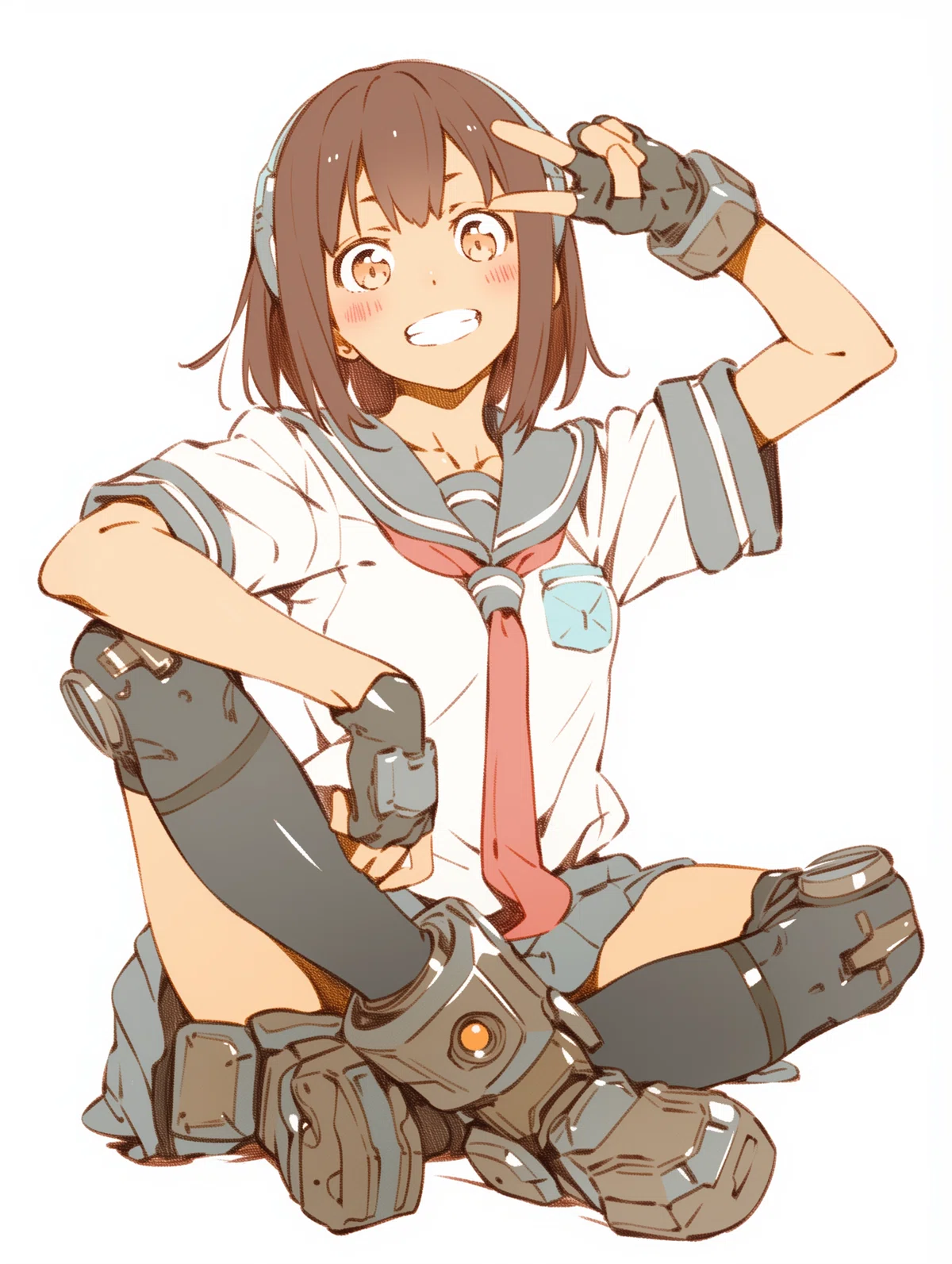
参照画像
スタジオ
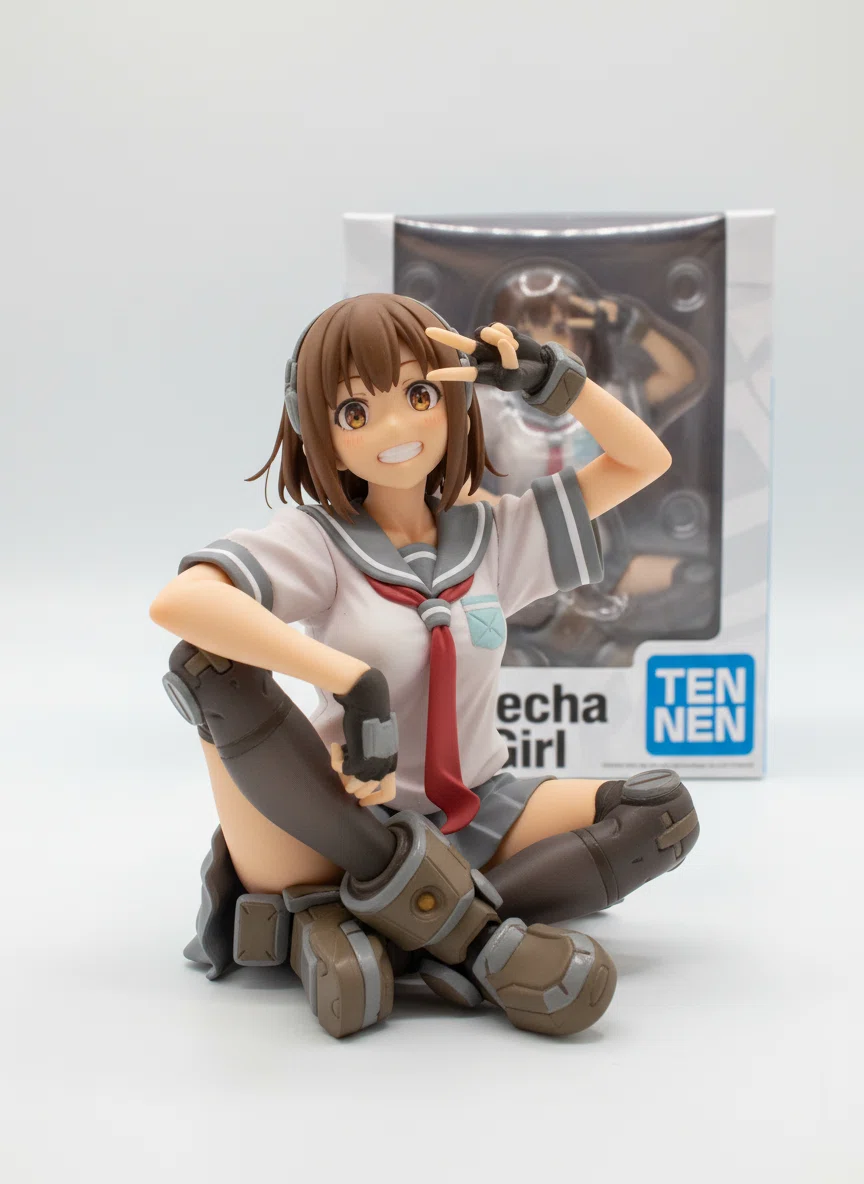
スタジオで撮影したような「宣材」らしいライティングと背景になります。
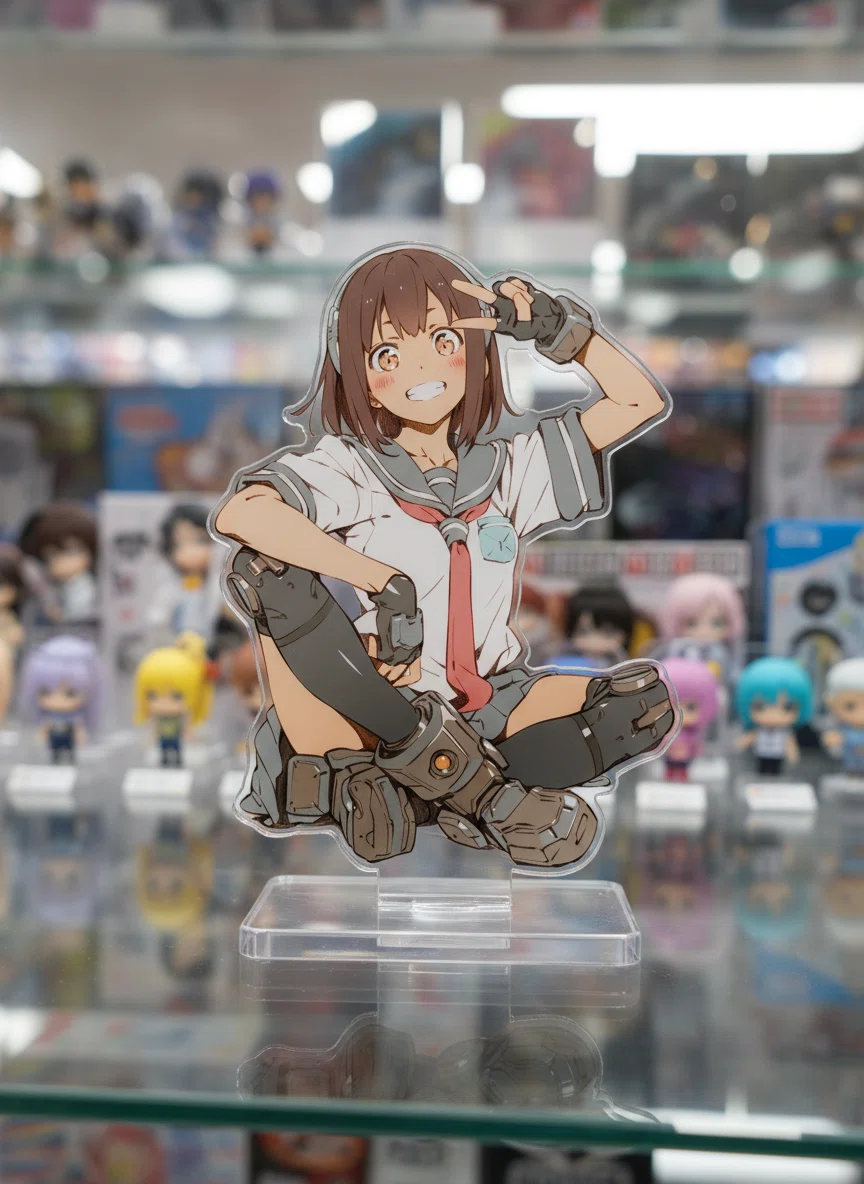
ショップ
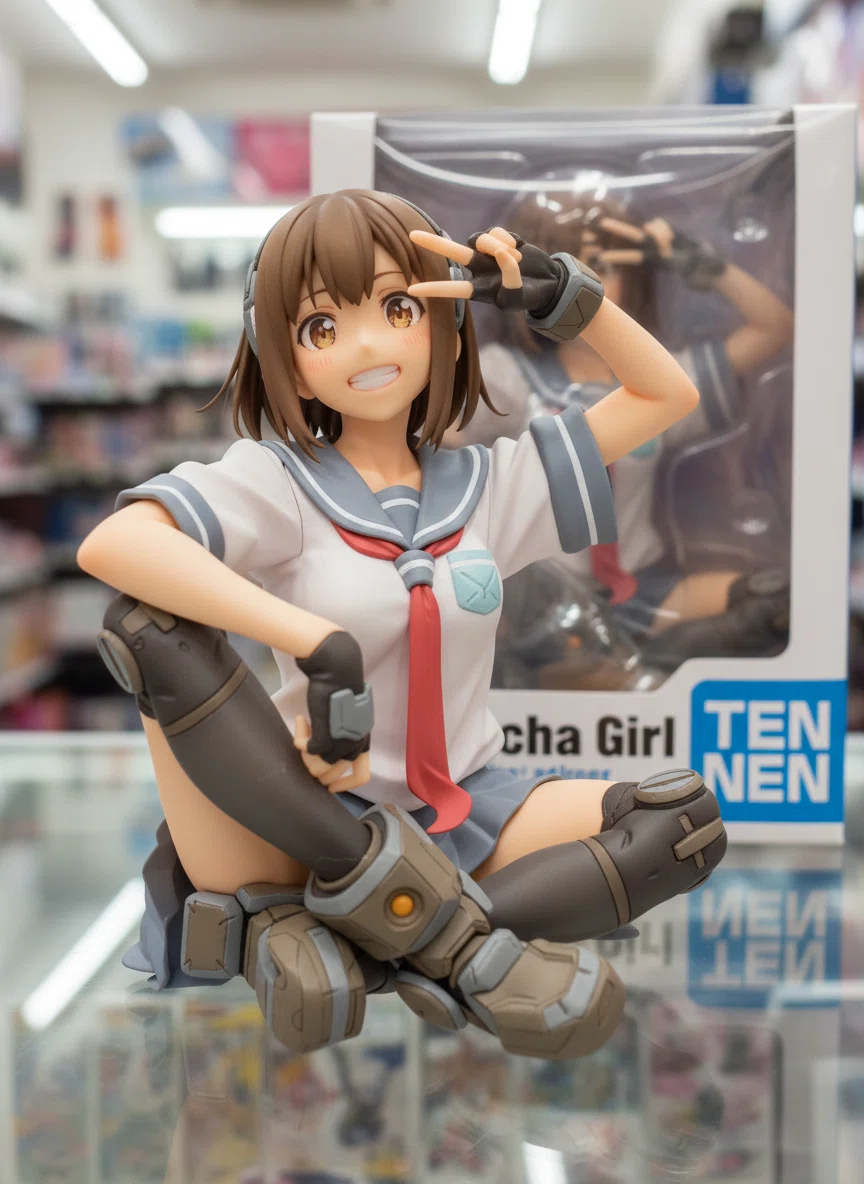
フィギュアショップの店頭展示のようになります。背景オプションの中ではパッケージに意図しないロゴや文字列が出やすいかもしれません。
机の上
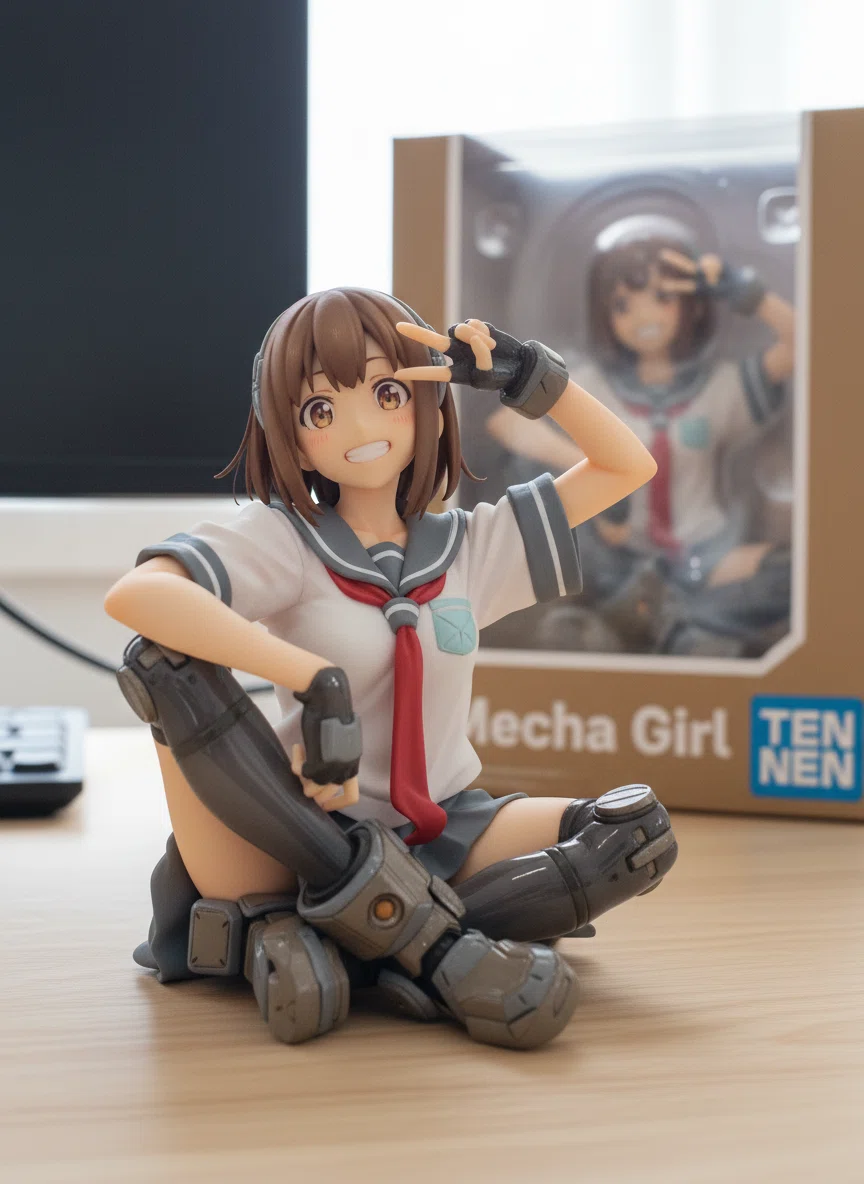
自宅のデスクで撮影したようなイメージになります。
ジオラマ
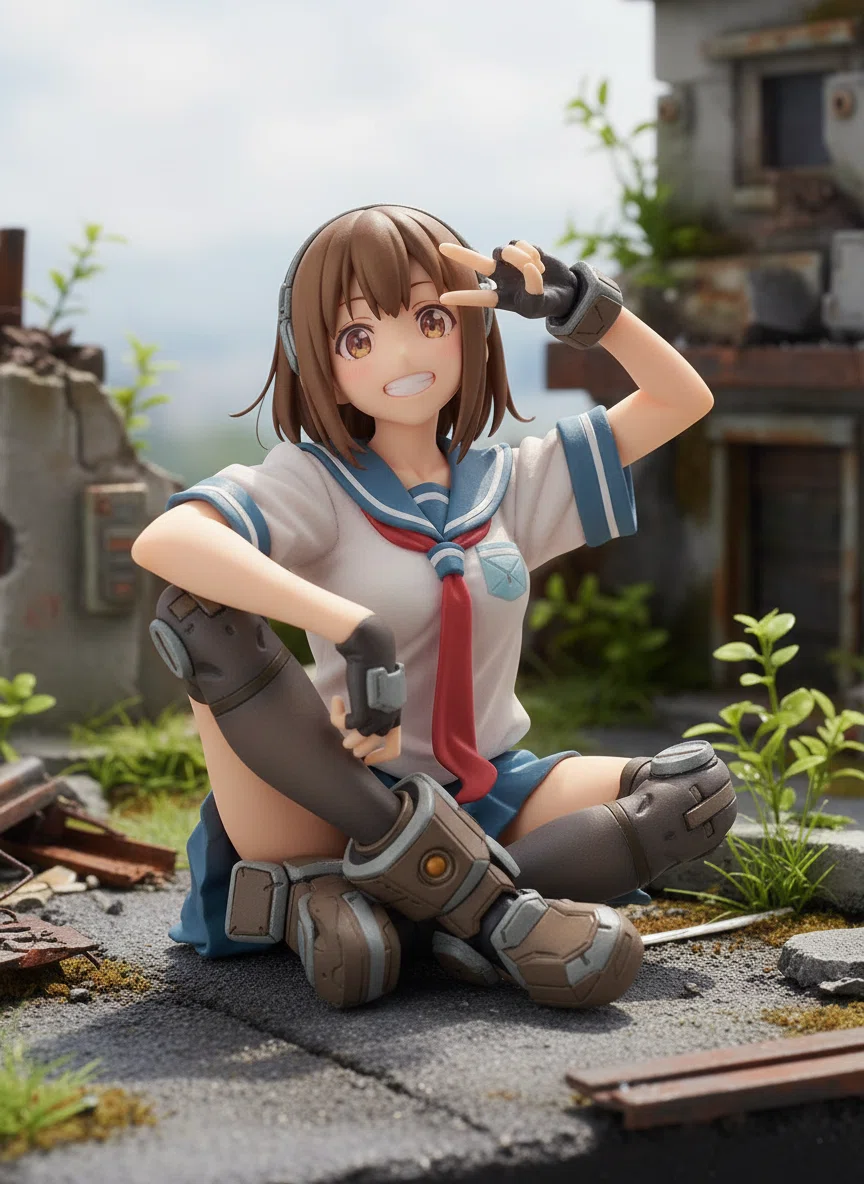
参照画像に描かれている背景やキャラクターから推論して背景をジオラマ化して描写します。作例のように背景が無い(単色)の場合は、キャラクターから推論して生成します。背景がある場合は、フィギュア化されずに参照画像のままになってしまうことが多いです。
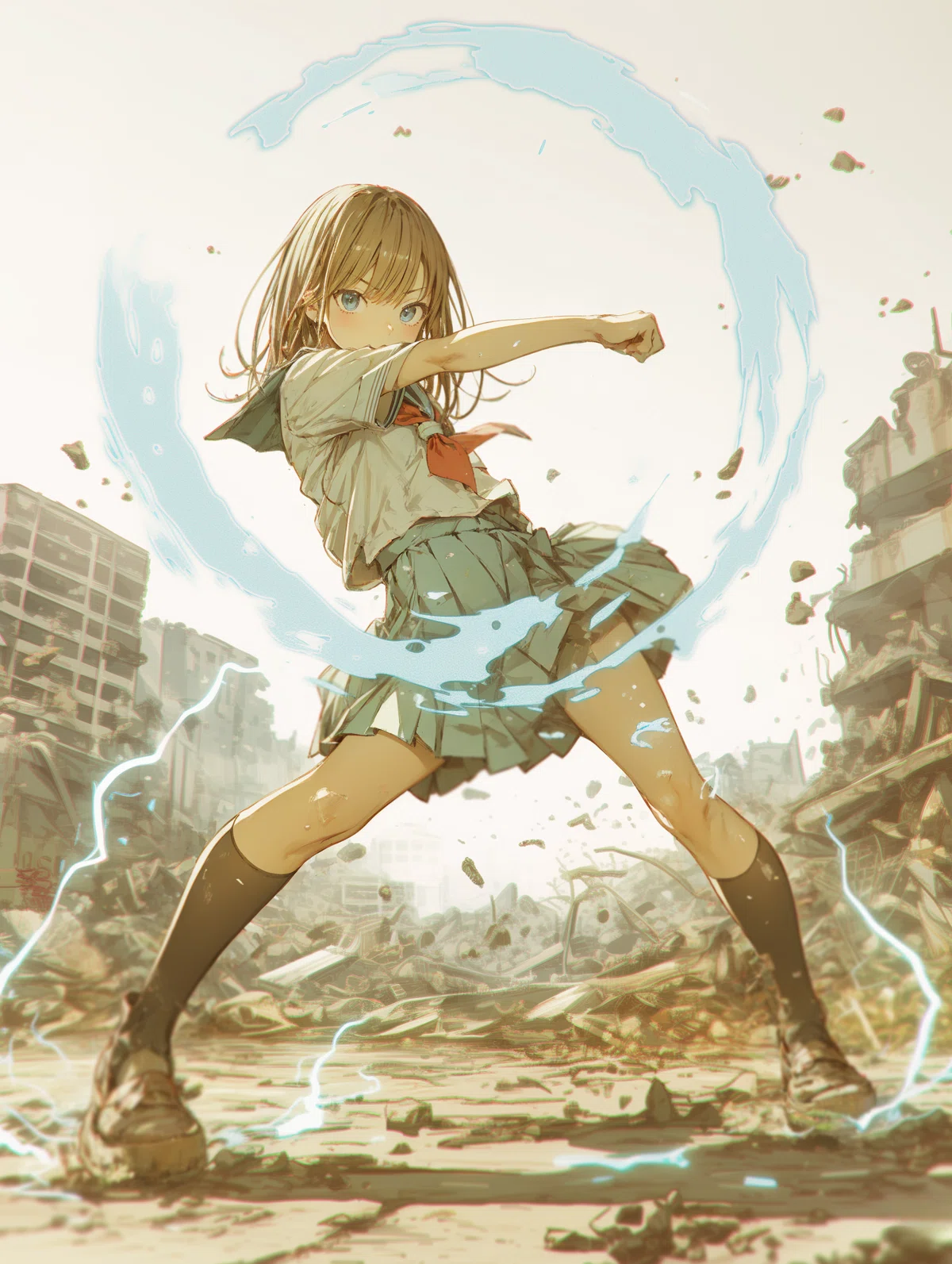
こちらのイラストを参照画像としてジオラマを指定して生成しました。
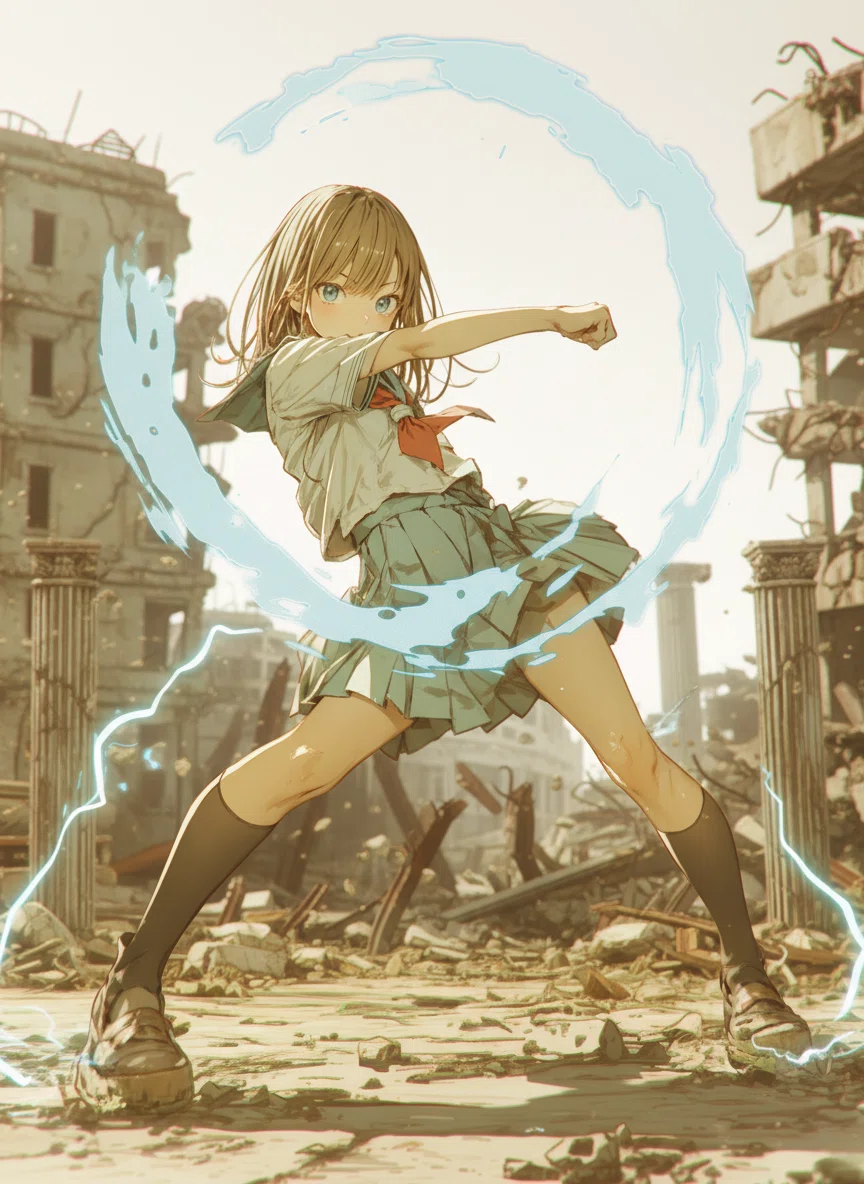
このようにほぼ参照画像のまま生成されてしまいます。
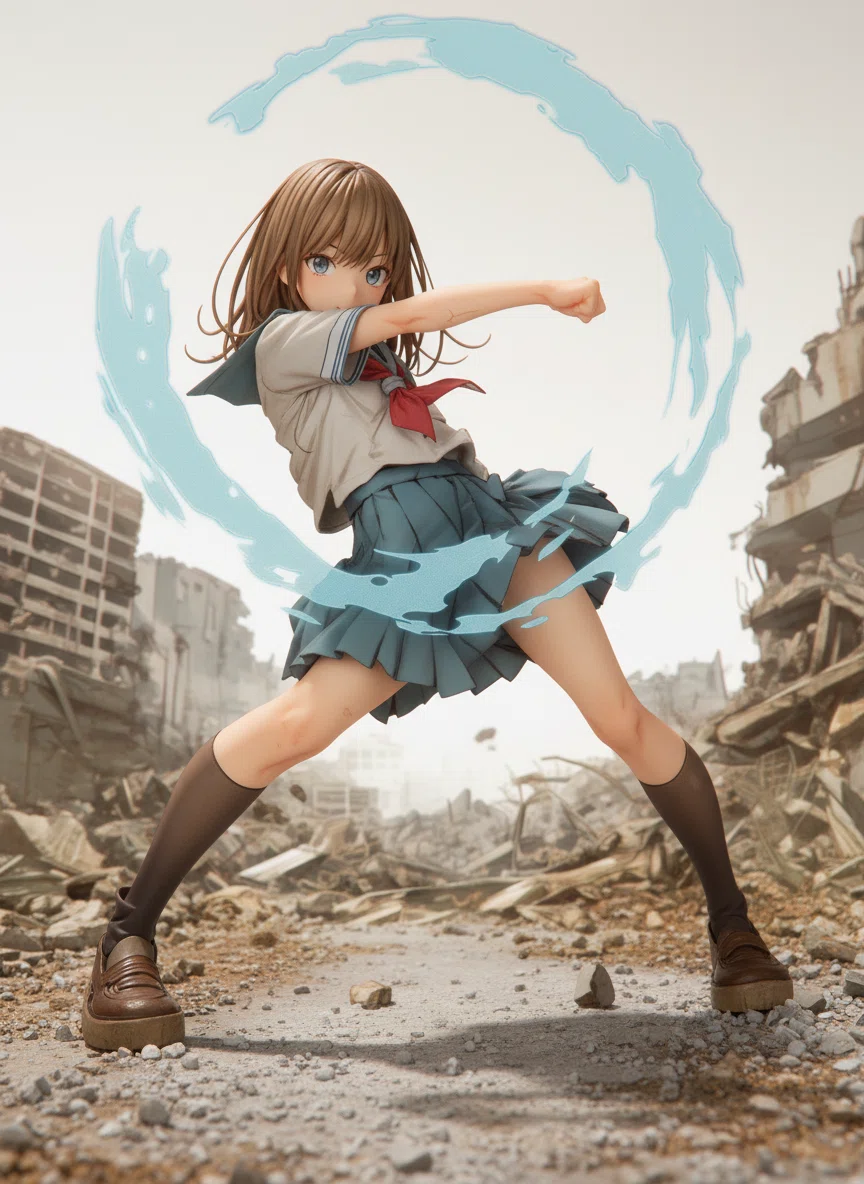
何回か生成を繰り返したのがこちらです。キャラクターはフィギュア化、背景は遠景がややイラスト風になっていますが、近景の足元などはジオラマ化しているのがわかります。
キャラクターから推測できる背景と乖離がある場合、うまく推論ができずに参照画像のまま生成してしまっているように思います。
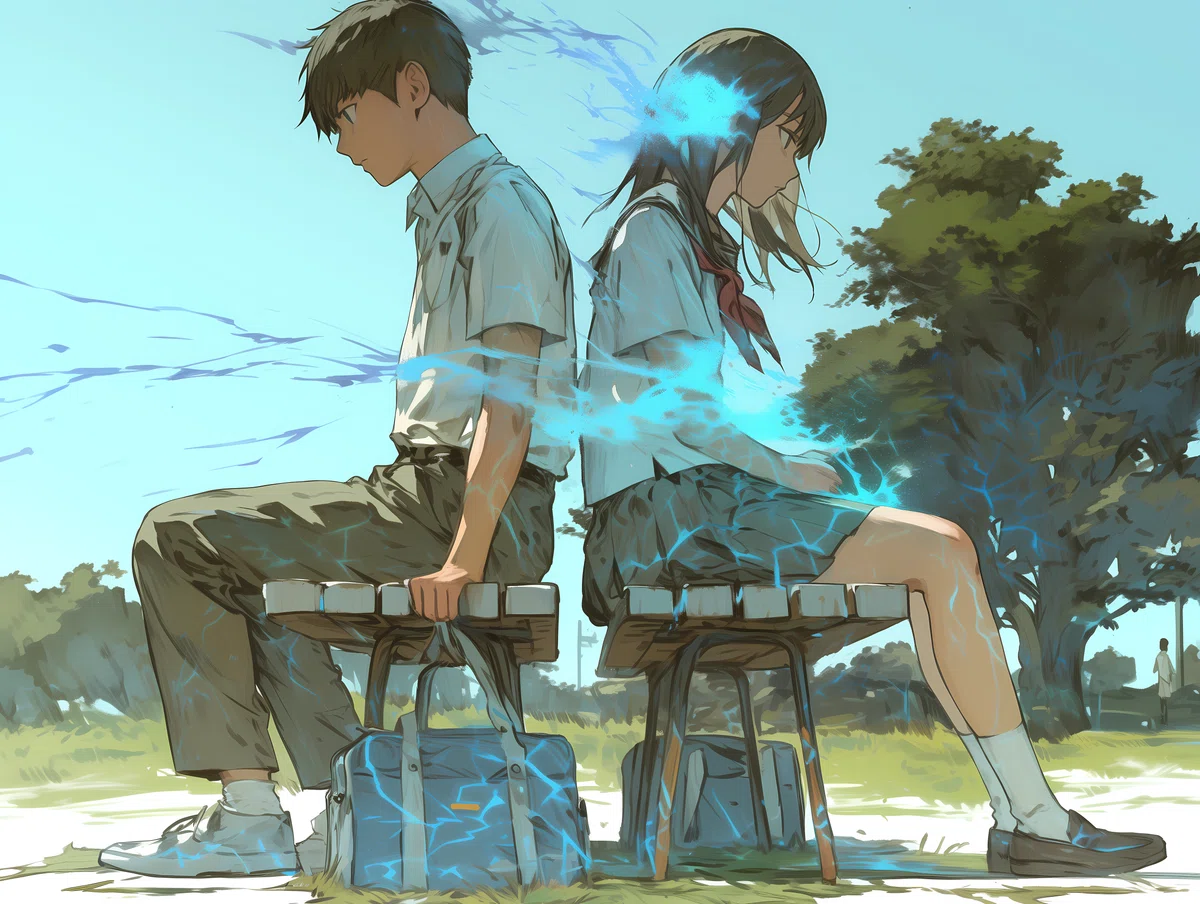
状況が特殊ではありますが、背景は普通の公園の背景のイラストを参照画像に指定しました。
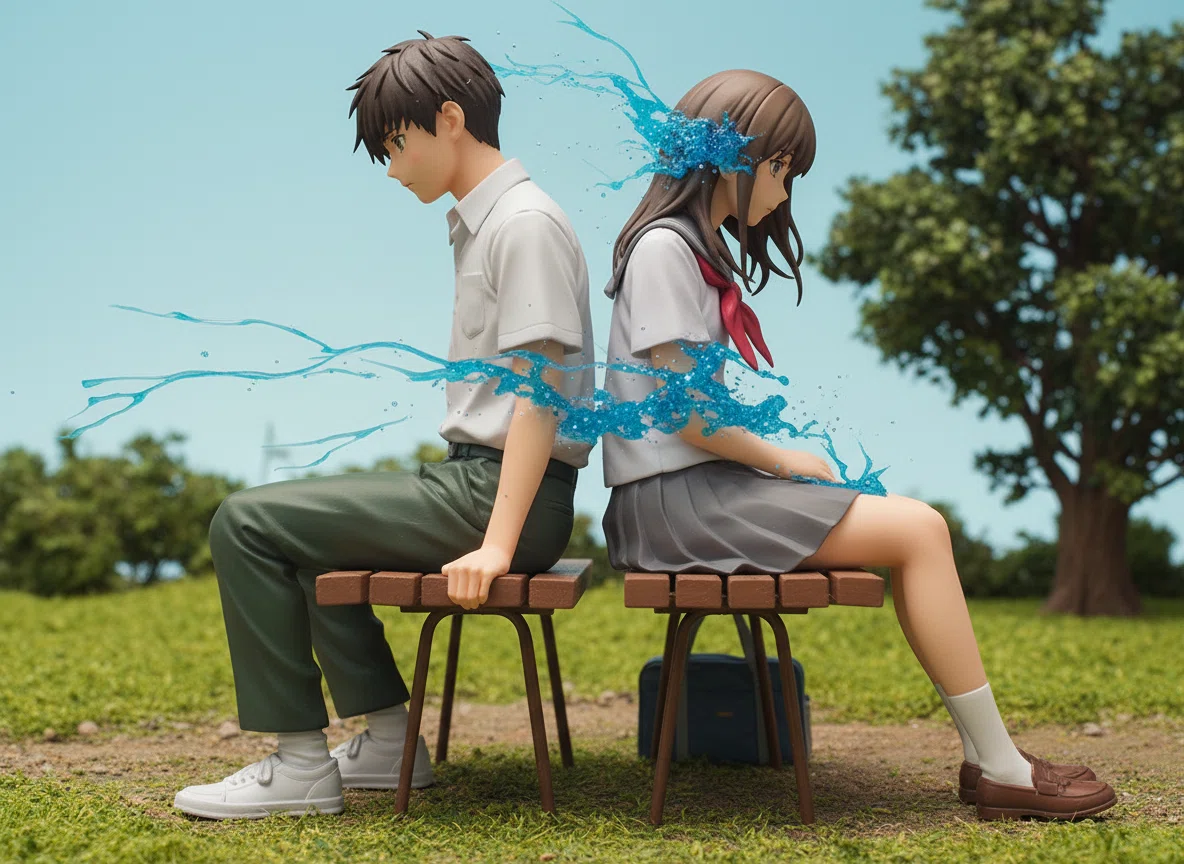
すると、こちらは1回の生成でキャラクターはフィギュア化、背景はジオラマ化できました。ベンチに座る男女+公園という構図が理解できたのかもしれません。
フィギュア化、ジオラマ化しない場合は、次の手順でうまくいくかもしれません。
まず、参照画像をフィギュア化します。
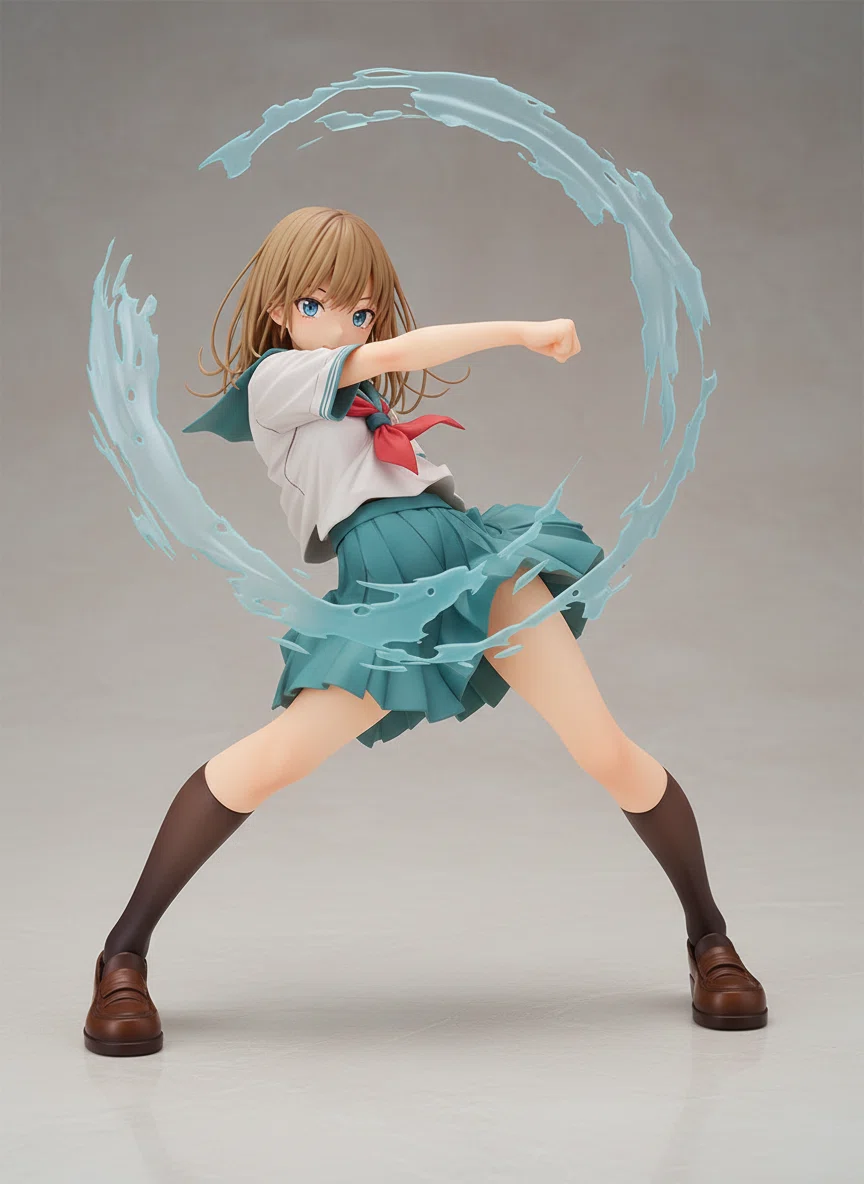
次に、この画像を参照画像としてアップロードし、背景オプションで「その他」を選択し、元のイラストの背景に近くなるようなキーワードを入力し、背景プロンプトを生成、その後生成します。ここでは「荒廃した都市」と入力して背景プロンプトを生成しました。
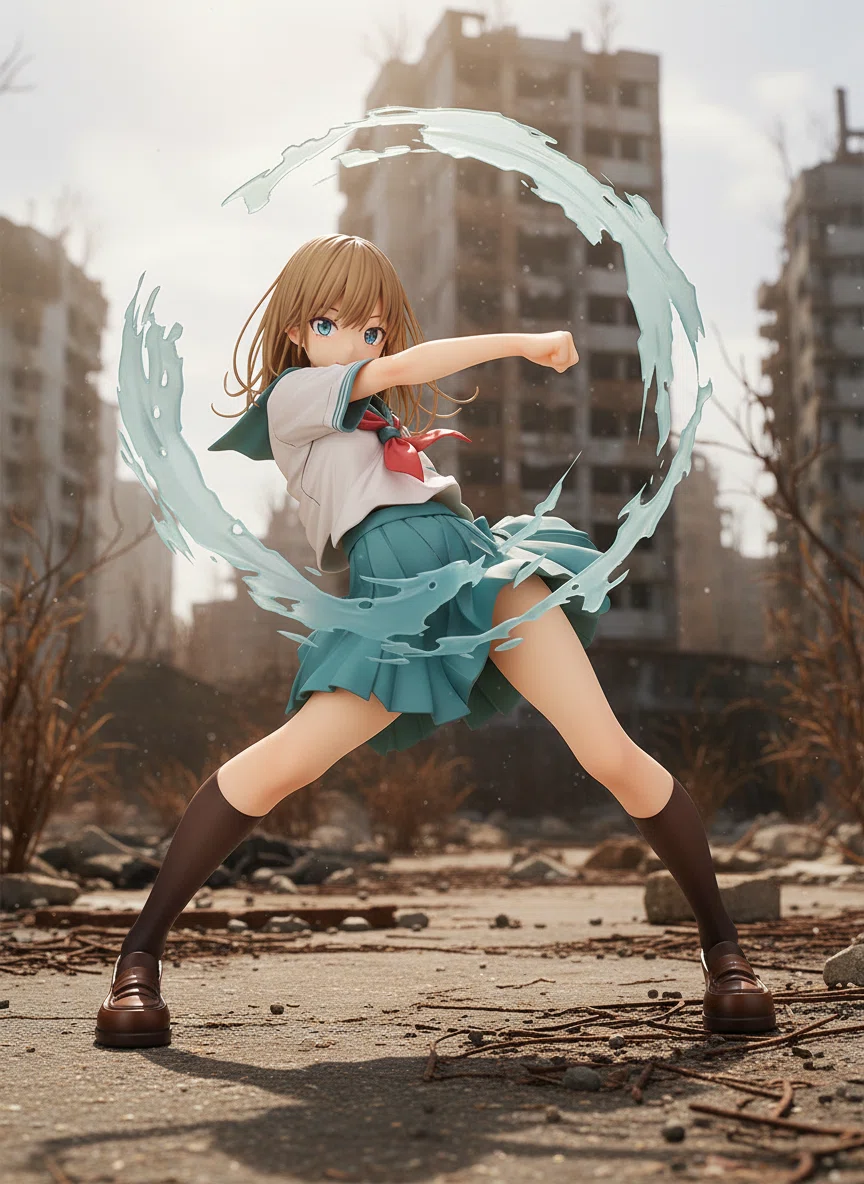
オリジナルの参照画像とは異なりますが、このようにイメージに近い形でフィギュア化・ジオラマ化できます。背景をジオラマ化するときに、アスペクト比を指定することで下の画像のように背景を拡張することもできます。Nano Bananaの機能を上手く使ってみてください。
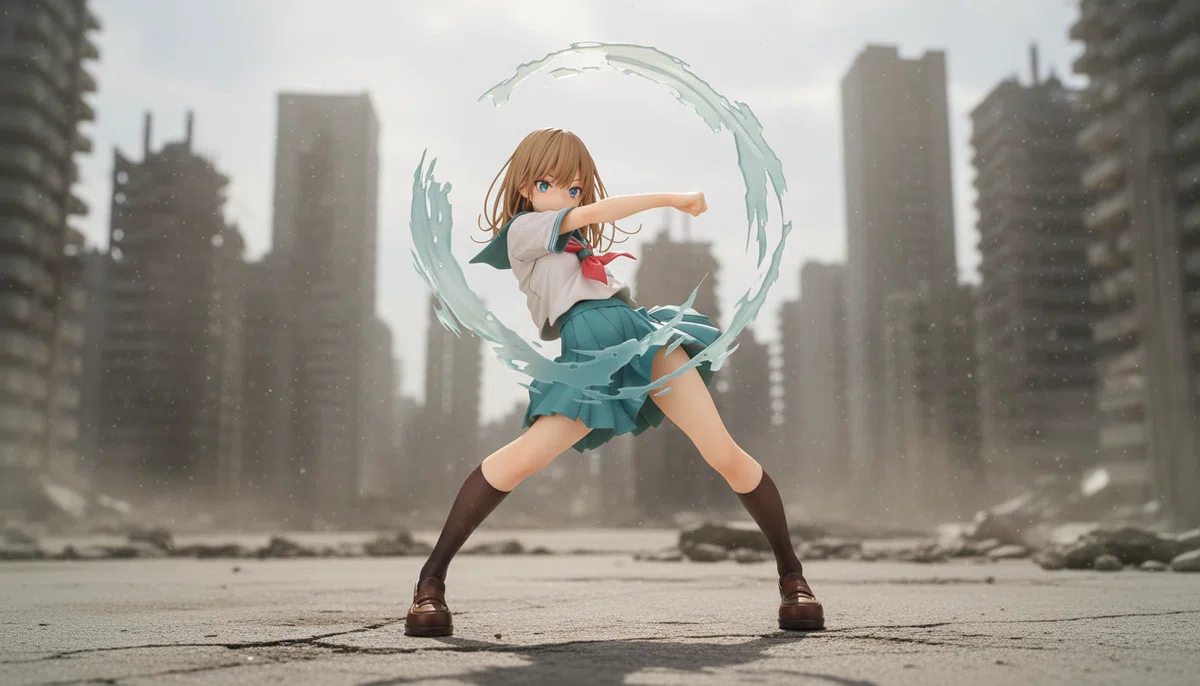
2.アスペクト比16:9を選択
3.背景オプションでその他を選択してプロンプト生成
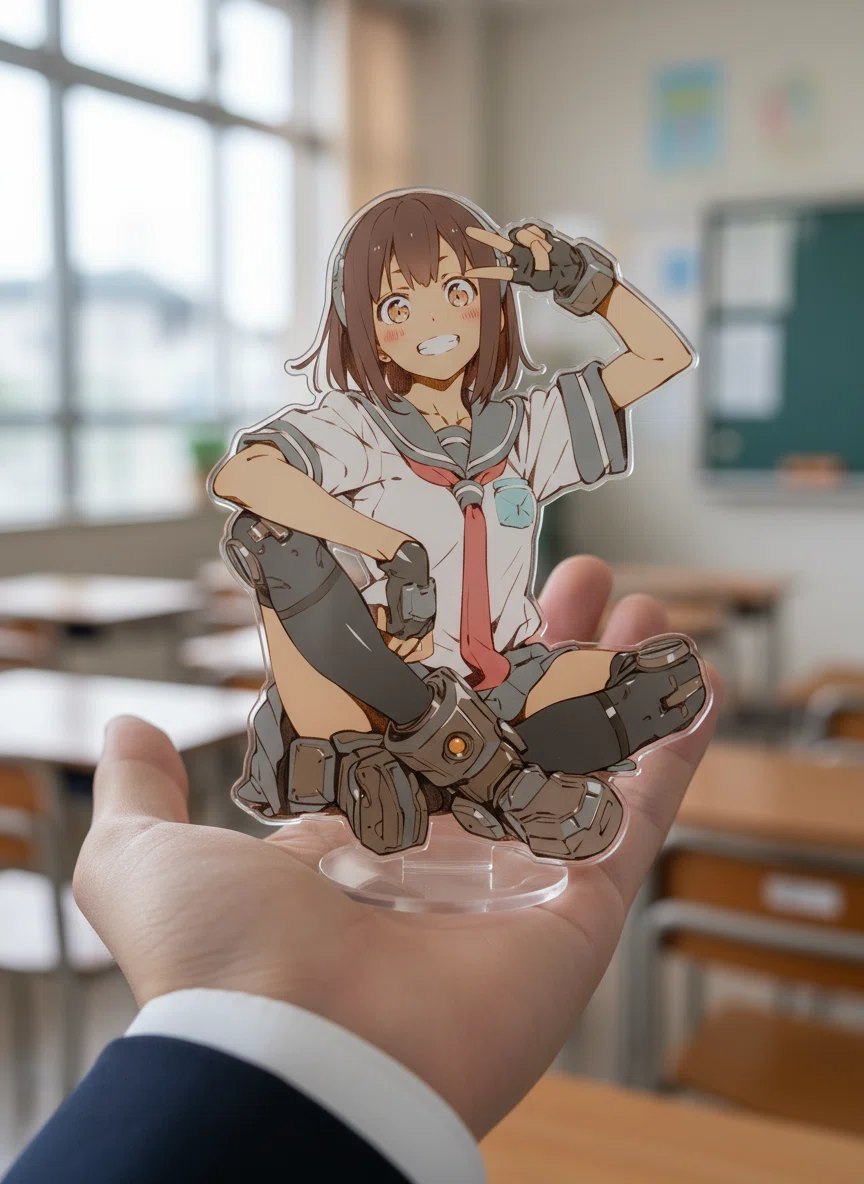
その他
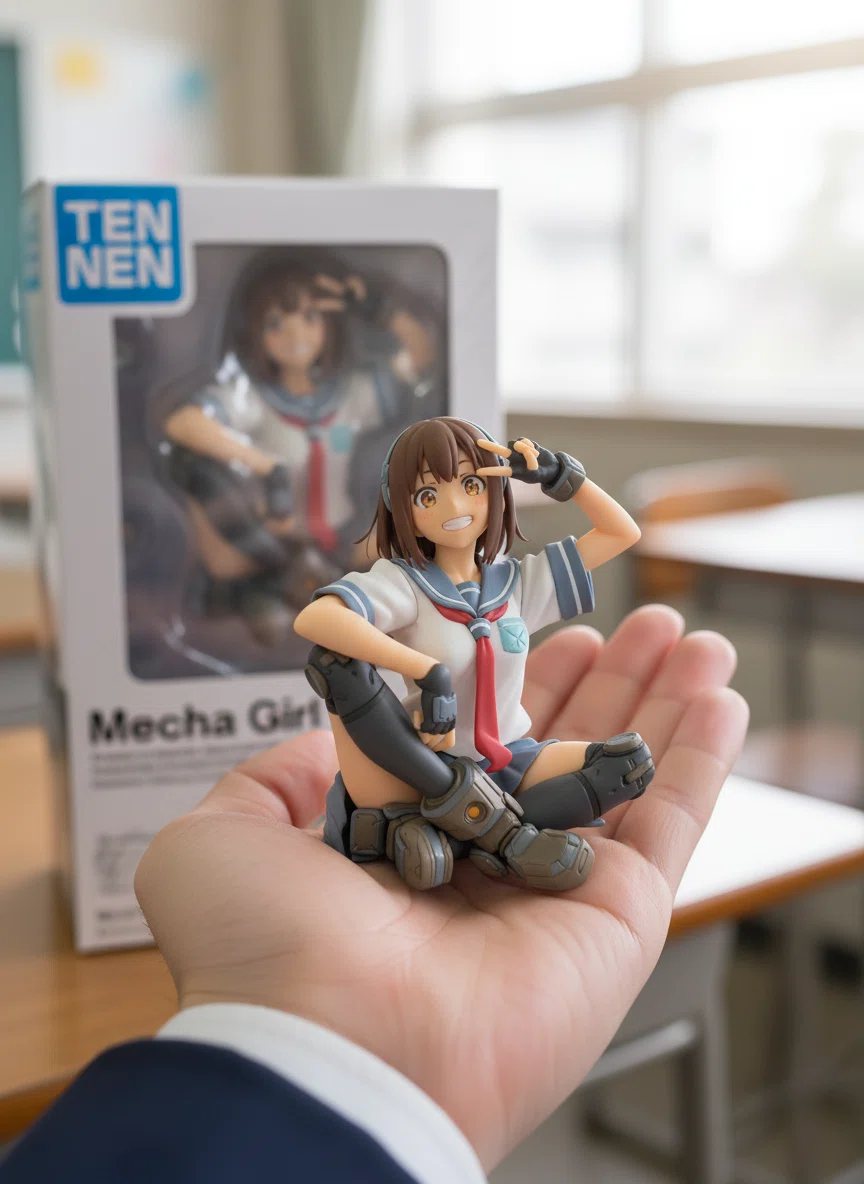
「女子高生の手の上」と入力してみました。リアルな手の描写と相まって、現物感がより強くなりますね。
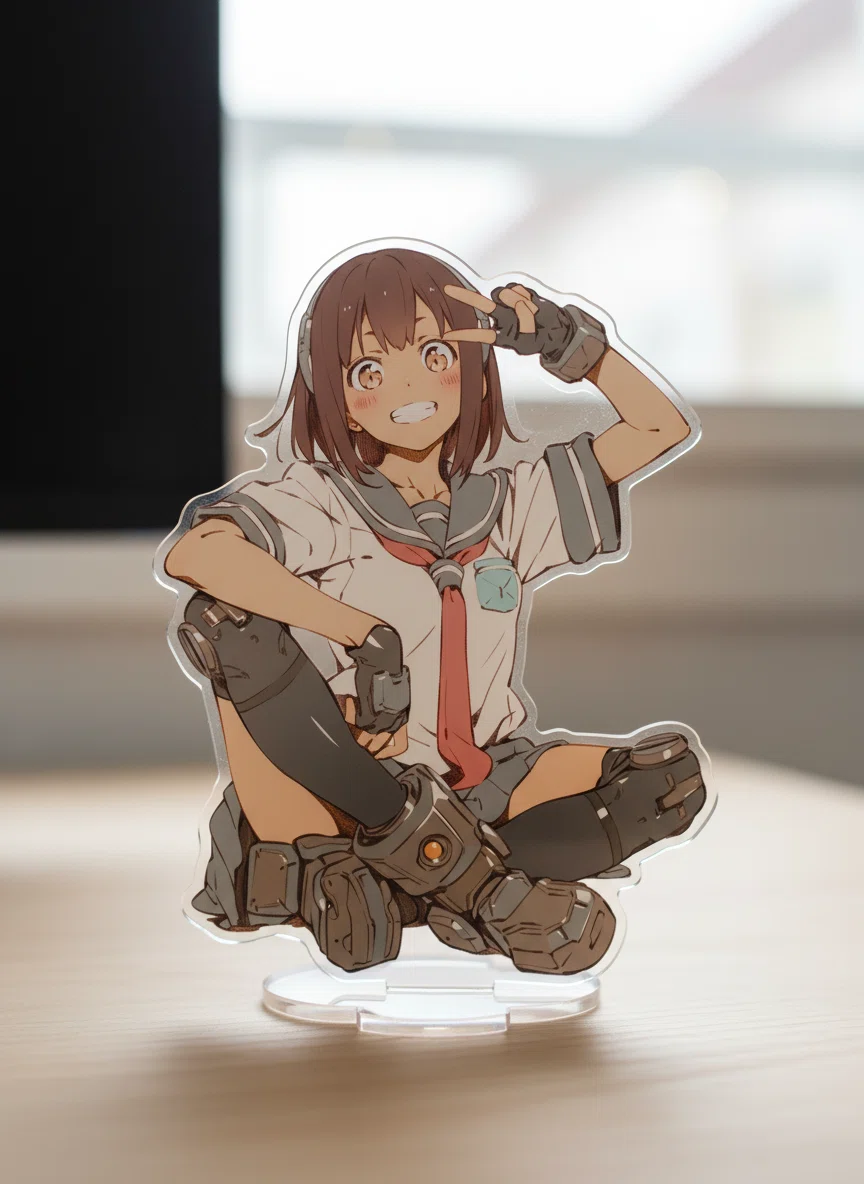
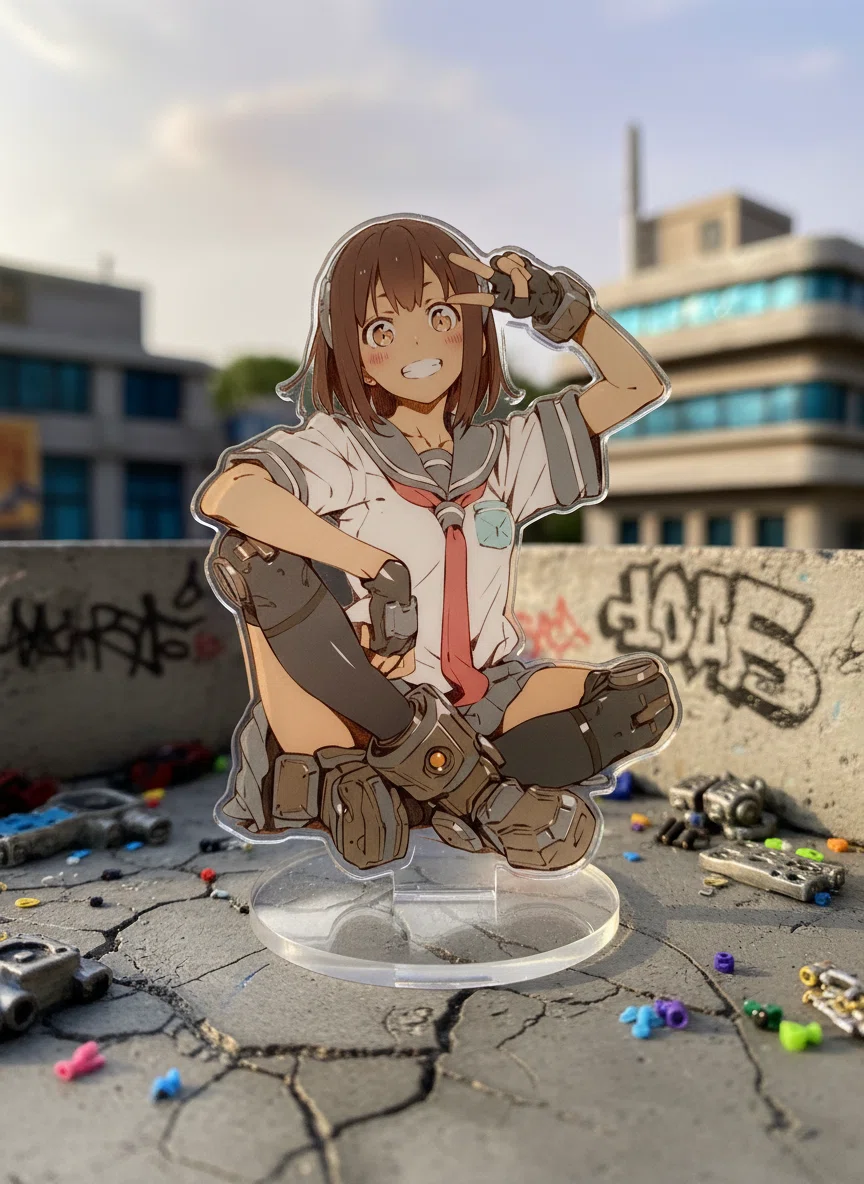
アクリルスタンドも背景オプションに対応しています。
作例
スタジオ
ショップ
机の上
ジオラマ
その他
3-8.生成枚数の指定と生成ボタン
同一プロンプトで最大8枚まで連続生成できます。
「生成」ボタンを押すと、指定した枚数の連続生成がスタートします。
3-9.画像のダウンロード
これがこのアプリの最大の便利なところだと思っています。他はプロンプトで指示すればなんとでもできますが、これだけは絶対にできないです。
画像を生成すると生成画像がサムネイル表示されます。
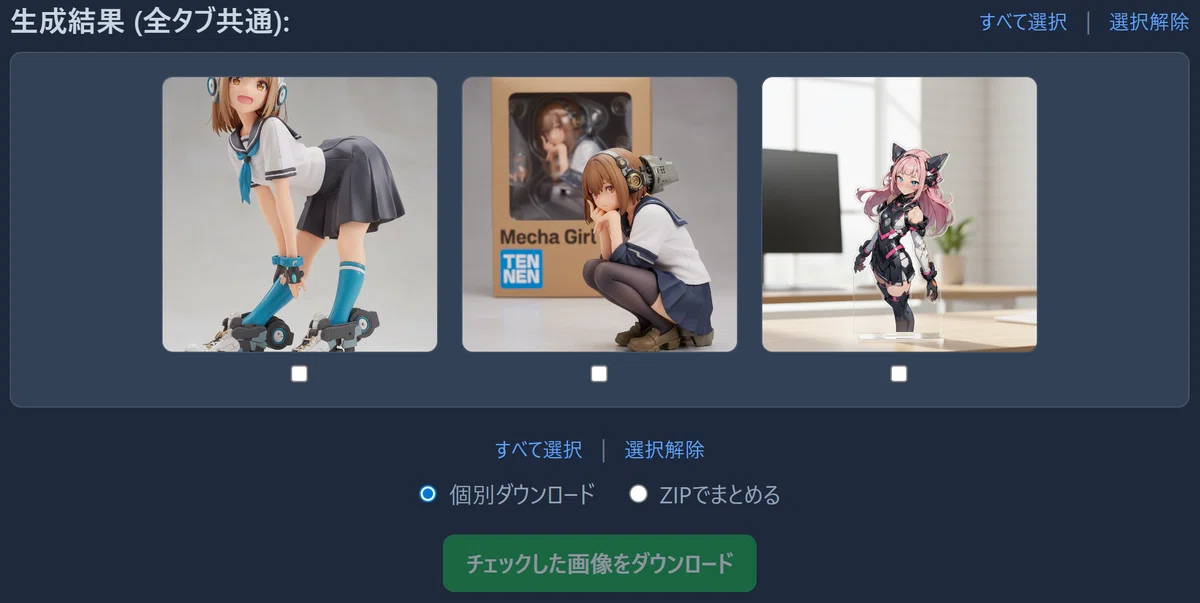
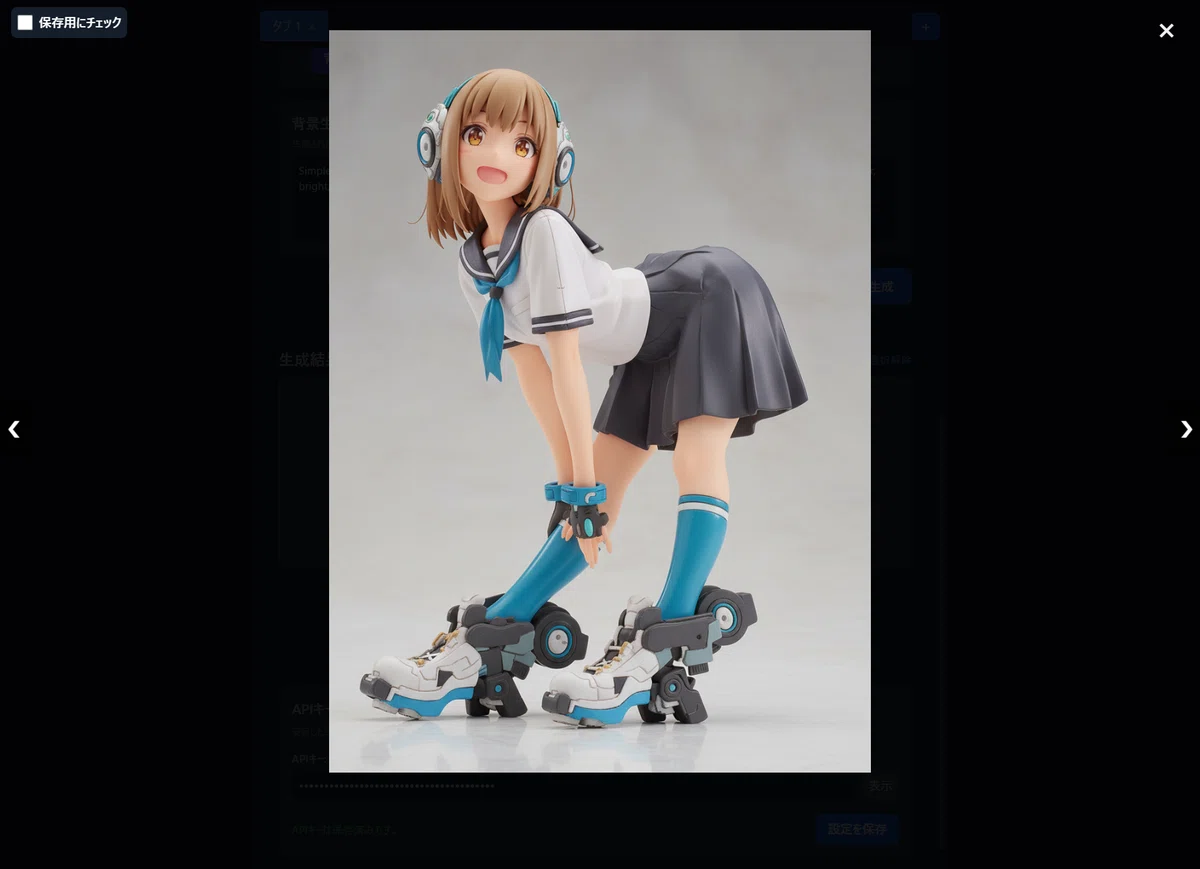
画像クリックでモーダルウィンドウが開いて拡大表示され、左右の「<」「>」で画像を前後に送ることができます。表示している画像をダウンロードする場合は、左上の「保存用にチェック」をONにします。
ダウンロードしたい画像のサムネイル下のチェックボックスをONにして、「チェックした画像をダウンロード」を押すと、まとめてダウンロードできます。
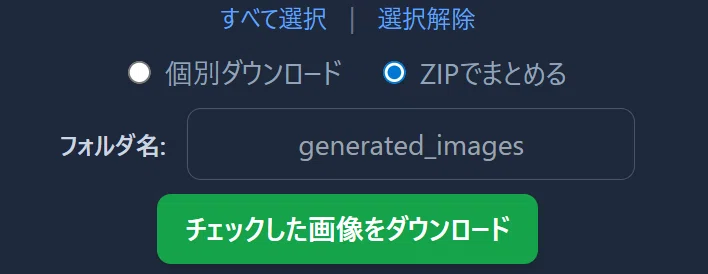
ダウンロード形式は「個別ダウンロード」または「ZIPでまとめる」から選択できます。「ZIPでまとめる」を選択した場合は、フォルダ名を指定できます(デフォルト:generated_images)。
複数画像の選択・解除を行う場合は「すべて解除|選択」からが便利です。
2025/10/12追加
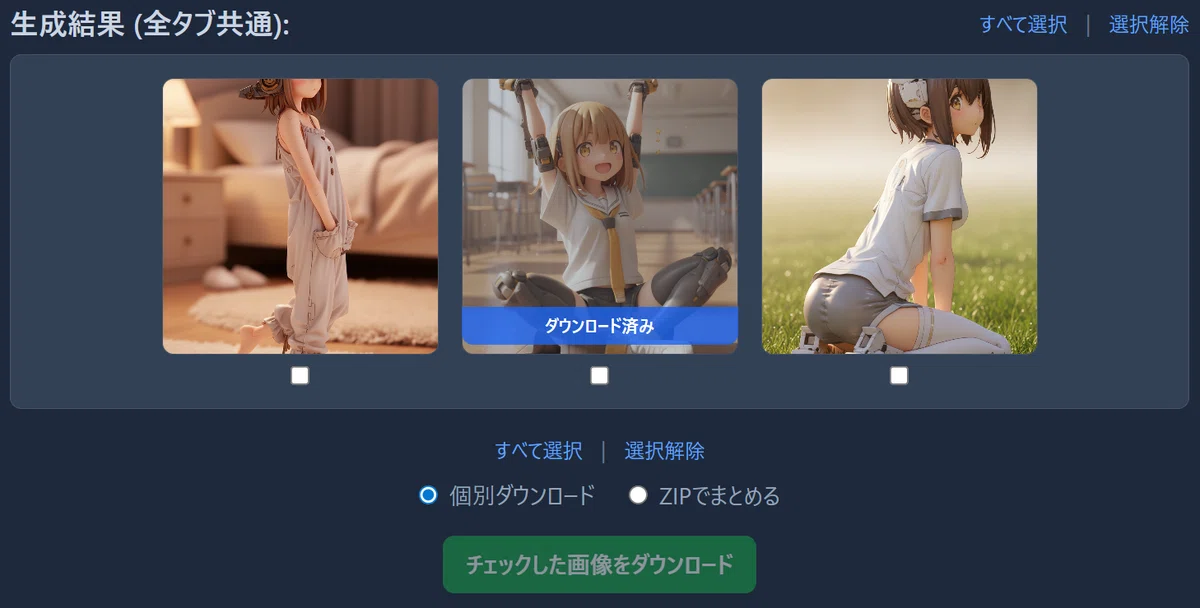
ダウンロードした画像には「ダウンロード済み」のラベルが付与され、サムネイルがトーンダウン表示されます。チェックボックスもダウンロードと同時にOFFになります。
4.おわりに
改良の余地は残っていますが、個人使用であれば問題なく使えるレベルになったと思います。Nano Bananaのアップデートによって、プロンプトに対する挙動が変化する可能性があるので、作例と同じ結果が得られるとは限りません。
【フィギュアエディタ】ソースコード公開
フィギュアエディタのソースコードを公開します。
まず、「フィギュアエディタ」を使用する前提として、「Gemini AI Pro」または「Gemini AI Ultra」に登録している必要があります。
いまならばGoogle AI Proを1ヶ月間無料で試すことができます。
詳しくはこちらをご覧ください。
更新日前までにサブスク管理を忘れずに!
https://one.google.com/intl/ja_jp/about/google-ai-plans/
〇ご購入前に必ずお読みください
ご利用上の注意
本ソースコードは購入者本人のみが利用できます。改変して利用することは可能ですが、改変の有無を問わず第三者への配布・公開・再販は禁止します。
本ソースコードは Google Gemini Canvas 環境専用であり、その他の環境では正常に動作しません。また Google やその他の企業の公式製品ではありません。
本ソースコードの利用に伴う行動・結果(生成物の公開・投稿・配布等を含む)については、利用者ご自身の責任にてご判断ください。作者は一切の責任を負いません。
利用環境や不具合、環境依存による動作不良については、動作の完全性・継続性・適合性を保証いたしかねます。あらかじめご了承ください。
本ソースコードに関する個別のお問い合わせやサポートは原則として受け付けておりません。返金対応も行っておりません。
本ソースコードは予告なくアップデートや公開を終了する場合があります。不正利用を確認した場合、以後の提供を停止することがあります。
利用状況によっては画像生成にかかる料金が発生する可能性があります。APIキーや課金の有無については、ご自身で確認・管理をお願いいたします。
ご利用にあたっては、Google Gemini API および Gemini Canvas の利用規約を各自でご確認ください。
免責事項
本アプリを利用したことによって生じるいかなる結果についても、作成者は一切の責任を負いかねます。自己の責任においてご利用ください。
〇ソースコードのダウンロード
ここから先は
¥ 1,500
この記事が気に入ったらチップで応援してみませんか?
