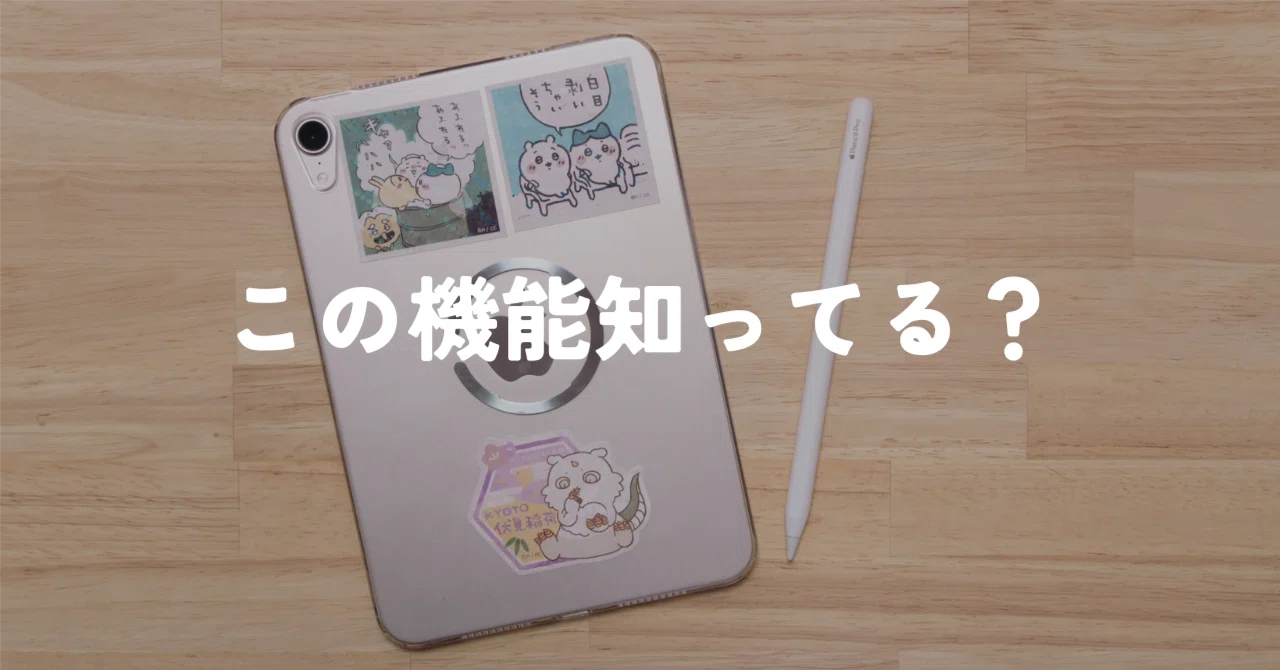
iPad持ってない人に教えたい地味に便利な機能

電子書籍、YouTube視聴、ノート取り。
iPadシリーズは様々な用途に使えて便利ですが、僕が最もよく使っているのはこれらとは別の機能です。
基本的で地味な機能だからこそ、あまり紹介されることがないのかもしれません。しかし僕にとっては毎日使うほど欠かせない機能です。
正直、この機能があるだけでも「iPad mini 7を買ってよかった」と思えるレベルなので紹介していきます。
ペーパーレスなこの時代、自宅にプリンターがない人も多いのではないでしょうか?僕も持っていません。そんなで環境こそ役立つ機能です。
その機能とは、
「Macで撮ったスクリーンショットにiPadで書き込める機能」
です。
この機能は連係マークアップ機能と呼ばれるものです。機能自体は以前から知っていたのですが、こんな名称が付いていたことには、恥ずかしながら記事を書くために調べて初めて知りました…。
すでにiPadを持っている方にとっては当たり前の機能ですが、いまiPadを検討している人にはぜひ知ってほしい便利機能です。
Macのスクショに手書きメモができる
連係マークアップ機能を使うと、Macで撮ったスクリーンショットをiPadに転送し、手書きですることができます。
連係マークアップ機能の設定方法はこちら↓
次のようなフローでMacのスクショにiPadで手書きできます。
Macでスクショ・画像を開く
↓
iPadに自動転送される
↓
iPadで手書き
↓
Mac側の画像に反映される
実際にこの記事のスクショにiPadで書き込んでいる様子がこちらです。
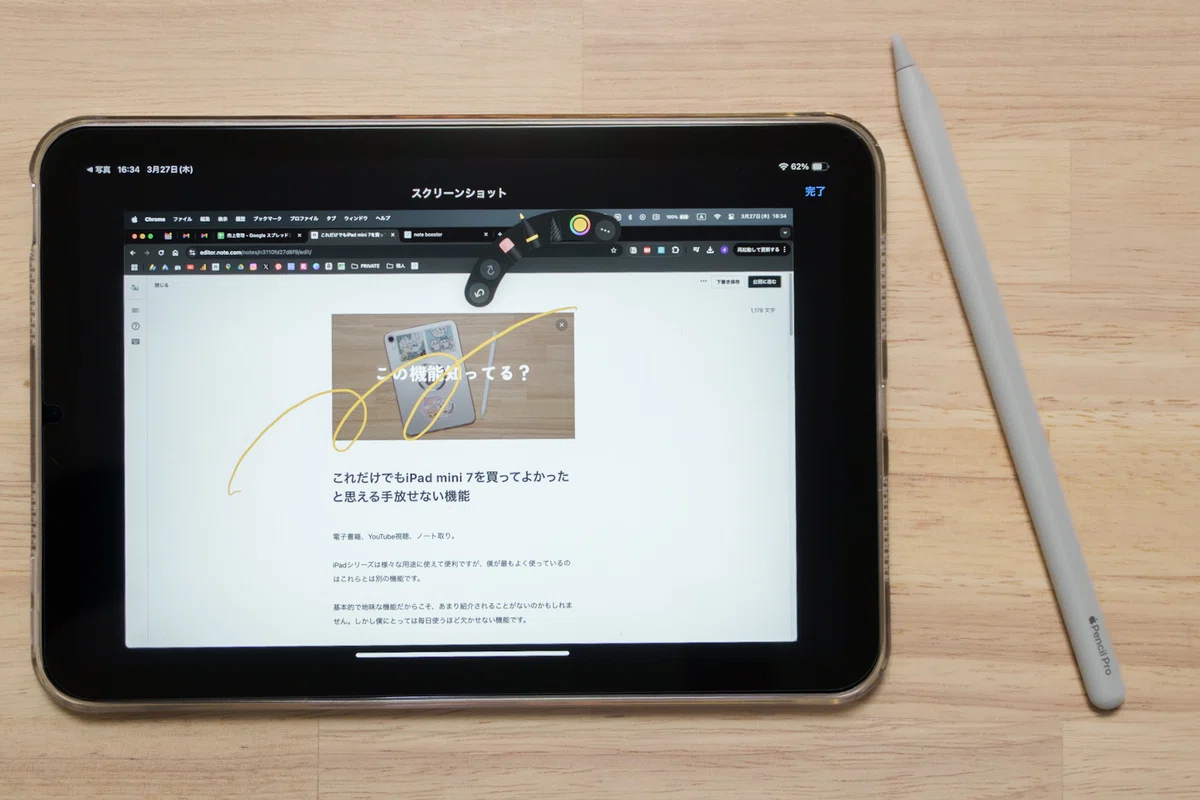
地味な機能なんですが本当に便利なんですよね。いま見ている画面にそのままか書き込むことができるので、画面を示しながら何かを伝えないといけないシーンで重宝します。
僕は仕事でECサイトの商品ページのチェックによく使っています。
修正案を手書きしたスクショを企業さんに送っています。
もちろん、Mac側でテキスト入力もできますが、手書きなら図形も入れやすいし、細かいニュアンスも伝えやすいです。
「え?これどういう意味ですか?」
と返ってくることが減りました。
手書きだからこそできる伝え方があるんですよね。
プリンター代わりにもなる
他にもメールで送られてきた箇条書きの文面をスクショしてiPadに転送。
そのままチェックリストとして使う、なんてこともよくやります。
チェックリストならNotionなどでやってもいいのですが、保存するまでもない簡単なものならiPad上でサクッとやった方が早いし楽です。
プリンターがない環境でもちょっとしたメモ書きができるので本当に助かる機能です。
連係マークアップ機能はMacとiPad間もしくは、MacとiPhone間で利用可能です。対応デバイスがあるのでそこだけ注意です!
▼iPad mini 7と一緒に買ったものも紹介しています。これからiPad mini 7を買う方は、ぜひチェックしてみてください。
▼関連記事
いいなと思ったら応援しよう!
 頂いたチップフリーランスとしての活動費に使わせて頂きます!