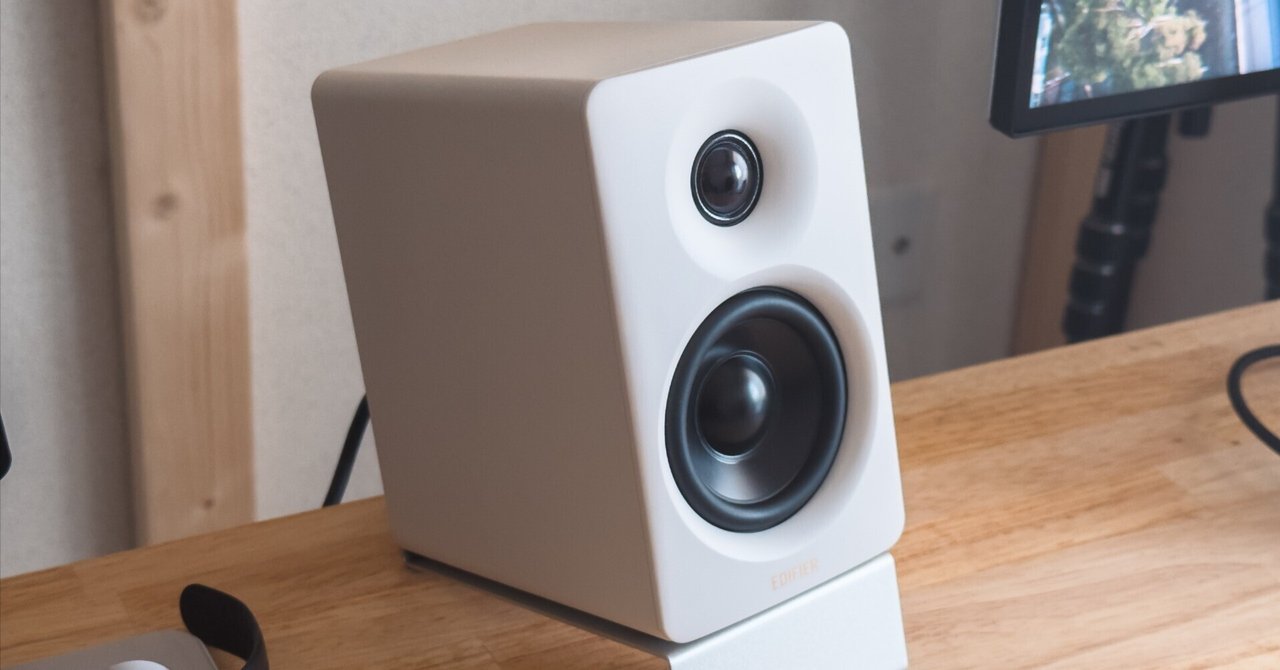
Edifier M60 レビュー|小型で迫力あるサウンドを楽しめるデスクトップスピーカー

僕は普段使っているMacBook Airのスピーカーで十分に満足していてスピーカー不要派でしたが、『Edifier M60』は予想以上に良い音でいまでは毎日使っています。
Edifierさんからのご提供で記事を書いています。特に内容の指定はなく感じたままにレビューしていきます。
コンパクトな見た目とは裏腹に迫力のある音を出してくれます。
シンプルなデスクにも良く合うため、デザインと音質を兼ね備えたスピーカーを探している方におすすめです。
Edifier M60のスペック
・総出力(RMS):高音域 15W x2、 中低音域 18W x2
・周波数応答:58Hz-40kHz
・信号対雑音比:>85dB (A)
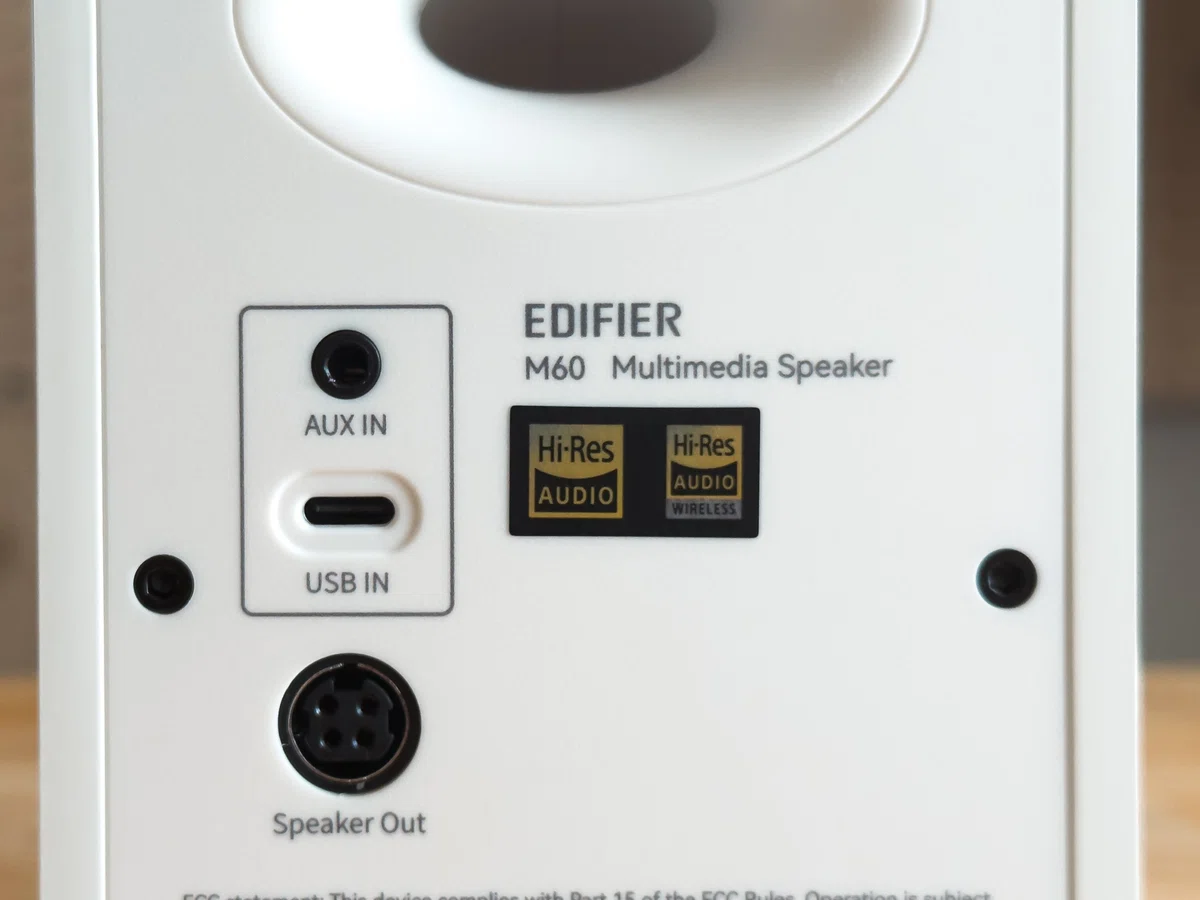
・オーディオ入力:3.5mm AUX、USB-C、Bluetooth
・Bluetooth:5.3
・コーデック:SBC, LDAC
・寸法(幅 x 高さ x 奥行):100mmx168mmx147mm
・重量:3.07kg
付属品
・Edifier M60本体
・アルミスピーカースタンド×2
・電源ケーブル×1
・スピーカー接続ケーブル×1
・3.5mmオーディオケーブル×1
・3.5mmRCAケーブル×1
・USB-Cケーブル×1
・説明書類
Edifier M60の外観
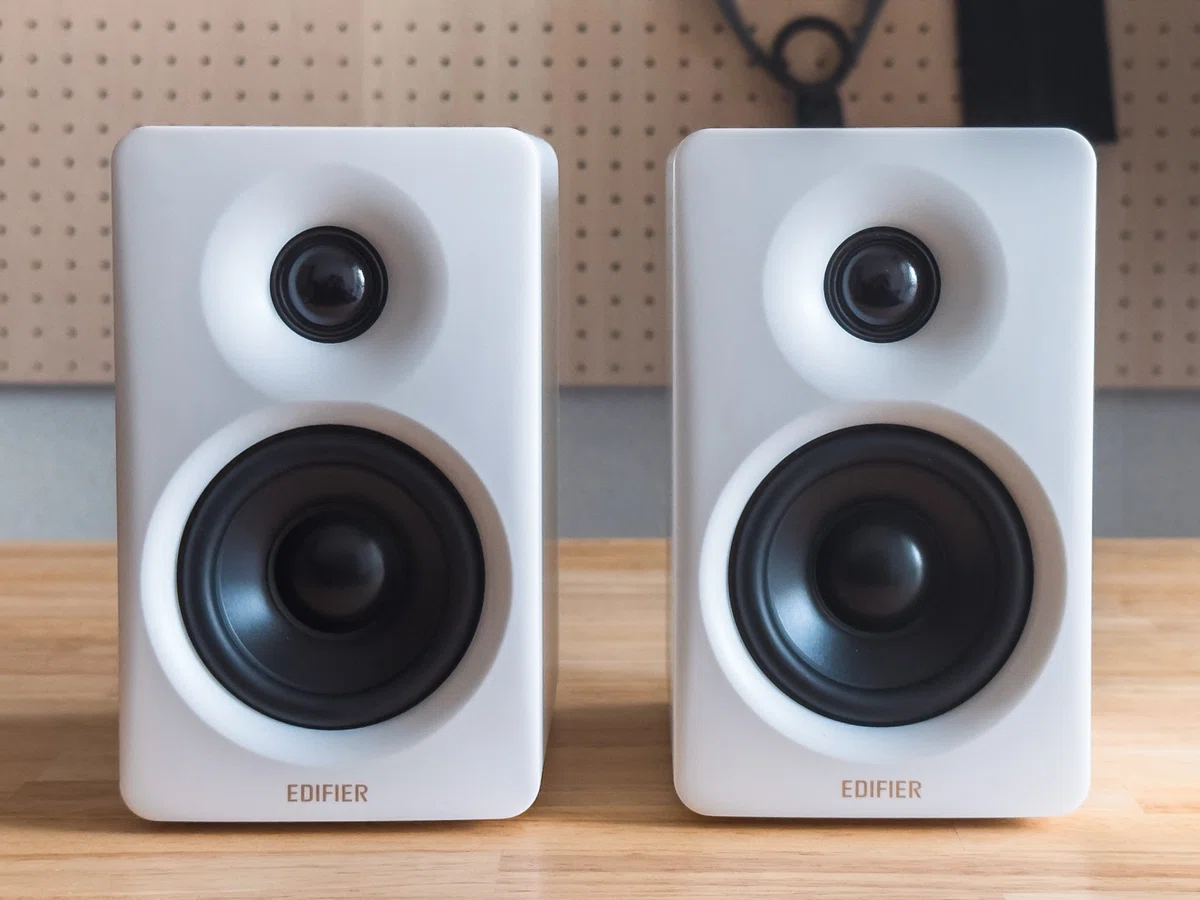
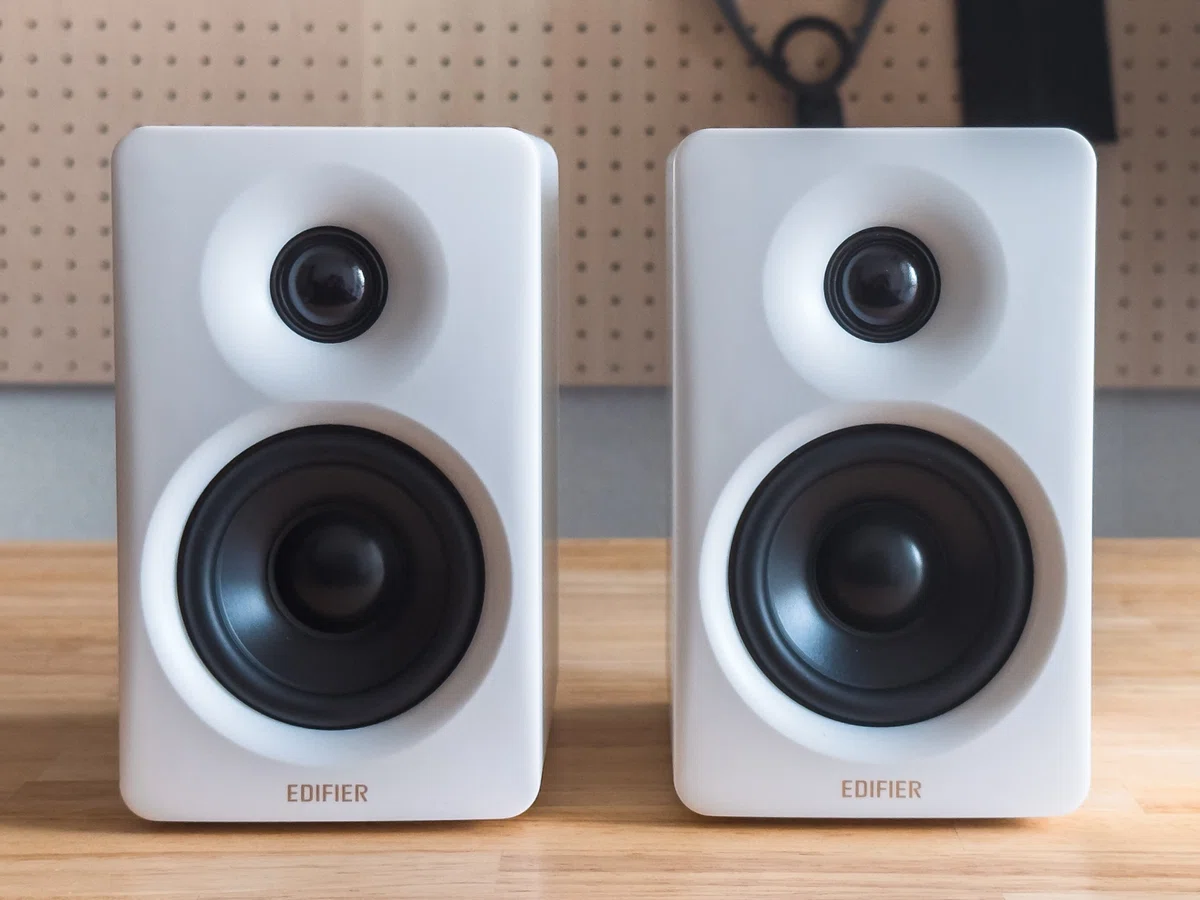
Edifier M60のスペックと外観を見ていきます。ホワイトとブラックの2色展開。僕はホワイトを選びました。
デザインはかなりシンプル。さらっとした手触り感です。
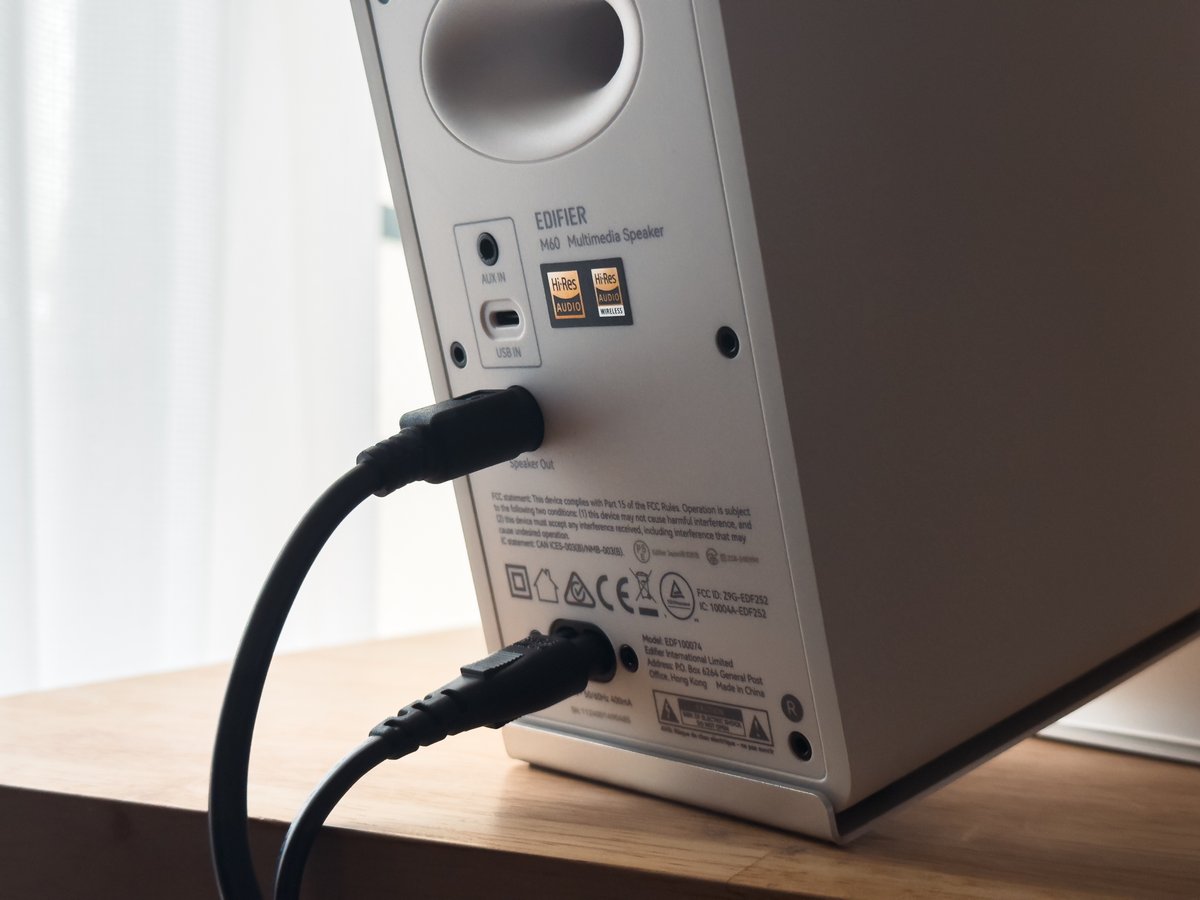
入力端子はAUXとUSB-C。電源はメガネ型ケーブルです。
どこから見てもかなりシンプル。ホワイトを選んで正解でした。
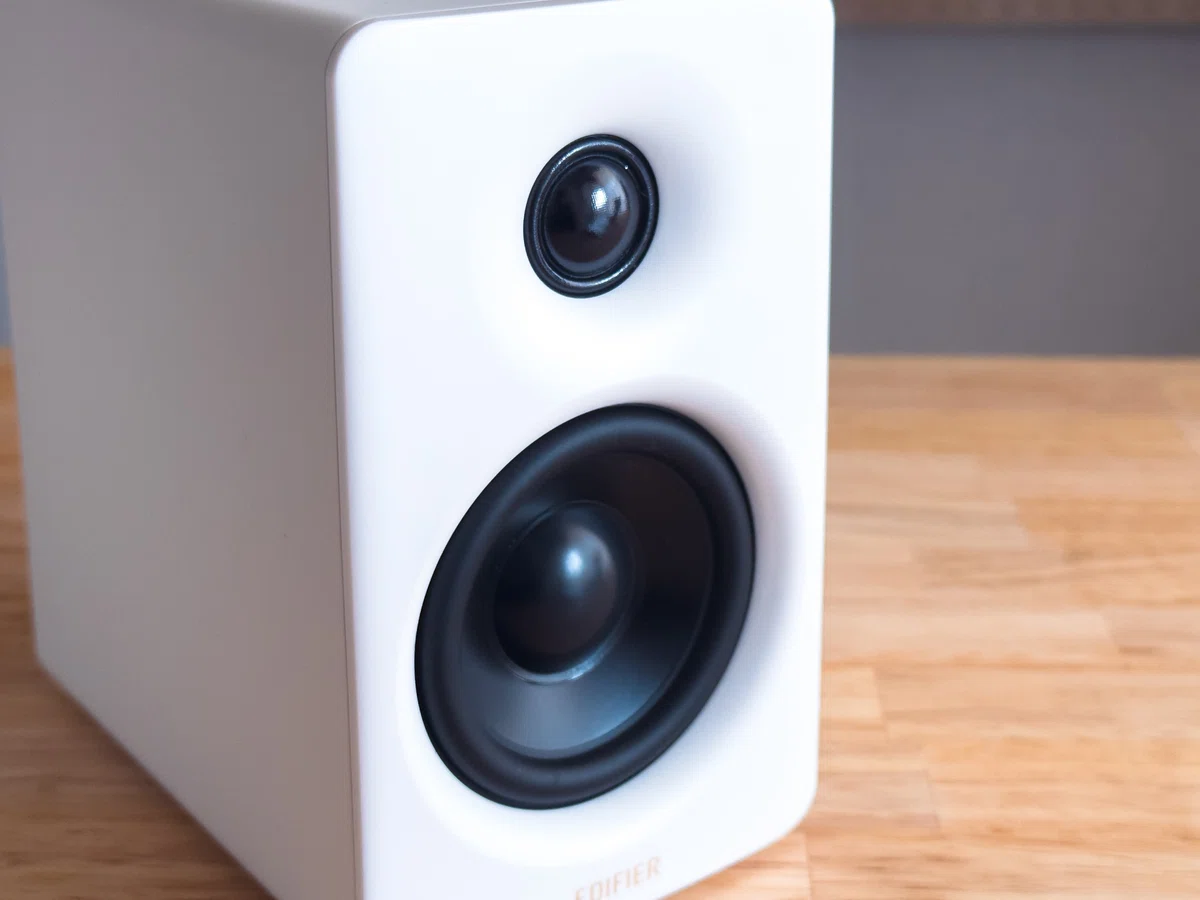
表と裏を見てお気づきかもしれませんが、音量調整用ノブがありません。Edifier M60はタッチパネルで音量操作を行います。
音量調整用ノブを廃したことで左右のスピーカーの見た目が全く同じです。めちゃくちゃ細かい点ですが2つのスピーカーを置いたときに、左右対称になるってのが地味に刺さるポイントなんですよね、シンプルなもの好きには。(分かる人いるかな…)
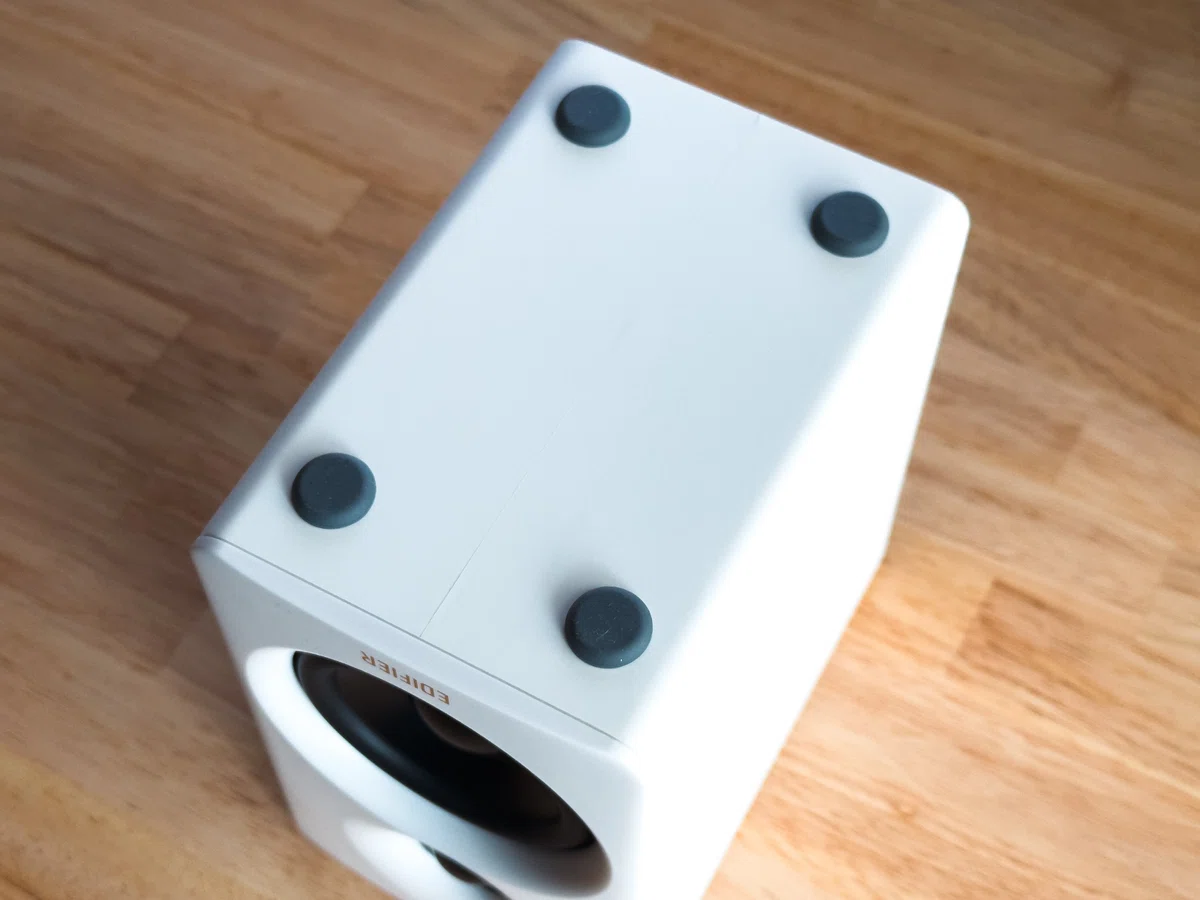
裏面はゴムで傷と振動防止。
付属のスタンドで15度の角度をつけられるため、デスクに置いた時に耳の高さに向いてくれます。
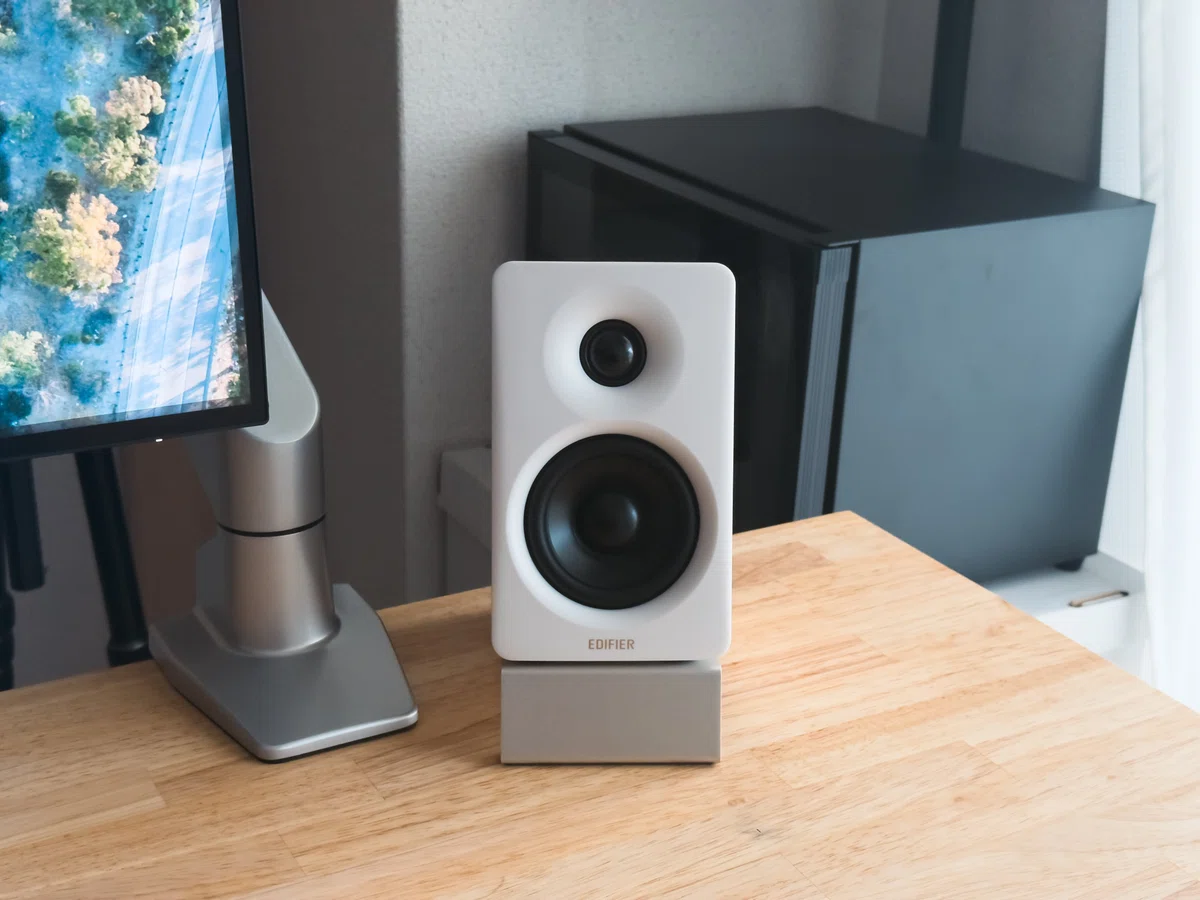
音が良いことに加えてシンプルなデザインもとても気に入りました。毎日目にするものだしデスクに置いた時の印象って意外と大切なんですよね。
Edifier M60のレビュー
バランスの良い臨場感のあるサウンド
まず届いてすぐに音質チェック。試しに音楽を流してみましたがMacBook Airとは全然違う…!素直に驚きました。
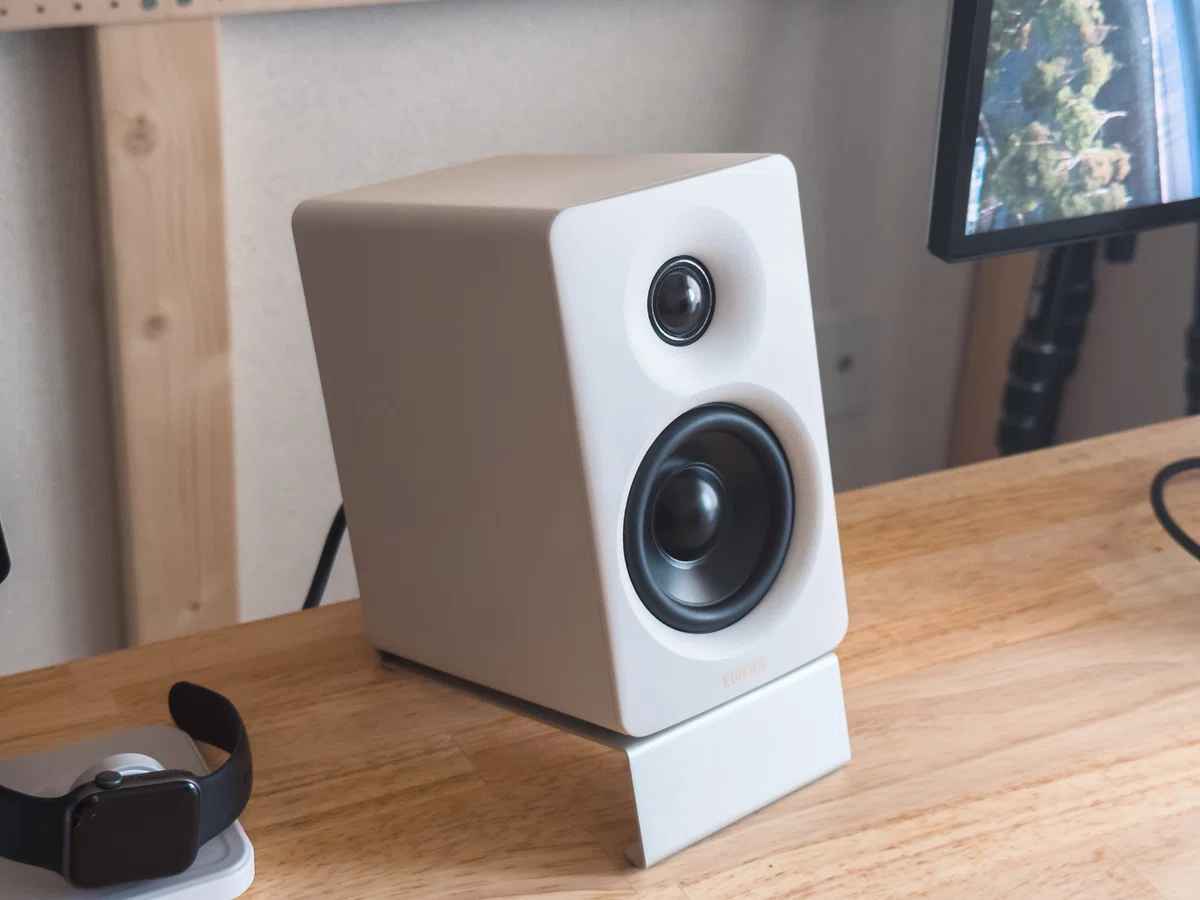
MacBook Airと比べるとボーカルが明らかにくっきりしています。しっかり聞き取れるから聞いていてストレスがありません。
低音域から高音域までバランスの良い音を出してくれています。とてもコンパクトなため低音域の迫力に欠けるのではないかと予想していましたが良い意味で裏切られました。
割とどんなジャンルの曲でもいけますし、ゲーム用スピーカーとしても活躍してくれています。最近「鳴潮」というオープンワールド・アクションのゲームをやっているのですが、滅茶苦茶臨場感あります…!ゲームが楽しい。
直接耳に刺さってくる印象のMacBook Airと比較して、Edifier M60はゆったりと全体的に包まれる感覚です。耳触りが良く長時間の視聴でも聴き疲れは感じませんでした。
ただ、Bluetooth接続時には僅かな遅延を感じました。といっても映画やYoutube視聴ではほとんど気になりませんでした。
FPSなど遅延の許されないゲームをしない限りは影響はありません。もし遅延が気になる場合はUSB-CかAUXでの接続がおすすめです。僕が「鳴潮」やってる限りでは特に問題は起きていません。
狭いデスクにも置けるコンパクトさ
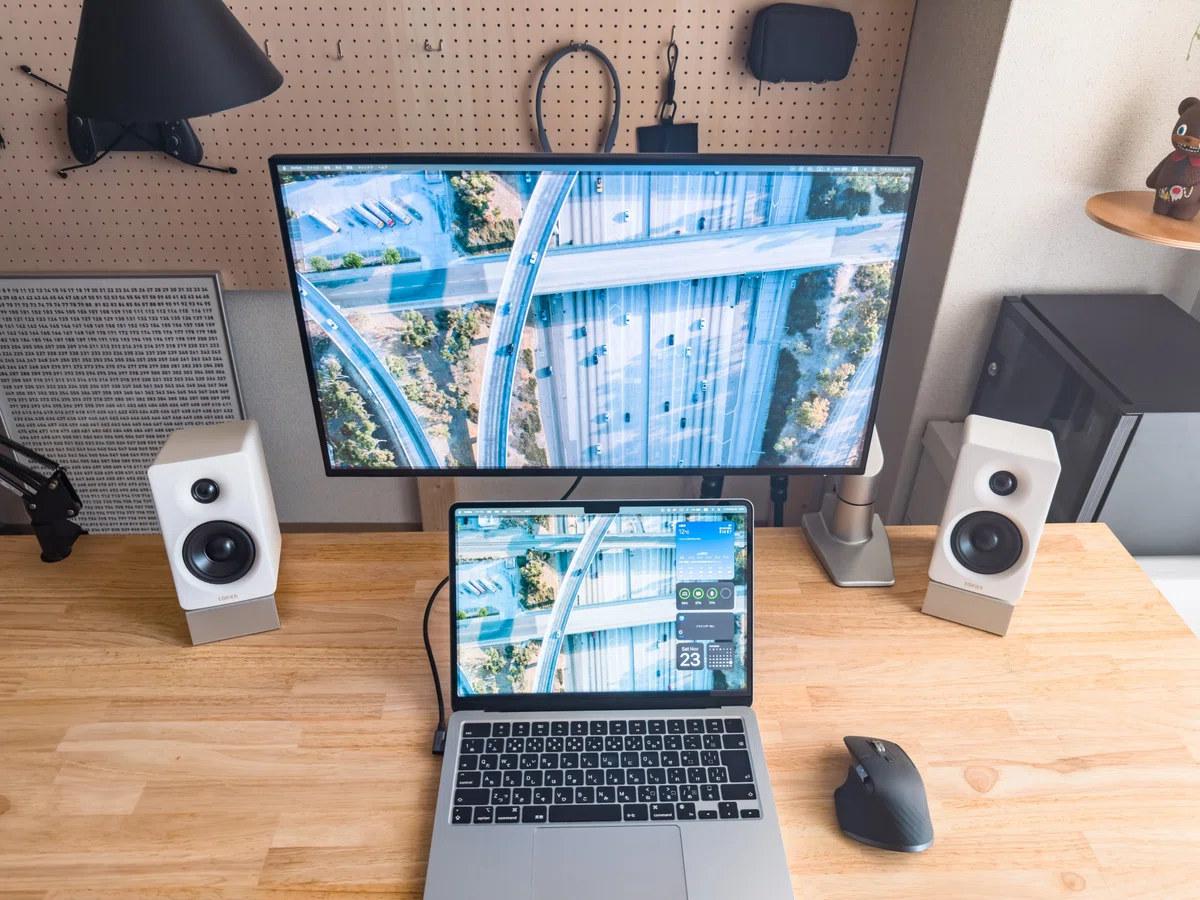
無駄のないコンパクトな設計のため狭いデスクにも置くことができます。
悪目立ちしないので、音に拘ってみたいけどデスクはシンプルにしておきたい、というワガママな願いを叶えてくれました。
シンプルなタッチパネル操作
Edifier M60のはタッチパネルで操作を行います。タッチパネルのボタンはLEDのバックライトで表示され、普段は電源ボタンのカラー部分(緑、青、赤)だけが常時点灯、手を近づけると各ボタンが表示されます。

電源ボタン(カラーのLEDランプ)の色は接続状況を表していて、緑:AUX、青:Bluetooth、赤:USBとなっています。
タッチパネルの欠点としてノールックで操作できません。また傾斜をつけると少し覗き込まないと操作パネルが見えずらいと感じました。操作感に関しては賛否分かれそうです。個人的には見た目がシンプルになってくれるので全然アリです。
3種類の接続方法
有線接続(3.5mm AUX、USB-C)以外にもBluetooth接続も可能です。配線にこだわりの強い方も多いと思うので選択肢が多いのはありがたいです。
音質や遅延を考えると有線接続を選ぶ方がいいですが、僕はなるべく配線を減らしたくBluetoothで接続しています。
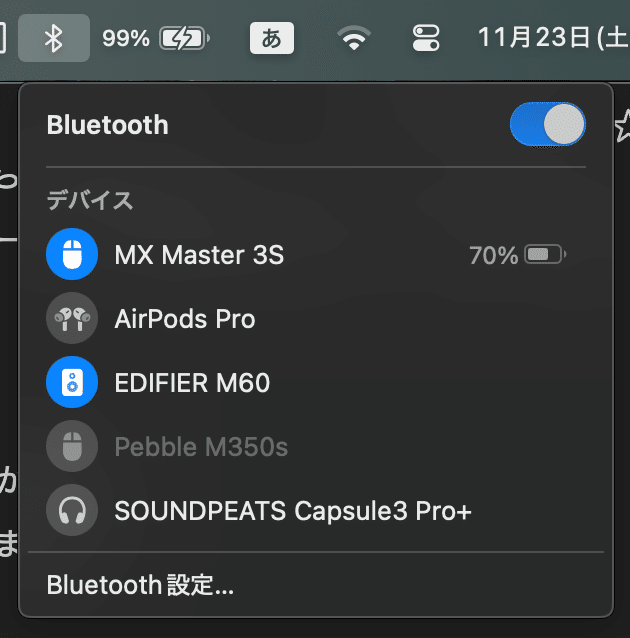
Bluetooth接続であれば必要なのは電源ケーブルとスピーカー同士を繋ぐケーブルだけのすっきりした配線になります。
専用アプリで各種カスタマイズが可能
スマホとBluetooth接続時には専用アプリ「EDIFIER ConneX」で入力ソースやイコライザ、音量調整が可能です。
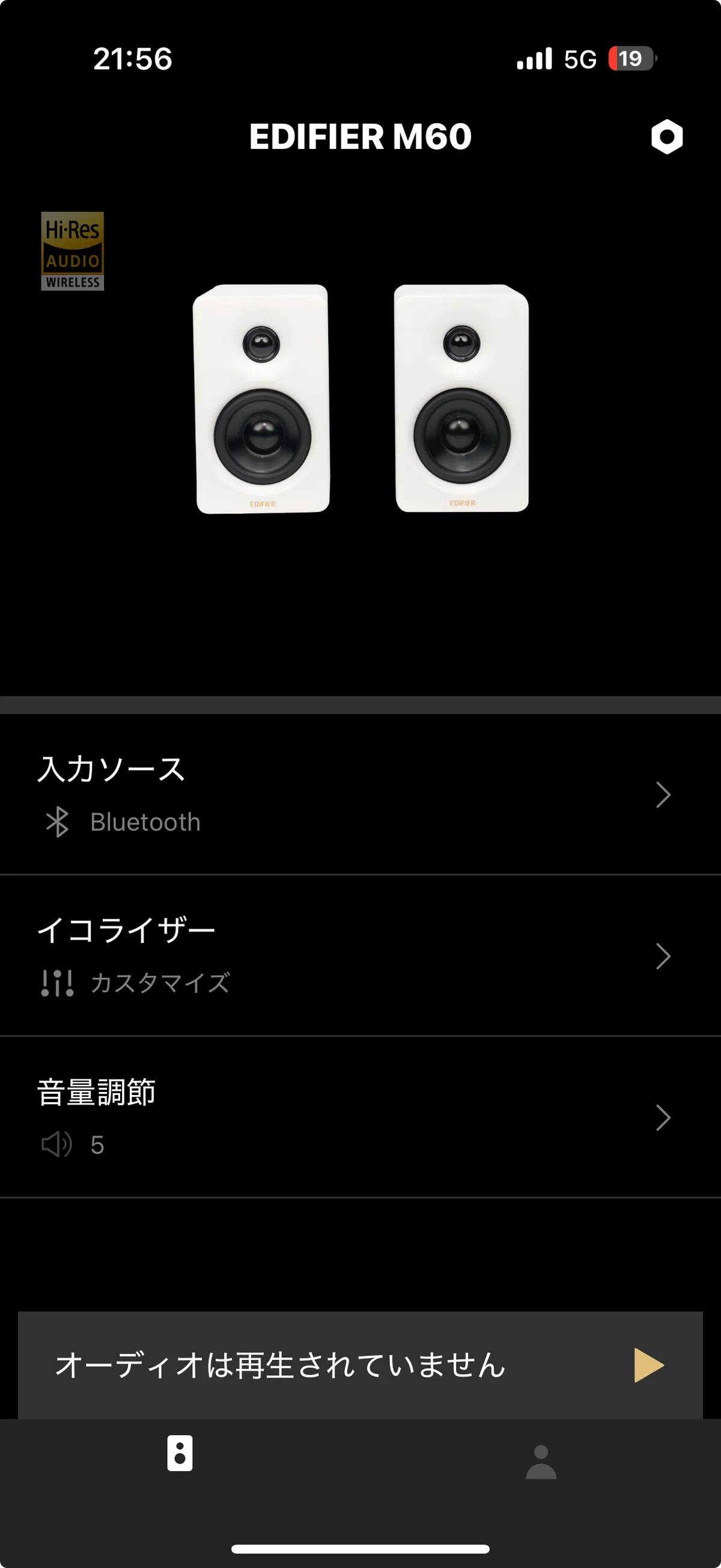

そのほかタッチパネルの感度やバックライト点灯時間の変更も可能です。
Edifier M60の不満点
現在の音量が分からない
アプリの音量画面を見る限り音量は16段階調整のようですが、スピーカー上部のタッチパネルには音量が表示されないため、いまどの辺りの音量になっているかが分かりません。
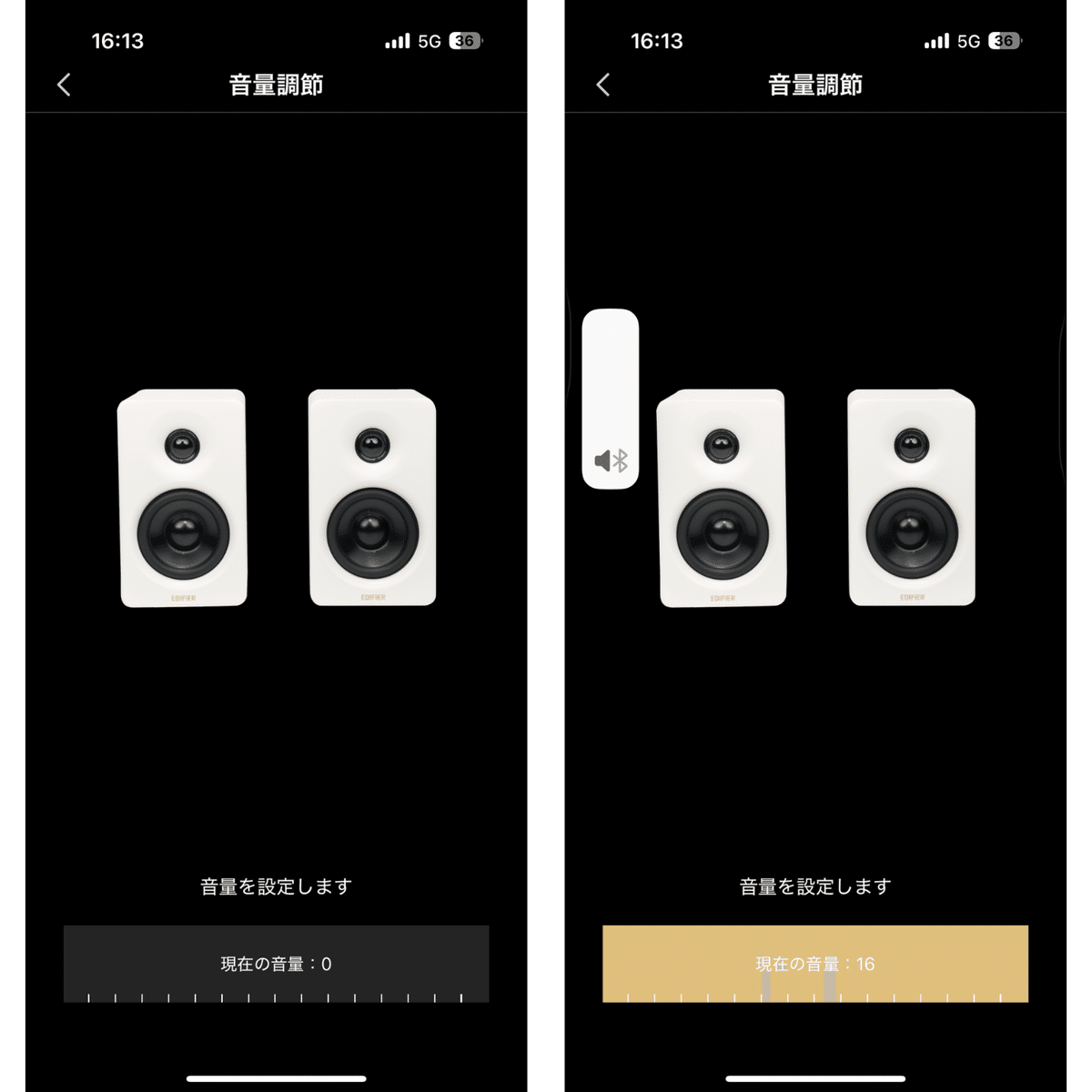
昼間に大音量で映画を観た後、そのままの音量で深夜に音楽を流してしまい心臓が止まりそうになることがありました。またノブでの無段階の音量調整とは異なり、段階的な調整となるため微妙な音量調整ができません。
スピーカーとスタンドの色が統一されていない
ホワイトでもブラックでもスタンドの色はシルバーのようです。僕はホワイト×シルバーなので相性良いですが、ブラックとはあまりマッチしないかもしれません。デスクに置いた時の雰囲気を左右するため、人によっては気になると思うので一応不満点として挙げておきます。
マルチポイント非対応
Bluetooth接続は1台まで。僕の場合、ほとんどMacBook Airとしか接続しませんが、たまにスマホで手軽に音楽を流せたらなと思うこともあるため2台接続できるとなお良かったですね。
おわりに
MacBook Airのスピーカーで十分だと思っていましたが、予想以上に音も見た目もよかったです。
いまでは毎日このスピーカーで音楽聴きながら作業しています。

まだスピーカーを持っていない方や、持っているけどもっとコンパクトで迫力のある音を楽しみたい方におすすめです。
いいなと思ったら応援しよう!
 頂いたチップフリーランスとしての活動費に使わせて頂きます!