
iPad Airで快適に手書きするために使っているもの

頭のモヤモヤを解消するために、iPad Airを使ってフリーボードに書き殴っています。また、noteのアイディア出しをするときなんかもiPad Airで書き出しています。
今回は、iPad Airで快適に手書きをするために使っているアイテムを4つ紹介していきます。

純正よりも摩擦が大きいApple Pencilのペン先
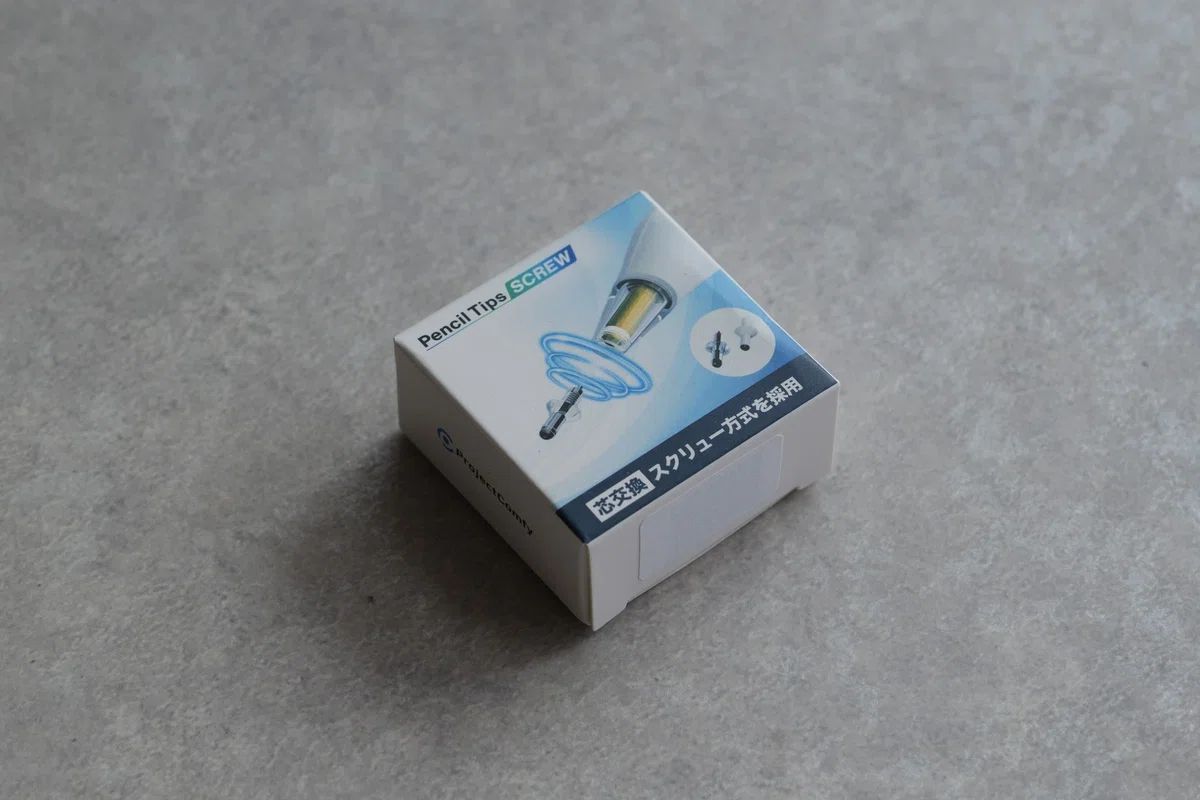
Apple Pencilのペン先はこちらのペン先に交換しています。

定番NIMASOのガラスフィルムを使っているのですが、ガラスフィルム特有のコツコツ音とペン先の滑りが気になっていました。
そこで、純正よりも摩擦力が高いペン先に交換してみたところ、適度な抵抗で書きやすくなりました。
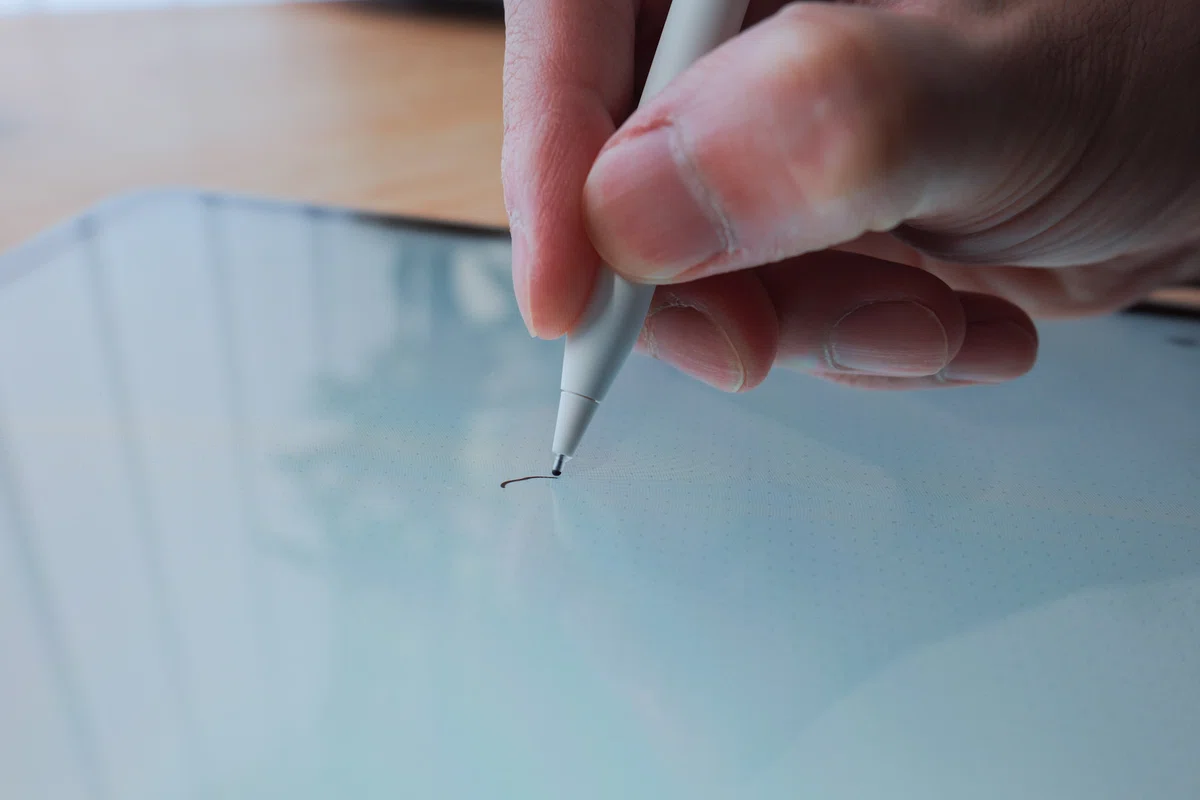
純正だとコツコツと高めの音が響いていたのが、このペン先だとかなり軽減されました。たまに深夜、みんなが寝静まった後に作業するときにペンの音が響くのが気になっていたんですよね。もちろん完全に音が無くなるわけではありませんが、起こさない程度には静かになってくれてよかったです。
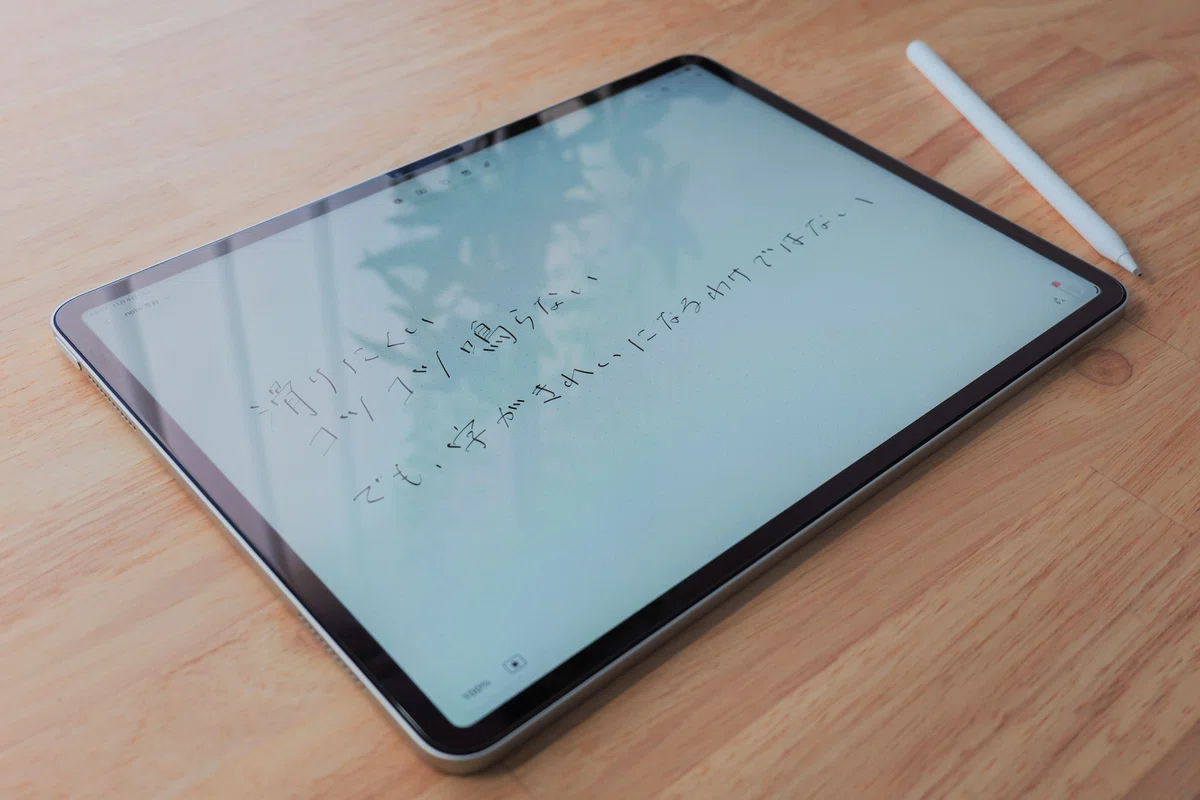
摩擦力は消しゴムを使った時が分かりやすいです。イメージ的には鉛筆の後ろある消しゴムを使った感じに近いです。
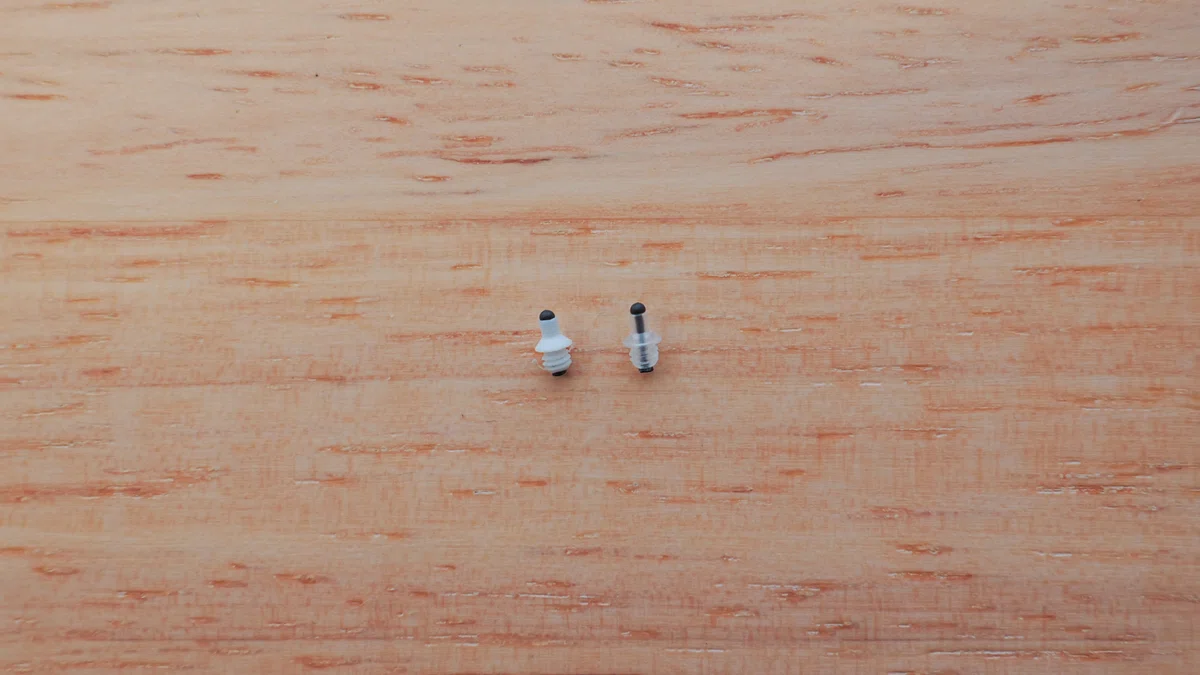
普通の交換式ペン先とは異なり、ペン先のさらに先端の芯を交換するタイプ。
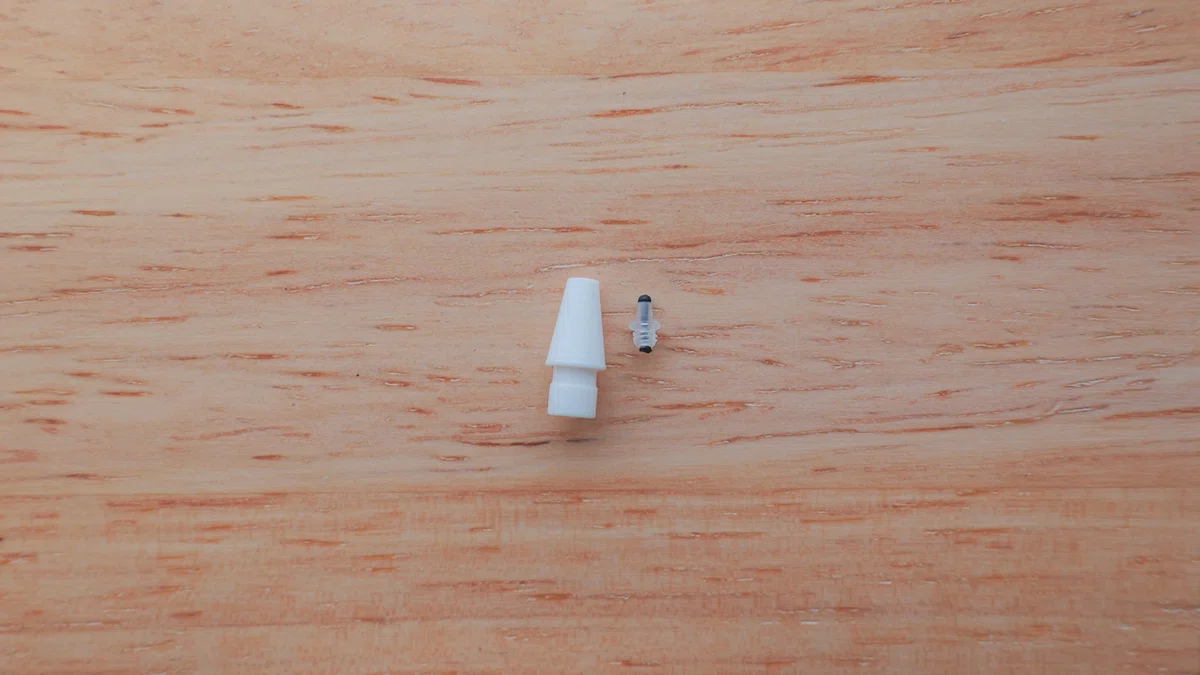
替芯は2種類(各6個)ありそれぞれ摩擦力が違います。個人的にはすらすらタイプ(2B)が好みです。
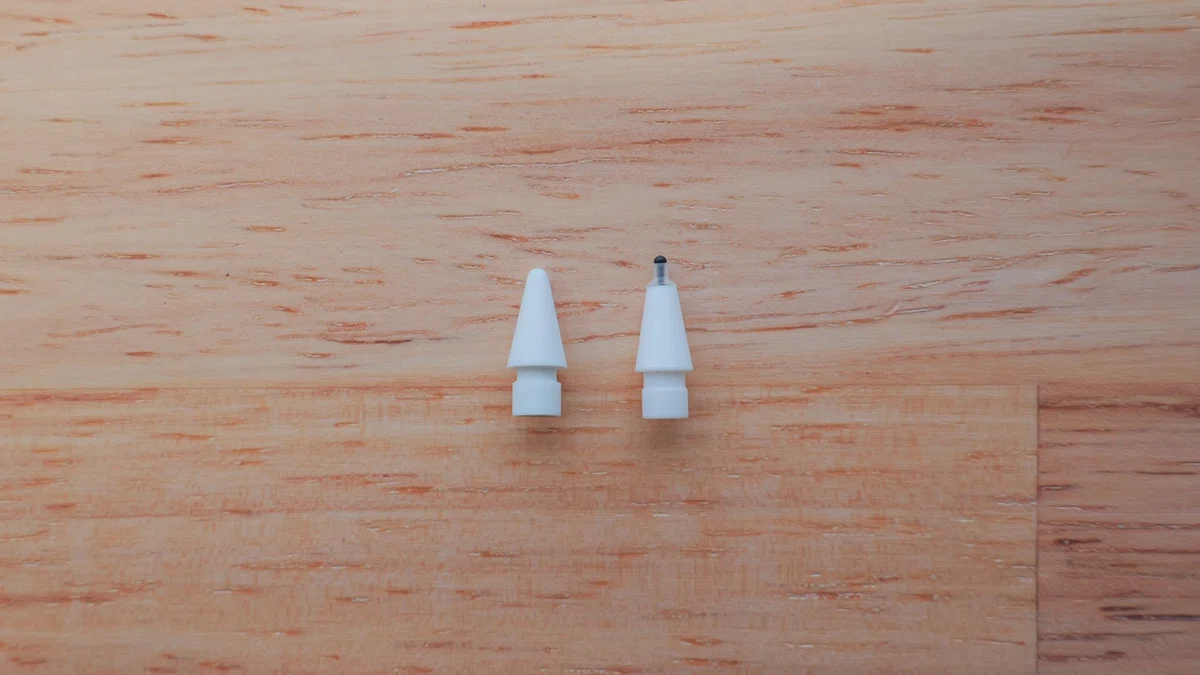
ペン先は純正よりも若干細め。
書きやすさを優先するならペーパーライクフィルムを使うのが手っ取り早いのですが、iPadの綺麗な画質を犠牲にしたくなくて、普通のガラスフィルムを使いたかったんです。
ちなみに使っているペンシルはApple Pencil Pro。
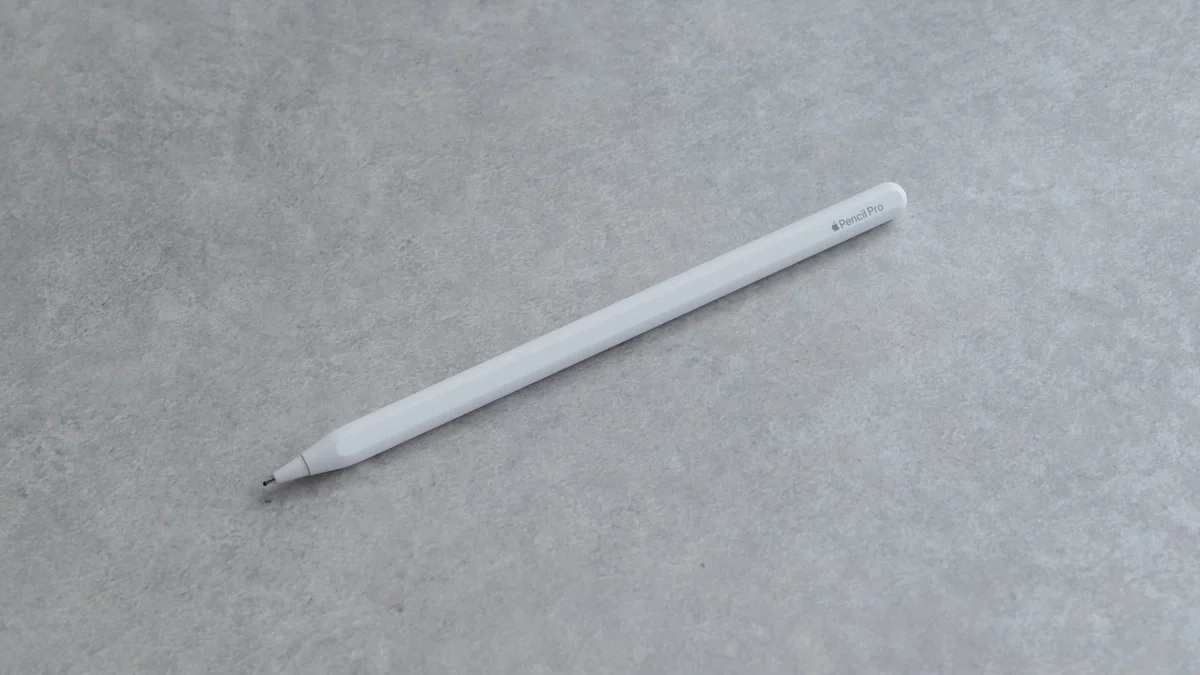
サードパーティ製でも安くて良いものは沢山あるのですが、後々になってあの機能がない、この機能がないと純正を買わなかったことを後悔するのが目に見えていたので最初から純正品を購入しました。
純正品はリセールも良いですし、差額で考えればそこまで大きな出費ではありませんしね。
この手のペン先は人によって好みが分かれやすいです。僕もこれまでエレコム等のペン先を試してきてやっと自分に合うものを見つけることができました。
背面保護フィルム
ケースを使わない代わりにミヤビックスの背面保護のフィルムを使っています。
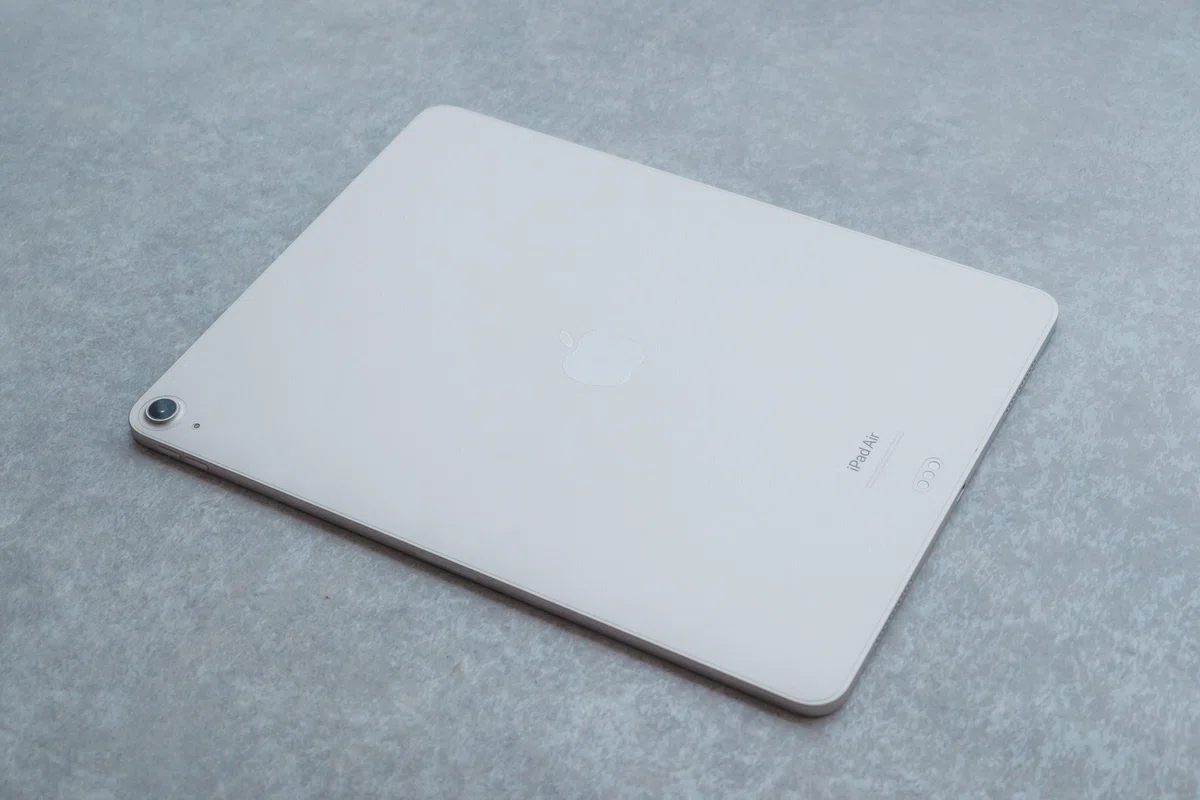
背面保護フィルムはあまり通常の画面保護フィルムと比べるとメーカーの選択肢が少ないです。ハズレを引きたくなかったので、安定のミヤビックスを選びました。
全面を保護できるケースの方が精神衛生上は良いかもしれません。
ケースではなく背面保護フィルムを選んだのは、Magic Keyboardを使うことに加えて、iPad Airを薄いまま使いたかったから。
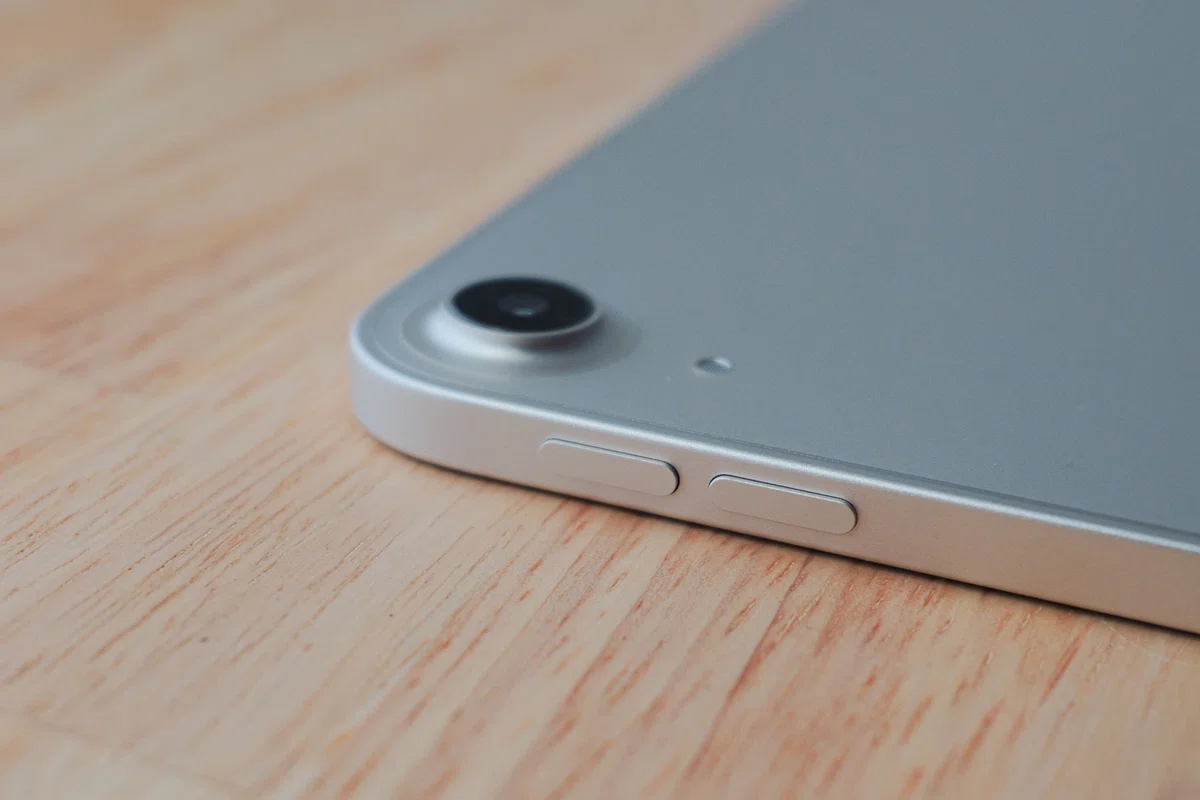
ケースをつけるとiPad Airの厚みが増して手書きしづらくなるんですよね。できるだけ薄く使うために背面保護フィルムにしました。
側面に傷が入るリスクはありますが、そこは使い勝手とトレードオフかなと諦めています。
この背面保護フィルム、Amazonのレビューが1件もなかったため少し躊躇しましたが、フィルムのクオリティは高いです。ぱっと見、フィルムを貼っているようには見えませんし、指紋が付きにくいのが嬉しいポイントです。
低反射となっていて、Appleロゴへの写り込みが抑制されています。フィルムを貼る時に完全に空気が抜けなかったのか、
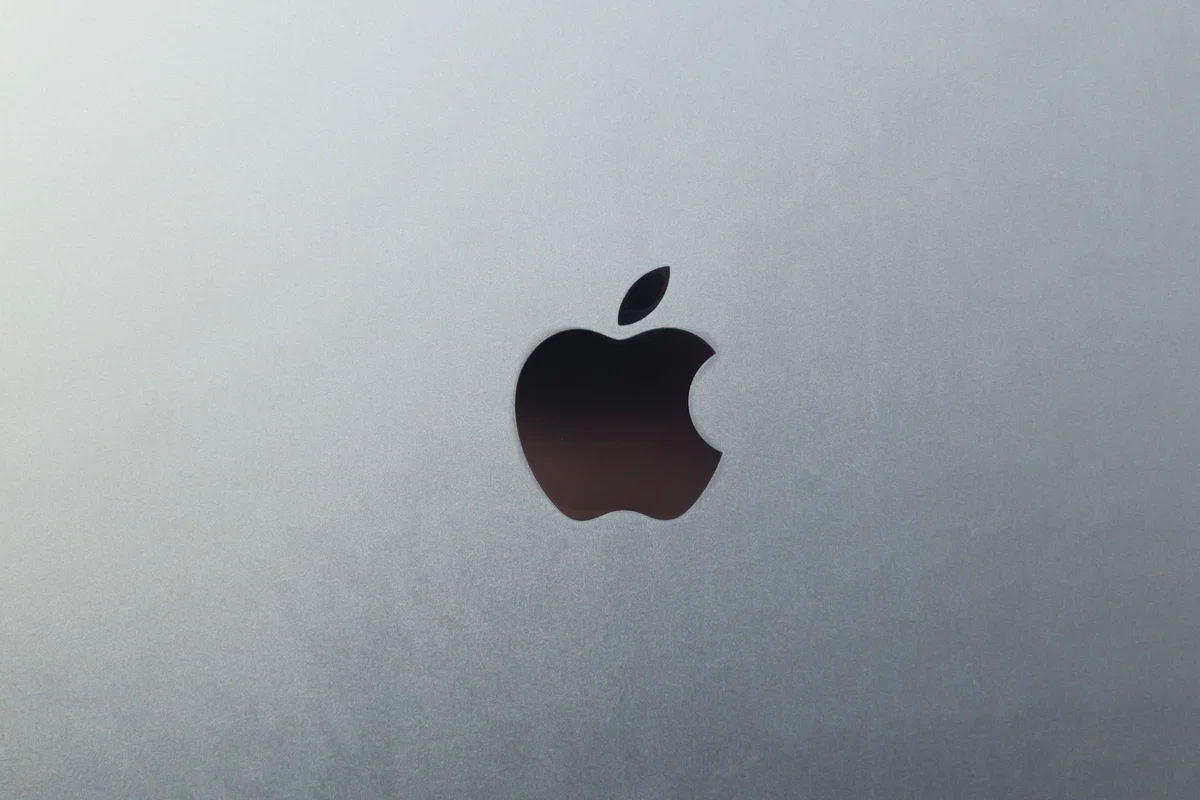
2点ほど注意してほしいのですが、このフィルム、かなり気泡が抜けにくいのとAppleロゴ部分だけは完全には気泡が抜けません。気泡は上手くやればほとんど消せますが、かなり大変でした。
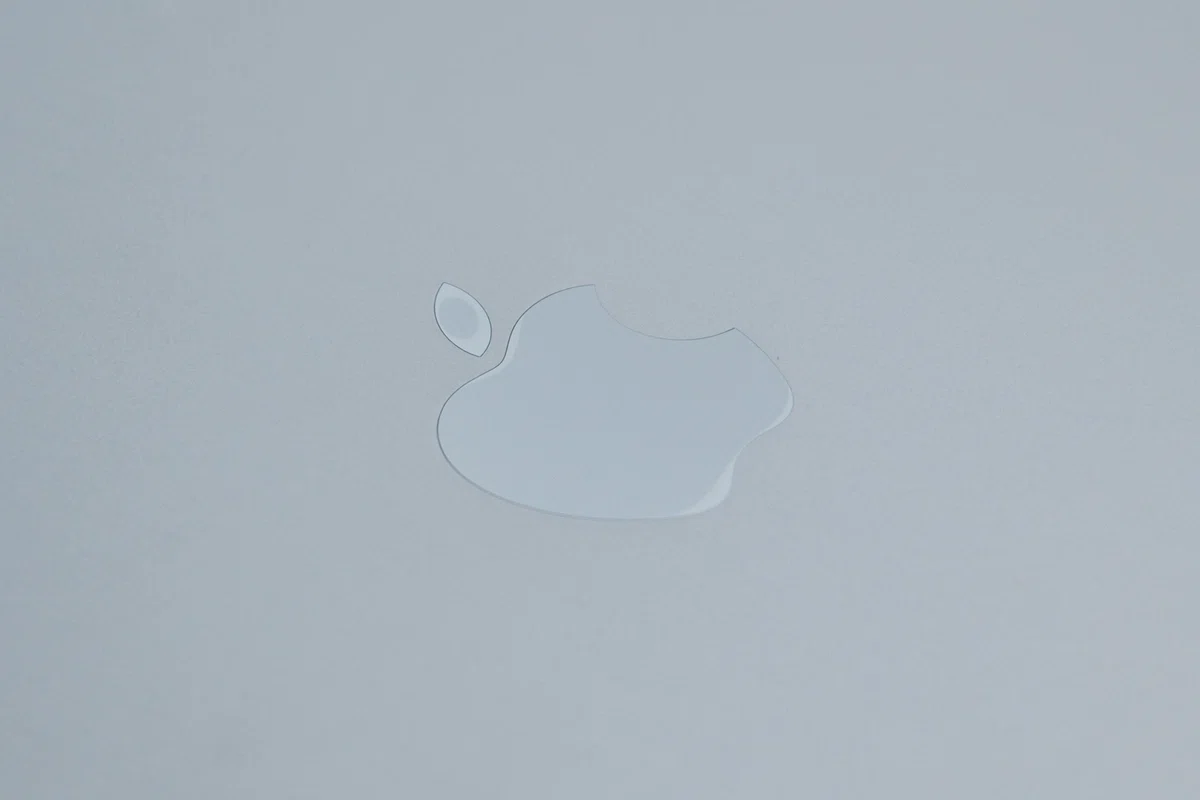
Appleロゴ部分の気泡が完全に抜けないのはその他の背面保護フィルムでも同じです。ロゴ部分切り抜きのタイプもありますが、ロゴに傷が入るのは流石に避けたい。
iPad Airを薄いまま使いたい方にとっては良いアイテムだと思います。
傾斜をつけられるPCスリーブ
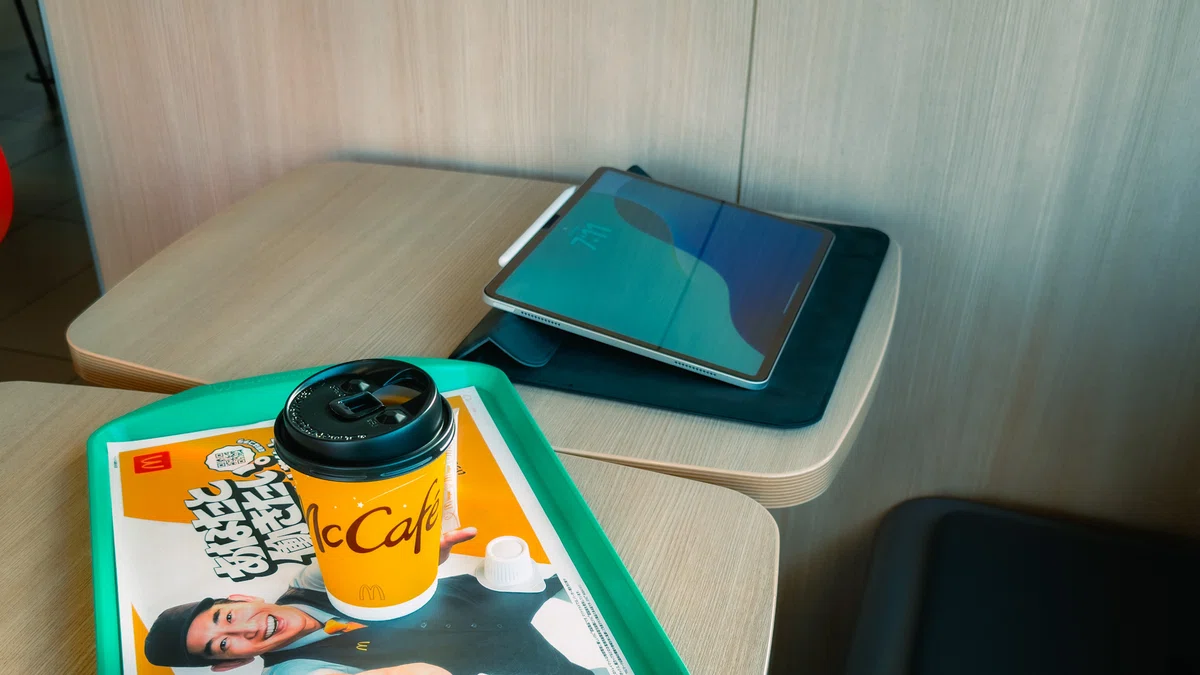
カフェなどで外作業する時に使っているのがTOWOOZというブランドのスリーブ。下に敷いて汚れ対策をしつつ、同時に傾斜をつけられる一石二鳥なアイテムです。
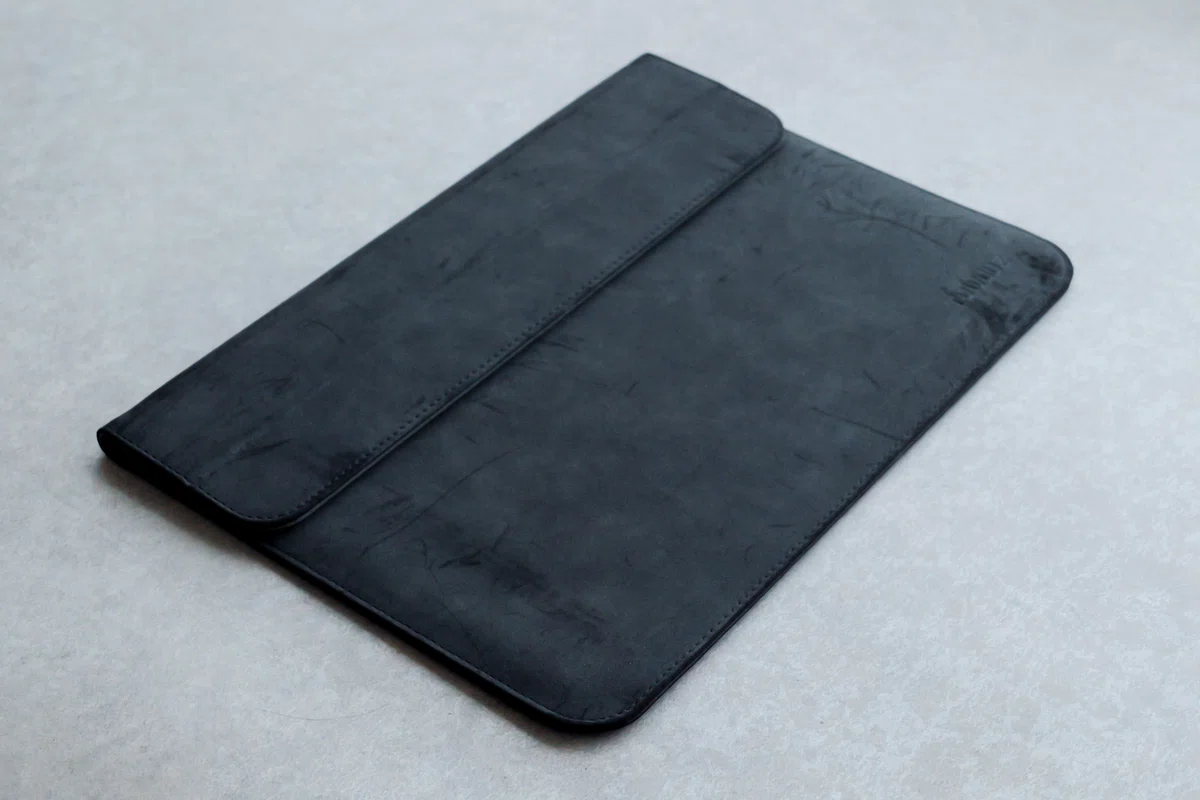
普通のPCスリーブに見えますが、カバーを折ることで傾斜をつけることができます。
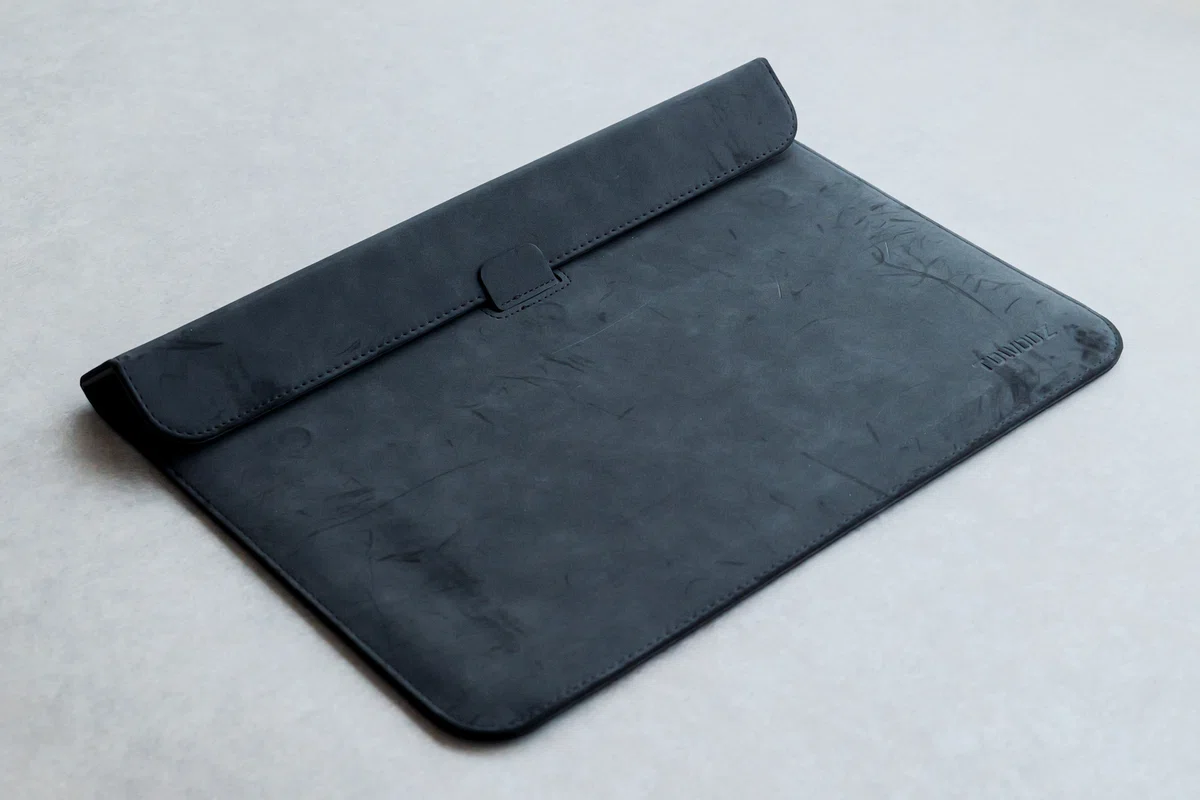
角度は1段階だけ。少し傾斜がつくだけでも書きやすいです。

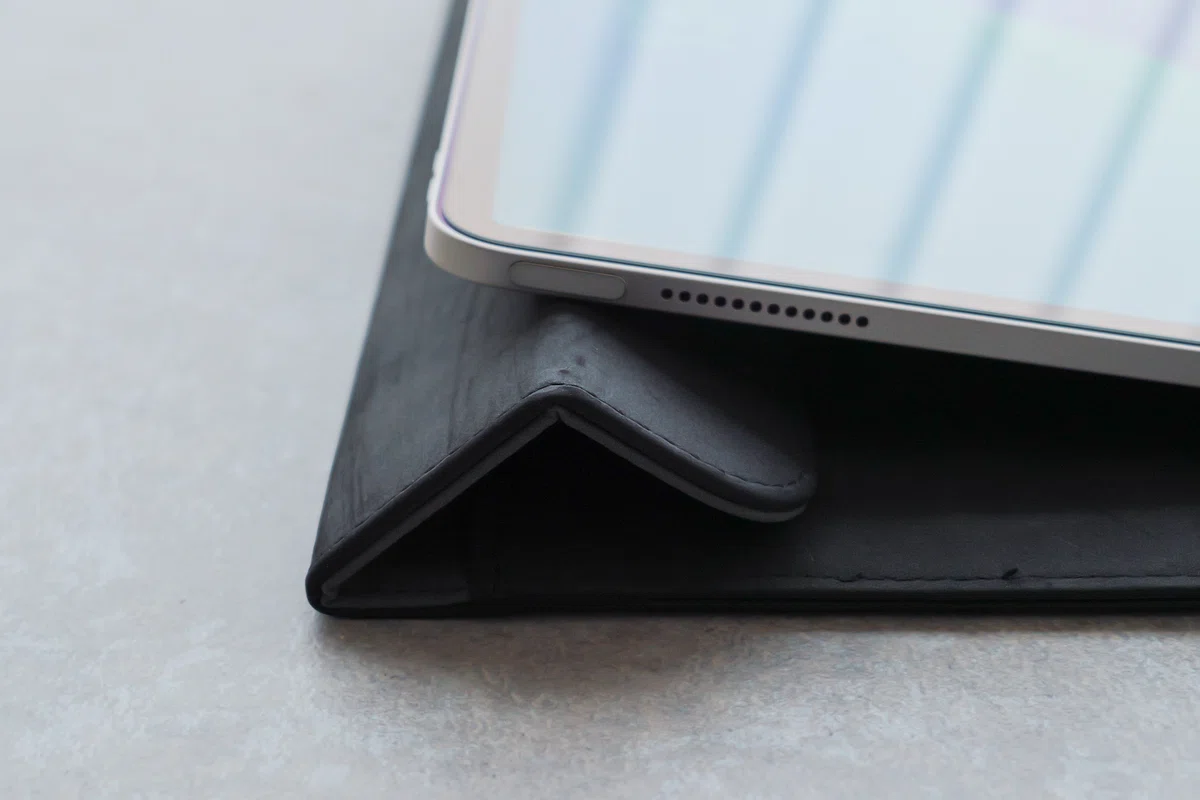
手書きをするときだけでなく、Magic Keyboardを使うときにも活躍しています。注意点がいくつかあり、Magic Keyboardと使う時にはスリーブのクッション性が仇となり打鍵感がスカスカに感じることです。
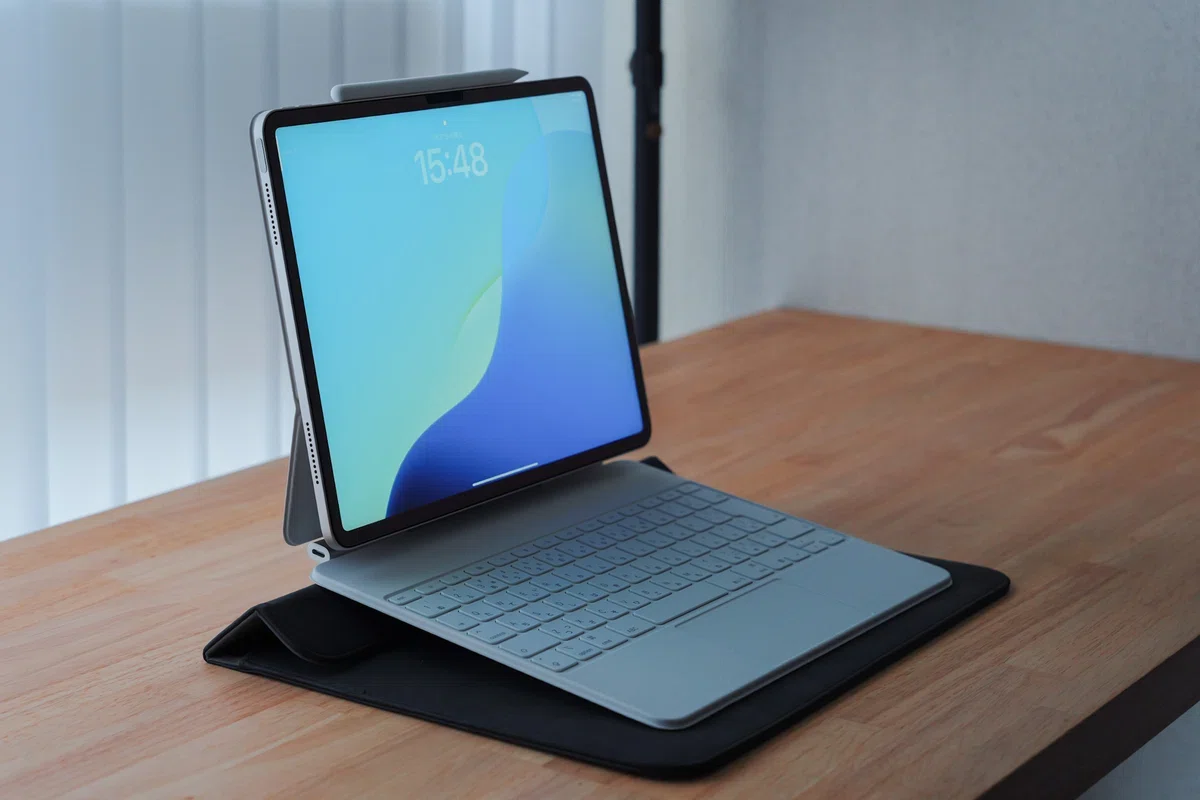
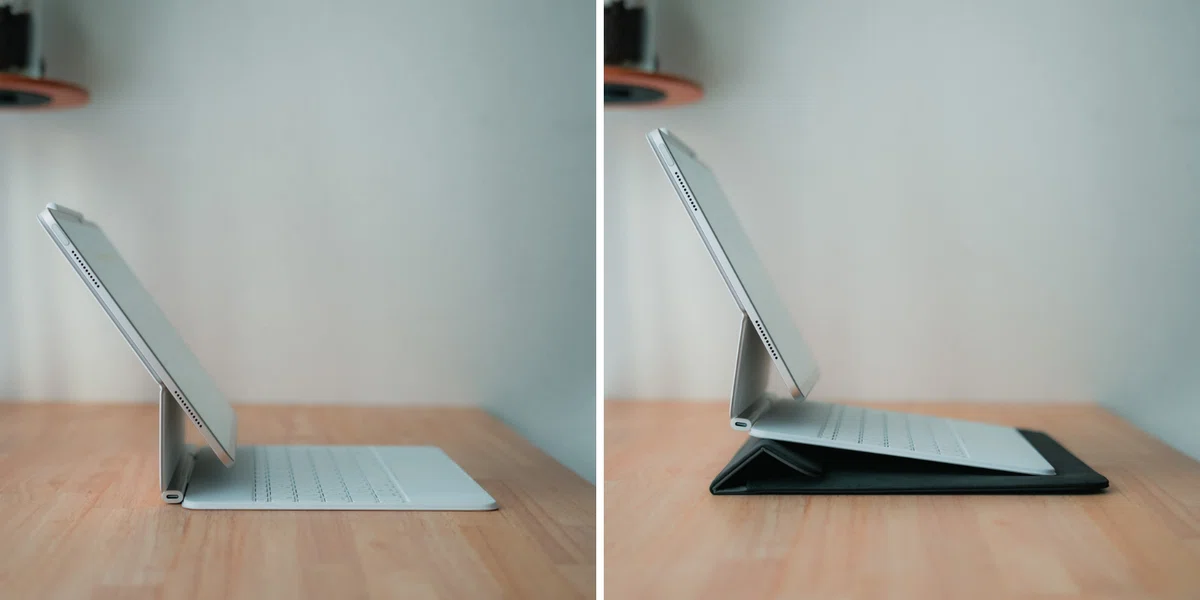
さらに、スリーブで角度をつけると、Magic Keyboardでつけられる角度が実質的に浅くなります。人によっては画面が見づらいと感じるかもしれません。
また、傷が結構入りやすいです。そもそも汚れ対策に使うアイテムなので、個人的にはあまり気になりませんが、人によっては気になると思うので一応注意点として挙げておきます。

週4くらい外で作業するのですが、かなり活躍しています。
本来はPC用なのですが、僕はiPad Air用として使っています。Magic Keyboardを装着した13インチiPad Airでも少し窮屈ですが収納可能です。
もちろん、iPad Air以外にも使えます。MacBook Airとも使っているお気に入りのアイテムです。
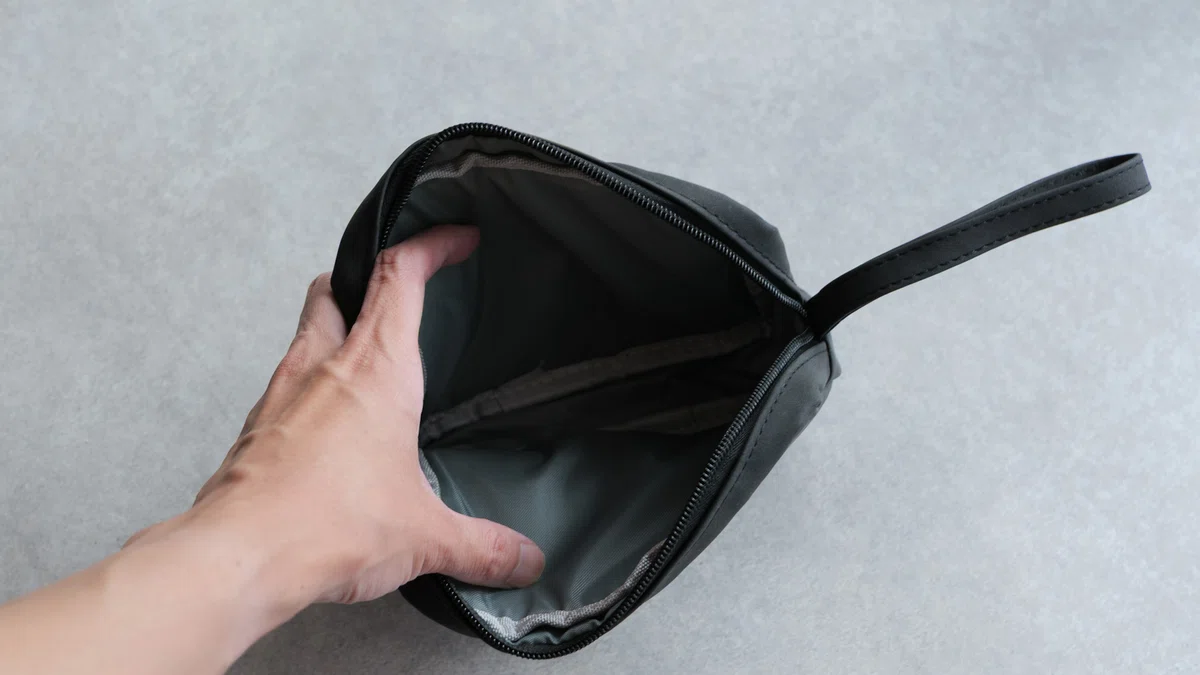
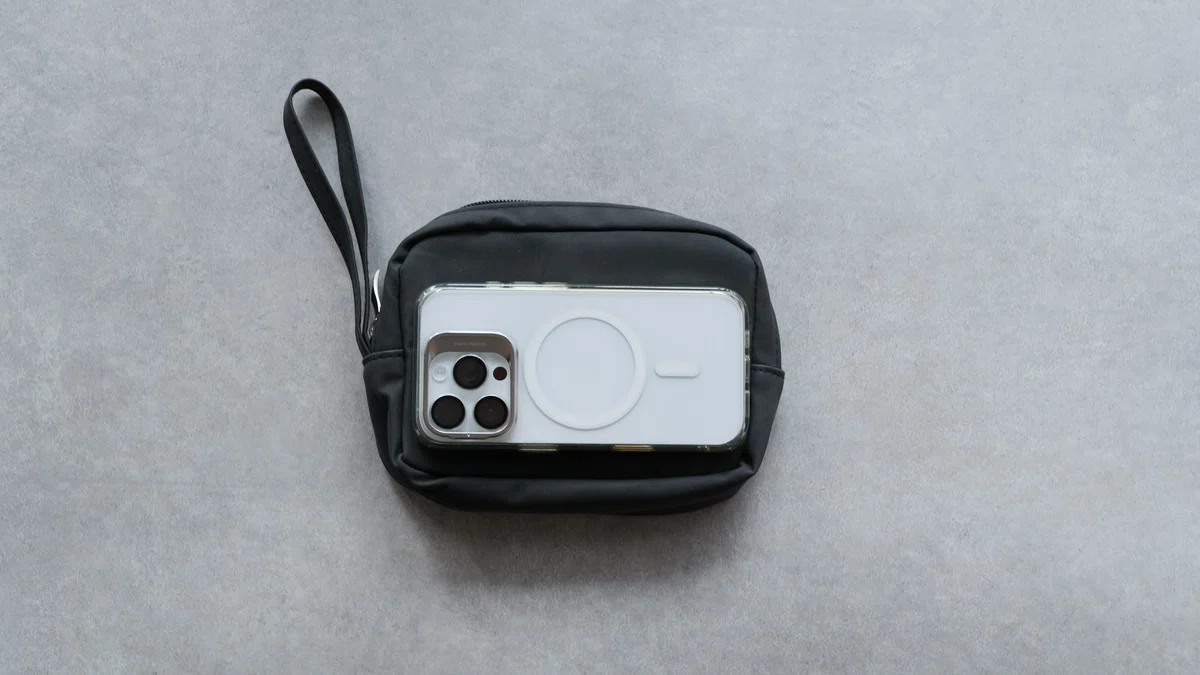
また、おまけとしてガジェットポーチが付属しています。目立った特徴はなく、こちらはほんのおまけ程度に考えた方がいいです。

クリーニングクロス
定番エレコムのクリーニングクロス。これがないと画面が手脂ですぐに汚れてしまいます。

表面は起毛感があり、超微細な繊維で汚れを一掃してくれます。
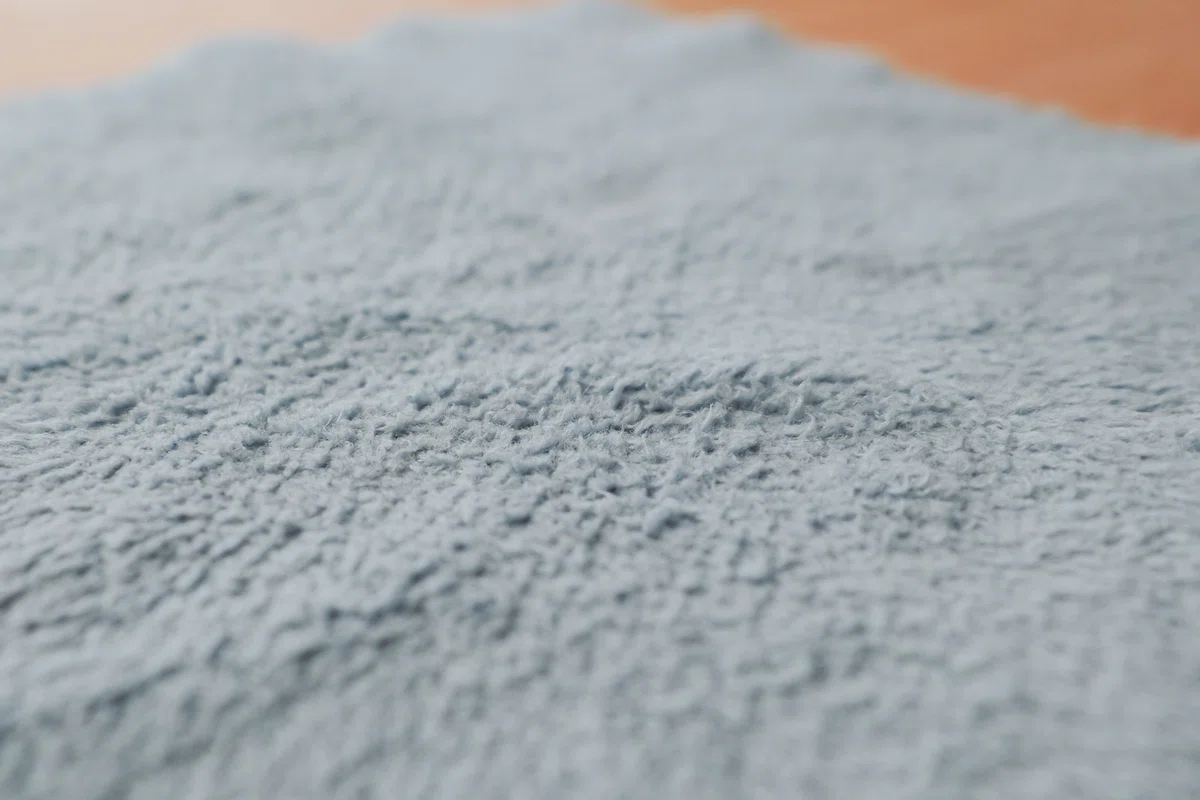
13インチiPad Airと比べるとこれくらいのサイズ感です。
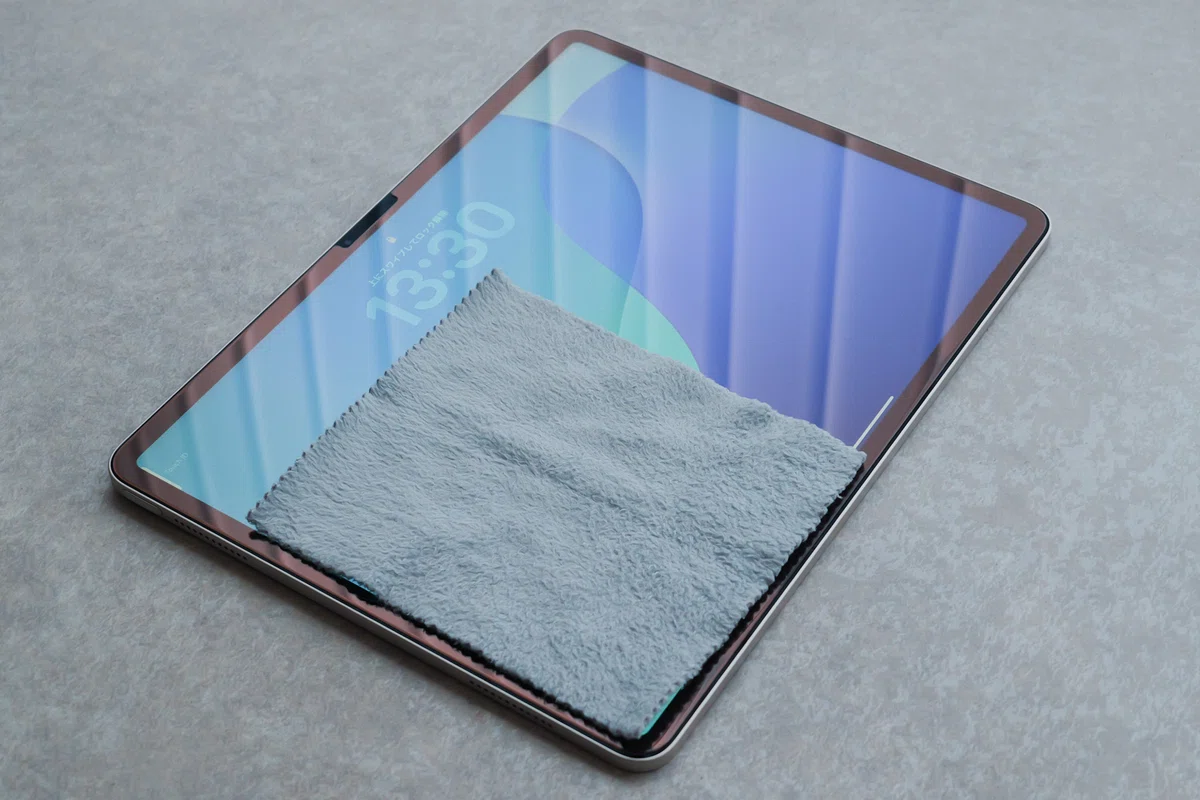
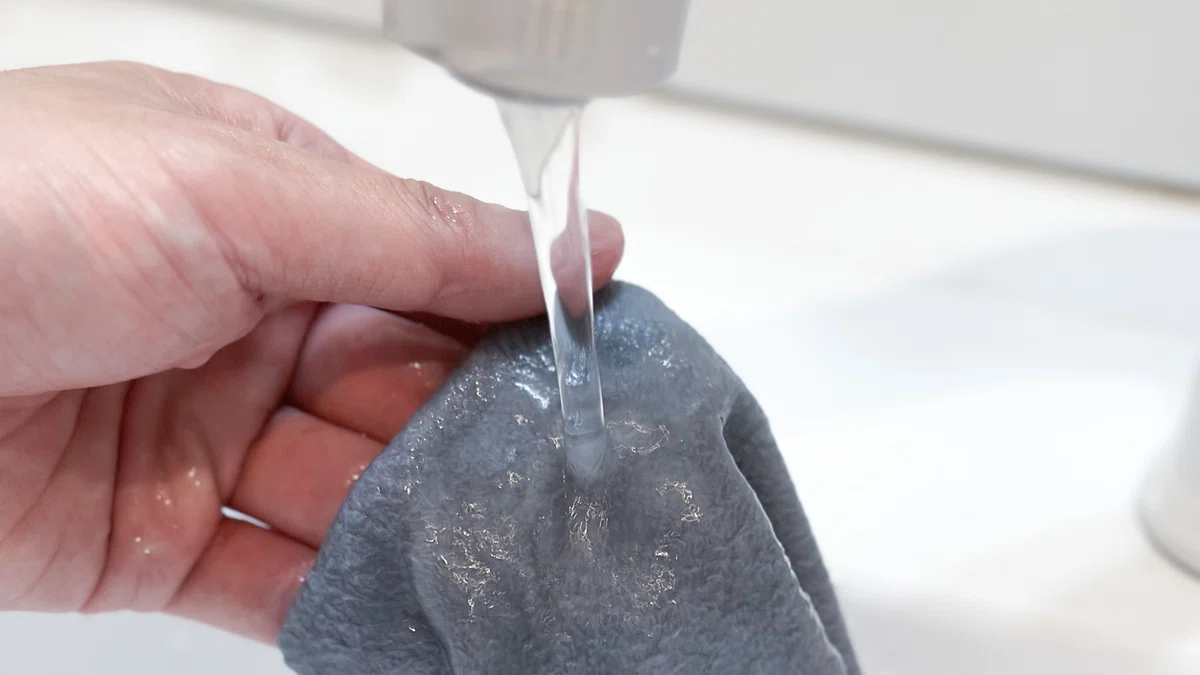
水洗いができるから繰り返し使えて重宝します。
iPadだけでなく、iPhoneやMacBookの画面拭きにも使えます。とりあえず1つあると便利。
僕が買ったときにはグレーだけだったのですが、いまはブラックもあるようです。ブラックの方が拭き取った汚れが分かりやすいですし、いまから買うならブラックの方が良さそうですね。
おわりに
以上、僕が使っているiPad Airの手書きを快適にするアイテムでした。
タブレットの手書きって、普通のペンとは書き心地が違うので、どうしても多少の違和感があるんですよね。
完全には無理でも、少しでも違和感を減らすことで、頭の中身をすらすら書き出せるようになります。
僕も色々とアイテムを揃えたことで、だんだんとiPadで書くのが楽しくなってきました。
今後、アイテムが変わることもあると思うので、その都度記事にしていきます。
いいなと思ったら応援しよう!
 頂いたチップフリーランスとしての活動費に使わせて頂きます!