
AIのアウトプットが変わる!ベストプラクティス比較法|ズレた答えはこう直す

AIに資料を作らせると、よくあるのがこれです。
それっぽい。
でも、刺さらない。
流れは整っている。
書いていることも間違っていない。
でも、読んでみると
「印象に残らない、響かない」
今回、私はAdobe Acrobatの
「AIアシスタント」、「PDFスペース」、「プレゼンテーションを作成」機能を使って、note記事からセミナー資料を作ってみました。
最初に出てきた資料は、まさに印象に残らないかんじでした。
整っているが、当たり障りがなく、私が普段作るセミナー資料とは違う。
そこで試したのが、
過去に自分が作ったセミナー資料をお手本にしてできた資料と今回AIを活用して作った資料を比較し、ズレを洗い出して修正する
というやり方でした。
やってみてわかったのは、
AIでも人に頼むのでも同じで、教え方次第でアウトプットは変わる
ということです。
①お手本を見せる
②何が違うか比較させる
③足りない点・異なる点を直す
この3ステップを踏むと、ズレた部分がかなり修正できます。
私は、このやり方を
「ベストプラクティス比較法」
と呼んでいます。
この記事では、
・Adobe Acrobatで実際に何を試したのか
・なぜ最初の資料が弱かったのか
・どうやって修正したのか
・そのなかでAcrobat AIアシスタントとPDFスペースのどこが実務で便利だったのか
を、実例ベースで整理します。
最初に結論を書くと、これです。
Acrobat AIアシスタントは「完成品メーカー」ではなく、「叩き台を高速化する相棒」である。
ここを勘違いすると、最初の出力を見て
「なんだ、思ったほどでもないな」
で終わってしまいます。
👉ポイント
まず叩き台レベルまで引き上げること。
これができれば、修正の方向が見えやすくなり、完成までの時間を短縮できます。
それでは実際にAdobe Acrobatで何をやって、どんな資料が出てきたのか。
まずはそこから書いていきます。
※今回の記事はアドビ社のPR企画「みんなのAI活用」に参加して執筆しています。
Adobe Acrobatで実際に何をやったか。
何が出てきたか
今回やったこと自体は、かなりシンプルです。
2026/5/24(土)に公開した「優秀なエンジニアがリーダーになってつまずく、説明力の壁」の記事をPDFにして、AIアシスタントに次のように依頼しました。
この記事の内容をもとに、60分のセミナー用のアジェンダ(章立て)を作成してください。
ターゲットは新任のチームリーダーです。出てきた章立てをもとに、今度は「プレゼンテーションを作成」機能で資料化しました。
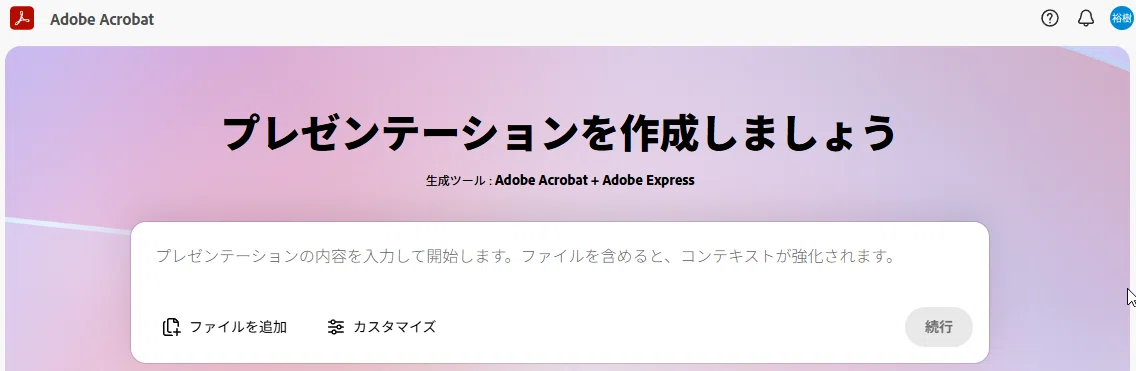
つまり流れとしては、
note記事を渡す
AIアシスタントに章立てを作らせる
そのままプレゼンテーションを生成する
という3ステップです。
※AcrobatのこれらのAI機能の使い方は最後で詳しく手順を説明しています。
「私が書いた文章をインプットで渡しているから、それっぽいのができるのかも」
という淡い期待がありましたが、期待した資料とは少し違いました。
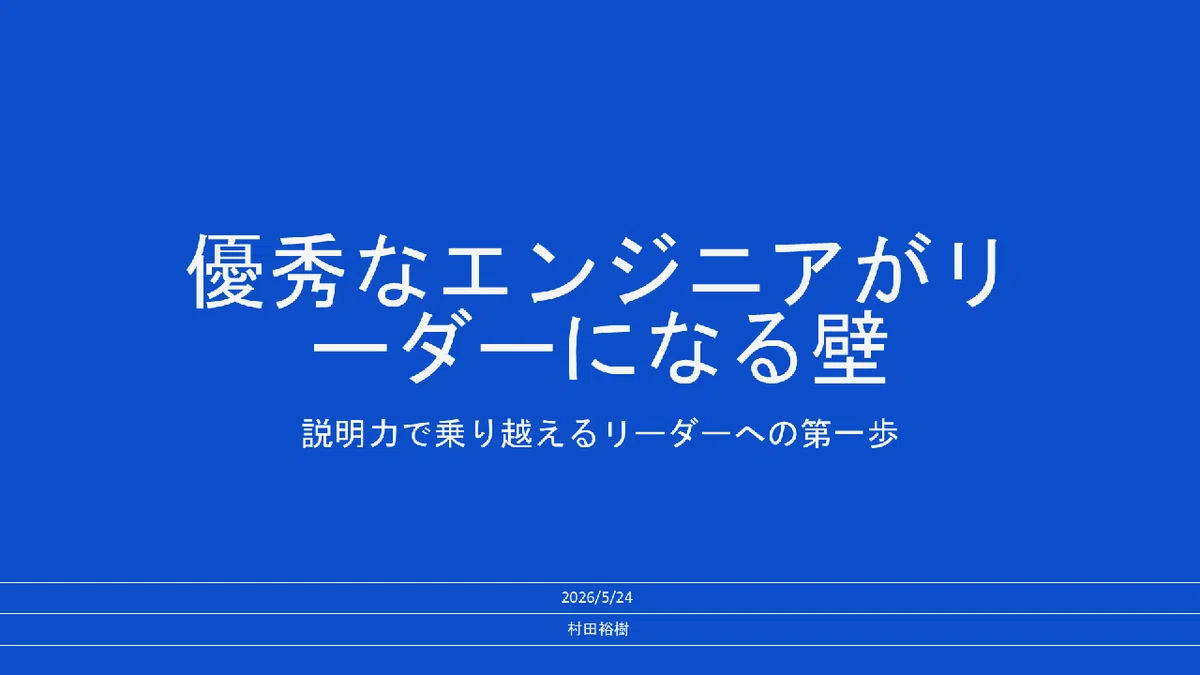
「評価軸の変化を理解しよう」
「聞き手別の説明アプローチ」
「リーダーに求められる説明力」
うん、それっぽい。
でも、刺さらない。
資料としての体裁は整っています。
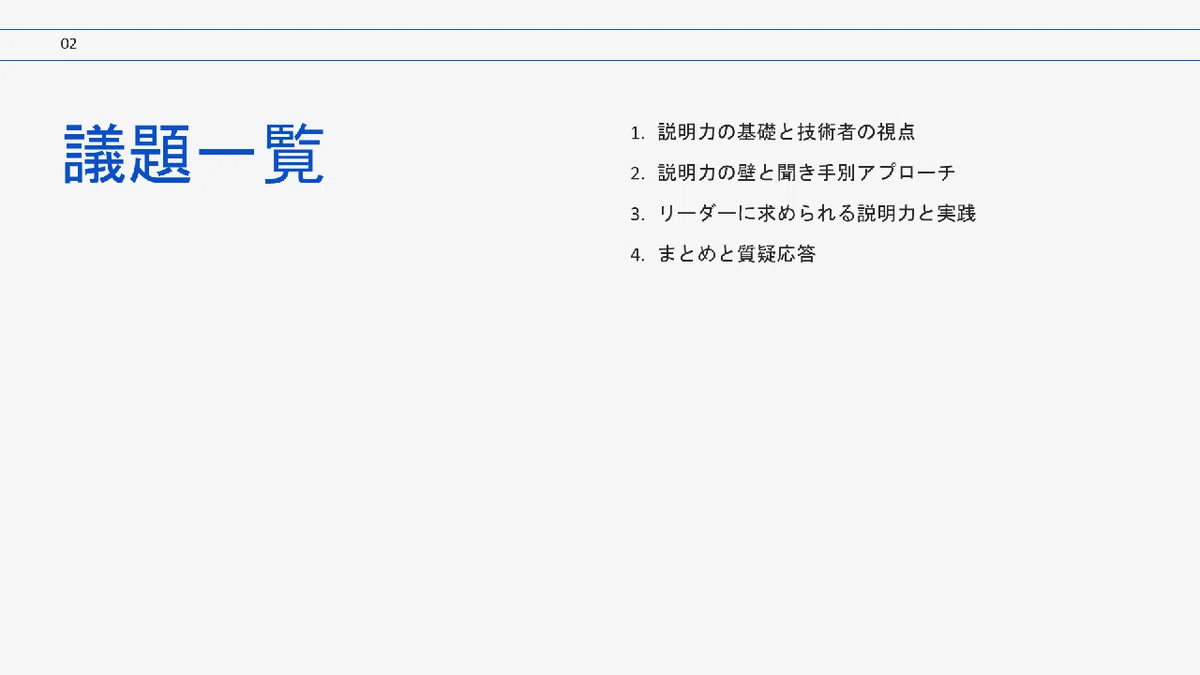
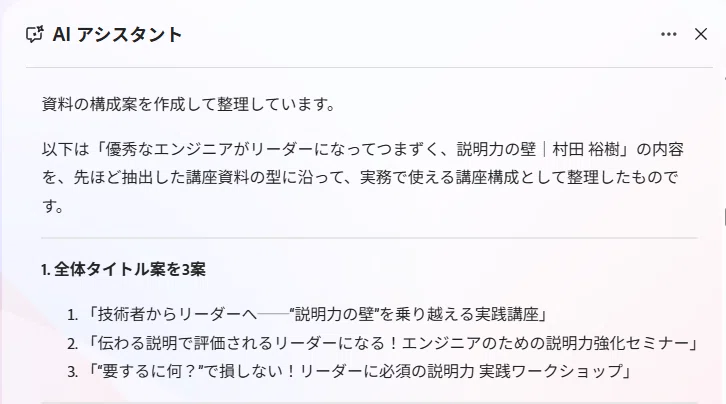
たとえば、最初の生成された資料は、
1.タイトル
2.議題一覧
3.説明力の基礎
4.聞き手別アプローチ
5.リーダーに求められる説明力
6.実践ワーク
7.まとめ
という流れで、セミナー資料としてはまとまっていました。
ただし、率直な感想は、AIが生成したので当然ではありますが
「私の資料ではない」
でした。
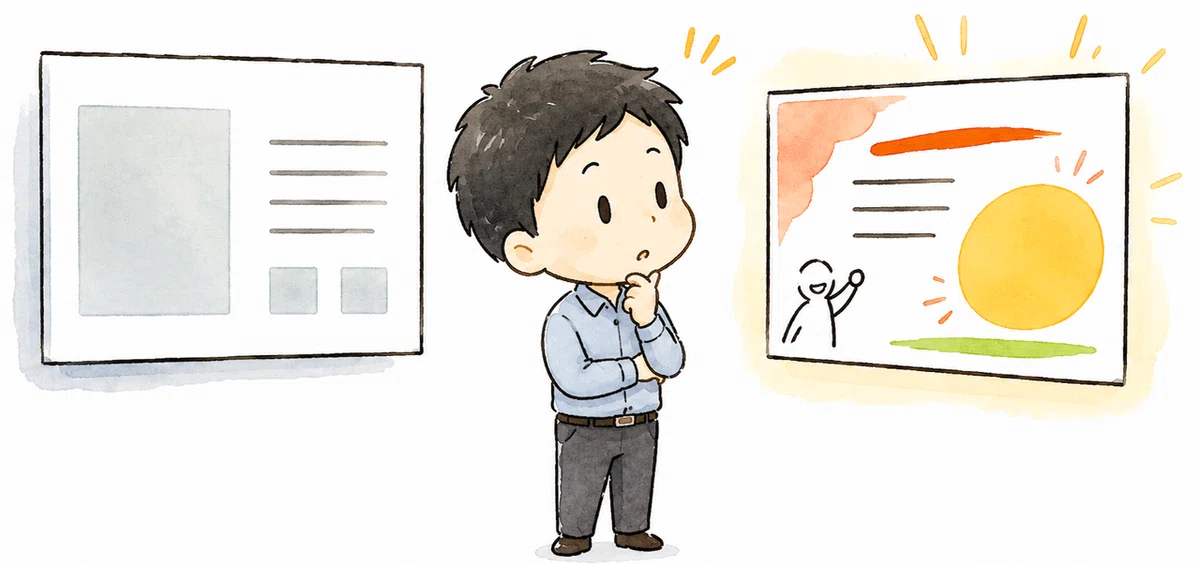
この違和感は、見た目の話ではありません。
デザインが好みかどうか、文章が多少うまいかどうか、そういう話ではありません。
弱かったのは資料の「芯」です。
私が普段作るセミナー資料では、いきなり方法論に入りません。
まず先に、
①その問題は本当に放置してよいのか
②放置すると何を失うのか
③なぜ今変える必要があるのか
を、受講者に腹落ちしてもらうように組み立てています。
たとえば「ムダ会議改善講座」では、最初に
「人生でどれだけの時間を会議に使っているか」
「1回の会議でどれだけのコストが発生しているか」
を提示して考えてもらい、改善の必要があると納得してもらってから改善策に入っていきます。
つまり私の資料は、
「やり方を教える前に、必要性が腹落ちした(納得した)状態」
にすることを重視しています。
しかし、AIが最初に作った資料はそこが薄かった。
内容は整っている。
論点も間違っていない。
だが、受講者の心を掴んで「これは自分の課題だ」と思わせる熱量が足りない。
このことをAIに全く伝えきれていませんでした。
最初に出した指示は、
・60分のセミナー
・新任のチームリーダー向け
という条件はあったものの、
「最初に自分ごととして納得してもらう」
という指示をしていません。
これはAIに限らず、人に依頼する場合も同じです。
「そんなこと、資料を作る前にちゃんと言ってよ!」
と言われないようにするためにも、自分にとっての当たり前はきちんと伝えないと反映されない。今回の体験でそこがよくわかりました。
なぜあの出力になったか、原因を深掘り
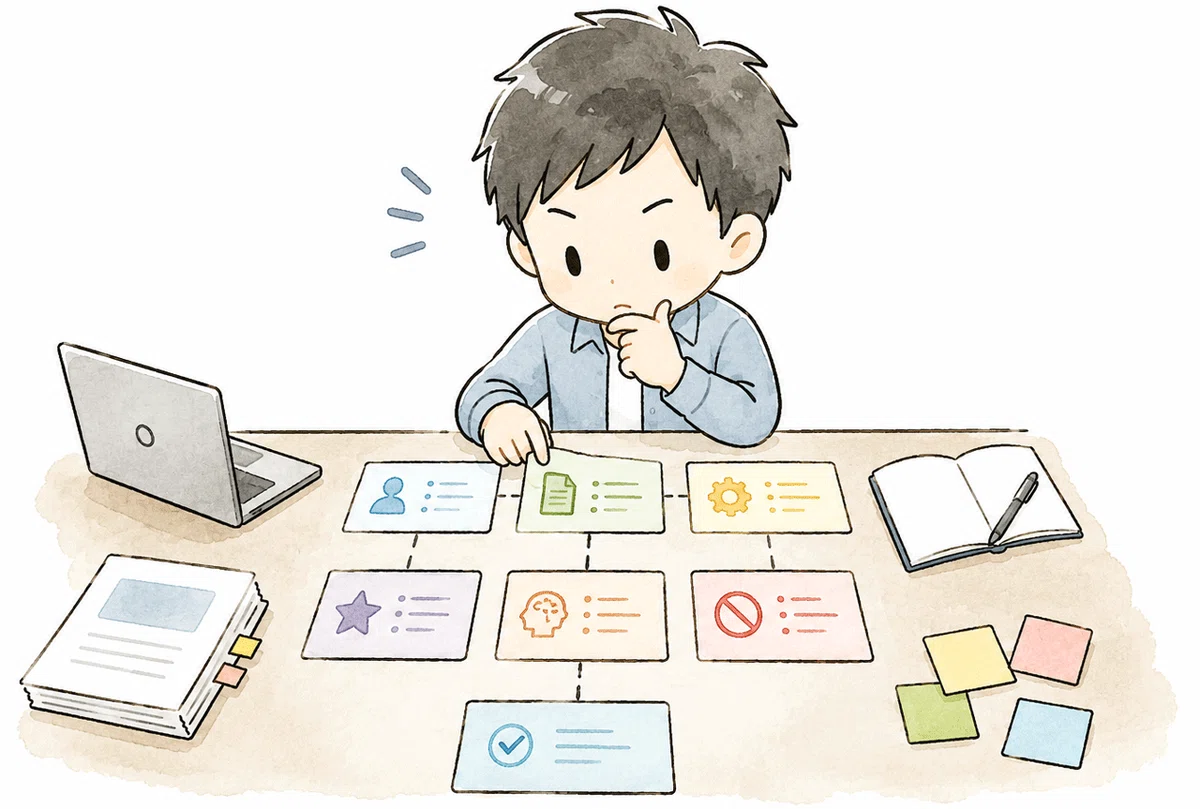
1. お手本がないとAIは「平均解」を出しやすい
ここで言うお手本とは「正解そのもの」ではありません。私のセミナー資料のベストプラクティスや資料で使用されている共通点のことです。
ムダ会議改善講座では、最初に
・会議の悩み
・生涯でどれだけ会議時間を費やしているか
・1回の会議でいくらコストがかかるか
を見せて、「この問題は放置すると損だ」と腹落ちさせています。
Outlook ToDo管理術でも、
・ToDoが多すぎて、見るだけでストレス
・やると決めていたToDoが期限までに終わらない
・優先度がどれも高くて、どれから手を付けていいかわからない
という悩みを冒頭に書いています。
つまり、
悩み → 必要性の腹落ち → 解決策 → 実例 → 今日からやること
という型で資料を作ることが多いのです。
しかし、この型を指定していなかったため、広く通用しそうな、安全で無難な構成になってしまいました。
2. 条件指定、制限事項が足りない
最初に出した指示は、条件や制限がほぼありません。
構成の型の指定だけでなく、
・一番言いたいことが何かを指定していない
・受講者にどうなって欲しいか指定していない
・何は絶対にやってほしくないのか制限事項を指定していない(例:「〜を理解しよう」「〜のステップ」のような教科書的表現は避ける)
人でもAIでも条件をきちんと伝えないとブレます。
そして、AIの場合は言い切り過ぎず、角を立てない、無難な方向にまとまりやすいです。そのため、受講者の記憶に残ったり、実際にやってみようと思わせたりする力は弱くなります。
だから、刺さらないのです。
原因のまとめ
AIは、渡された材料と条件の中で動きます。
お手本がなければ、その人らしい型には寄りません。
条件が曖昧なら、安全な平均解に寄ります。
禁止事項がなければ、余計なものも混ざります。
これは、驚くほど人への依頼と同じです。
部下や外部パートナーに仕事を依頼する場合も、
・ゴールが曖昧
・お手本がない
・ダメな例が共有されていない
と、やはりズレます。
逆に、
・良いお手本がある
・比較対象がある
・禁止事項と必須条件が明確
だと、精度はぐっと上がります。
今回の原因の本質は、依頼の仕方の設計です。
次章では、依頼の仕方をどうするとズレないのか、その具体的方法を整理していきます。
ズレた答えをどう直すか
ベストプラクティス比較法
ここまでの話を一度まとめます。
最初の資料が弱かったのは、AIの性能が低かったからではありません。
お手本がなく、条件も曖昧だったからです。
では、どう直せばいいのか。
今回、私が実際に試して効果があったのは、次の3ステップです。
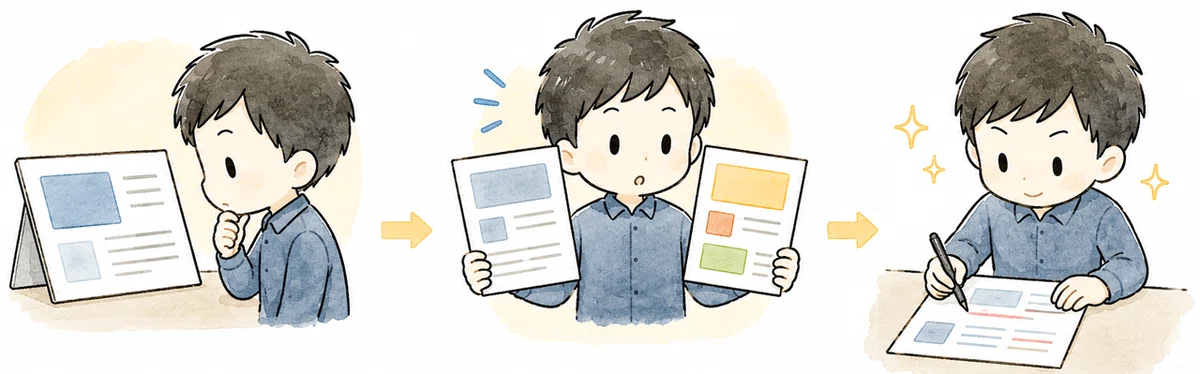
①お手本を見せる
②何が違うか比較させる
③足りない点・異なる点を直す
私はこのやり方を、ベストプラクティス比較法と呼ぶことにしました。
やっていること自体はシンプルですが、AIの出力を「なんか違う」で終わらせず、
どこが違うのかを言語化して修正する
という点で、かなり再現性があります。
①お手本(ベストプラクティス)を見せる
最初にやったのは、私の過去のセミナー資料をAIアシスタントに見せることでした。 その際に使ったのが、AIアシスタントにある「PDFスペース」です。 ※使い方は最後にご説明します。
私が普段どんな型で資料を作っているかを読み取ってもらいました。
今回は、過去に好評だったセミナー資料を2本読み込ませて、こんなことを聞きました。
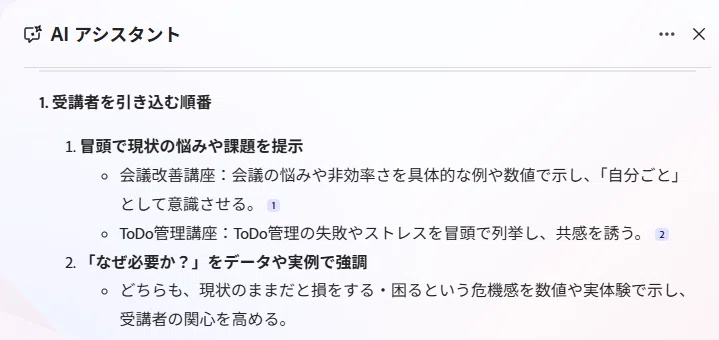
・どの順番で受講者を引き込んでいるか
・必要性をどう腹落ちさせているか
・解決策をいくつくらいに絞っているか
・問題・失敗例・実例をどう使っているか
・最後にどう「実践したい」状態にしているか
その結果、AIは私のセミナー資料の型をかなり正確に抽出してくれました。
要点だけまとめると、私の資料には次の特徴がありました。
・最初に悩みや課題を置く
・そのままだと損する、という必要性を腹落ちさせる
・解決策は3〜5個程度に絞る
・問題提起→考えさせる→回答や改善策を示す
・最後は「自分にもできそう」「やってみよう」で終える
正直、この資料の特徴を掴んでもらうことは、AIには必須ではありません。しかし、人にお願いする場合は、あった方が有効です。
手間暇はかかりますが、
「何を真似してほしいのか」
を言葉にするだけで、後のズレが減るからです。
②何が違うか比較させる
次にやったことは、お手本として抽出した型と、今回AIが作った資料を比較させることでした。
ここがかなり重要です。
たいてい、AIの出力を見たときの最初の感想は
「なんか違う」
です。
でも、そのままだと修正できません。
必要なのは、何がどう違うのかを言語化することです。
今回比較してみて、弱かった点はかなりはっきりしました。
たとえば、
・導入が弱く、自分ごと化しにくい
・必要性が腹落ちしていない
・一般論に寄っていて、実務の切れ味が弱い
・失敗例・トラブル例が少ない
・見出しが抽象的で、引きが弱い
・受講後の行動につながりにくい
といった点です。
この比較をしたことで、
「最初の資料はなぜ弱かったのか」
がかなり明確になりました。
つまり、比較の価値は修正ポイントを具体化することにあります。
③足りない点・異なる点を直す
ここまでくると、あとは修正です。
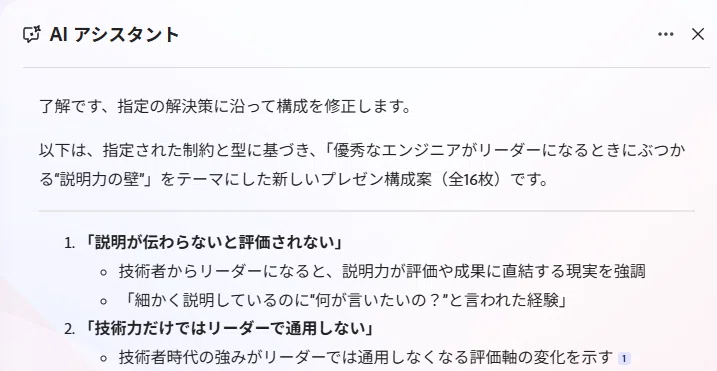
ここで大事なのは、自由に直させずに修正方針を固定することです。
今回は、解決策を次の3つに限定しました。
①背景・目的・要点・根拠の順で説明する
②「要するに何か」を先に伝える
③メンバー・顧客・上司で説明の焦点を変える
さらに、次のような条件も加えました。
・過去のセミナー資料は「構成の型」だけを参考にする
・具体的な内容や解決策は流用しない
・1スライド1メッセージにする
・導入で受講者の悩みを代弁する
・失敗例・悪い説明例・良い説明例を入れる
・最後は「次に何を実践するか」で終える
ここまで指定すると、出力はかなり変わりました。
そこで、あらためて「プレゼンテーションを作成」機能で資料化してみました。
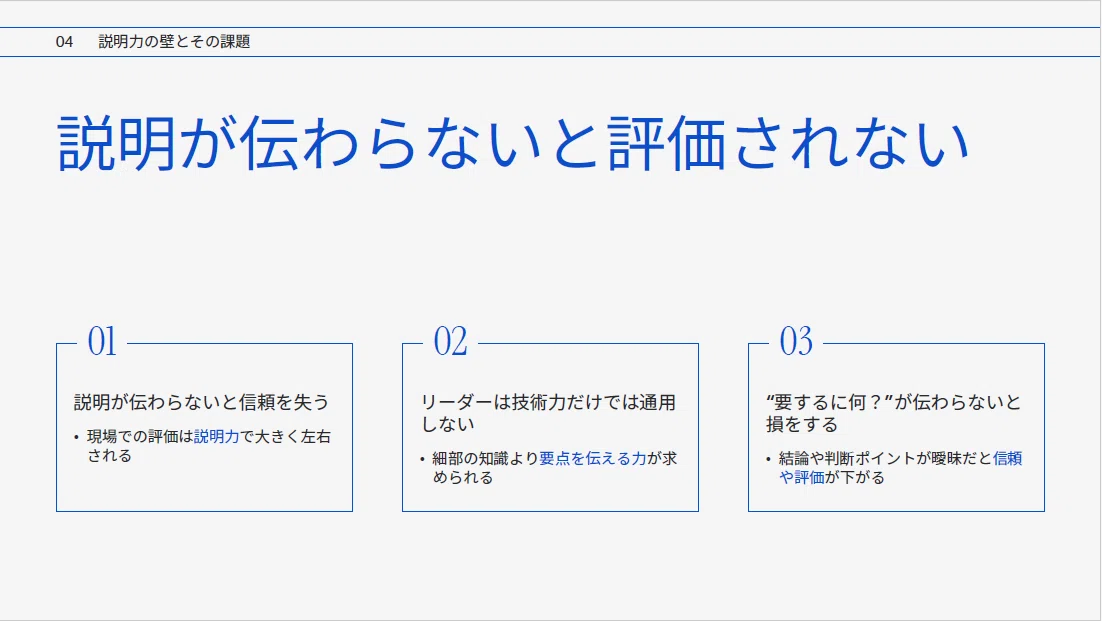
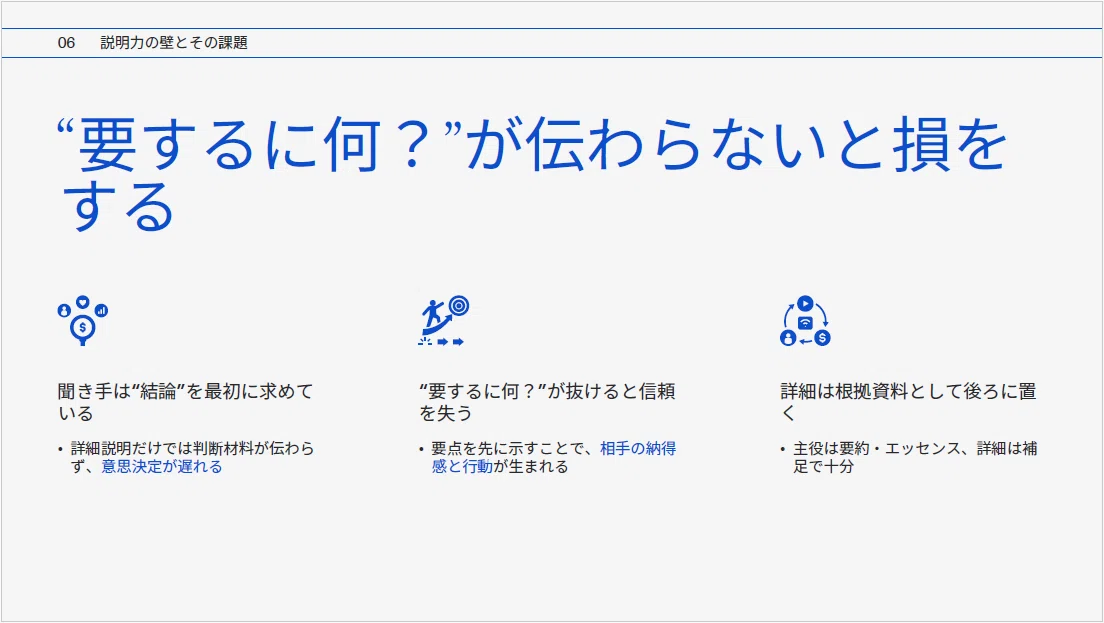
もちろん、まだ完全ではありません。
それでも、最初の
「それっぽいが刺さらない資料」
に比べれば、だいぶ「使える叩き台」に近づきました。
ベストプラクティス比較法の本質
ここまでの流れを一言でまとめると、
ベストプラクティス比較法の本質は、ズレを比較で見える化することです。
AIは、最初から完璧な資料を出してくれるとは限りません。
しかし、比較相手と修正方針があれば、かなり育てられます。
そして、これはAI活用のコツであると同時に、依頼の出し方を改善する方法でもあります。
どうしてここまで最初に手間をかけるか?
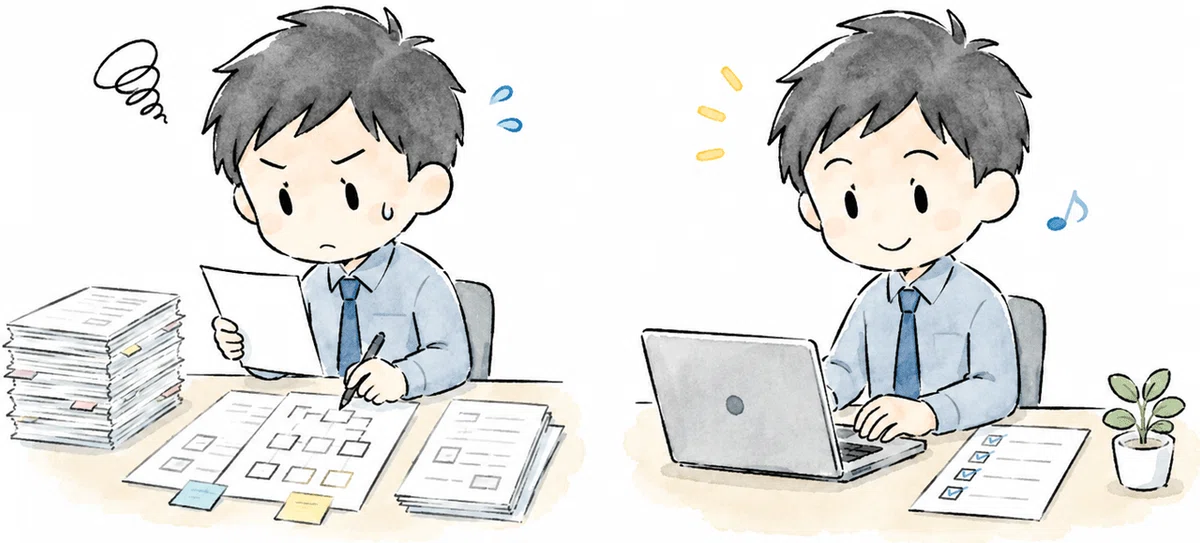
「こんなに面倒くさいの!?楽したいからAIを使っているのに、これなら自分でやった方が早い!」
と20代の私なら思ったかもしれません。
しかし、50歳になったいまなら、そのメリットを2つ説明できます。
①自分の良さの理解が深まり、その良さを生かしやすくなる
「自分でやった方が上手くやれる、早くやれる」
と思っている人でも、何が他人と比べて優れているから上手かったり、早かったりするのかを言語化できていない場合があります。
平均的な答えを返しやすいAIと自分のベストプラクティスを比較することで、どの部分が良いのかをAIが簡単に出してくれます。
自分自身がその良さを明確に意識して取り組むことで、強みを磨くことができるのです。
②「自分でやった方が早い」からの卒業
AIであれば、一度覚えた型を次から使えるので楽になります。
人に教える場合、「自分でやった方が早い」と思う理由は、自分の思っている通りにならず、再度教えたり、修正したりする手間暇がかかるからです。
ただ、もう少し踏み込むと、実は最初の段階で伝えたいことが相手に伝わっていないので、自分の思い通りにならないとも言えます。
そのためのお手本の提示と、その比較です。
比較の部分は、AIを使って何が違うかを回答してもらえば、手間暇を抑制できます。そうやって「自分でやらない」ことを増やすのも大切なことです。
Adobe Acrobatでよかったこと
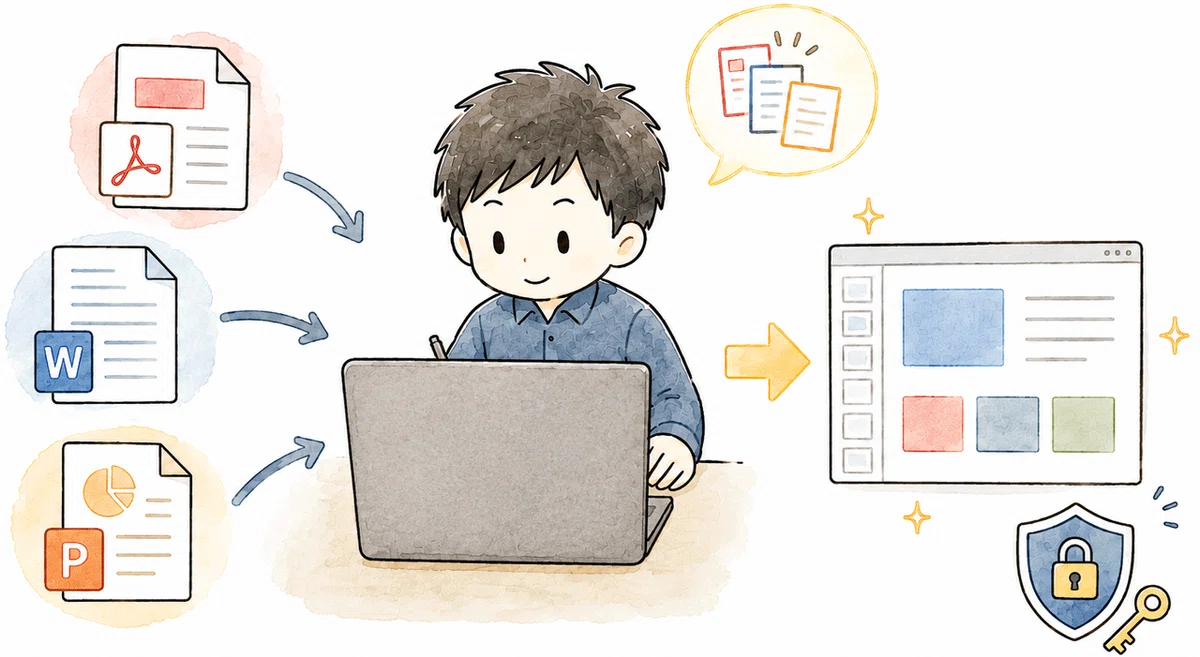
①セキュリティが安全なので、実務の資料をまとめて扱いやすい
今回はオープンなnote記事をもとにしていますが、セミナー資料は参加者特典・購入者特典にしているため、AIのトレーニングデータとして利用されたくありません。
その点、AcrobatのAI機能は、企業向けの高水準のセキュリティ対策が行われており、機密性の高いビジネス文書が安心して利用できる点が良かったです。
②PDFスペースがあるから、比較と再構成がやりやすい
今回の肝は、「お手本」と「できた資料」を比較することでした。
この作業は、PDFスペースと相性が良いです。
複数の資料をまとめて読み込ませて、
・共通点を抽出する
・違いを洗い出す
・型を学ばせる
・改善点を出す
という使い方ができるからです。
③多様なファイル形式に対応しているから、叩き台づくりが速い
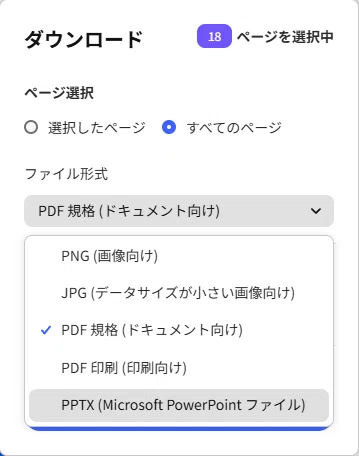
今回のような作業では、PDFだけでなく、WordやPowerPointも混ざりがちです。その点、多様なファイル形式に対応しているため、様々な資料を集めて叩き台を作りやすく、PowerPointで出力し、ローカルPCで最終仕上げができるのも実務向きでした。
まとめ|ズレた答えはお手本と比較して直す
今回、Adobe Acrobatの「AIアシスタント」、「PDFスペース」、「プレゼンテーションを作成」機能を使って、note記事からセミナー資料を作成して感じたことは、叩き台の作成を高速化できそうということです。
また、Adobe Acrobatの利点は、次の3つがありました。
1.トレーニングデータとして利用されない
2.PDFスペースで複数の資料の比較、再構成がしやすい
3.多様なファイル形式に対応
また、「ベストプラクティス比較法」と呼んだ
①お手本を見せる
②何が違うか比較させる
③足りない点・異なる点を直す
の3つのステップで資料作成の質を向上させましたが、これはAIに限らず、人に依頼する場合も応用できる方法でした。
最初に手間暇をかけることで、お手本のどの部分がよいかが明確になり、自分も相手も理解が深まって効率が上がるようになります。
以上が、今回のまとめになります。
どれが一番実践しやすかったでしょうか?
一つでも実践していただき、業務改善につながればと幸いです。
今回利用したツールはこちらです。
AIアシスタントは、回数制限はありますが無料で体験できるので、気になった方はぜひお試しください。
▼AIアシスタント
▼PDFスペース
▼プレゼンテーションを作成
【補足】AcrobatのAI機能の利用手順
①Adobe(https://www.adobe.com/home)を開く。
②地域設定の画面が表示された場合は、日本の青いボタンをクリック。
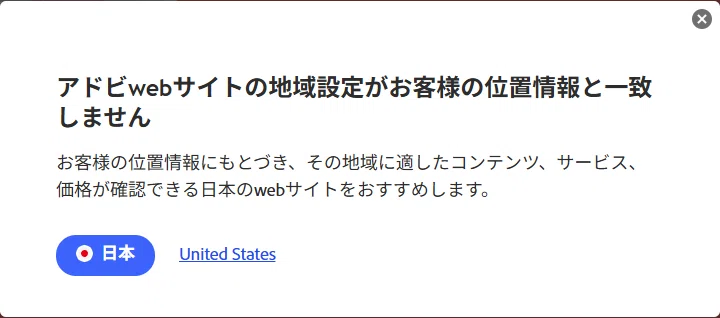
③ログイン。
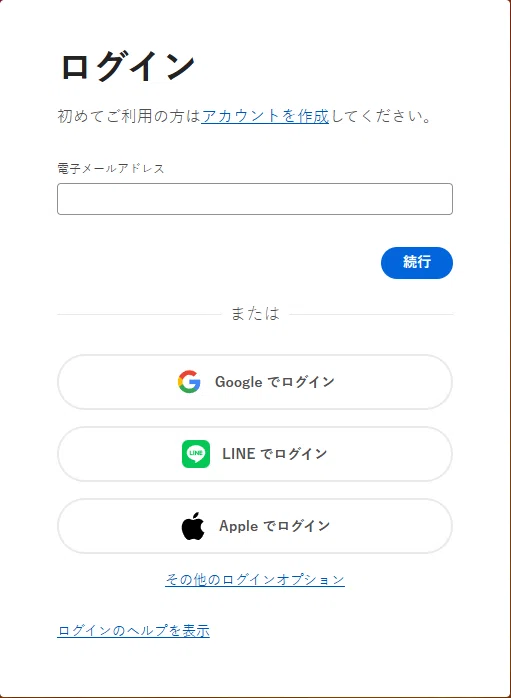
④Acrobatのアイコンをクリック。

⑤PDFにしたnote記事をアップロードして、PDFスペースに保存。
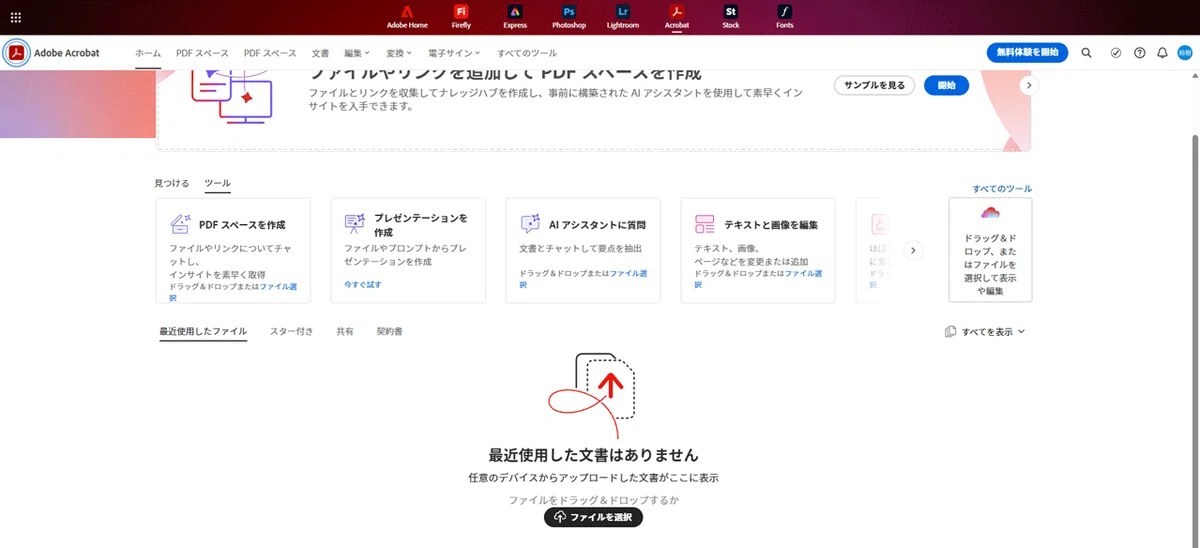
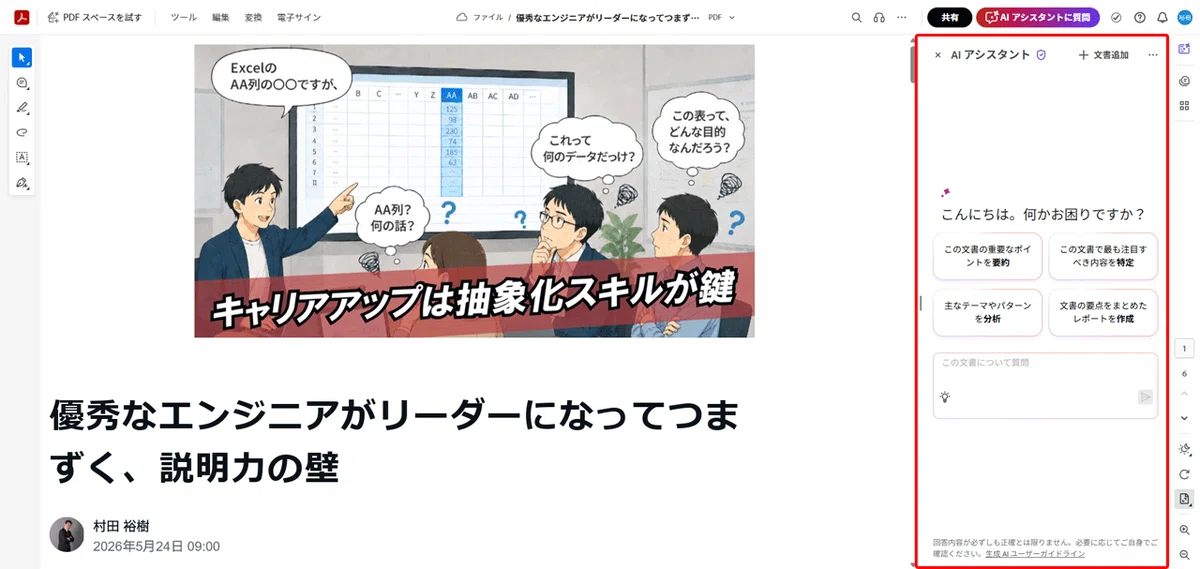
⑥右のAIアシスタントの欄で、質問などを入力。
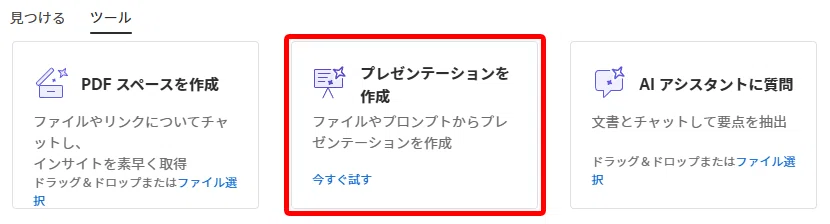
⑦左上のAcrobatのアイコンをクリックして、Acrobat ホームに移動後、「プレゼンテーションを作成」をクリック。
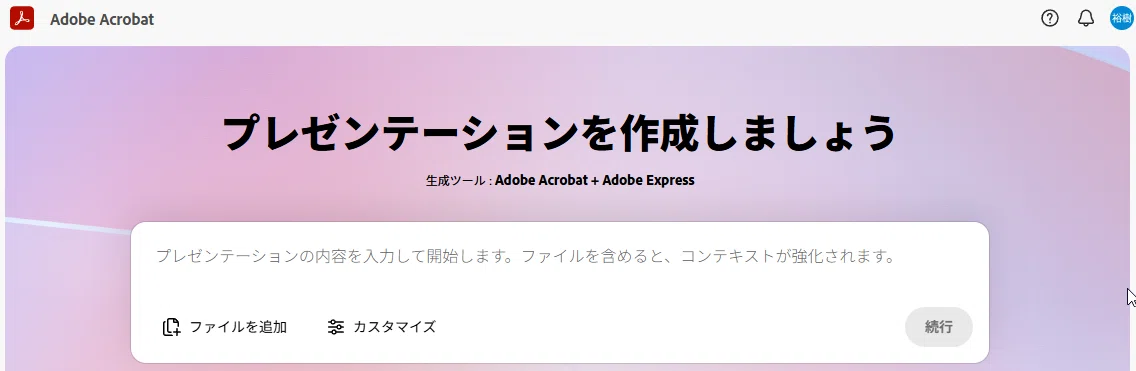
⑧元素材であるnote記事のPDFファイルを追加し、AIアシスタントで作成した構成案を入力して「続行」ボタンをクリック。
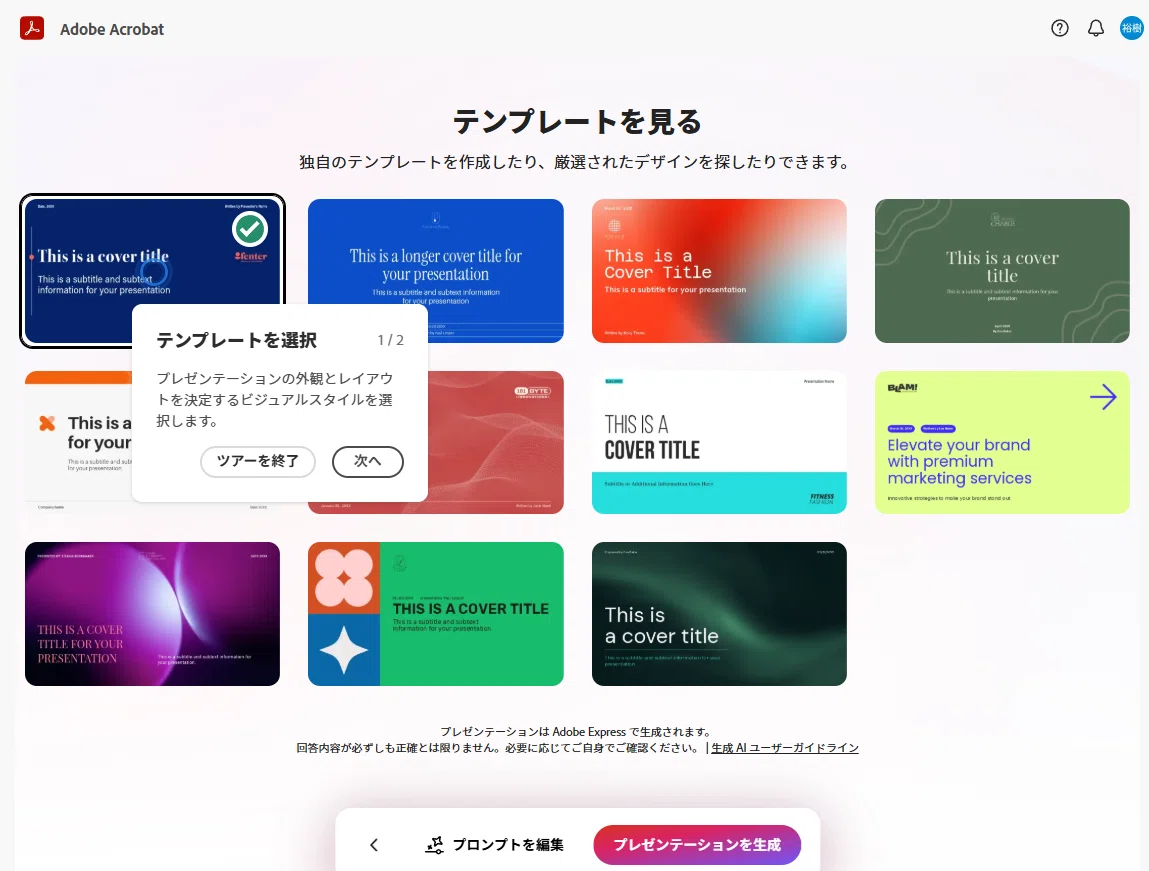
⑨テンプレートを指定して、画面下の「プレゼンテーションを作成」ボタンをクリック。
⑩作成後、画面右上の「ダウンロード」ボタンをクリックし、ファイル形式を指定。
いいなと思ったら応援しよう!
 最後までお読みいただきありがとうございました!
サポートもうれしいですが「スキ」をしていただけると大変励みになります!!
最後までお読みいただきありがとうございました!
サポートもうれしいですが「スキ」をしていただけると大変励みになります!!