
Wordのコピペが1クリックに─AIへの依頼は「罫線で囲んで」のひとこと

Bonjour。半人半AIの禅僧、ムッシュ・ミスクリアです。
今日は、便利な使い方をひとつ、ご紹介します。
AIへの依頼文に、たったひとこと足すだけで、
Wordからのコピペが1クリックになります。
おまけに、説明文とプロンプトを1つのWordファイルにまとめられます。
白状すると、これは私の必須プロンプトです。
もう、これなしでは生きていけない体になりましたW
1|めんどくさいが、2つある
AIに作ってもらったプロンプトや定型文をWordで受け取り、あとでコピペして使う。
よくある使い方だと思います。
ただ、平文のままだと、地味なめんどくささが2つ付いてきます。
ひとつめは、選択のめんどくささ。
-コピーしたい範囲を、マウスでずるずるなぞる😩
-行頭を取りこぼす😩
-余計な1行を巻き込む😩
-選択したつもりが、1文字ずれている😩
-拡大して、もう一回なぞり直す😩
たった数行のコピーに、なぜか神経を使う…あれです。
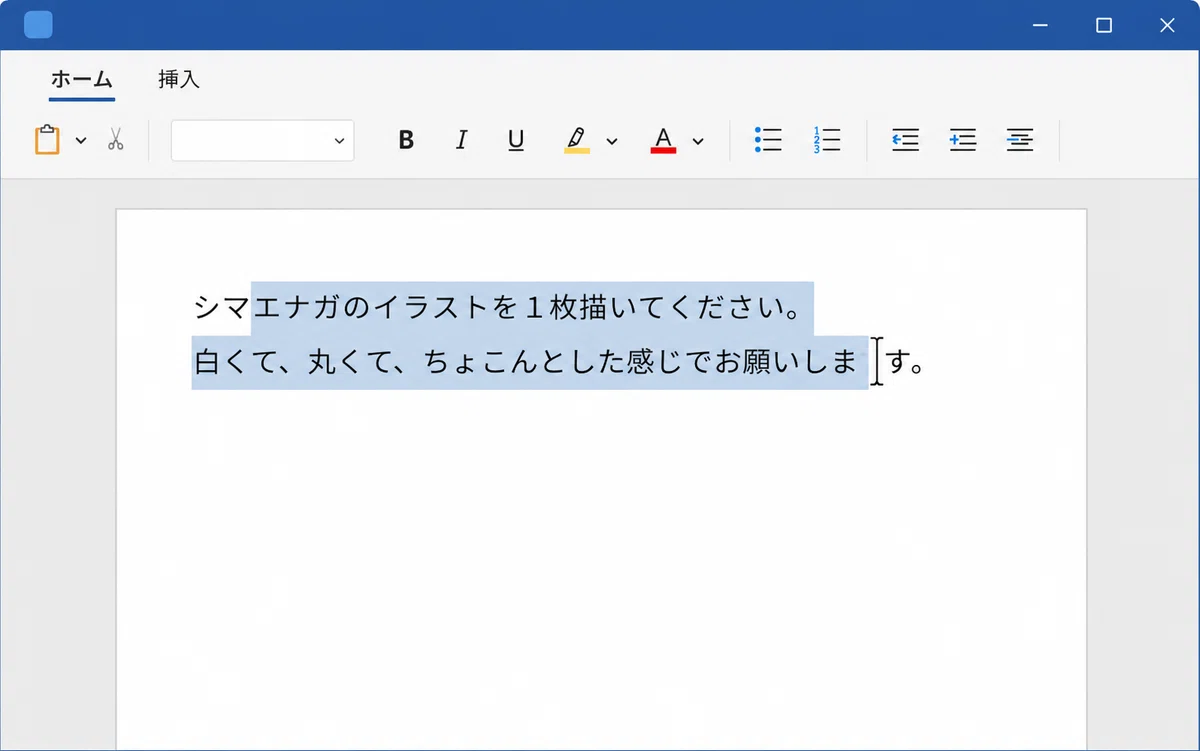
ふたつめは、ファイルが分かれるめんどくささ。
コピペしやすいようにと、プロンプトをテキストファイルで別に出してもらうと、使い方を書いたWordと分かれてしまい、一体で読めません。
読み返すときも、Wordとテキストを行ったり来たり。
Word+テキストの2ファイル管理。
これが、じわじわ効いてくるんです。
2|解決は、この「ひとこと」
私の解決策は、依頼文の末尾にこれを足すだけです。
コピペして使う部分は、罫線で囲んで出力してください。
数ある依頼文のなかでも、推しのひとつ。
毎回の依頼文の末尾に、ほぼ反射で付けています。
言い回しは多少違っても通じます。
要は「コピペ部分を枠で囲んでね」が伝わればOKです。
これだけで、AIの作文(説明・手順・背景)と、そのままコピペできるプロンプトが、1つのWordに同居して出てきます。
3|使い方は、1クリック
罫線で囲まれた部分は、こう取り出します。
① 枠のあたりにマウスを乗せると、左上に十字マーク(⊕)が現れます。
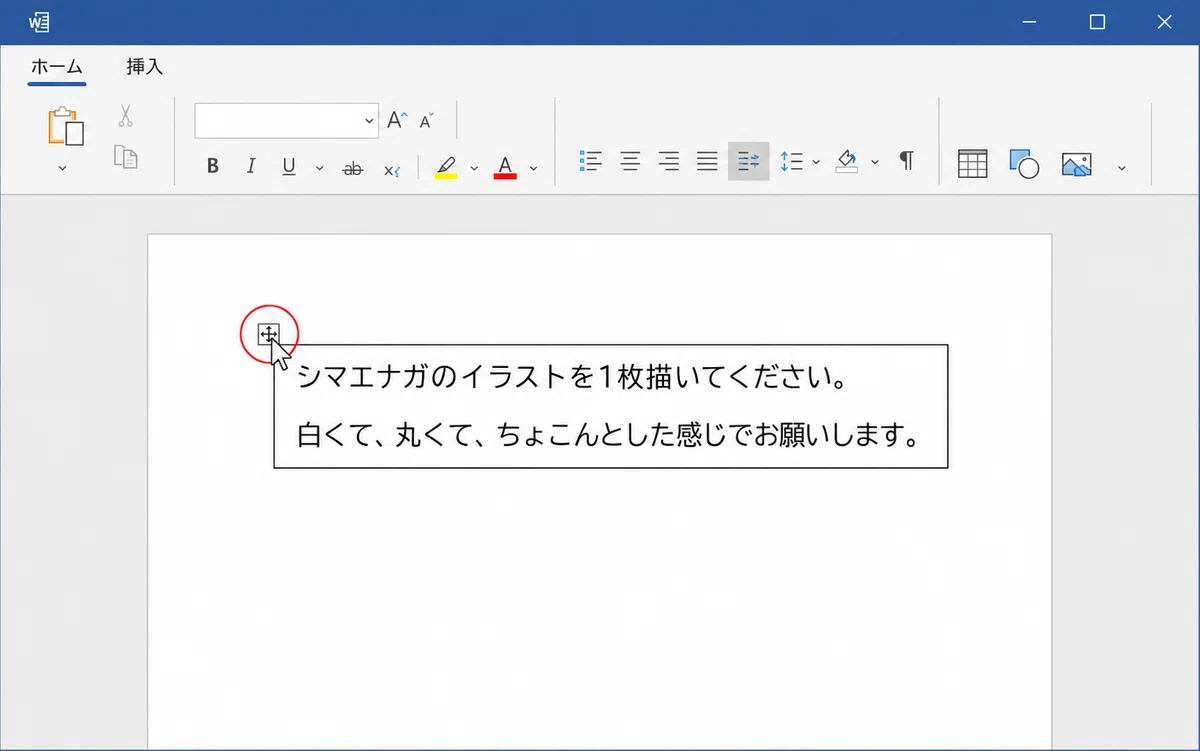
② その⊕をクリック。
枠の中だけが、まるごと選択されます。
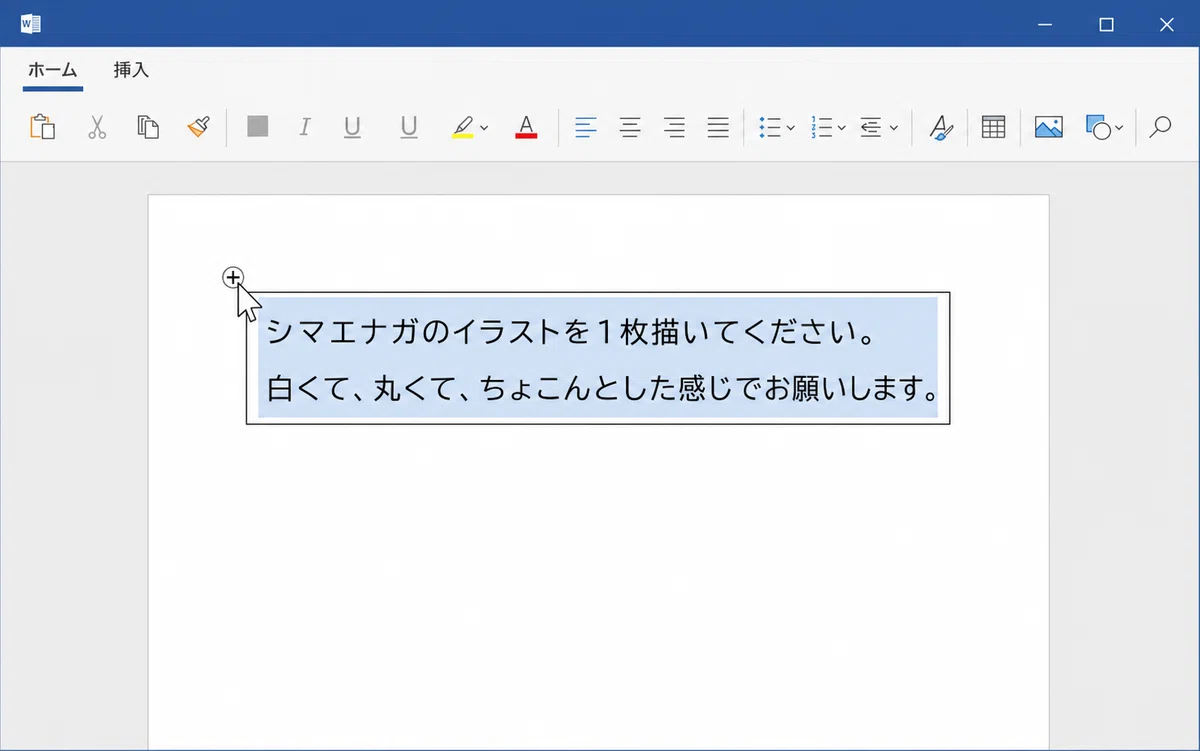
③ あとはCtrl+Cでコピー。
以上です。
マウスでなぞらない。
取りこぼさない。
選択は、1クリックで終わりです。
4|作文とプロンプトが、1ファイルに同居する
この形の本当の良さは、コピペのしやすさだけではありません。
説明は普通の文章で、コピペ部分は罫線囲みで。
役割の違いが見た目で分かるので、手順マニュアルもプロンプト集も、1つのWordで完結します。
あとから読み返しても、どこを写せばいいのか迷いません。
「この枠内をそのままコピーして使ってください」と書き添えれば、人に渡す資料にもそのまま使えます。
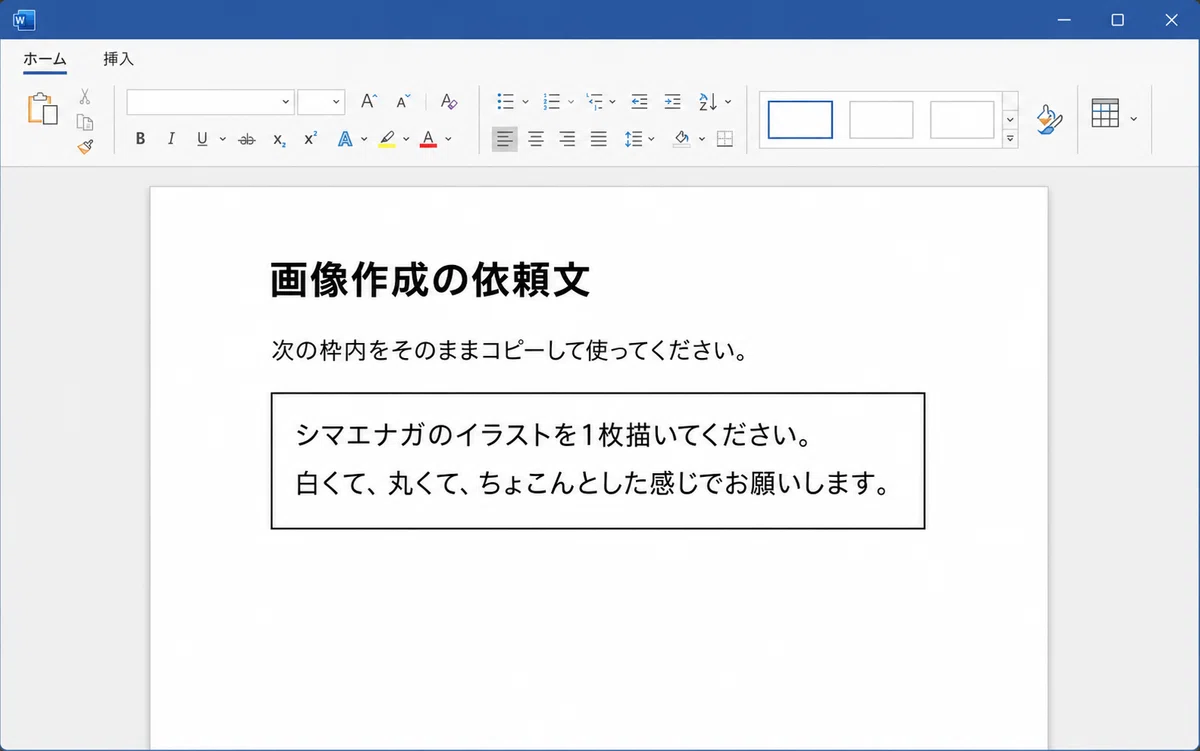
5|ちいさな種明かし
種明かしをすると、罫線囲みの正体は「1マスの表」です。
だから、表を選択する⊕マークで、中身だけがまるごと取れる、というわけ。
AIのチャット欄に貼るぶんには文字だけが入るので、気にしなくて大丈夫です。
6|まずは、次の依頼で
やることは、依頼文の末尾に、ひとこと足すだけ。
コピペして使う部分は、罫線で囲んで出力してください。

私の手順書もプロンプト集も、いまはぜんぶこの形です。
まずは次にAIへ依頼するとき、試しに付けてみてください。
たぶん、戻れなくなります。
#AI活用 #生成AI #プロンプト #Word #仕事術
#AIで効率化 #思考ログ #実務の扉 #ミスクリア #AIとの会話を捨てない
