
みんなで"読み方マップ"を作ろう2-1000本でも伸びない地図に改良

Bonjour。半人半AIの禅僧、ムッシュ・ミスクリアです。
私のnoteには「読み方マップ」という1枚の画像があります。
全記事を三つの扉に仕分けて、「どれから読む?」に答えるための地図です。
思想の扉は考え方から入る人へ、実務の扉は手を動かしたい人へ、ひと休み処は肩の力を抜きたい人へ。
読者が迷子にならないよう、入口だけを1枚にまとめたものです。
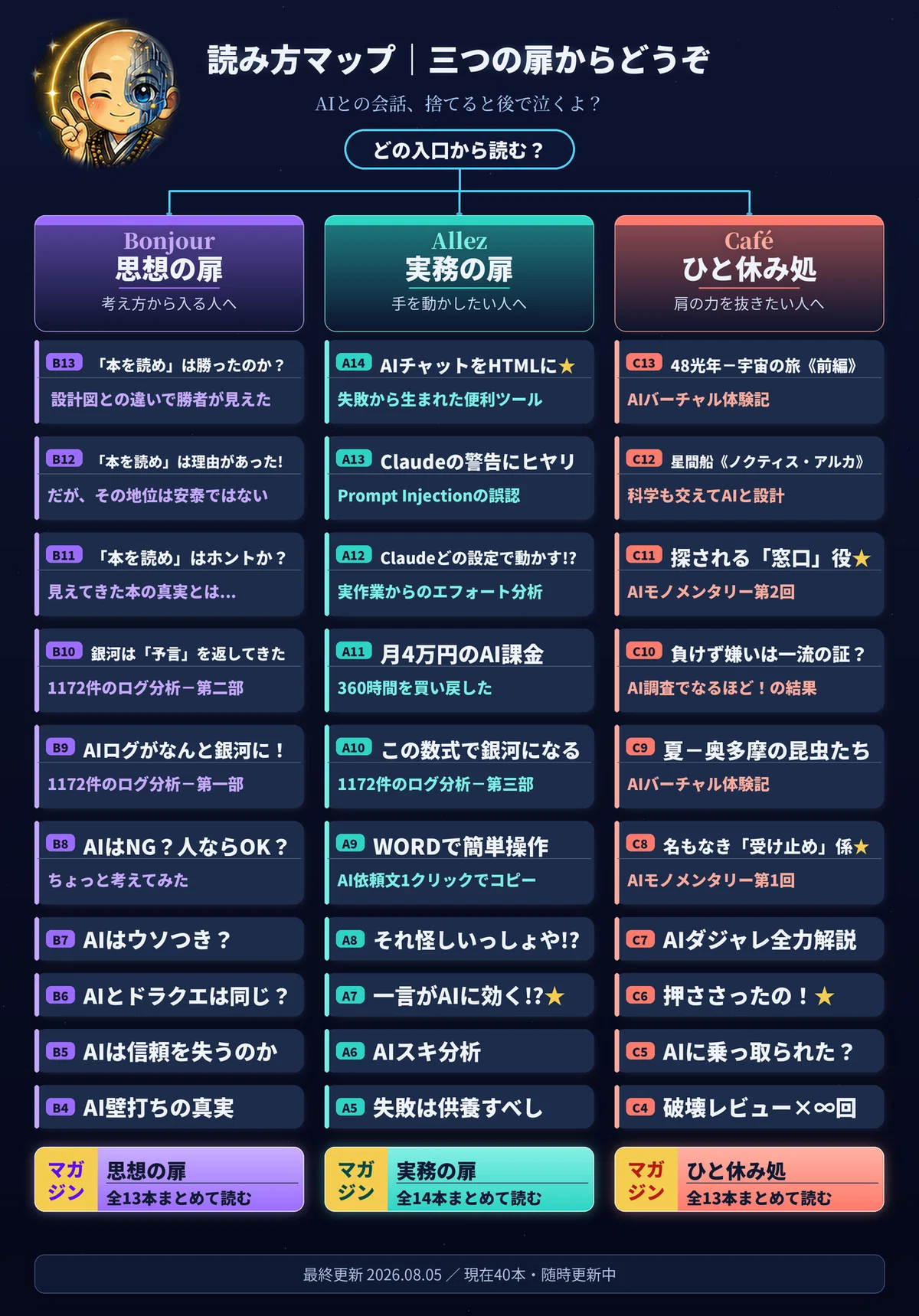
この地図は、手で描いていません。
Excelの台帳に記事を書いて、プロンプトをAIに渡すと、1枚の画像が出てきます。
今回、記事が40本を超えても地図が伸びないよう作り替えました。1000本でも高さは変わりません。
その作り方と、作成キット一式を、この記事の最後からダウンロードできます。
前作「みんなで"読み方マップ"を作ろう!」では、なぜ地図が要るのか・扉をどう切るかを書きました。考え方から知りたい方はそちらもどうぞ。
1|どういう仕組みで作っているのか
やっていることは3つだけです。
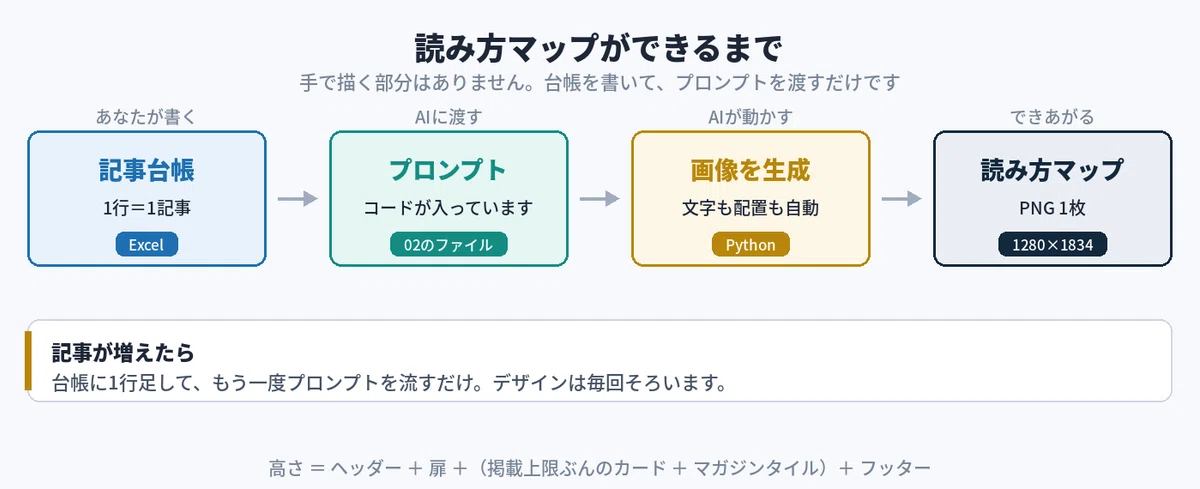
台帳(Excel)に1行1記事で書く。プロンプトと台帳をAIに渡す。画像が1枚出てくる。
文字の大きさも、カードの位置も、色も、ぜんぶコードが計算しています。
だから記事を足しても、デザインが崩れません。毎回まったく同じ形で揃います。
ただ、この作り方にはひとつ弱点がありました。地図の高さが、こういう式で決まっていたのです。
高さ = 記事の本数 × カードの高さ + ヘッダーとフッター
式に「記事の本数」が入っているので、書けば書くほど伸びます。
最初に作った地図は7本で縦1044pxでした。それが40本になり、ぜんぶ載せると2030px。ひと月半でほぼ倍の長さです。
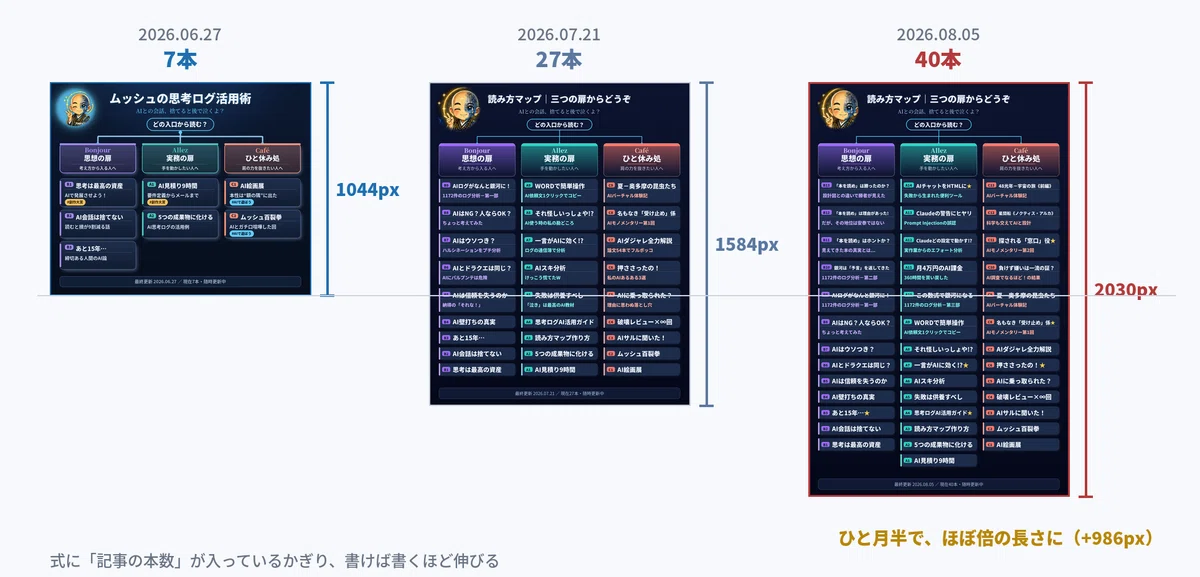
入口の地図なのに、入口が長い廊下になったら本末転倒です。ここを直したのが今回の改良になります。
2|前のバージョンから、ここが変わりました
前作で配ったキットV1.0からの変更点です。
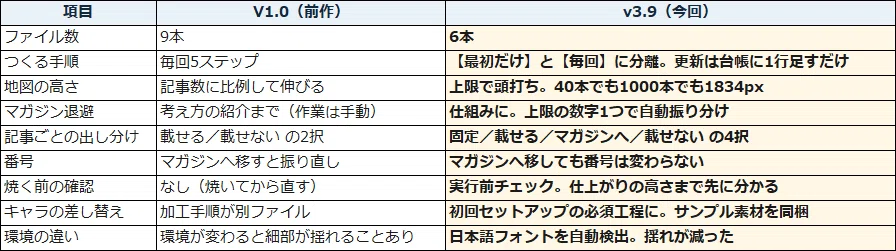
いちばん大きいのは、高さの式が変わったことです。
各扉に「地図に載せるのは10本まで」という上限を置き、その下に「残りはマガジンにあります」というタイルを1枚だけ置く。すると式はこうなります。
高さ = ヘッダー + 扉 +(上限ぶんのカード + マガジンタイル1枚)+ フッター
この式のどこにも「記事の本数」がありません。
だから何本書いても伸びません。
あふれた古い記事は、自動でマガジン側へ回ります。
地図が抜粋で、マガジンが全記事そろった棚、という役割分担です。

マガジンに回った記事の番号は変わりません。地図の番号がB13、B12…B4と飛んでいたら、抜けている番号は棚にある、という合図です。
3|作成キットの中身
記事の最後から、この6ファイルをダウンロードできます。
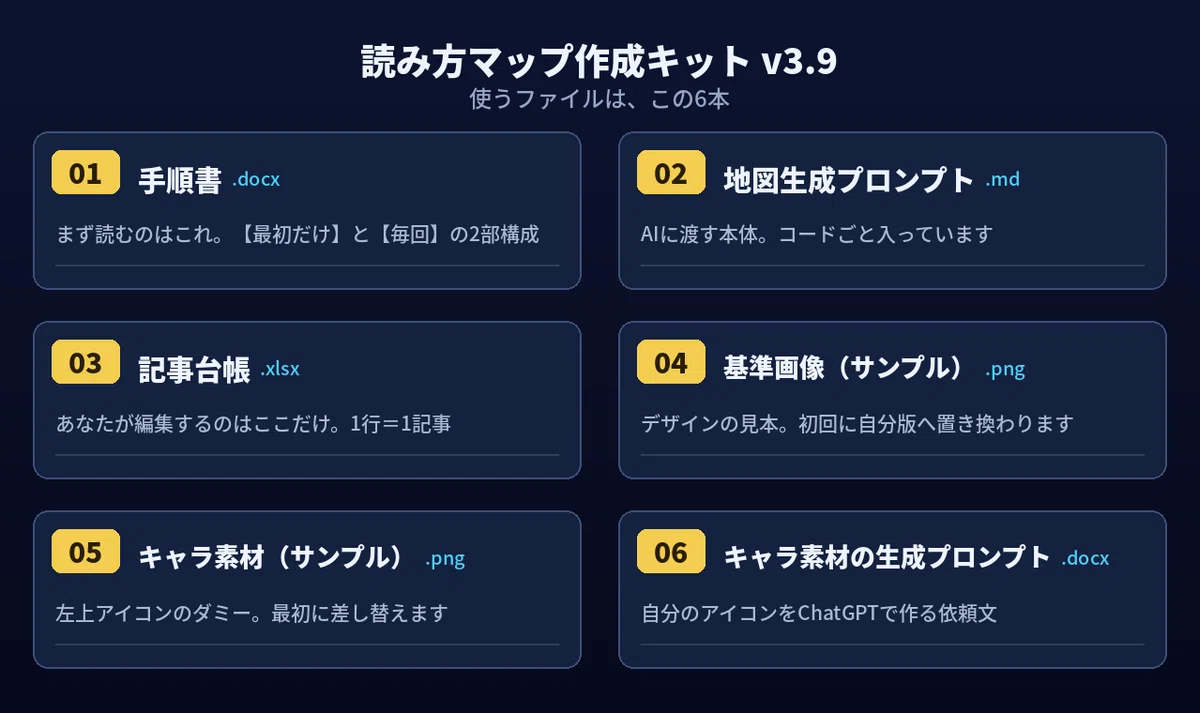
必要なのは、コードを実行できるAIと、Excelが開ける環境だけです。プログラミングの知識は要りません。
4|読み方マップのつくり方
最初の1回と、2回目以降で、やることが違います。
【最初だけ】初回セットアップ
1.キット6ファイルをダウンロードする
2.キャラ素材(05)を、自分のアイコンに差し替える
3.台帳(03)に、自分の記事を書く。まずは3本でかまいません
4.AIに4点(02・03・04・自分のキャラ)を渡して、地図を焼く
5.焼き上がりを、自分の「基準画像」として保存する
2の差し替えは飛ばせません。
同梱の素材はSAMPLEと入った人型シルエットなので、そのまま焼くとサンプルのムッシュの顔をした地図ができあがりますのでご注意をW
アイコンの作り方は06に依頼文ごと入れてあります。
【毎回】マップの更新
台帳に1行足して、プロンプトを流すだけです。
キャラは初回に据えた基準画像から自動で取り出されるので、差し替えの作業は二度と出てきません。
台帳に何を書くか
列がいくつかありますが、地図の見た目に効くのは5つだけです。
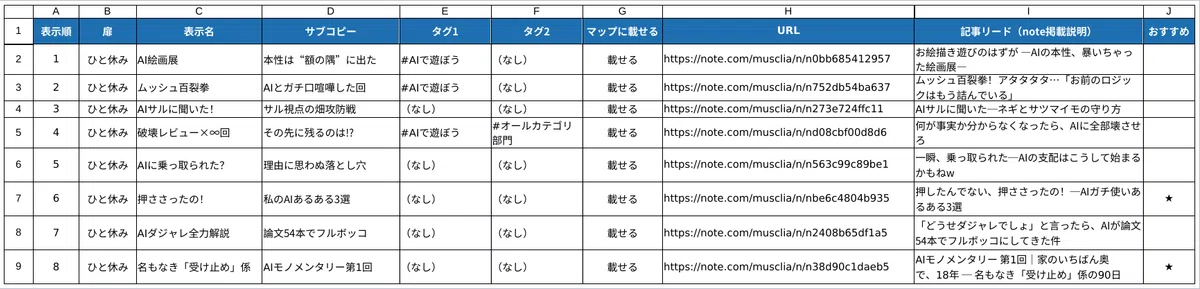

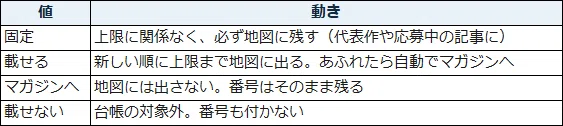
「マップに載せる」が、今回いちばん大事な列です。
設定シートでできること
もうひとつのシートが「設定」です。地図の見た目に関わるものは、だいたいここで変えられます。
もうひとつのシートが「設定」です。地図の見た目に関わるものは、だいたいここで変えられます。
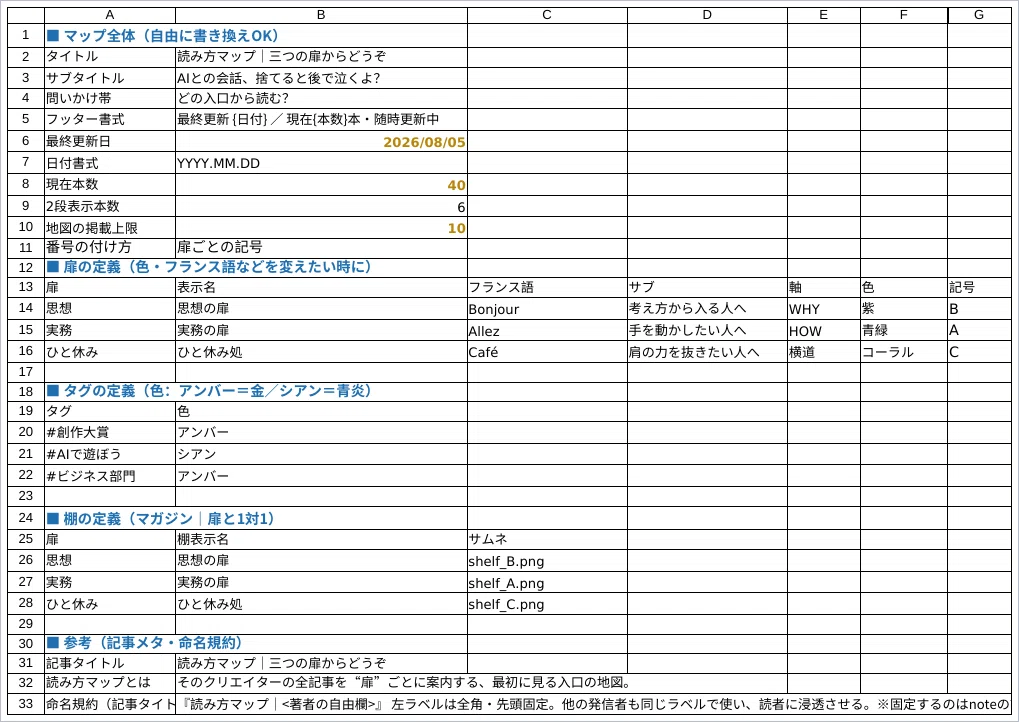
とくに使うのは、この3つです。
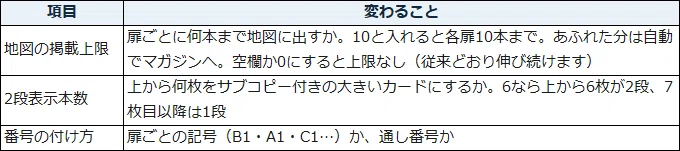
このうち「地図の掲載上限」と「2段表示本数」の2つを動かすと、地図の縦がはっきり変わります。
私の場合、上限10・2段6で1834pxです。
残りは、書き換えれば地図の文字や色がそのまま変わる欄です。
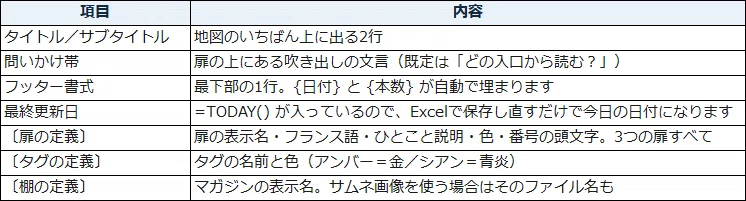
扉の名前はあなたの言葉に変えてかまいません。
「思想/実務/ひと休み」は私の切り方です。フランス語のBonjour・Allez・Caféも、記号のB・A・Cも、ぜんぶこのシートの1セルです。
たとえば記号を 甲・乙・丙 にすれば、番号は甲1・乙1・丙1になります。
色は「紫」「青緑」「コーラル」のように言葉で書きます。
用意された色から選ぶ形ですが、別の色にしたいときは02のプロンプトごとAIに相談すれば足せます。
焼く前に下見する
台帳には「実行前チェック」というシートも付いています。
扉ごとに何本が地図に出て何本がマガジンへ回るか、そして仕上がりの画像が何pxになるかが、数式で先に出ます。
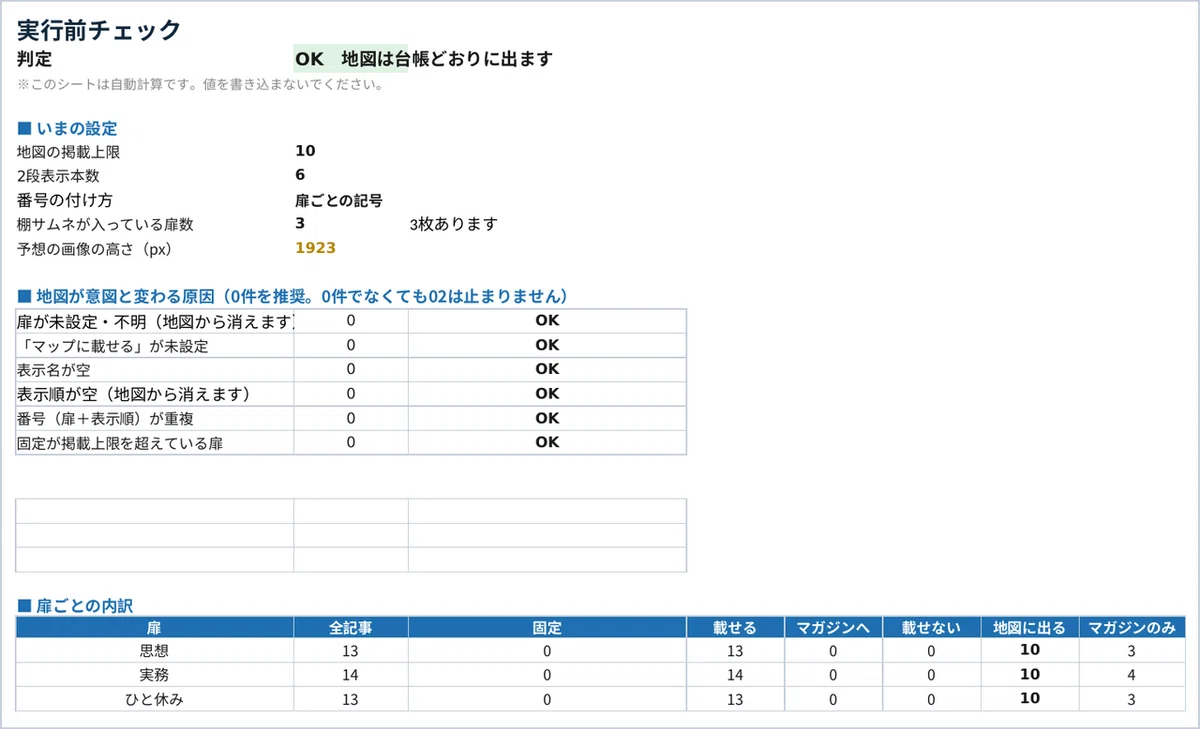
上限を10から8に変えたら高さがどうなるか、を焼かずに試せます。焼き直しの回数がぐっと減りました。
ここに書いたのは要点だけです。列の意味・扉の増やし方・うまくいかないときの対処は、キットの01(作成手順書)に画面つきでまとめてあります。
ひとつだけ注意を。
AIの出力は、最後に必ず人の目で確かめてください。
文字化けや見切れが、ときどき混じります。出して終わりにしないことです。
5|あなたの地図も、見せてください
読み方マップは、読者のためのものです。
記事が10本を超えたあたりから、新しく来た人は「どれから読めばいいんだろう」で止まります。
地図が1枚あるだけで、そこを越えてもらえます。
気に入ったら、あなたのnoteでも使ってみてください。
型は自由に崩してOK。扉の数も名前も色も、あなたの色でかまいません。
まず何から始めるか、を1つだけ。
台帳に、あなたの記事を3本だけ書いてみてください
3本あれば地図は焼けます。
全部そろえてから、と構えると始まりません。
「こんな扉の切り方にした」「上限は◯本がちょうどよかった」みたいな工夫が生まれたら、ぜひ記事にして教えてください!
また、プロンプトなどをAIでカスタマイズすることもできるので、あなた好みの読み方マップを作ってみてはいかがでしょうか!
#読み方マップ #note活用法 #noteの使い方 #AI活用 #AIで効率化 #ブログ運営 #記事まとめ #インデックス #目次 #マガジン #創作の裏側 #無料配布 #Excel #ムッシュミスクリア #AIとの会話を捨てない
