KOMPLETE KONTROLのCCラーン機能解説【DTM】

アノニマスDTM編集部でございます。
今回はNative Instruments(以下NI)のKOMPLETE KONTROL(以下KK)に搭載されてるCCラーン機能についてお話します。
※DAWはLogicProX(10.4.7)です。
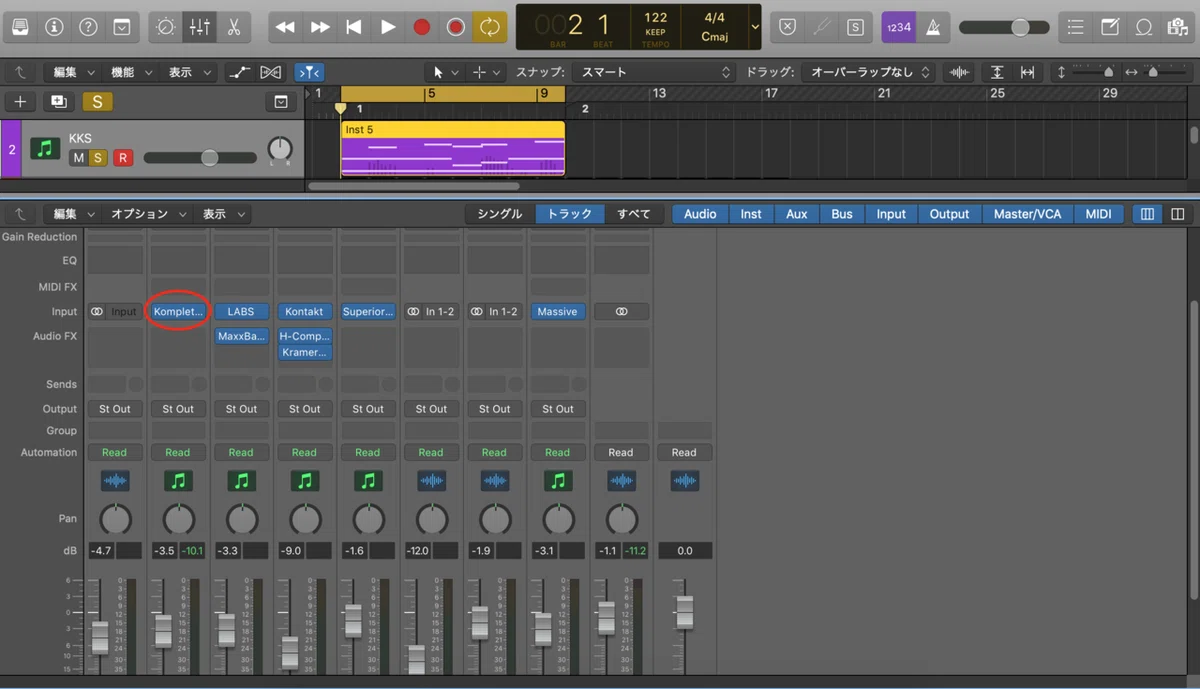
MIDIトラックのプラグインスロットにKKを挿します。
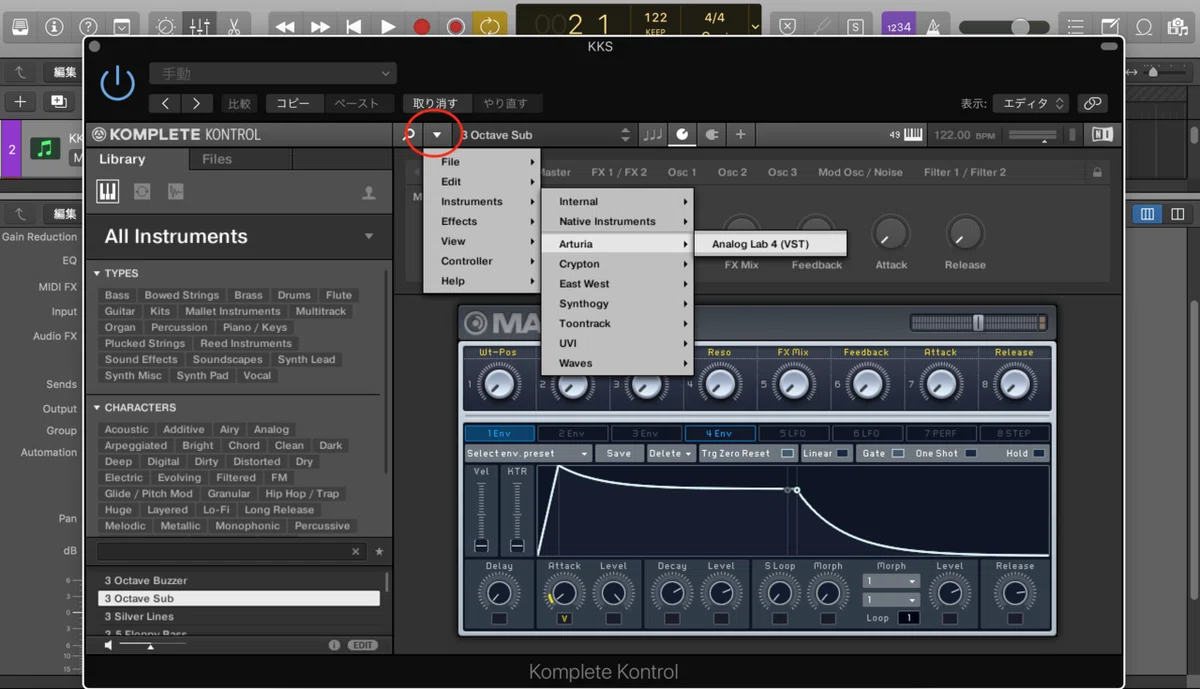
KKのウィンドウを立ち上げます。今回はNKS対応のArturia_AnalogLab4を使います。
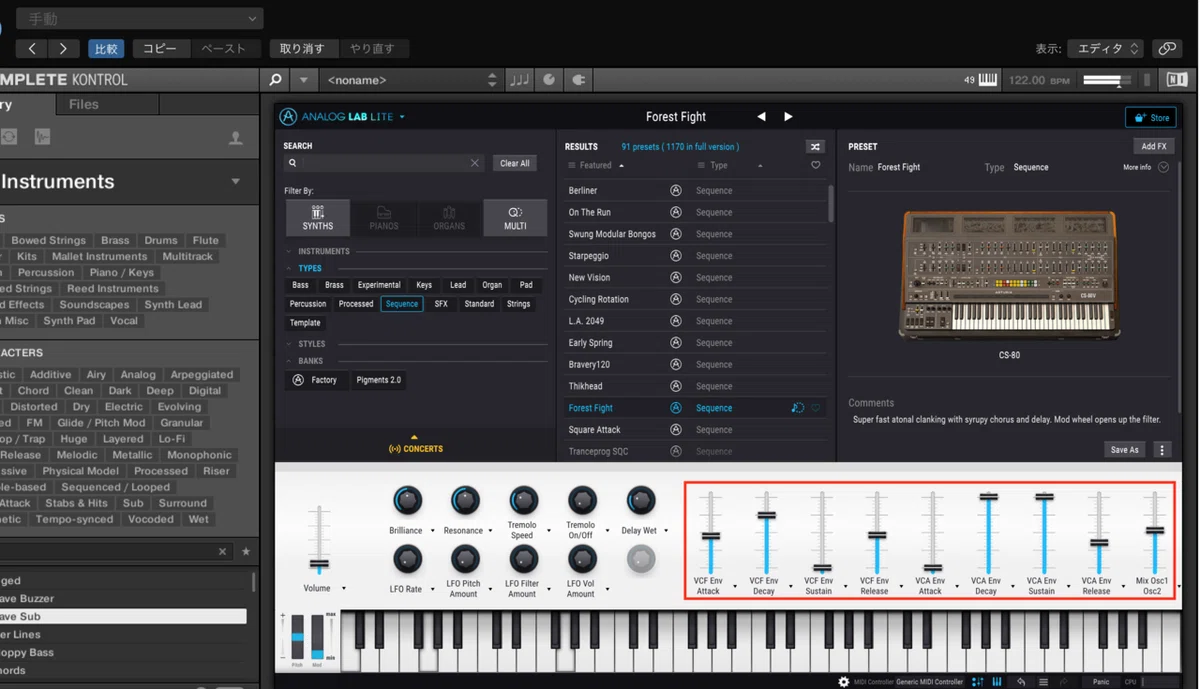
赤枠をMIDIコントローラーのCCにアサインしていきます。私が使っているのはKOMPLETE KONTROL S49(以下KKS49)です。
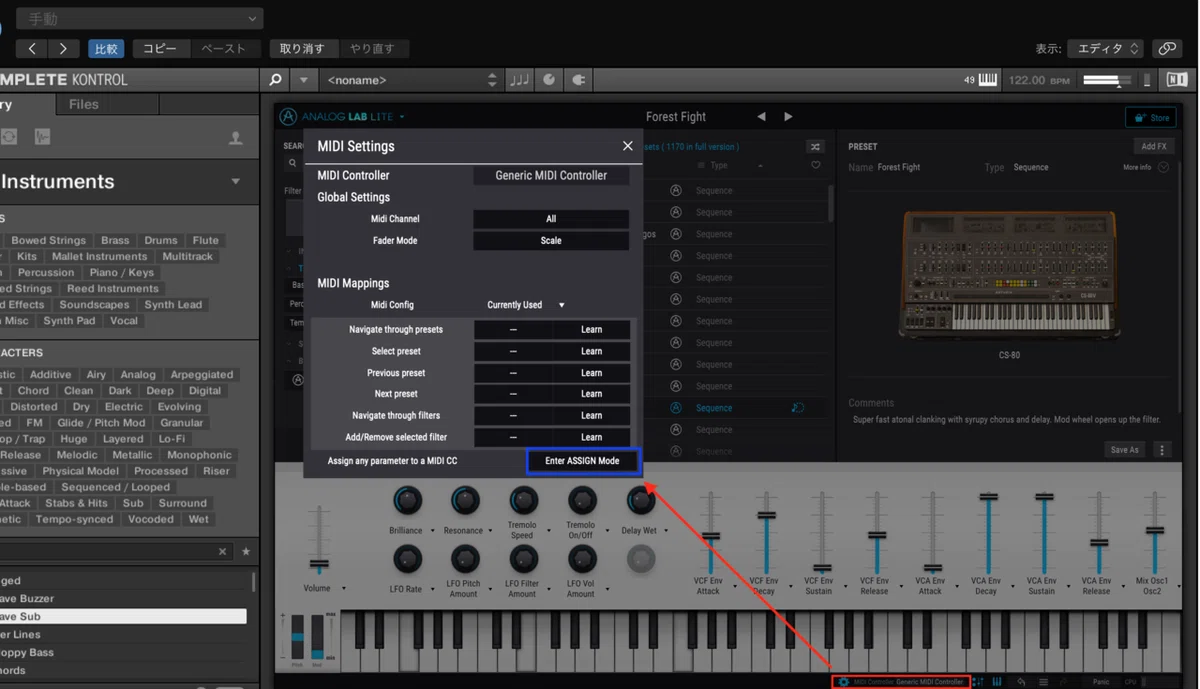
赤枠の歯車アイコンを押すと、MIDISettingsというウィンドウが出てきます。その中の青枠を押します。
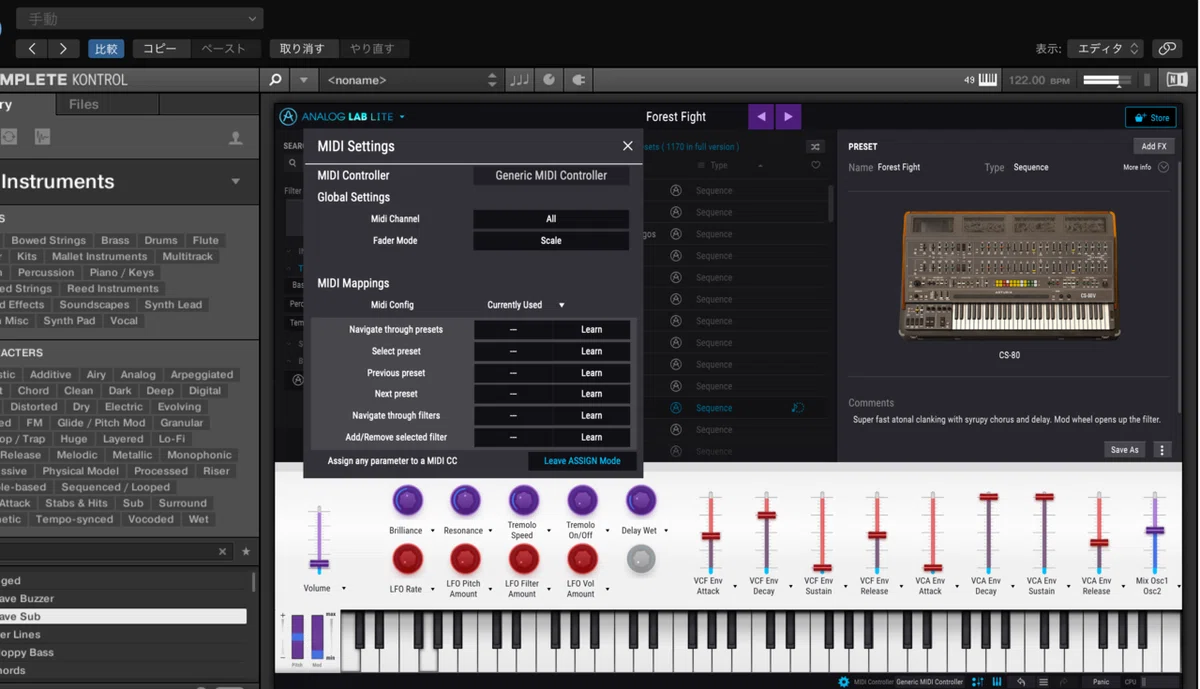
エンコーダーやフェーダーに色が付きます。
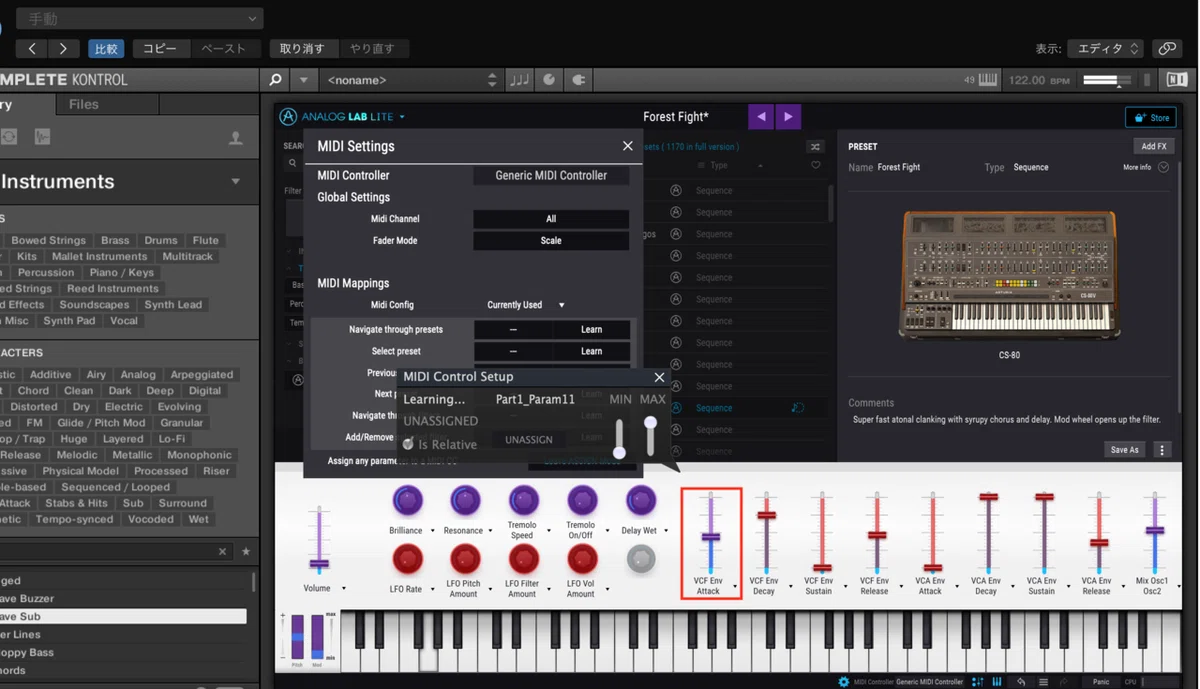
赤枠のフェーダーをクリックすると、MIDIControlSetupというウィンドウが表示されます。
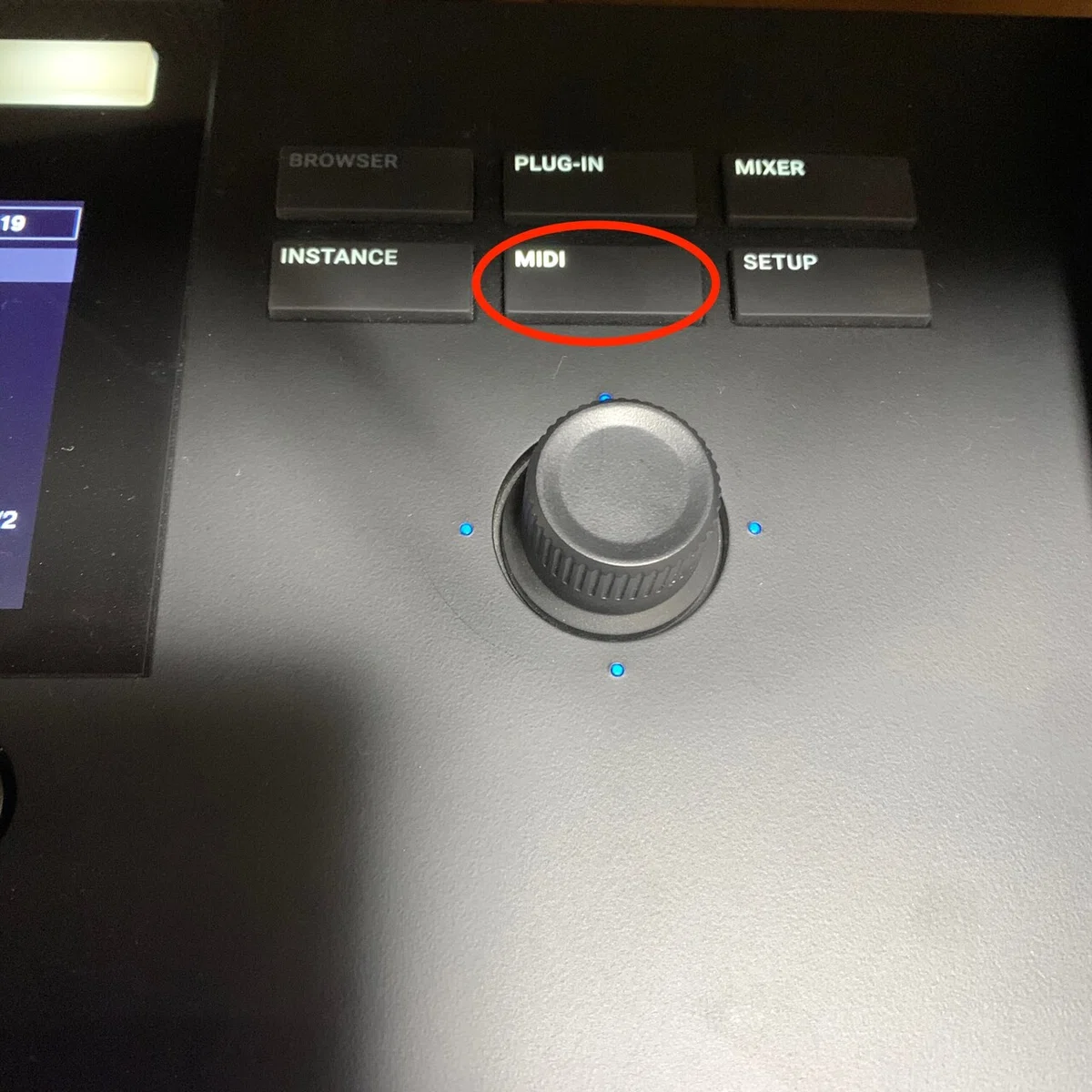
KKS49のMIDIボタンを押します。
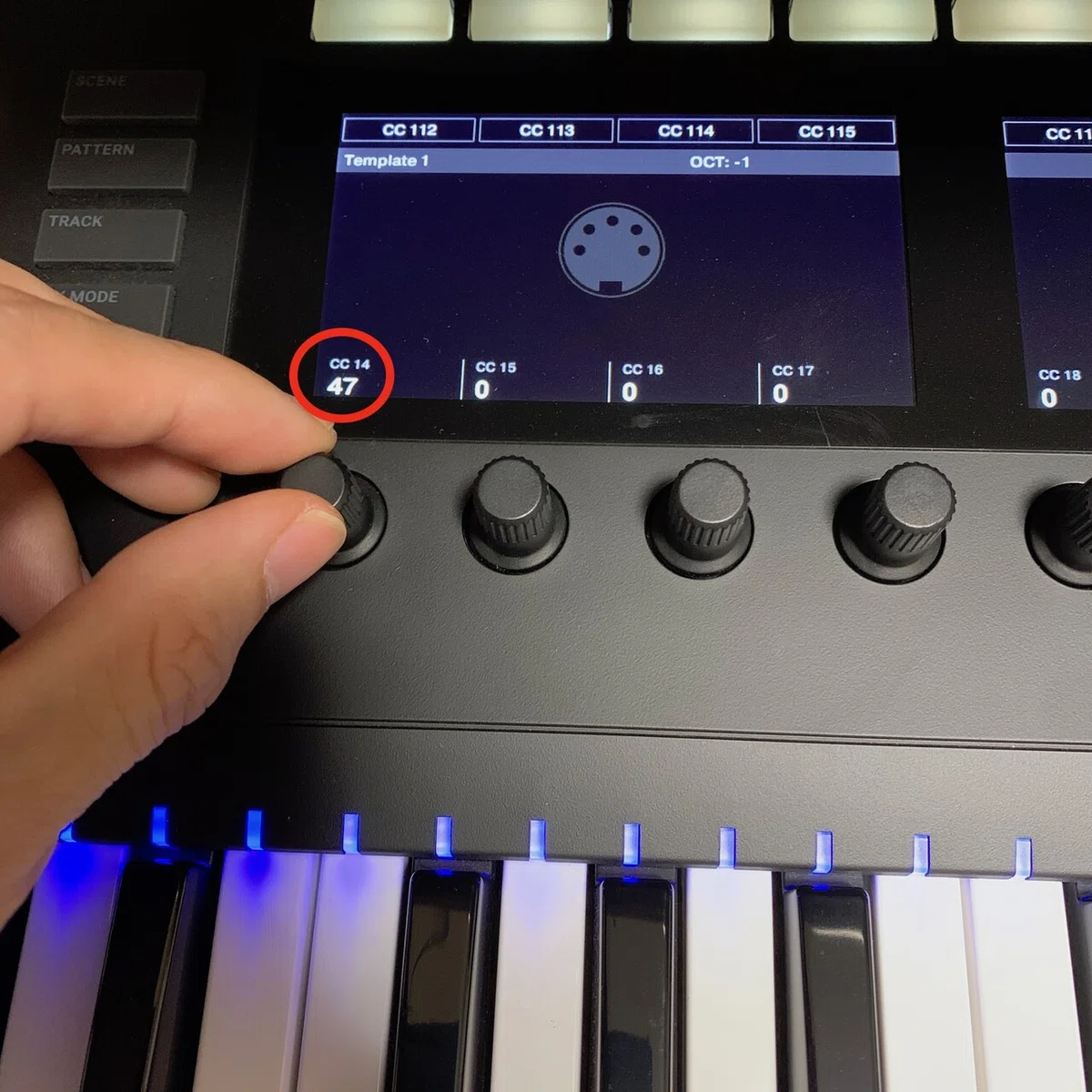
CC14のノブを回します。(アサインさせるCCナンバーはお好みで構いません)
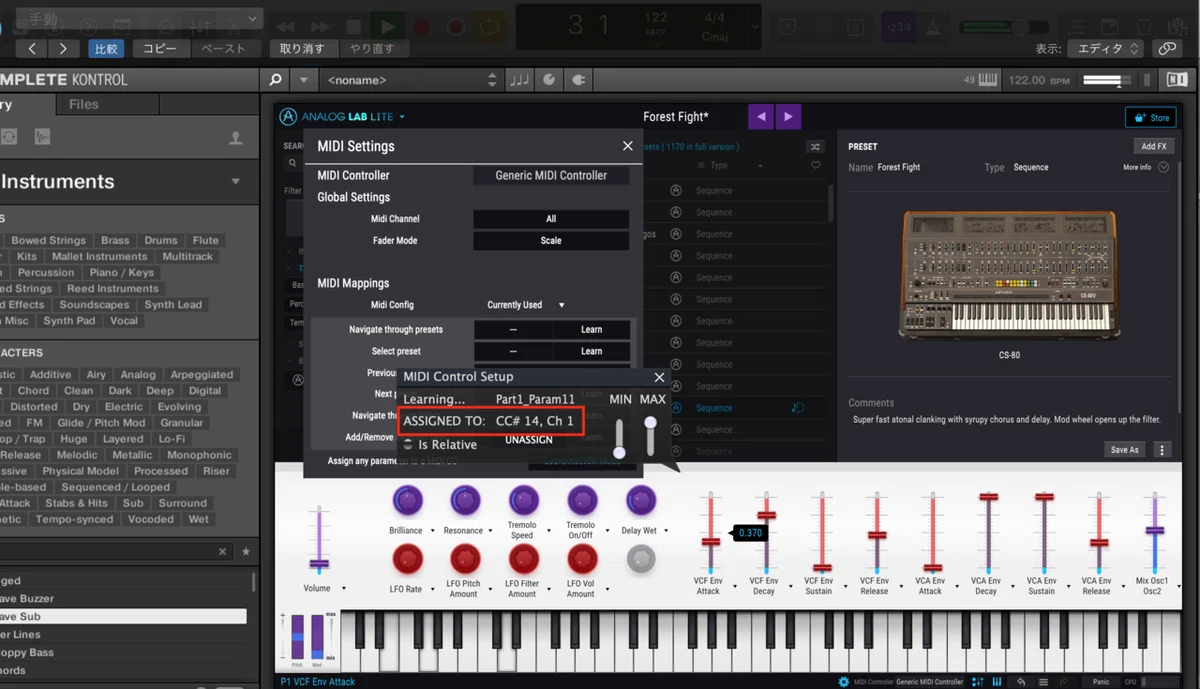
MIDIControlSetup内のアサイン項目にCC14が表示されました。他のフェーダーも同様の手順でCCをアサインしていきます。
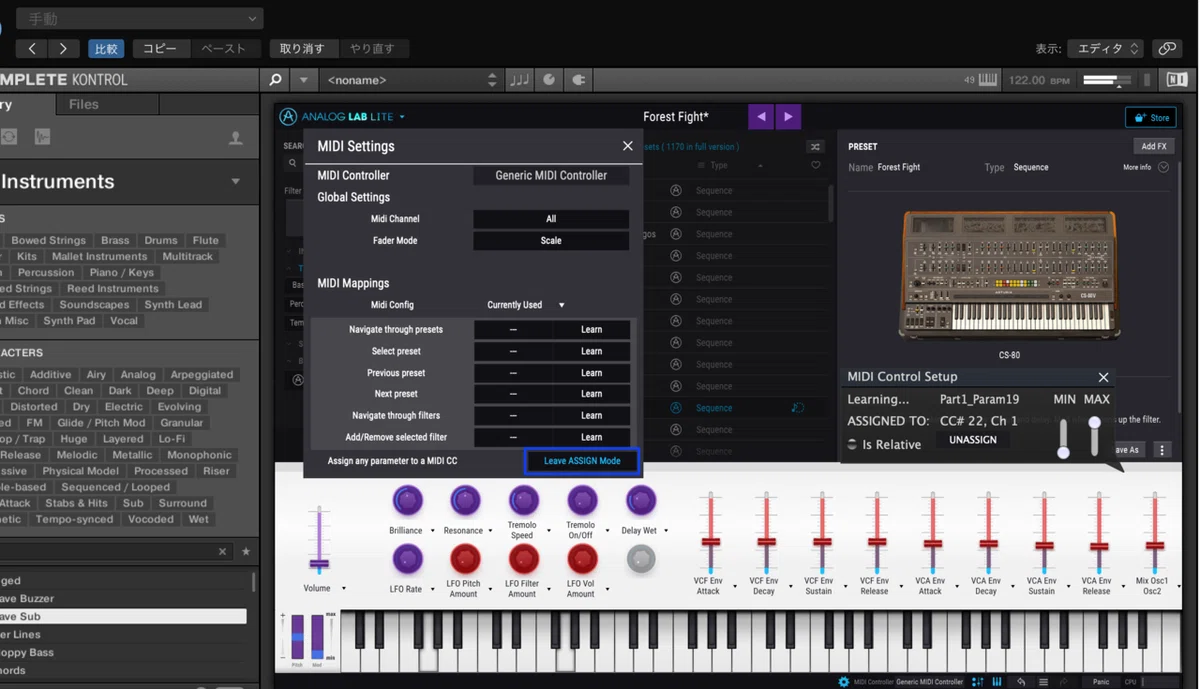
アサインが全て完了したら青枠を押します。これで、AnalogLabのフィルターがKKSのノブで操作可能になりました。
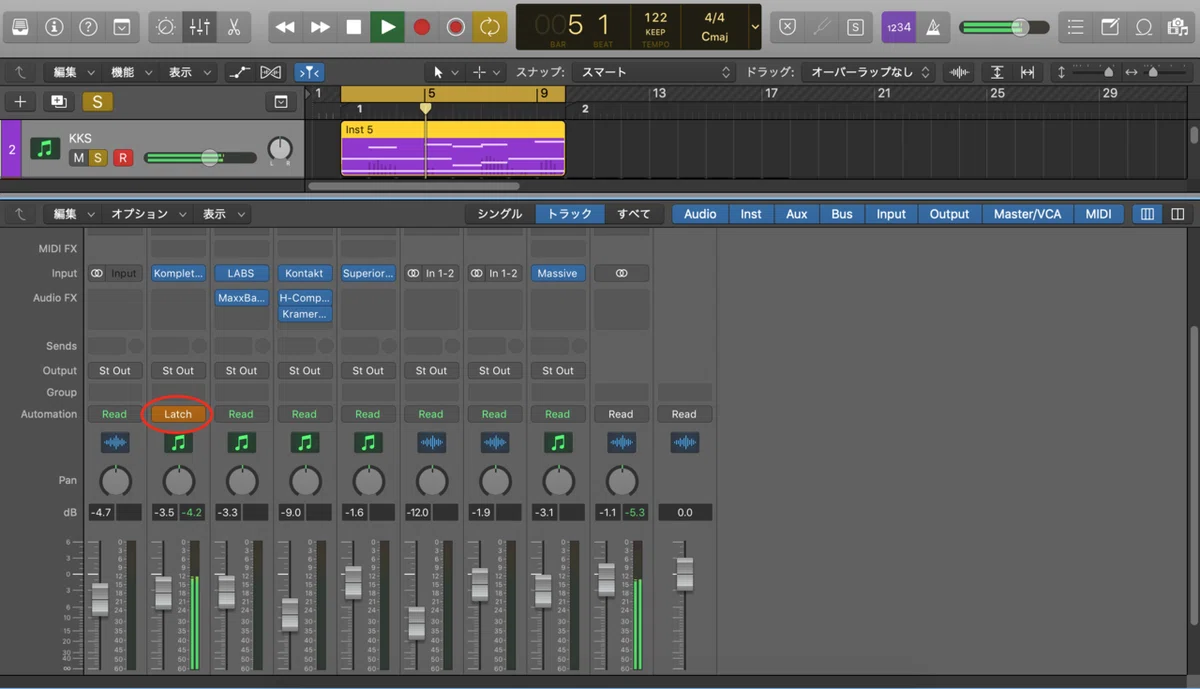
KKのラーン機能を使えば、直感的操作を可能にするだけでなくLatchなどで既存のオートメーションをスムーズに上書き出来ます。もちろん、新規でリアルタイム録音する際にも有効です。
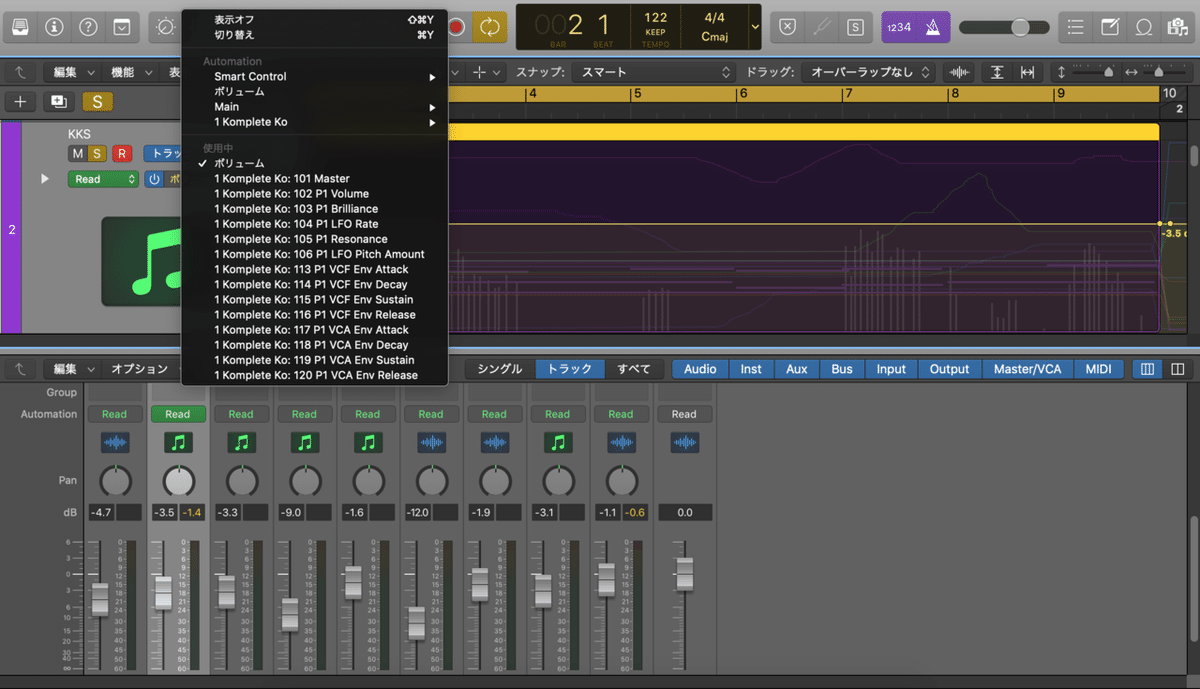
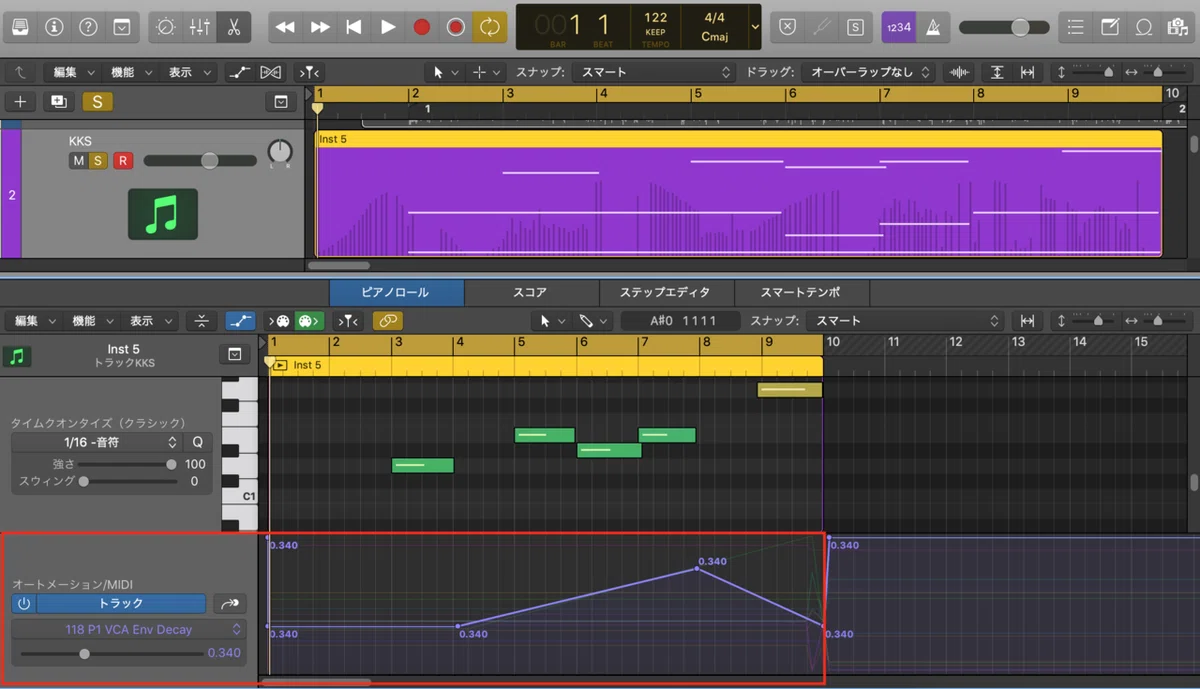
Logicの場合はオートメーションパラメーターに使用・編集したフィルターが表示されるので、個別に微調整したい時はオートメーションで行うのがベターです。
ディスプレイ付きのKKSは視認性に優れている点において、CCだけでなく、音作りやミックスにおいても作業効率化を図れます。
KKをメインに使うDTMerであれば、MIDIコントローラーはKKSを選択するのが良いでしょう。ワークフローにおいて、このコンビの右に出る者はいないです。
関連記事はこちらから!
AudiostockではBGMを販売しております。
お知らせ:一部の記事を有料化いたしました。
以上!
いいなと思ったら応援しよう!
 ここまでお読みくださり、ありがとうございます。よろしければサポートもお願いします。