
MHLinkDriverが読み込まれない時の対処法

アノニマスDTM編集部でございます。
今回はMetricHaloのAI/Fを使用しているユーザー向けですが、MHLinkDriverが正しく認識されない時の対処法について解説したいと思います。
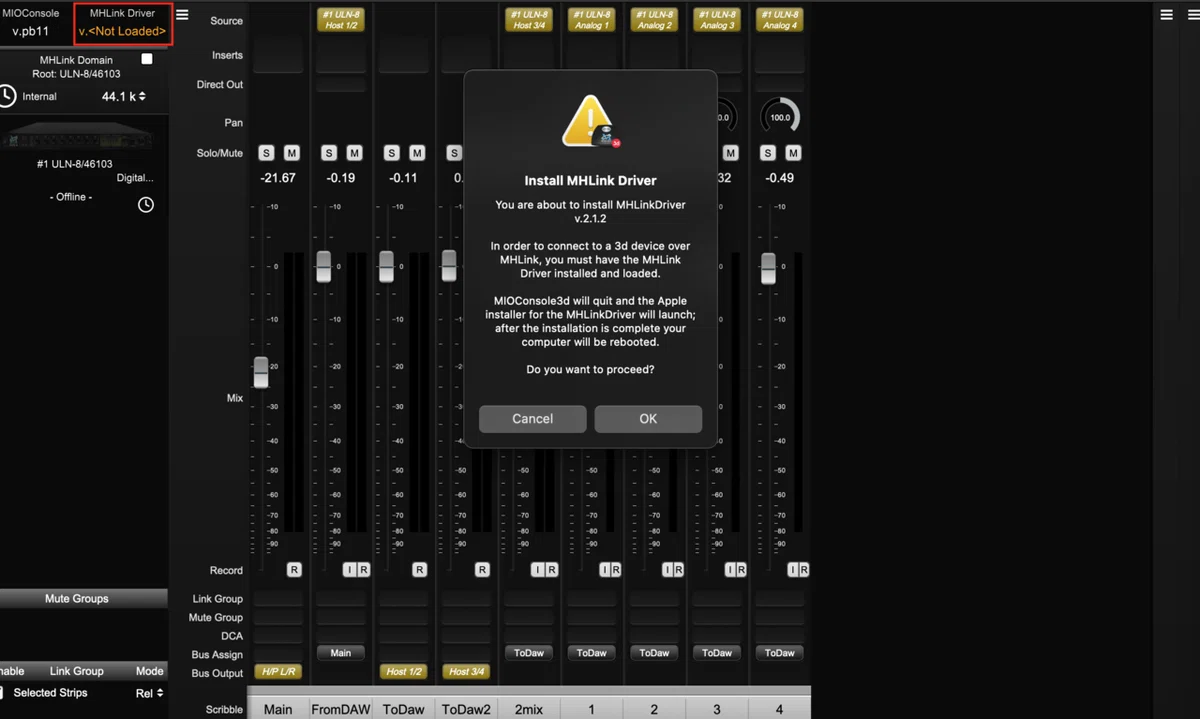
MIOConsole上で、ドライバー表記が赤枠のようになっている場合、MHLinkDriverが正しく認識されていません。
※Ethernet接続ではMacが認識せず、MIOConsole上では入出力が黄色表記となります。
赤枠を押し、「Install MHLink Driver」とポップアップが出ますので、これを進めてインストールを完了させ、Utilitys → Reboot Attached UnitsでAI/Fを再接続する...という手順を踏めば通常はドライバーを認識させることが出来る...
はずなのですが、恐らくこの記事に辿り着いた方の多くは表記が変わらず、「はあぁあぁ!??」となっていることでしょう。
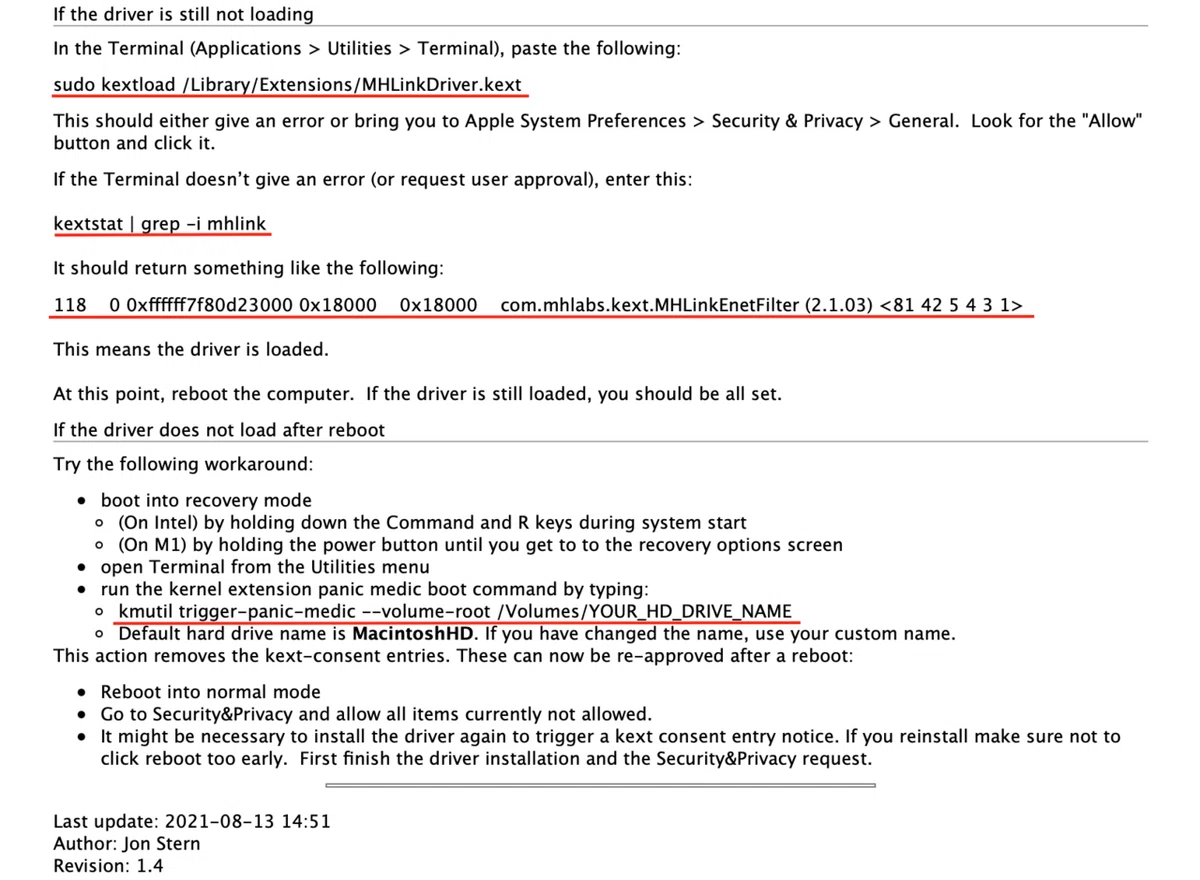
メーカーサイトのFAQには、ドライバーが見つからない時の改善方法が記載されています。いずれもMacのデフォルトアプリ、ターミナルを使う方法になります。
赤線はターミナルのコマンドです。何のアプリかと言うと、「これやって!」とコンピューターに指令を出すためのツールです。

これがターミナルのアイコンです。(画像サイズでかっ!
If the driver is still not loading
If the driver does not load after reboot
メーカーサイトの記載では上記2パターンの手順があります。私が紹介する手順は下の方です。
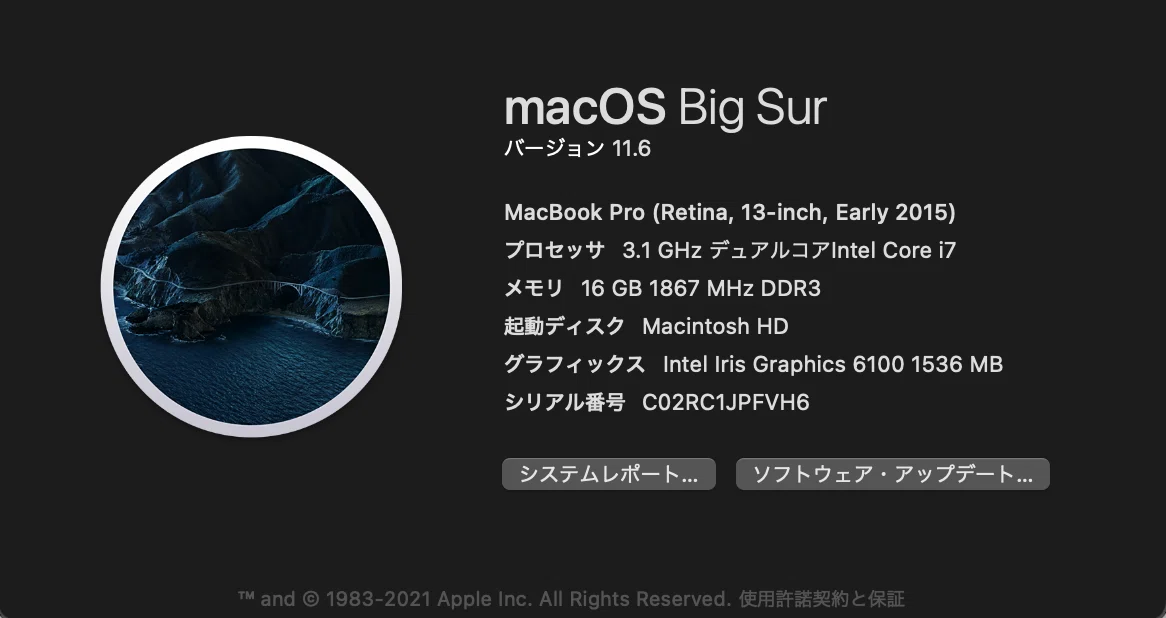
一応、私のMacスペックを記載しておきます。
【手順①】
kmutil trigger-panic-medic --volume-root/Volumes/YOUR_HD_DRIVE_MacintoshHD
上記のコマンドをメモアプリなどにコピペし、iPhoneやiPadのメモアプリでも見れるようにしておいてください。MacintoshHDの名前を変更している人は、その変更した名前に書き換えてください。
※半角スペースなども忠実にコピーしてください
【手順②】
Macをシステム終了し、再度起動してください。起動音が鳴った時点でcommand +Rを長押しします。すると、Macがリカバリーモードに入ります。
【手順③】
リカバリーモードに入ったら、ターミナルのウィンドウを新規で立ち上げます。
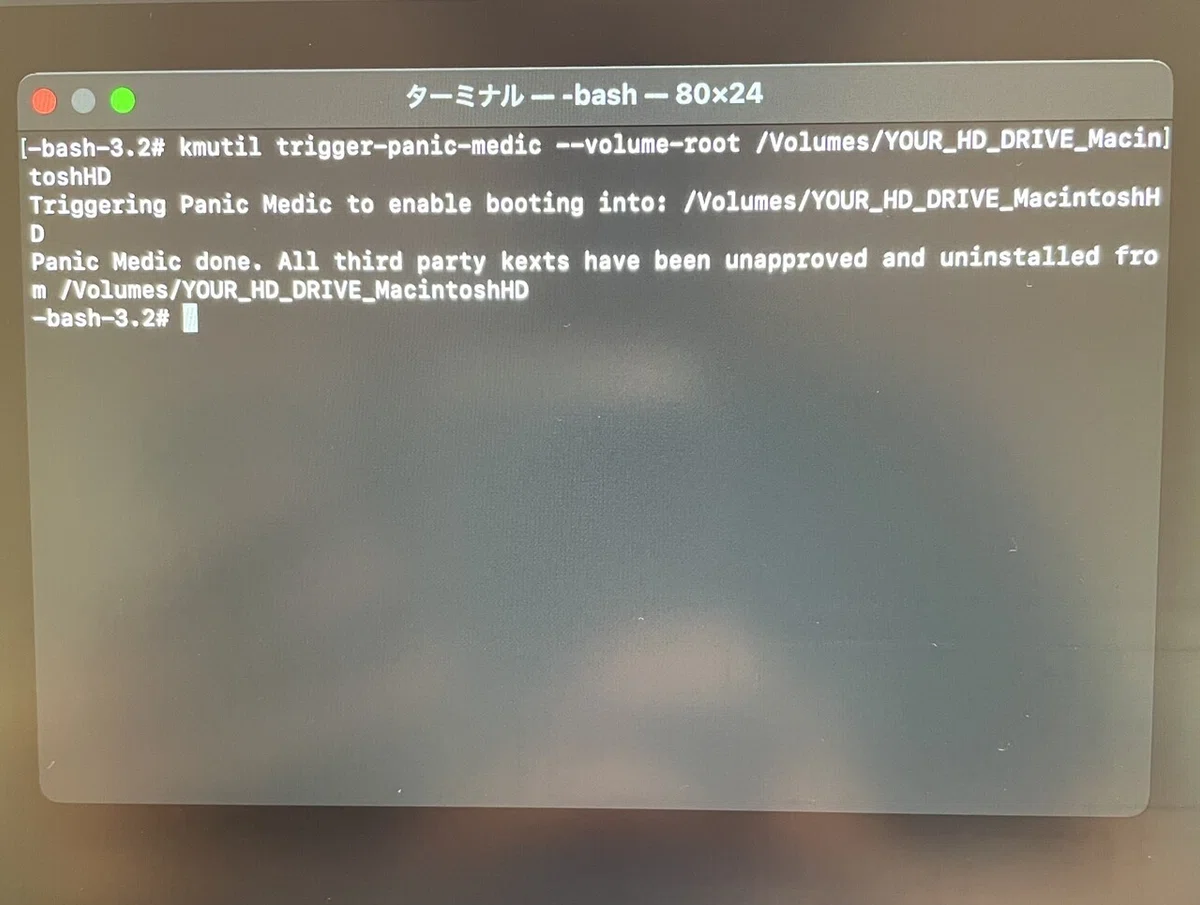
先ほどメモしたコマンドを入力し、enterキーを押すと、上図のようなリターンメッセージが返ってきます。「Missing」などのエラーメッセージが出る場合はメモしたコマンドに一寸の狂いもないかチェックしてください。
一寸の狂いもないのに上図のようにならない場合は、ドライバーのインストール先をMacintoshHDに指定していないケースが考えられますので、頭冷やしてきてください。
【手順④】
手順③で問題なければターミナルを閉じ、普通にMacを起動します。
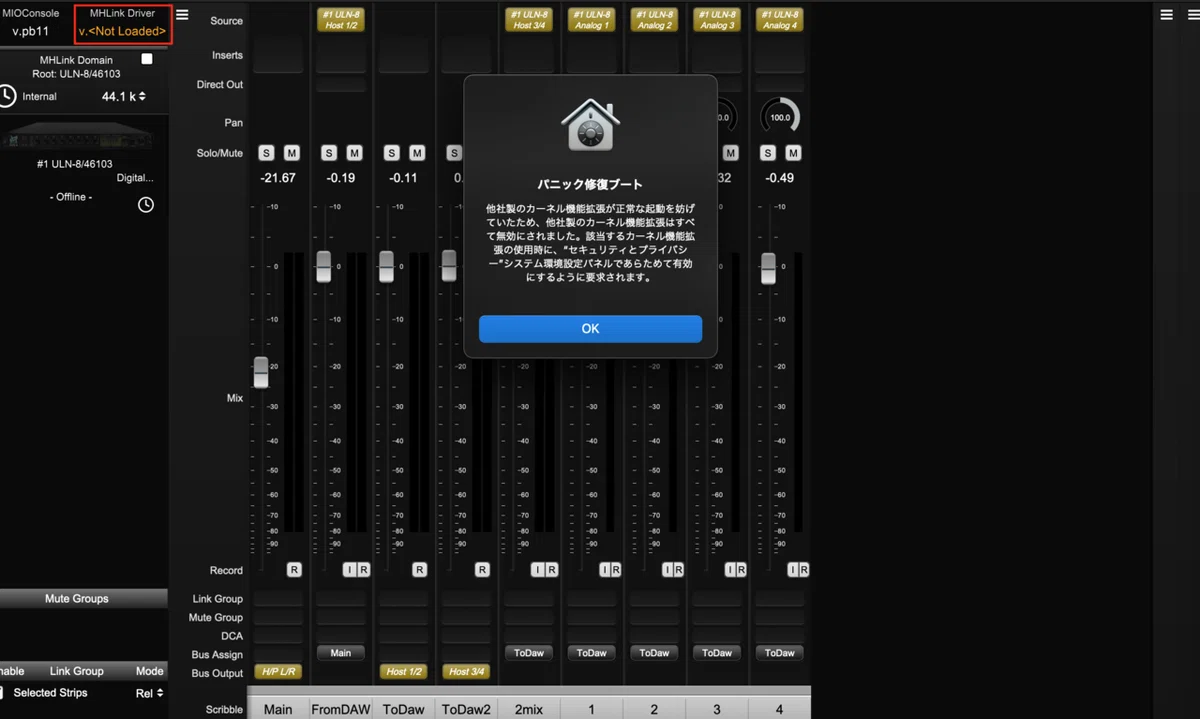
AI/Fを接続している状態で、赤枠を押すと、「パニック修復ブート」というなんかやばそうなポップアップが出てきますが、OKを押します。
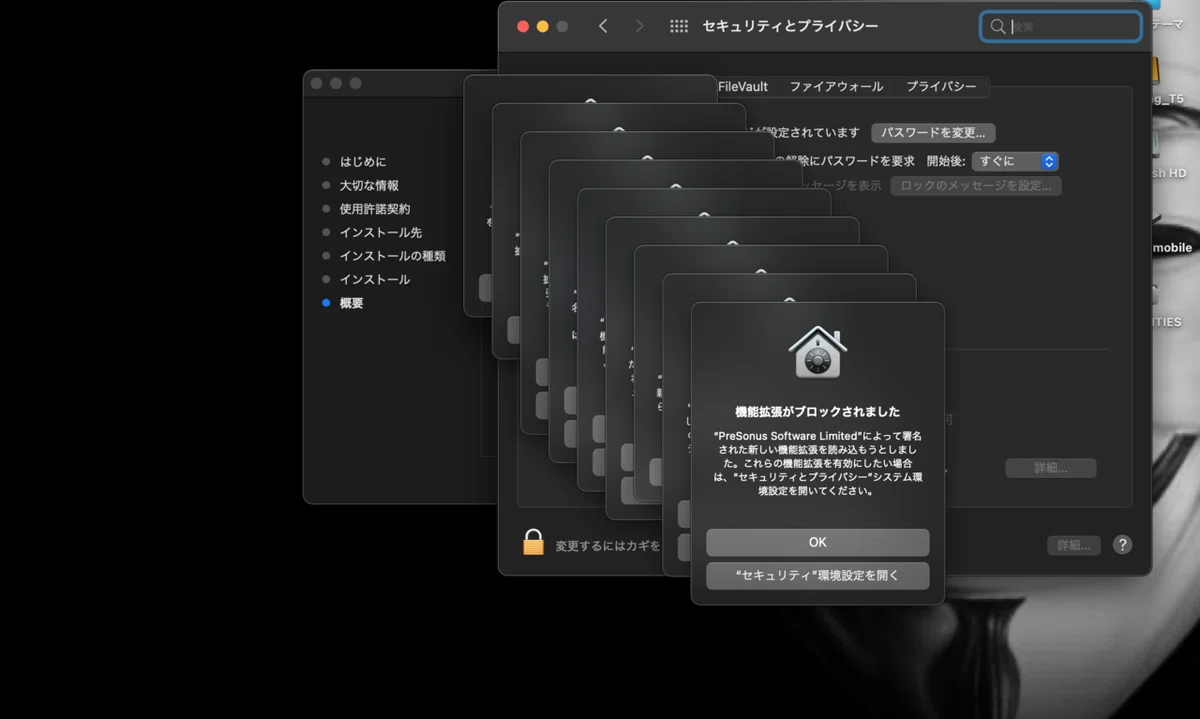
上図は私の場合ですが、同じようになっても焦らず、ひたすらOKを押してください。
ターミナルでコマンド入力する前はインストール画面が出るだけですが、入力後はこのようにカオスな状況になる場合があります。
【手順⑤】
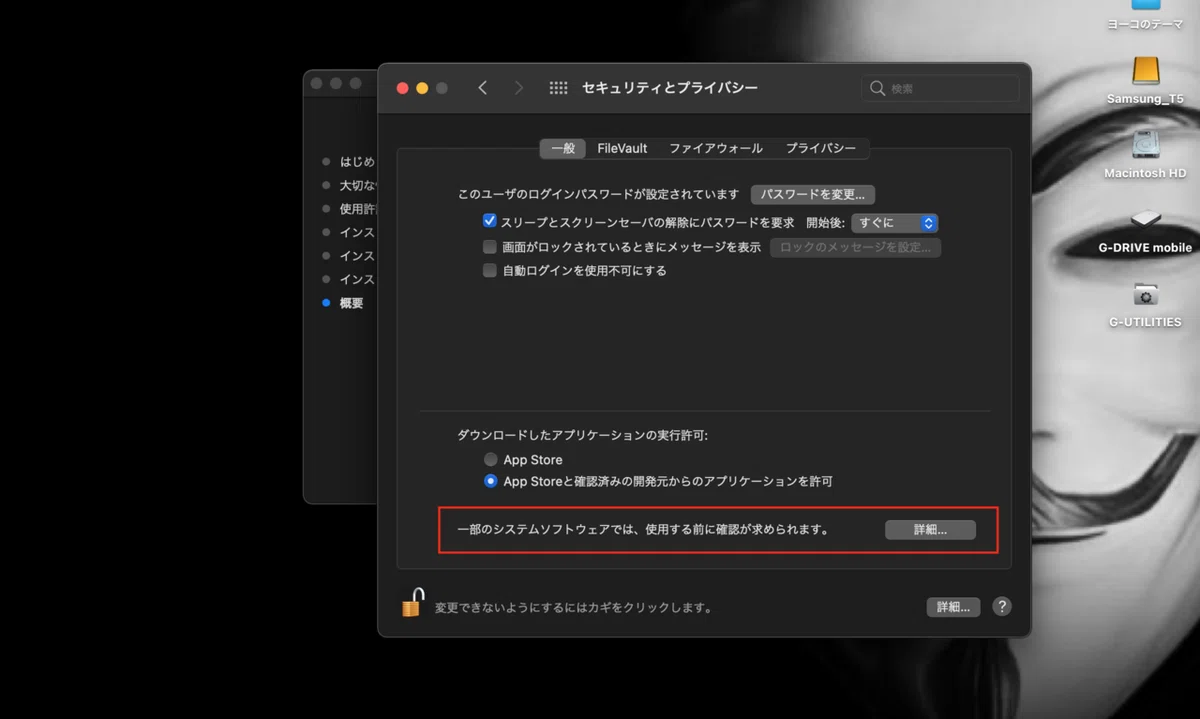
環境設定 → セキュリティーとプライバシー にて赤枠の詳細を押してください。
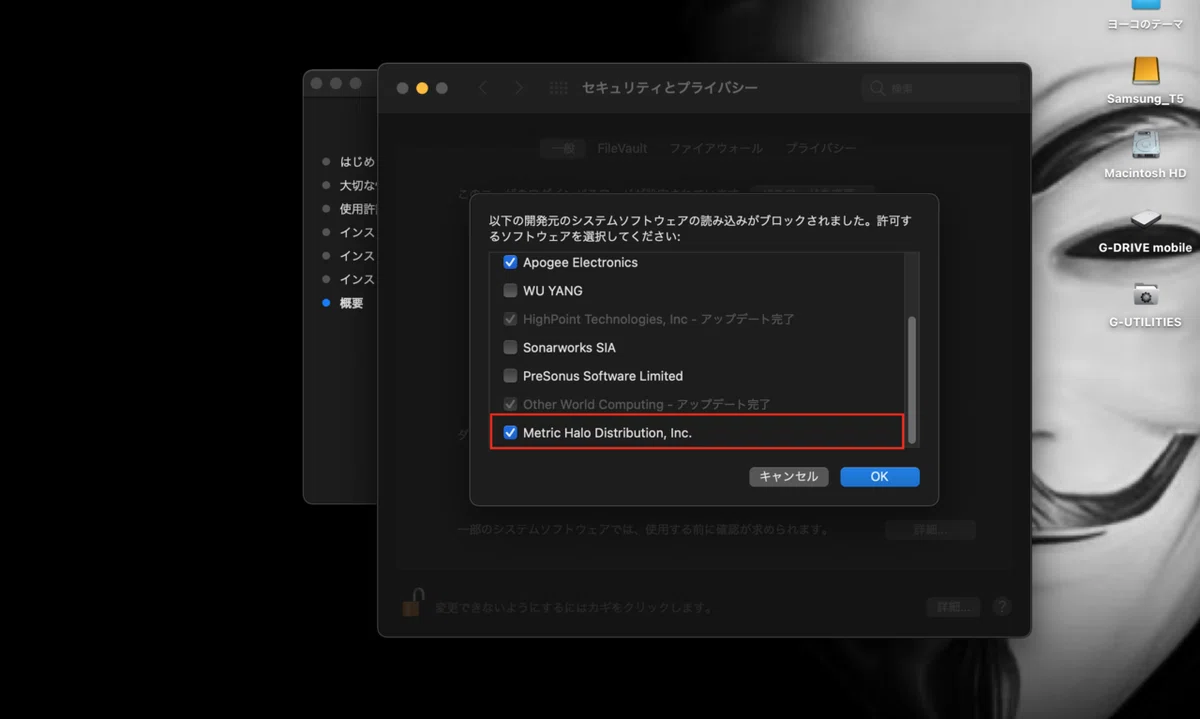
赤枠にチェックを入れます。必要に応じて他社製のソフトウェアも同様にチェックを入れてください。
引き続きMHLinkDriverをインストールし、Macを再起動します。
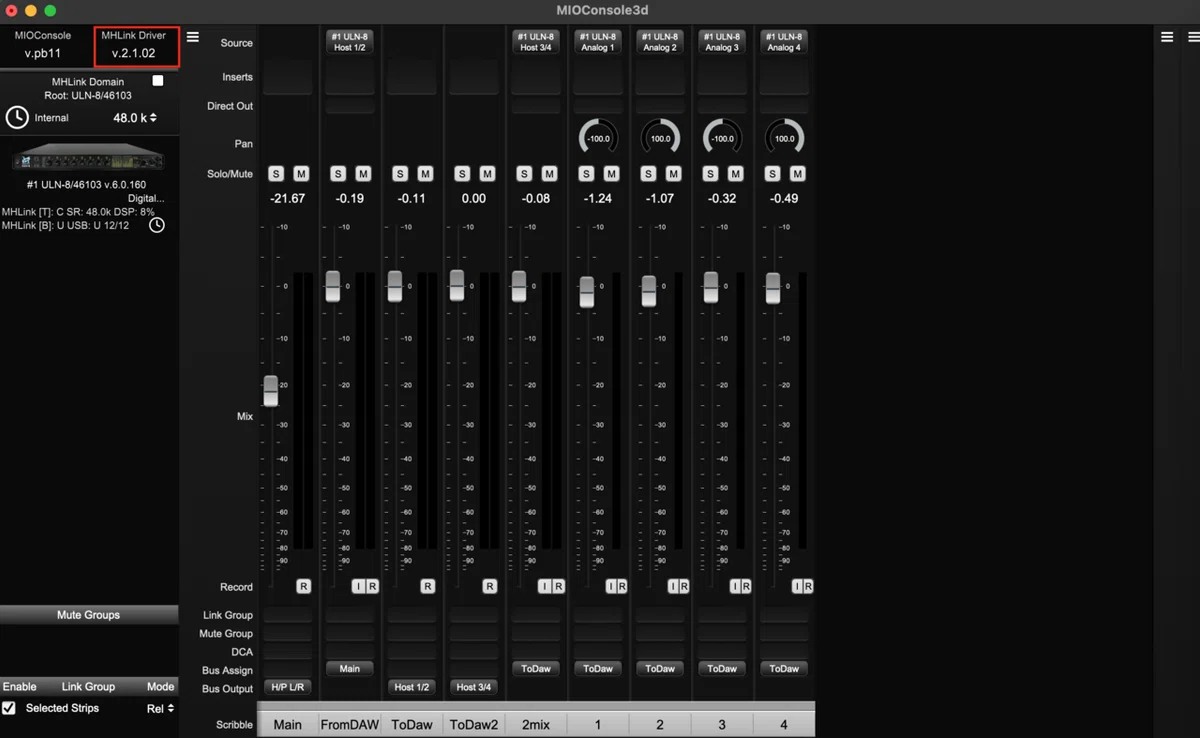
MIOConsoleを開くと、きちんとMHLinkDriverが読み込まれています。めでたしめでたし(・∀・)
手順は以上です。改善された人はおめでとう。改善されない人は頑張れ。
ドライバーが正しく認識されないorされなくなった人は、以下の要因が考えられます。
今回は、私がIntel/旧OSでMHLinkDriverをインストールしており、尚且つBigSurへアップグレードした場合において...という前提でご紹介した改善方法となります。
以下の場合は...(Appleのサポートページ参照)
元々Intel/OS-BigSurの状態でMHLinkDriver(.kext)をインストールした場合は、単純にセキュリティーとプライバシーで【手順⑤】を踏む。
M1/BigSurはリカバリーモードで「低セキュリティ」チェックボックスと「確認済みの開発元から提供されたカーネル機能拡張のユーザ管理を許可」、という手順を踏む。
小難しそうに見えますが、やることは簡単です。
関連記事
AudiostockではBGM・効果音を販売中
お知らせ:一部の記事を有料化しました。
いいなと思ったら応援しよう!
 ここまでお読みくださり、ありがとうございます。よろしければサポートもお願いします。