
【初心者向け】ひとりでもできる!Kindle出版に挑戦しよう! | Canvaで表紙を作成する②表紙をアップロードしよう

前回の記事では、
Kindle本の表紙を自作する方法第一弾として、
Canvaアカウント登録から始める手順をお伝えしました。
おかげさまで、「わかりやすい」と好評です!全て手順を画像付きで説明しました。
今回は、作成した表紙をアップロードする方法をお伝えしますね。
今回も、画像付きで、わかりやすさを心がけます。
昨年5月からKindle出版を独学で始め、これまで4冊のKindle本を出版してきました。
出版サポートを受けず、コミュニティーにも入らずに、ノウハウを本やnote記事で学んで、出版をしてきました。
遠回りしてきたと思いますが、誰かに頼っていない分、Kindle出版についてかなりわかってきたと思っています。
これから出版に挑戦したい方のお力になれたら嬉しいです✨
👇『独学で あなたにもできる Kindle出版マガジン』
では本題です!
前回は、Canvaのアカウント登録から、テンプレートを使用した表紙の作成方法までをお話しました。
それでは、完成した表紙をKindle Direct Publishingにアップロードする手順を順を追って説明します。
ちなみに、私が今回使用したテンプレートは、みのりさんの表紙Canvaテンプレート(有料)です。私の1冊目の著書の表紙を再作成してみました。
👇1冊目の著書、『ゆるFIRE Partial FIRE Couple』はこちらです。
外注すると5,000円以上しますので、自作したいけどセンスに自信がない方は、みのりさんのテンプレートはかなりお買い得でおすすめです。
👇みのりさんの表紙テンプレートはこの記事から購入できます!
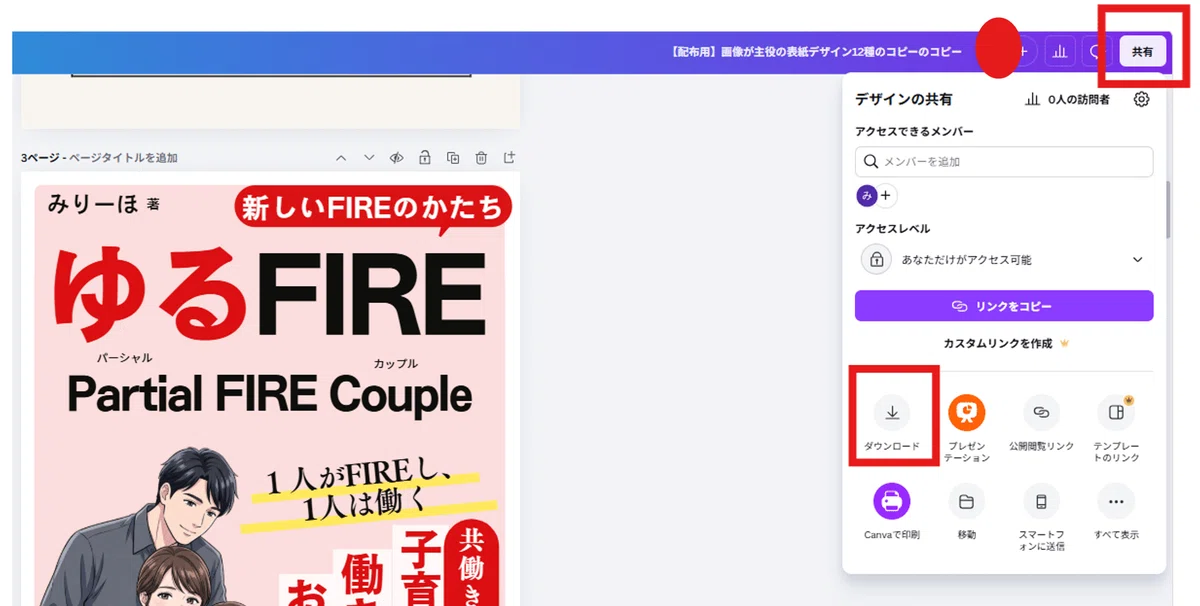
では、完成した表紙をダウンロードする(自分のPCに保存する)手順から。右上の「共有」ボタンを押し、「ダウンロード」をクリックしてください。
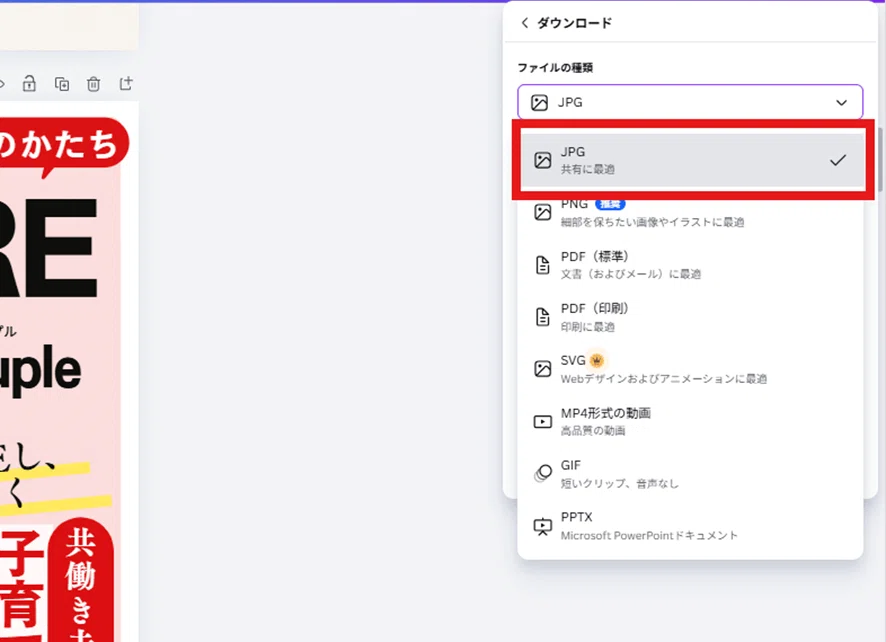
一番上にある、「JPG」を選択してください。
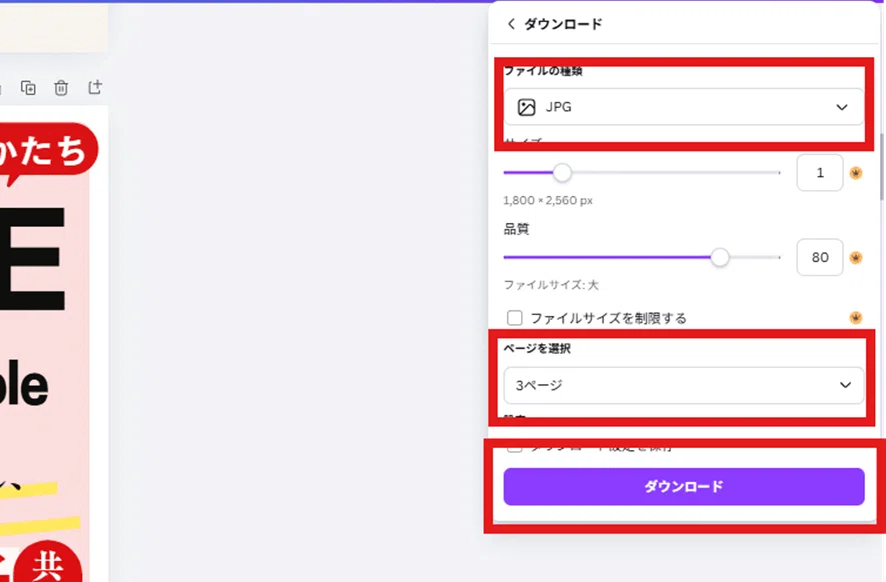
「JPG」を選び、ページが複数ある場合は、「ページを選択」でダウンロードしたいページに✔し、「ダウンロード」をクリック。
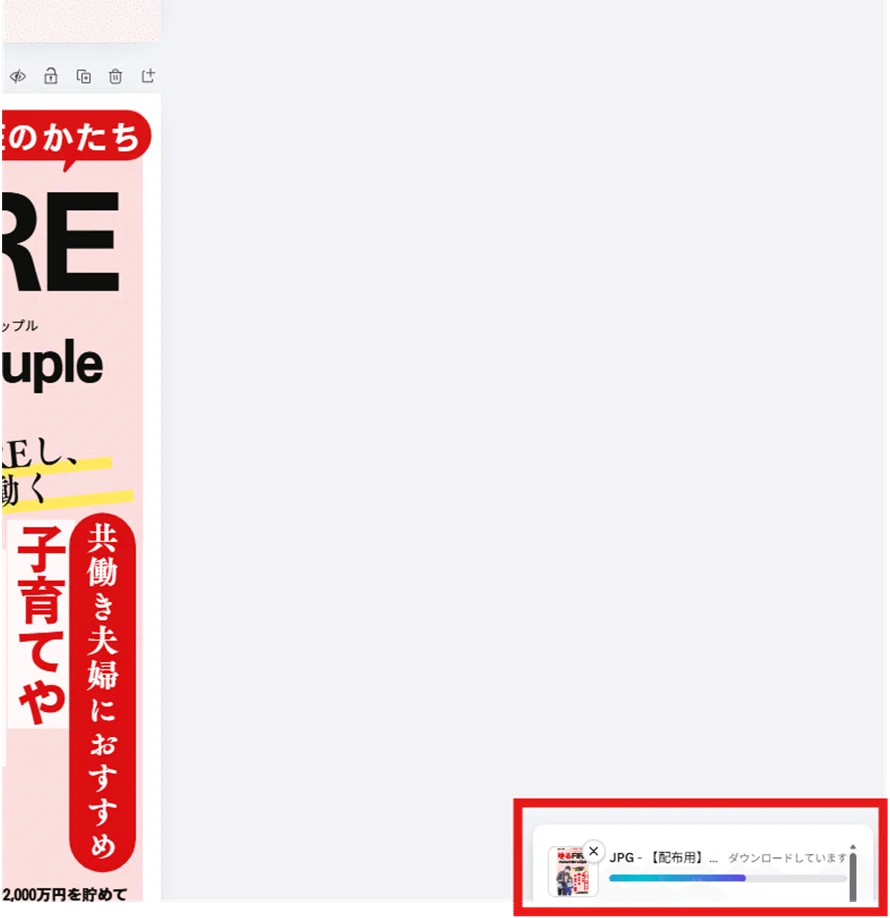
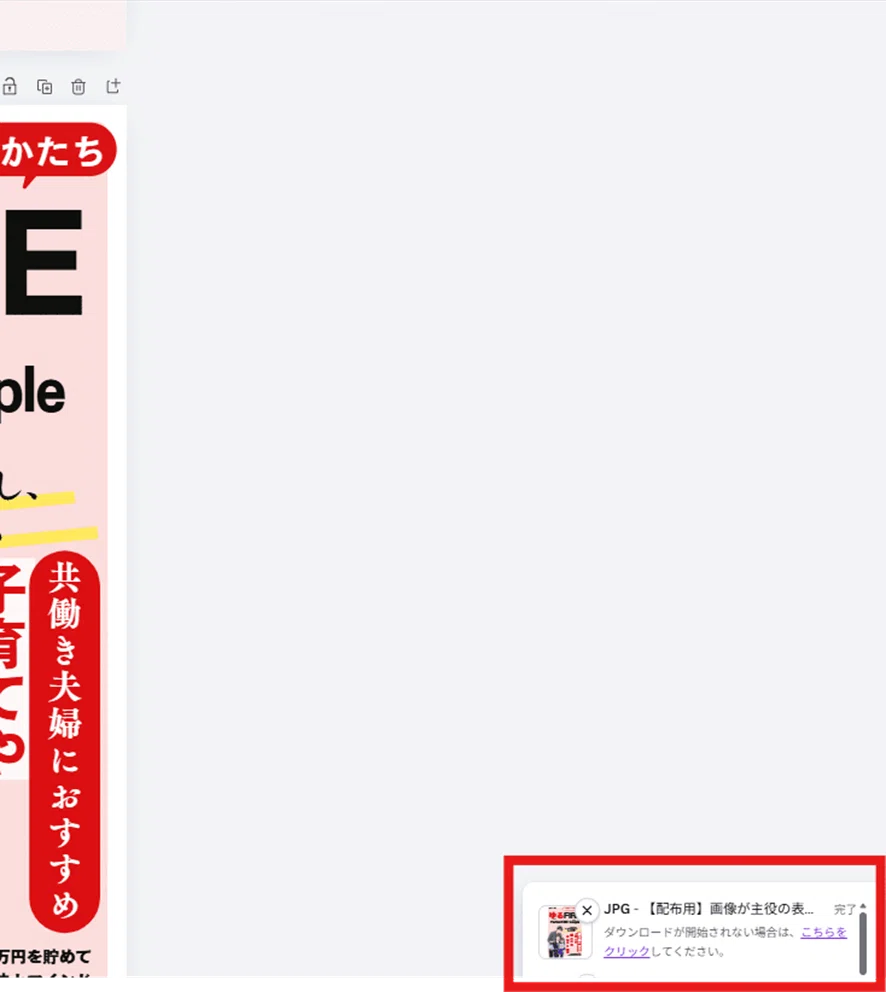
ダウンロードが始まると、右下に「ダウンロードしています」の表示がでます。
ダウンロードされたので、右下の「こちらをクリックしてください」をクリックすると、ダウンロード先が右上に出現します。
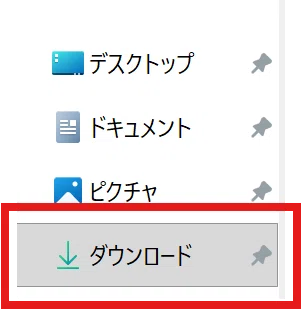
または、PCで「ダウンロード」から入ってもOKです。
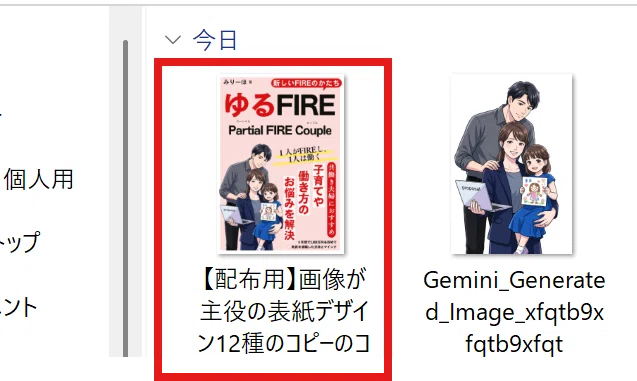
ダウンロードされていました。
表紙画像をPCに保存できたので、Kindle Direct Publishingへのアップロードに移ります。
自分のページにサインインし、「本棚」から自分の書籍の「キャンペーンと広告」横の「…」をクリックします。
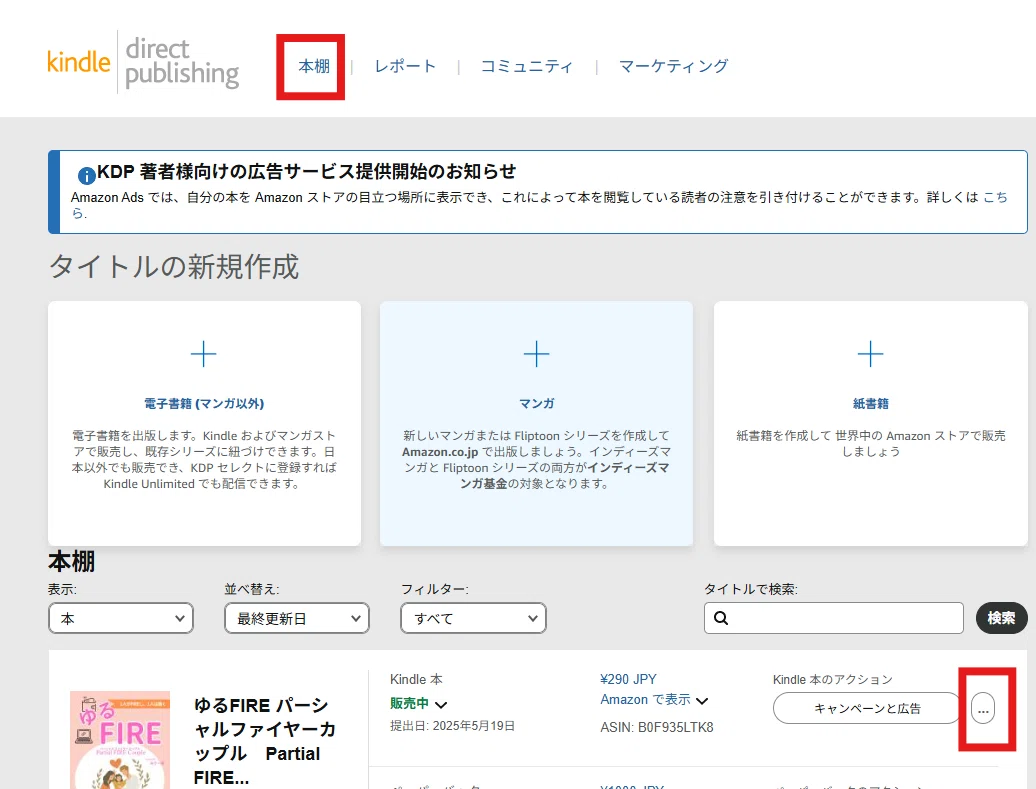
「電子書籍のコンテンツの編集」を選択します。

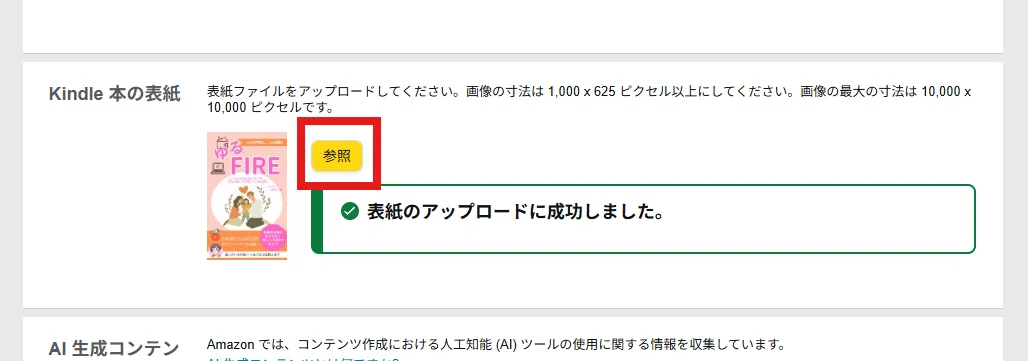
「参照」をクリックします。
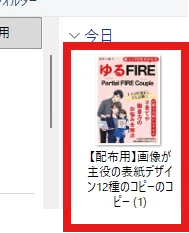
ダウンロードしたJPEG画像一覧ができてくるので、作成した表紙を選択し「開く」をクリックします。
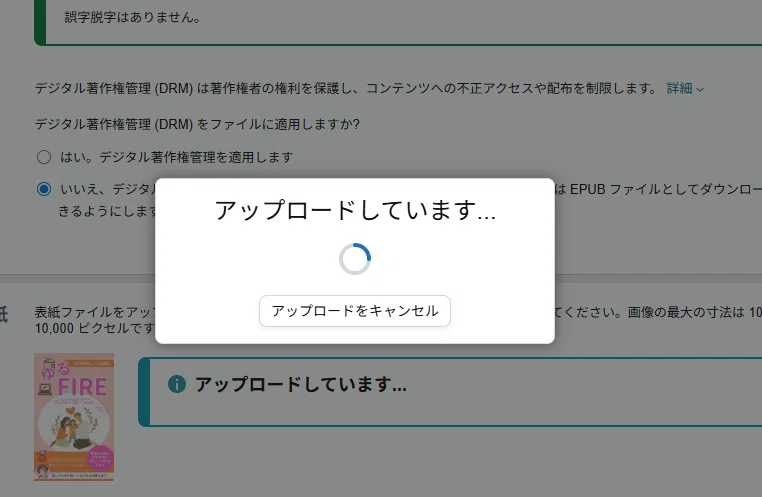
表紙のアップロードが始まります。
このメッセージは「続行」をクリックします。
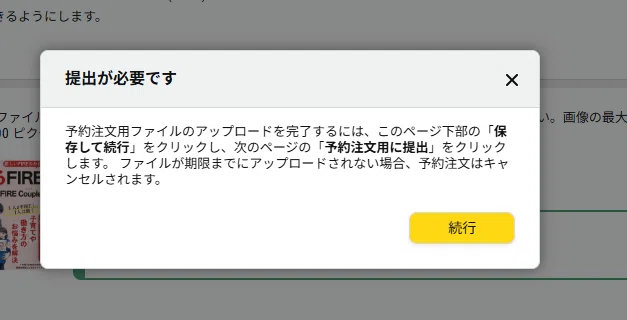
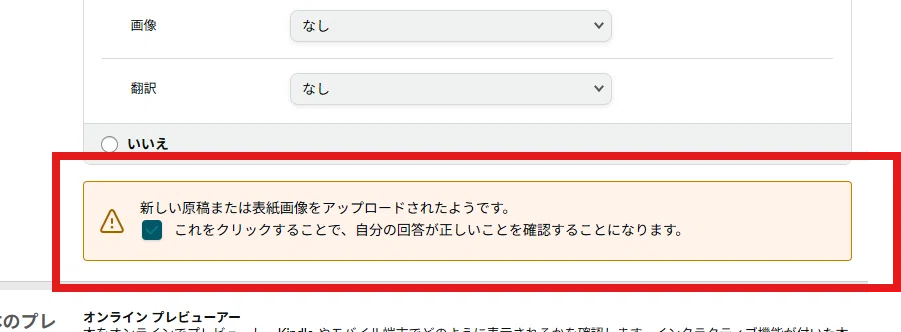
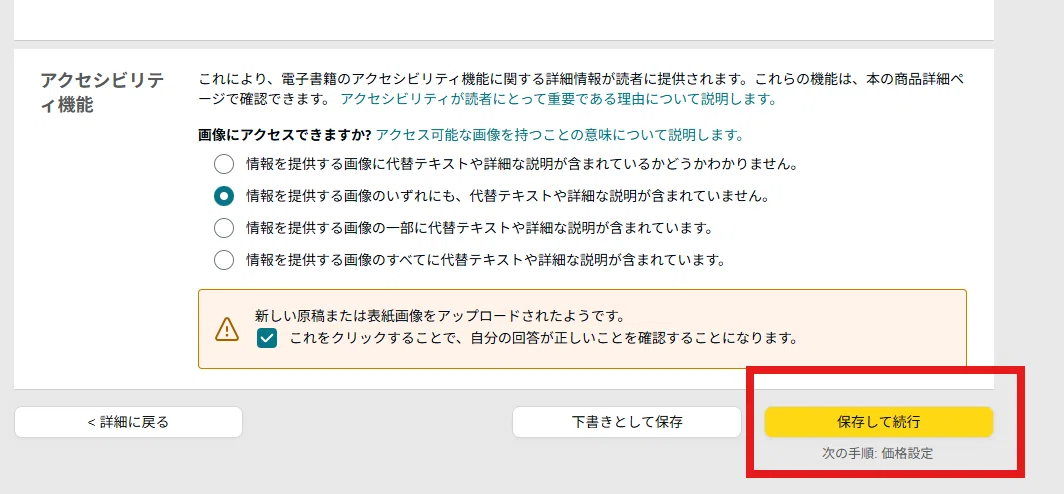
「新しい原稿または表紙画像をアップロードされたようです」のチェックボックスに✔してください。2か所あります。両方とも✔してください。
保存して続行をクリックしてください。
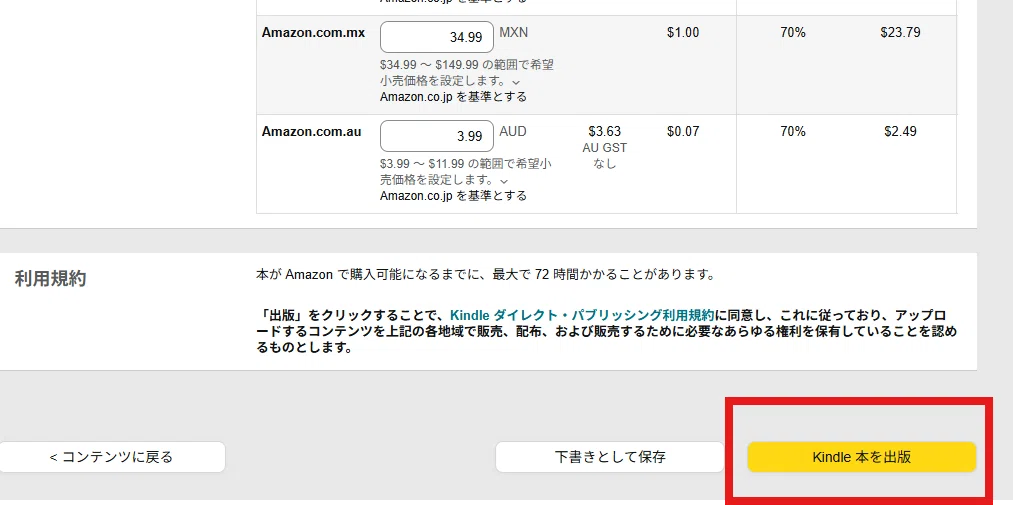
次のページに進みますので(価格を決定するページです)、「Kindle本を出版」をクリックします。
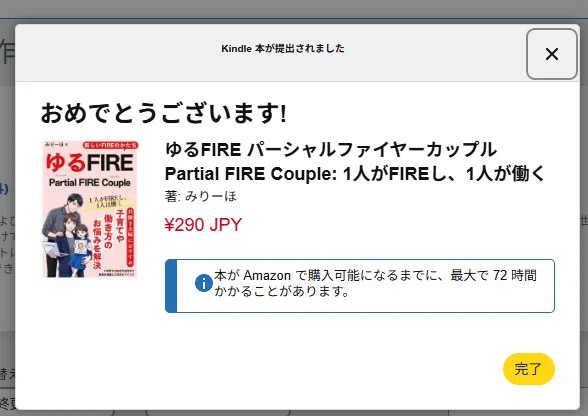
新しい表紙の本が、出版申請されました。72時間以内に出版されます。

📚4冊目のKindle本、『最新作!日本ミステリー入門 ネタバレなしレビュー」を出版しました!
「面白いミステリーを読みたいけれど、何から選べばいいかわからない」
「映画やドラマの原作が気になるけれど、最後まで読み切る自信がない」
「かつては読書家だったけれど、最近はスマホばかり見てしまう」
そんなあなたに贈る、今の日本のミステリー界を凝縮した一冊が誕生しました。
14名の旬のミステリー作家たちの作品を、ネタバレなしでご紹介!
次に読む一冊を、探しませんか?
いいなと思ったら応援しよう!
 最後までお読みいただきありがとうございます。
いただいたチップで、本や有料記事を購入して、自分の文章に磨きをかけたいです。皆さんに還元できるような記事が書けるよう、応援してください!
あと、たまにスタバのコーヒーが飲めたら、舞い上がって喜びます✨
最後までお読みいただきありがとうございます。
いただいたチップで、本や有料記事を購入して、自分の文章に磨きをかけたいです。皆さんに還元できるような記事が書けるよう、応援してください!
あと、たまにスタバのコーヒーが飲めたら、舞い上がって喜びます✨