
【外注費ゼロ】動画制作、内製しませんか?DX専門家が明かす「Google Vids」の現実的な使い方

「取引先から『動画で製品紹介してほしい』と言われた…」
「でも、動画制作会社の見積もりは数十万円。手が出ない…」
「かといって、社内に動画編集できる人間なんていない…」
こんにちは。中小企業のAI・DX支援を専門にしております、宮内章宏です。元警察官という少し変わった経歴ですが、今は年間50回以上のセミナーで、のべ1500名以上の皆様に、テクノロジー活用の現実的な方法をお伝えしています。
冒頭の悩みは、先日、ある製造業で働く方から伺ったお話です。あなたも、同じようなことで頭を悩ませていませんか?
実は今、多くの中小企業がこの「動画の壁」に直面しています。そして、その壁を乗り越える強力な味方になるかもしれないツールが、2024年11月にGoogleから登場しました。
その名も「Google Vids」。
この記事では、単なる機能紹介ではなく、あなたのような日々現場で奮闘されている経営者やリーダーの方々が、この新しいツールとどう向き合い、現実的にどう使いこなしていくべきか、具体的なステップと、そして知っておくべき注意点まで、包み隠さずお話しします。
Google Vidsとは?経営者が知りたい「3つの本音」
Google Vidsは、一言で言えば「AIが手伝ってくれる、ビジネス向けの動画作成ツール」です。しかし、そんな説明では「また新しいツールか…」で終わってしまいますよね。
ここでは、あなたが本当に知りたいであろう3つのポイントに絞って、本音で解説します。
1. 「ウチにある"あの資料"が、そのまま動画になる?」→ なります。
これがGoogle Vidsの最も強力な点かもしれません。
あなたの会社のパソコンに、過去に作った会社案内や製品カタログのプレゼン資料(PowerPointやGoogleスライド)は眠っていませんか?
Google Vidsは、それらの既存資料を直接読み込んで、動画の「たたき台」を自動で作成してくれるのです。各スライドが動画のシーンになり、スライドに書いておいたメモ(スピーカーノート)がナレーションの原稿になります。
これまで企画書や報告書として眠っていた会社の「知的資産」を、いとも簡単に動画コンテンツとして蘇らせることができる。これは、ゼロから動画を作るのが当たり前だった今まででは、考えられなかったことです。
2. 「AIが作ってくれるって、本当?」→ 半分本当で、半分は注意が必要です。
「"新製品の紹介動画"と入力するだけで、AIが構成から台本、映像まで作ってくれる」
これはGoogle Vidsの魅力的な機能「Help me create」の謳い文句です。そして、それは実際に可能です。
しかし、ここで一つ、非常に重要な注意点があります。
2025年6月現在、このAIによる自動生成機能は「英語」にしか対応していません。
もちろん、ツールのメニューなどはすべて日本語化されています。手動で動画を作る分には何の問題もありません。しかし、最も革新的なAI機能の恩恵を100%受けるには、まだ少し時間がかかる、というのが正直なところです。
この「現実」をどう捉えるかが、Google Vidsを賢く使う上で非常に重要になります。(詳しくは後述します)
3. 「結局、誰がやるの?」→ あなたと、経理担当者と、事務員さんでできます。
Google Vidsは、Googleドキュメントやスプレッドシートのように、複数人で同時に、リアルタイムで共同編集ができます。
特別なソフトをインストールする必要はありません。いつものウェブブラウザで、まるで一つの書類を編集するように、チームで一つの動画を作り上げていけるのです。
あなたが構成を考え、経理担当者がデータからグラフを作り、事務員さんがテロップ(字幕)を入れる。そんな連携プレーが、驚くほどスムーズに実現します。
これは単なる便利機能ではありません。動画制作を「特定のスキルを持つ一人の仕事」から「チーム全員の仕事」へと変える、働き方の変革の可能性を秘めているのです。
【図解】最初の動画、こう作ります!Google Vidsの始め方(1クリック解説)
「理屈はわかった。でも、そもそもどこから使えばいいの?」
その気持ち、非常によくわかります。ここからは、あなたが明日、いえ、この後すぐにでも最初の動画作りに着手できるよう、1クリック単位の操作手順を、図解(イメージ)付きで丁寧に解説します。
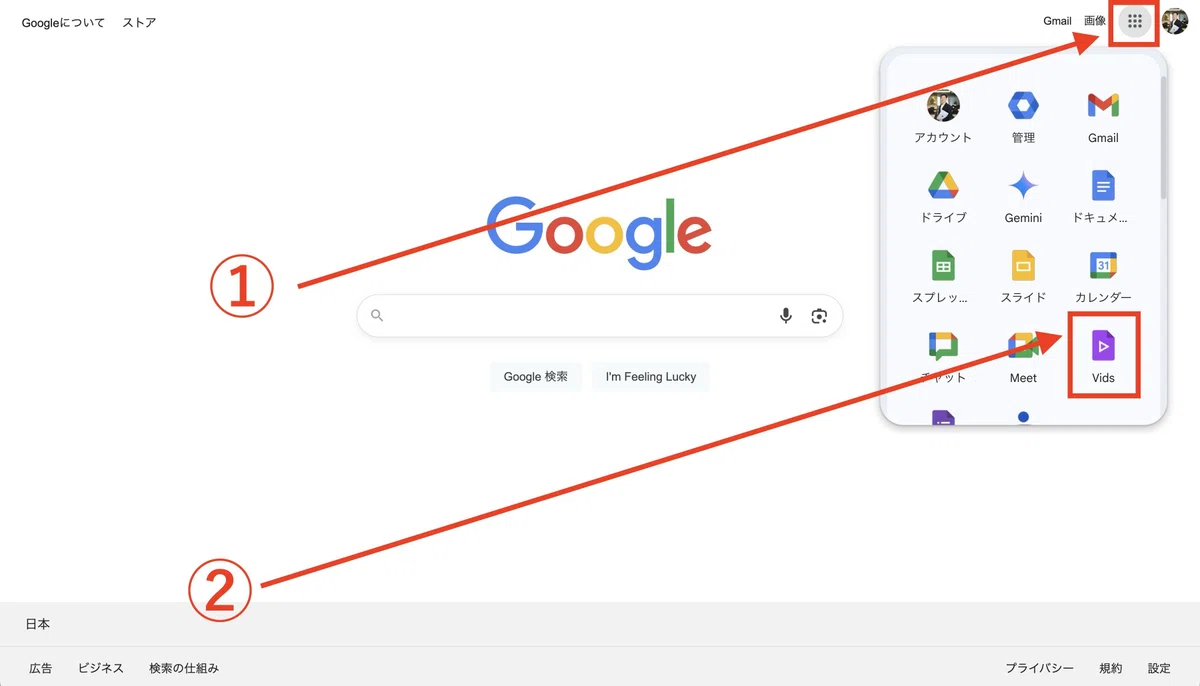
ステップ1:Google Vidsを見つける
Google Vidsは、デスクトップにアイコンがあるわけではありません。一番簡単な見つけ方は、Google検索画面から始める方法です。
ブラウザ(Google Chrome)でGoogle検索画面を開く。
右上の「・」が9個あるマークをクリック。
「Vids」ボタンをクリックします。
たった、これだけでGoogle Vidsの画面が開きます。
ステップ2:動画の作り方を選ぶ
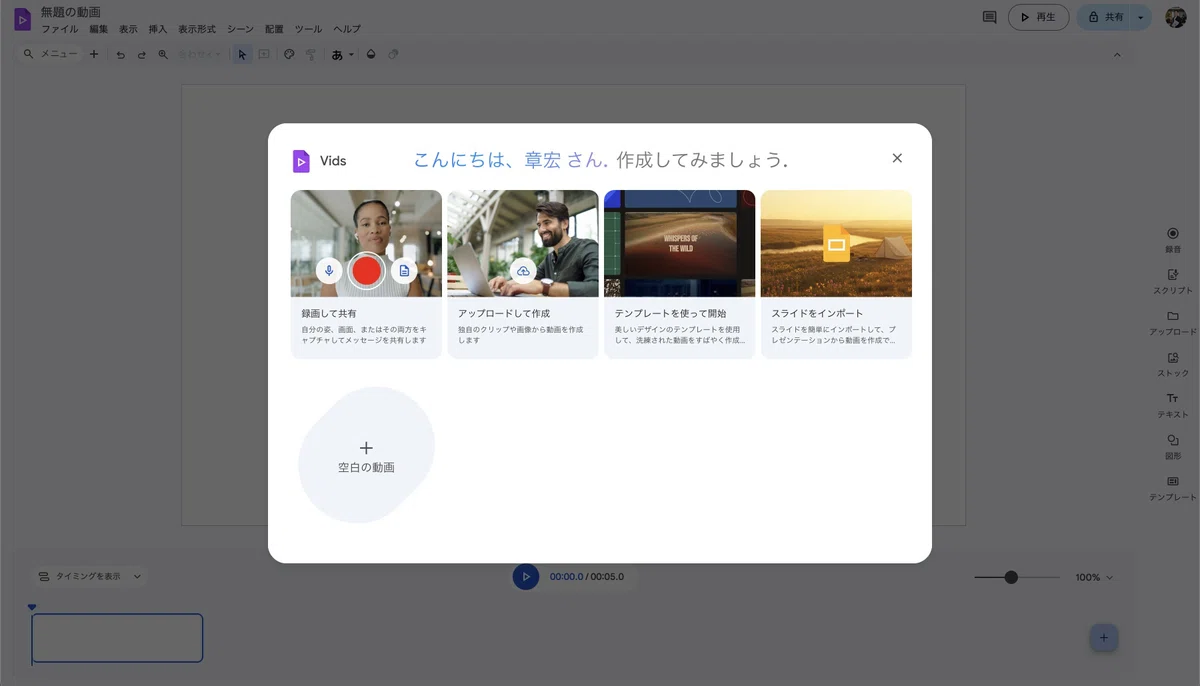
ホーム画面では、動画の作り方をいくつか選べます。
A. 録画して共有:パソコンの画面をそのまま録画する方法です。
B. アップロードして作成: すでに持っている画像や動画から始める方法です。
C. スライドをインポート: 既存のプレゼン資料を読み込む方法です。
D. テンプレートを使って開始: 用意されたテンプレートから始める方法です。
E. 空白の動画: まったくのゼロから始める方法です。
ここでは、最も手軽で完成イメージが湧きやすい「D. テンプレートを使って開始」方法で進めてみましょう。
ステップ3:テンプレートを選んで、編集画面へ
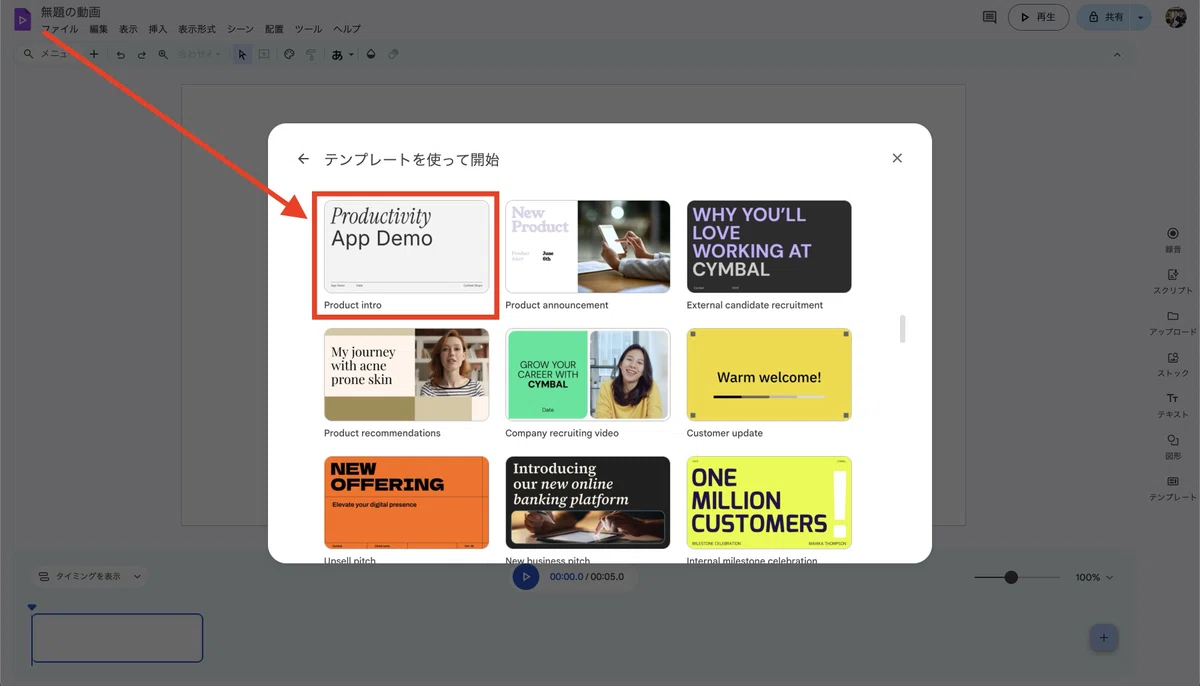
「テンプレートを使って開始」をクリックします。
「製品デモ」「プロジェクトの最新情報」「研修」など、様々なビジネスシーンに合わせたテンプレートの一覧が表示されます。今回は例として「Product intro(製品デモ )」を選んでみましょう。
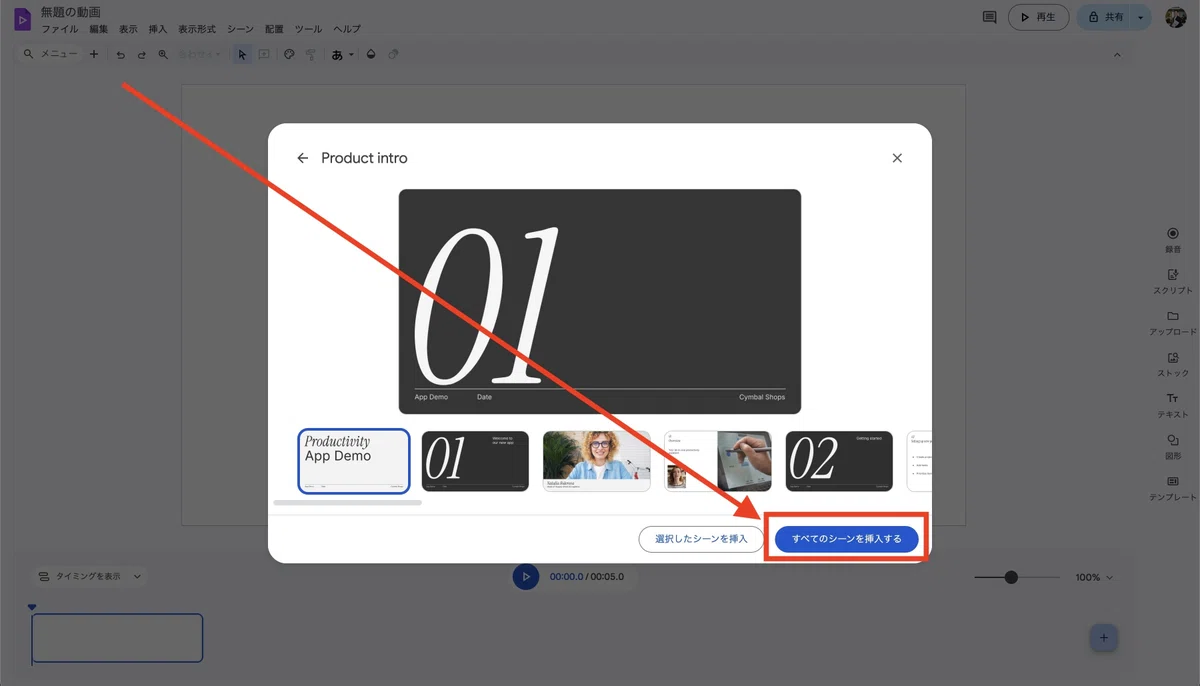
一旦「すべてのシーンを挿入する」を選択します。
すると、テンプレートを使った動画の編集画面が自動で開きます。
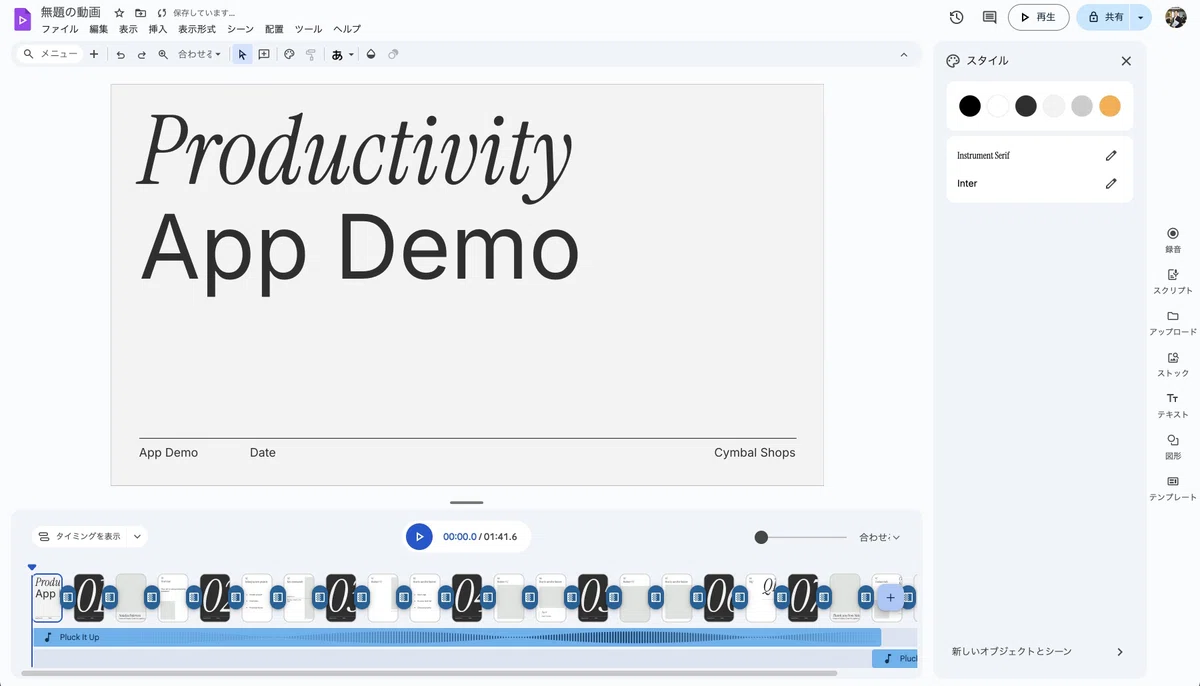
おめでとうございます! これで、あなたは動画編集のスタートラインに立ちました。
画面には、中央に動画のプレビュー、下部にはシーンが並んだタイムラインが表示されているはずです。
ここから先は、まるでPowerPointのスライドを編集するように、文字を打ち替えたり、お手持ちの製品写真に差し替えたりするだけで、あなたの会社独自の紹介動画が完成します。
まずはここまで、ご自身のPCで試してみてください。「動画作り」というものが、思ったよりもずっと身近に感じられるはずです。
経営者が一番気になる「お金」と「導入」の現実的な話
さて、機能の可能性が見えてきたところで、次に頭に浮かぶのは「で、いくらかかるの?」「ウチの会社で、本当に使えるの?」という、もっとも現実的な疑問でしょう。特に、過去のIT導入で苦い経験をお持ちなら、なおさらです。
費用は「実質無料」で始められる。ただし…
朗報です。Google Vidsは、多くの中小企業が利用している以下のGoogle Workspaceプランに標準で含まれており、追加料金はかかりません。
Business Standard(月額1,900円/ユーザー)
Business Plus(月額3,000円/ユーザー)
Enterprise 各プラン
さらに、先ほど「英語のみ」とお伝えしたAI機能も、2025年12月31日までは、これらのプランで無料・回数無制限で試用できます。
これは、Googleが「まずは使ってみて、その価値を体感してほしい」と提供してくれている、またとない「お試し期間」です。
ただし、ここにも注意点があります。 Googleは、2026年以降、このAI機能の利用に何らかの制限を設け、本格利用には有料のAIアドオン(月額20〜30ドル程度)が必要になる可能性を示唆しています。
この「期間限定の無料」という事実をしっかり理解した上で、賢く活用していく必要があります。
失敗しないための「三段階導入」のススメ
「よし、じゃあ全社で導入だ!」と考えるのは、まだ早いです。特に、新しいことへの変化に慎重な従業員の方々がいる中で、トップダウンで進めるのは得策ではありません。
失敗を極度に恐れるあなたの気持ち、痛いほどわかります。だからこそ、私は「こっそり始める、三段階導入」を強くお勧めします。
【第1段階】あなた一人の「お試し」期間(〜1ヶ月)
目的: まずはあなた自身が「これならいける」という感触を掴む。
やること:
AI機能は一旦忘れましょう。
過去に作ったPowerPointの会社案内を、Google Vidsに読み込ませてみてください。
テロップを入れたり、自分でナレーションを録音したりして、手動で一本の動画を完成させてみる。
効果: 「なんだ、パワポの延長線上じゃないか」という感覚が得られ、心理的なハードルがぐっと下がります。
【第2段階】一部の「味方」を巻き込む期間(1〜3ヶ月)
目的: 社内に理解者を作り、小さな成功体験を共有する。
やること:
経理担当の奥様や、比較的PCに詳しい若手社員など、「味方」になってくれそうな数名を巻き込みます。
「ちょっと面白いツールがあるんだけど、一緒に試してみない?」と声をかけ、簡単な業務マニュアル動画や、朝礼で使う短い報告動画などを共同で作ってみる。
効果: 「経営者がまた何か始めた…」という冷ややかな視線を、「なんだか面白そう」という前向きな関心に変えることができます。
【第3段階】日本語AI対応後の「本格展開」
目的: 満を持して、動画活用を組織の文化にする。
やること:
GoogleがAI機能の日本語対応を発表したら、第1、第2段階で蓄積したノウハウを元に、本格的な活用計画を立てます。
製品紹介動画の内製化、採用活動で使う会社紹介、新人研修用のマニュアル動画など、具体的なテーマを決めて各部署で展開します。
効果: この頃には、社内に動画作成への抵抗感はほとんどなくなっているはずです。あなたは「会社の未来を見据え、着実に変化を導くリーダー」として、従業員の目に映るでしょう。
まとめ:今、この一歩を踏み出すことが、5年後の会社を創る
Google Vidsは、魔法の杖ではありません。ボタン一つで、プロが作ったような完璧な動画が次々と生まれるわけではないのです。
しかし、これは中小企業が長年抱えてきた「動画制作の高い壁」を、確実に、そして劇的に低くしてくれる可能性を秘めたツールです。
重要なのは、これが単なる動画編集ソフトではなく、会社のコミュニケーションのあり方そのものを変える「変革のきっかけ」だということです。静的な資料を、人の心を動かす動的なコンテンツに変える。従業員一人ひとりが、自分の言葉で会社の魅力を発信できるようになる。
その第一歩を、2025年末まで無料でAI機能を試せる今、踏み出してみませんか?
完璧な日本語対応をただ待つのではなく、まずはあなたが一人でこっそりと、古いプレゼン資料を動画に変えてみる。その小さな一歩が、5年後、10年後のあなたの会社を、競合が真似できないユニークな存在へと押し上げる原動力になると、私は信じています。
追伸:あなたの会社の「動画の壁」、一緒に壊しませんか?
「うちの会社でも、本当に活用できるのか具体的に知りたい」
「最初の第一歩を、専門家に伴走してほしい」
もしそう感じていただけたなら、ぜひ一度、お話を聞かせてください。私、宮内が直接、30分間の無料相談を承ります。決して売り込みはしません。あなたの会社の現状を伺い、Google Vidsが本当に有効なのか、それとも別の方法が良いのか、誠実にお答えすることをお約束します。
1500名以上の方へお伝えしてきた「AIやDXの専門知識」を掛け合わせ、あなたの会社の次の一歩を全力でサポートします。
