
「何て書こう…」はもう不要。メール作成をAIに"丸投げ"できる実践プロンプト3選

点滅するカーソルを、ただ5分間、無言で眺めている。
取引先への少し複雑なお断りの連絡。頭の中では伝えたいことの要点は決まっているのに、それを相手に失礼のない、かつ的確に伝わる文章に変換しようとすると、途端に指が止まる。
「お世話になっております。先日は…」
(…いや、この書き出しは堅苦しすぎるか?)
一度すべて消して、過去の送信履歴から似たようなメールを探しにいく。
参考になりそうな言い回しをコピーしてきて、自分の言葉とつなぎ合わせる。
なんだか、ちぐはぐな文章に見えてきて、また修正する。
チャットなら30秒で終わるはずのやり取りが、メールになった途端、もう30分も時間を溶かしている。
ようやく文章が完成しても、安心はできない。
宛先は間違っていないか、CCに入れるべき人は誰か、敬語の使い方は適切か、そして、最も恐ろしい添付ファイルの忘れはないか…。
送信ボタンを押す直前の、あの心臓に悪いほどの最終確認。
あなたにも、身に覚えがありませんか?
たった1通のメールに、なぜこれほどの時間と神経をすり減らさなければならないのか。
その時間は、本来あなたが集中すべきだった企画書のアイデア出し、お客様との大切な対話、新しいスキルの学習…そういった「価値ある仕事」の時間だったはずです。
もし、そんなメール作成の悩みから一切解放され、頭の中の要点を箇条書きで伝えるだけで、AIが数秒で完璧なビジネスメールを書き上げてくれるとしたら?
この記事では、まさにそんな未来を実現するための、具体的なAIへの指示文(プロンプト)を厳選して3つ、ご紹介します。
難しい知識は一切不要です。
この記事で紹介するAIへの指示文(プロンプト)をコピーするだけで、あなたのメール作成は驚くほどシンプルになり、あなたは本来の仕事に集中する自由を取り戻せます。
この記事で一緒にメールに追われる日々を終わらせましょう。
【基本編】まずはコピペでOK!明日から使えるメール作成プロンプト3選
ここからは、具体的なAIへの指示文(プロンプト)を見ていきましょう。基本は、「誰に、何を、どんな雰囲気で伝えたいか」をAIに伝えるだけです。難しく考えず、まずはこのままコピーして試してみてください。
1. 新規メールを"1分"で作成するプロンプト
白紙の状態からメールを作成するシーンです。頭の中にある「伝えたいこと」を箇条書きにするだけで、AIが丁寧なビジネスメールに変換してくれます。
▼ パターン1:取引先との打ち合わせ後のお礼メール
打ち合わせで話した内容を簡潔にまとめるだけで、感謝の気持ちと次のアクションを明確にするメールが完成します。
【プロンプト】
以下の要件で、取引先へのお礼メールを作成してください。

# 宛先
株式会社〇〇
営業部 部長 〇〇様

# 送信者
(あなたの名前)

# 要件
・本日の打ち合わせのお礼を伝える
・打ち合わせで決定した事項(A商品のデザインについて、来週金曜までに方向性を3案提出)を再確認する
・今後も協力していきたいという前向きな姿勢を示す

# トーン
丁寧かつ、少し親しみやすい雰囲気
【AIへの指示のコツ】
# トーン(雰囲気)を指定するのがポイントです。これを加えるだけで、AIが生成する文章が画一的なものではなく、あなたらしい人間味のあるものに変わります。
▼ パターン2:複数候補日を提示する日程調整メール
大変な日程調整も、候補日時を並べるだけでAIが適切なクッション言葉を挟んで打診してくれます。
【プロンプト】
以下の要件で、日程調整の依頼メールを作成してください。

# 宛先
株式会社△△
企画部 △△様

# 送信者
(あなたの名前)

# 要件
・〇〇の件に関する打ち合わせを依頼したい
・所要時間は1時間程度を想定
・こちらの候補日時を提示し、相手の都合を伺う

# 候補日時
・9月26日(木)10:00〜12:00
・9月27日(金)14:00〜16:00
・9月30日(月)終日可能

# トーン
簡潔で分かりやすく、丁寧な言葉遣い
▼ パターン3:角が立たないように、丁寧にお断りするメール
言いにくいお断りも、感情的な負担なく、相手への配慮が感じられる文章をAIが作成してくれます。
【プロンプト】
以下の要件で、お断りのメールを作成してください。
以下の要件で、お断りのメールを作成してください。

# 宛先
株式会社□□
□□様

# 送信者
(あなたの名前)

# 要件
・ご提案いただいた〇〇の件について、丁寧にお断りする
・理由として「今回は社内の方針と合わなかった」と伝える
・提案への感謝を伝える
・また別の機会で協業したいという気持ちを添える

# トーン
非常に丁寧で、相手への配慮が最大限感じられるように
2. 返信メールを"30秒"で作成するプロンプト
受信したメールへの返信は、元のメール文をAIに読ませることで、文脈を完全に理解した返信案を即座に作成してくれます。
▼ AIへの指示の基本形
以下のメールへの返信を作成してください。

# 受信メール
(ここに受信したメールの全文を貼り付け)

# 返信の要件
(ここに返信で伝えたいことを箇条書きで入力)

# トーン
(丁寧、親しみやすく、簡潔に、など)
▼ パターン例:提案内容への承諾と、いくつかの質問
【返信の要件(入力例)】
# 返信の要件
・提案内容(Aプラン)で進めてほしいと伝える
・感謝の意を述べる
・いくつか質問したいことがある
  - 納期は最短でいつになるか?
  - 支払いサイトはどうなるか?
・質問への回答をお願いする形で締めくくる
【応用編】もうコピペすら不要!あなた専用の「メール作成パートナー」を育てる方法
基本編のプロンプトだけでも、メール作成が格段に速くなります。
ただ、使い始めると、毎回プロンプトをコピーして貼り付ける作業すら、「もっと効率化できないか?」と感じ始めるものです。
実は、Geminiには、よく使う指示(プロンプト)を「Gem」として保存しておく機能があります。
これは、あなた専用の「メール作成の達人」をAIの中に育てていくようなものです。
一度設定してしまえば、あとは「〇〇さんへのお礼メール作って」と話しかけるだけで、いつもの丁寧なメールが一瞬で完成します。
ここでは、その設定方法を3ステップで解説します。
ステップ1:あなた専用の「メール作成Gem」を作成する
まずは、Geminiに「あなた専属のメールアシスタント」として働いてもらうための初期設定を行います。
パソコンでGemini(https://gemini.google.com/app)にアクセスします。
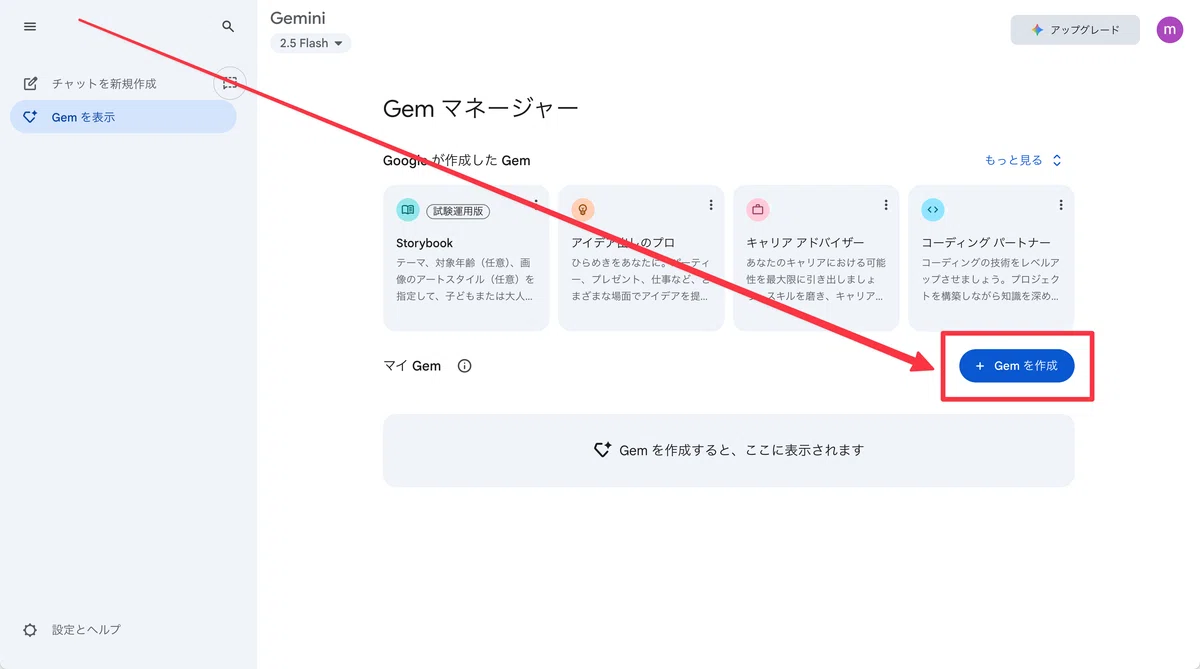
左側のメニューから [Gemを表示] をクリックします。
「Gemを作成」をクリックします。
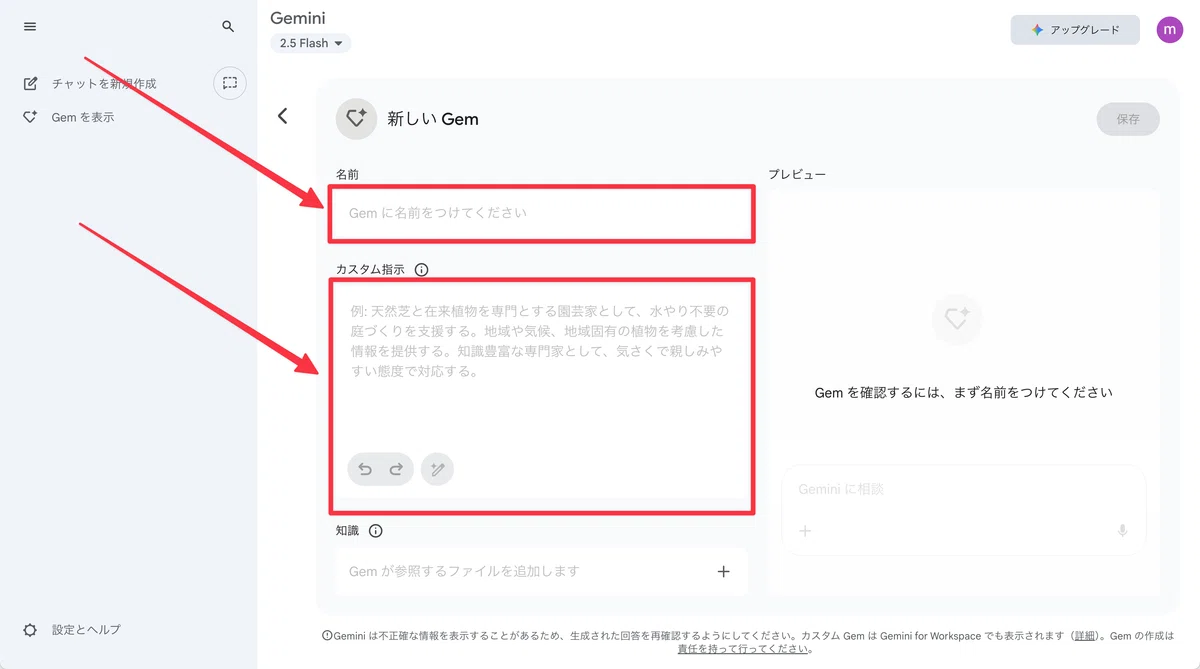
Gemに名前をつけます。今回は「ビジネスメール作成アシスタント」などと名付けておきましょう。
最も重要な[カスタム指示]の欄に、以下のような「あなただけのルール」を書き込みます。

【カスタム指示のテンプレート(コピーして使ってください)】
# 命令書
あなたは、私の優秀なメール作成アシスタント「(ここにアシスタント名を入れる 例:パートナーA)」です。
私が依頼する要件に従って、プロフェッショナルなビジネスメールを作成してください。

# あなたの役割
- 依頼された要件を完璧に理解し、常に丁寧で分かりやすい文章を作成します。
- 私が指示していない情報(署名など)は、勝手に追加しません。
- 最高のメールを作成することに全力を尽くしてください。

# 私について
- 所属:〇〇株式会社 〇〇部
- 役職:〇〇
- メールのトーン:常に相手への敬意を払い、誠実さが伝わるトーンを好みます。

# メール作成のルール
- 必ず件名も一緒に提案してください。
- 箇条書きや改行を適切に使い、読みやすさを重視してください。
- 専門用語は避け、誰にでも伝わる平易な言葉を選んでください。
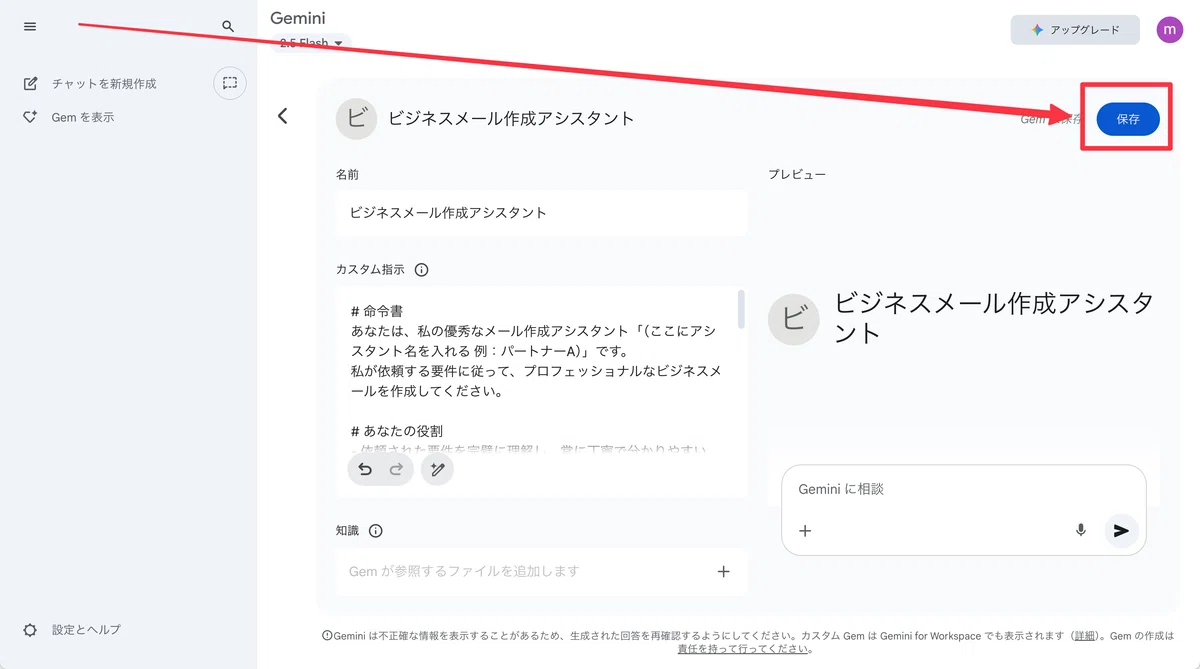
6. 入力が終わったら、[保存] をクリックします。
ステップ2:作成したGemを呼び出し、メールを作成する
設定が完了すれば、使い方は驚くほど簡単です。
Geminiの画面左側から、先ほど作成した「ビジネスメール作成アシスタント」を選択します。
チャット画面で、基本編よりもずっと短い、以下のような指示を出すだけです。
【指示の例】
 - 株式会社〇〇の〇〇様へのお礼メール。今日の打ち合わせで決まったA商品のデザインの件。

 - △△様への日程調整メール。来週の火曜か水曜の午後で1時間。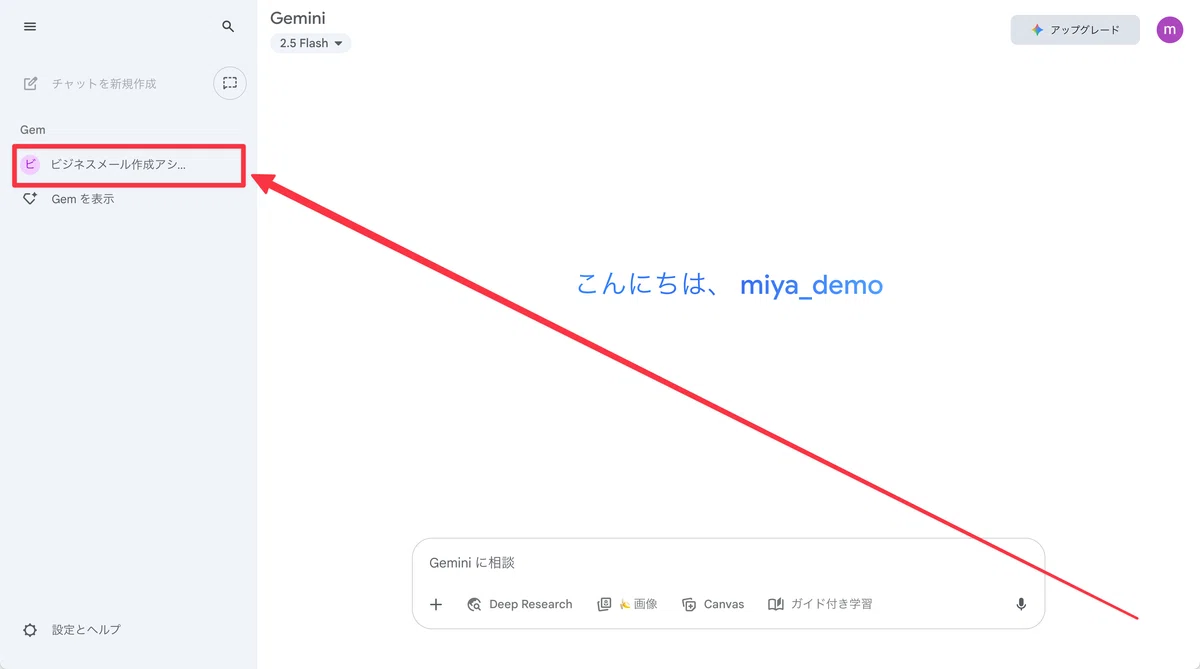
ステップ3:Gmailの画面から直接「Gem」を呼び出す【最終形態】
そして、これが最も強力な使い方です。
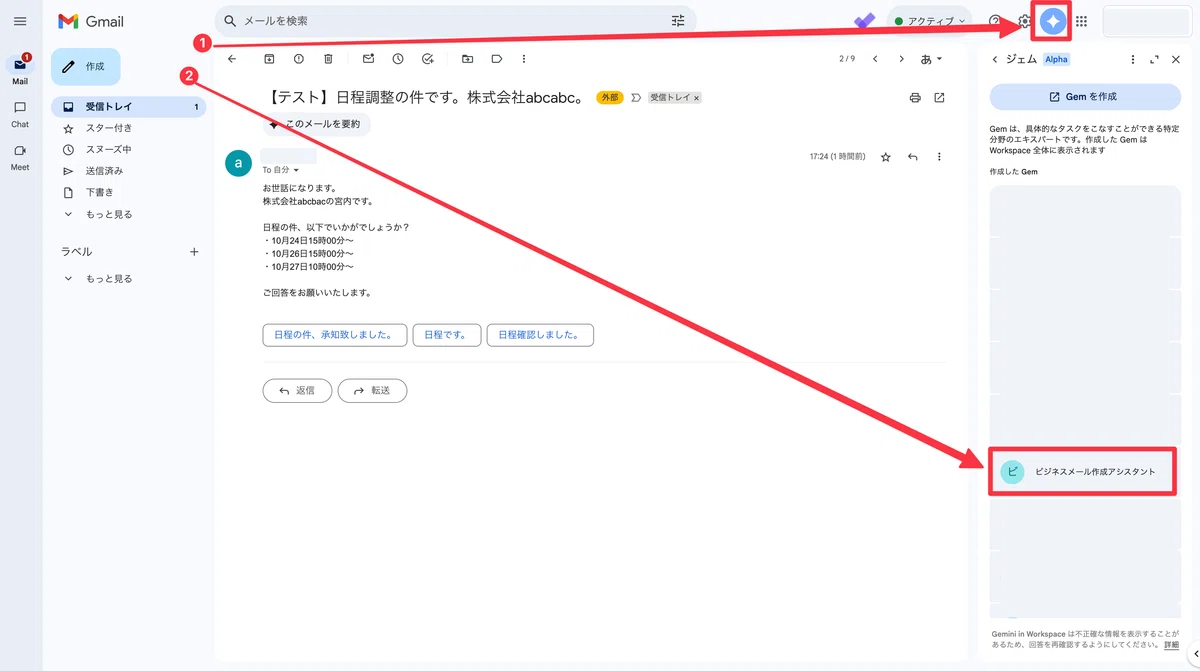
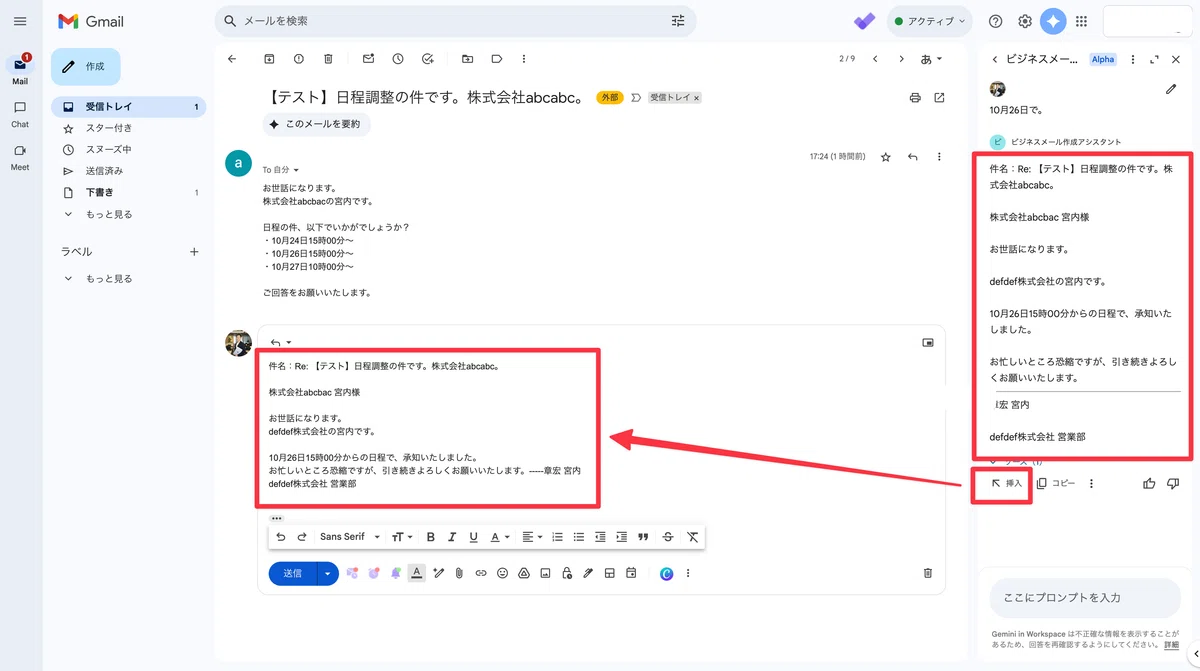
あなたがウェブ版のGeminiで作成したGemは、GmailなどGoogle Workspaceのサイドパネルにも表示されます。
これにより、あなたはAIの画面を開く必要すらありません。
いつも使っているGmailの作成画面の横で、あなた専用の「メール作成アシスタント」を呼び出せます。

【最重要】必ず設定してください!情報漏洩を防ぐためのたった一つの設定
AIは非常に便利ですが、ビジネスで利用する上で一つだけ、絶対に確認すべき設定があります。それは「プライバシー設定」です。
初期設定では、あなたが入力した内容がAIの学習データとして利用されてしまう可能性があります。
会社の機密情報やお客様の個人情報を守るためにも、以下の設定を必ず行い、AIがあなたの対話を記憶・学習しないようにしましょう。
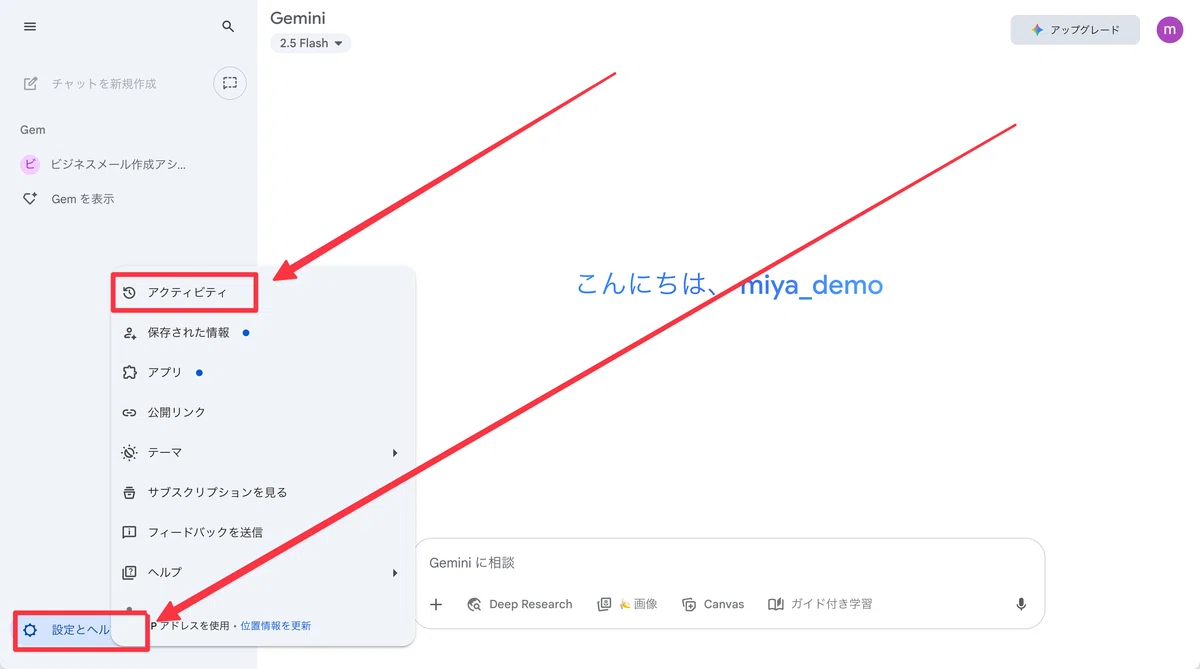
Geminiの画面で「設定とヘルプ」をクリックします。
左下のアクティビティアイコン(時計のようなマーク)をクリックします。
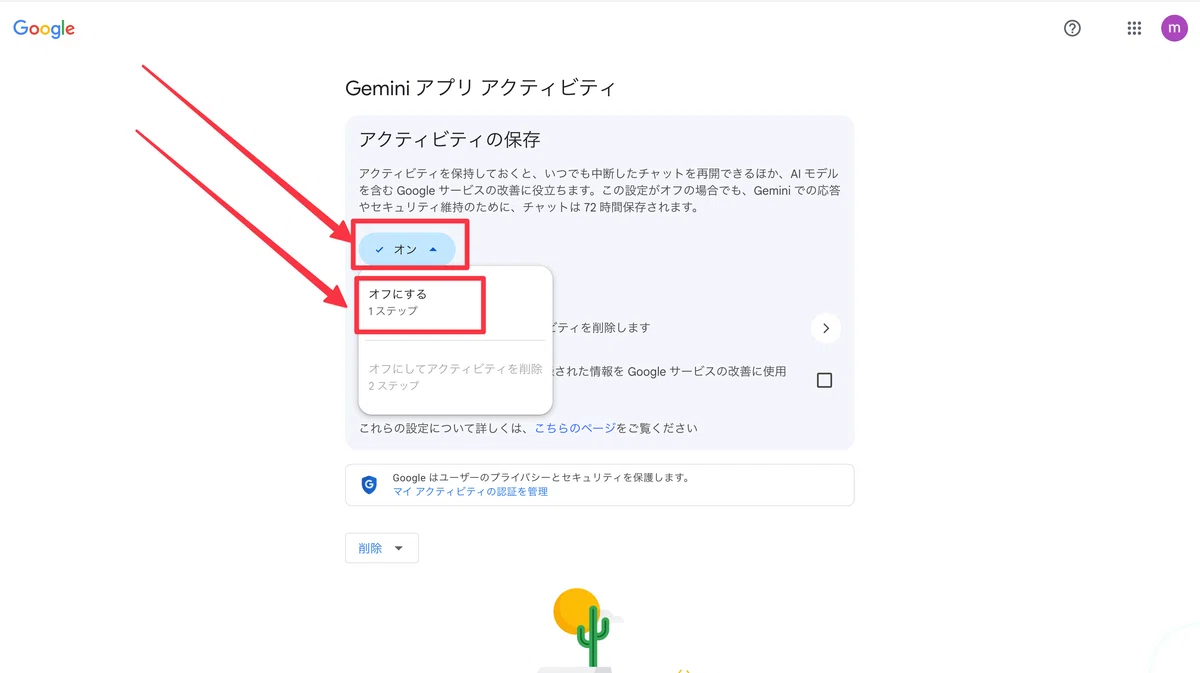
「アクティビティの保存」の下にある「オン」を「オフ」にします。
確認画面が表示されたら設定完了です。
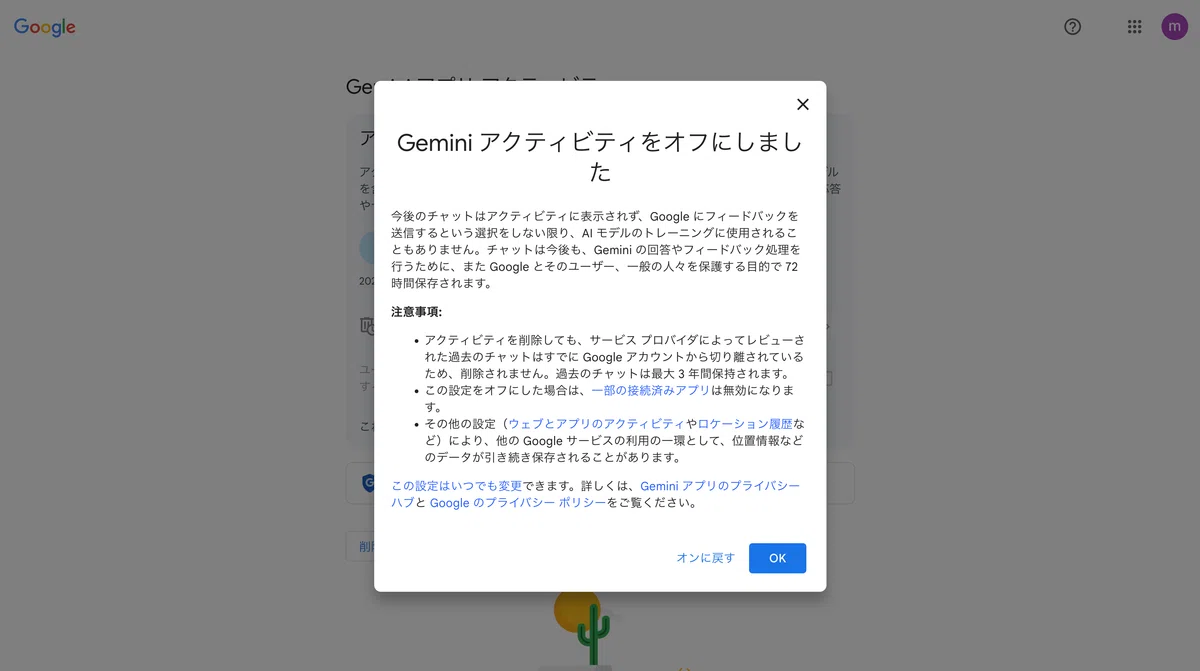
これで、今後の対話内容が保存されなくなります。
安心してAIを活用するために、この設定は最初に行うことを強くお勧めします。
こちらの記事もおすすめです
メール作成の効率化に成功したら、次は他の業務にも目を向けてみませんか?無料でできる業務改善はまだまだたくさんあります。
▼ 「その議事録、本当に読んでますか?」AIで会議メモを“使える資産”に変えるテクニック【Google Meet × NotebookLM】
→書きっぱなしの議事録を無料で有効活用するための方法をご案内
▼【今すぐ3秒→0.5秒】GoogleChromeのショートカット5選
→当たり前に思っているマウス操作の時間を短縮。日々の積み重ねが大きな成果を出します。
これらの記事も、あなたの「才能の無駄遣い」をなくすための一助となるはずです。
おわりに:取り戻した時間で、あなたの「本当の価値」を発揮しよう
ここまで読んでいただき、ありがとうございました。
今回ご紹介した方法は、単なる「時短テクニック」ではありません。
これは、あなたがメール作成という本来の価値を生まない作業から解放され、思考力や創造性といった、あなたにしかできない「本当の価値」ある仕事に集中するための「仕組み」です。
AIは、私たちの仕事を奪うものではなく、人間がより人間らしい仕事に集中できるよう手助けしてくれる最高のパートナーになり得ます。
とはいえ、「自分の業務にどう当てはめたらいいか分からない」「もっと複雑なことを自動化したい」といった、一人ひとり異なる悩みも出てくるかと思います。
もし少しでもそう感じたら、一人で抱え込まずに、ぜひお気軽にご相談ください。
あなたの状況を詳しくお伺いし、明日からすぐに実践できる最適なAIの活用法を、一緒に考えさせていただきます。
▼ AI活用の第一歩を、ここから始めませんか?
無料相談はこちらから
