Terminalのバージョンを最新にする方法

Terminalを開いたとき、このような画面が出ることがあります。
今回はバージョンを最新にするために必要な手順を紹介します!
新機能と改善のために最新の PowerShell をインストールしてください!https://aka.ms/PSWindows
1.現在のバージョンを確認
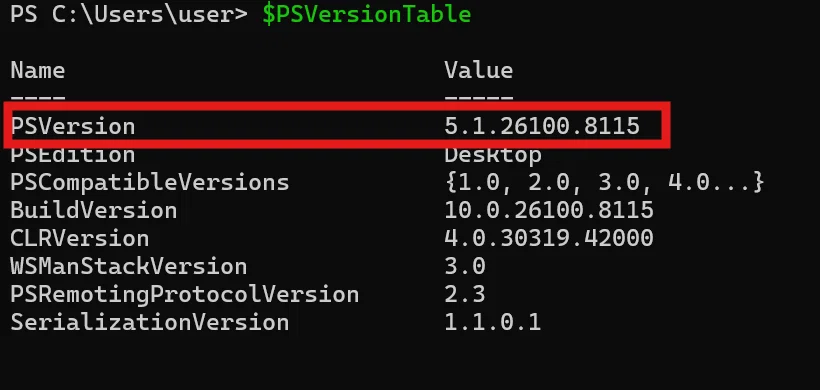
まずはバージョンを確認しましょう。
PS C:\Users\user> $PSVersionTable$PSVersionTableでEnterを押すと、バージョンが表示されます。
2.インストール
マイクロソフトのページから、最新のものをクリックします。
いくつかモデルがありますが、私は7.6.1を選びました。
ちなみに、Zipファイルをダウンロードする手もありますが、
ややこしいのでmsixbundleのものを選びましょう。
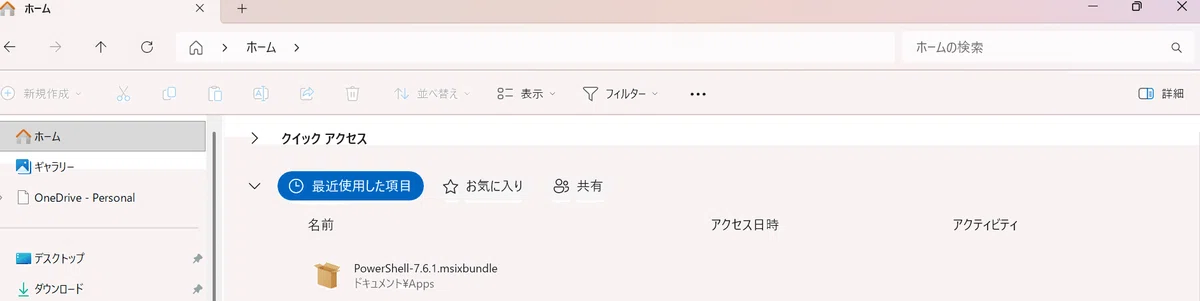
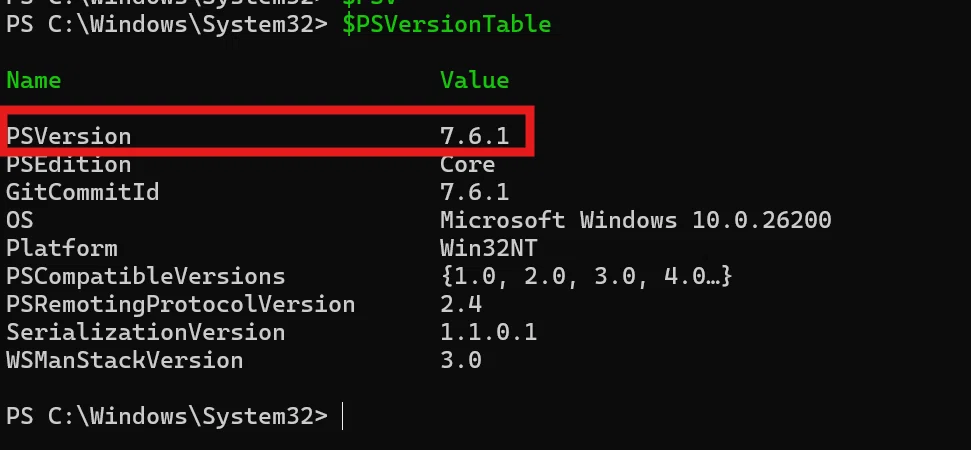
クリックしたら、そのまま画面の案内に沿って進み、Terminalを再度ひらき、$PSVersionTableで最新のバージョンを返せば完了です!
3.うまくいかないとき
ダウンロードして、起動させたのに最新のバージョンにならない。
下記をコピペしてみてください。
PowerShellの最新のものをInstall済みかを確認してくれるものです。
winget install --id Microsoft.PowerShell -e

<#
winget...App Storeのように、Windows版のインストールをするツールを使うよ。
install...インストールしてください。
--id Microsoft.PowerShell...idがMicrosoft.PowerShellのものをインストールするよ。
-e...完全一致を示すもの。idがMicrosoft.PowerShellと完全一致
#>
ちなみに!
一文目だけがコマンドですが、<#からで一行目を日本語訳したものを書いてみました。

なぜ最新のバージョンにならないか分からないとき。
"C:\Program Files\PowerShell\7\pwsh.exe"まずはこれを実行します。
これが起動できないとき、一度ダウンロードしたファイルを削除して、最初からやってみてください。
これは起動できているのに、バージョンが更新されない場合はパスが通っていない可能性が高いです!
パス(PATH)とは…実行したいファイルの場所。
パスが通っていないとき、TermianlからAというファイルを実行してと指示しても、PC側がAってどこ?ないけど?となっています。
PCの検索バーで”環境変数”と検索します。
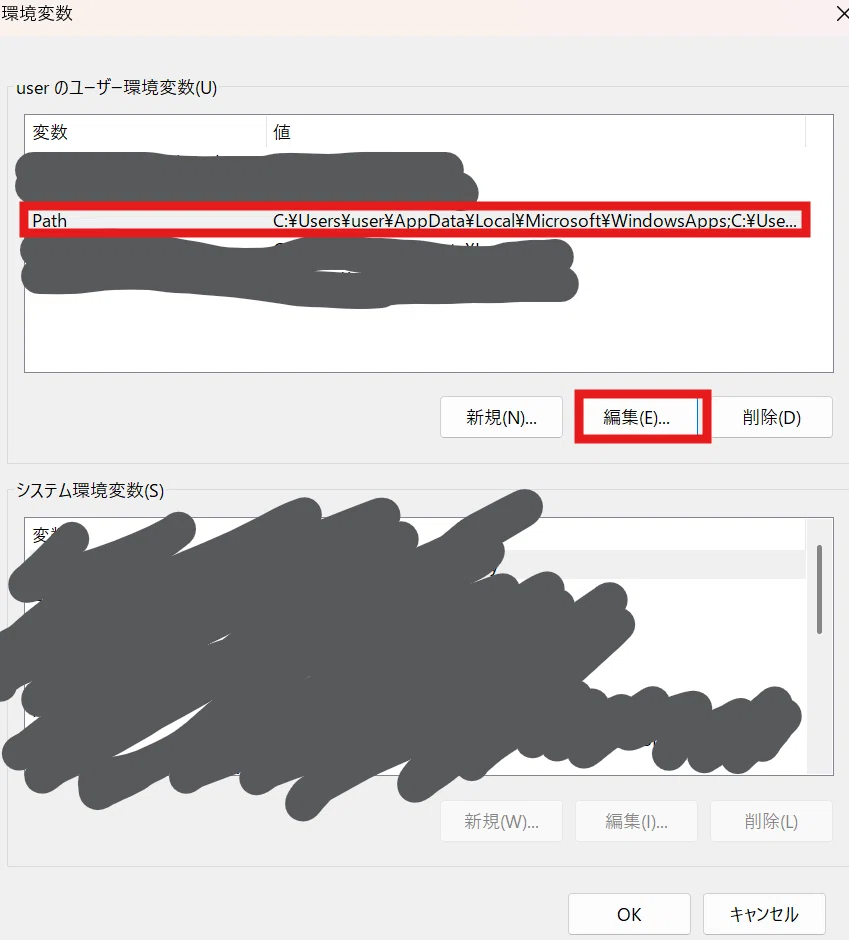
新規から、C:\Program Files\PowerShell\7\を追加し、OKを押します。いろいろ聞かれるので、全てOKにしてTerminalを開きましょう。
ZIPファイルから行う方法
Zipファイルから行う方法もあります。
Windowsの同様のリンクから、ZIPをダウンロードして展開(クリック)します。
ファイルごと、C:\Program Files\PowerShell\7\の階層へ移動させ、
フォルダにあるpwsh.exeをダブルクリックします。
起動できたら、今度はPathを設定します。
パス(PATH)とは…実行したいファイルの場所。
パスが通っていないとき、TermianlからAというファイルを実行してと指示しても、PC側がAってどこ?ないけど?となっています。
PCの検索バーで”環境変数”と検索します。
新規から、C:\Program Files\PowerShell\7\を追加し、OKを押します。いろいろ聞かれるので、全てOKにしてTerminalを開きましょう。
pwshと打ち、EnterでPowerShell 7.6.1等が返ってくればOKです。
以上です!!ではまた~
