
【初心者向け】Gメールの作り方と使い方|無料でできる最初のネット活用術

こんにちは、なかしーです🌱
実はわたし、高校の国語は常に赤点。作文なんて大の苦手、「文章を書くなんて無理…」と思ってました。
でも今では、AIを相棒にしてnoteを毎日更新中です
そんな私の成長の記録、よかったらのぞいてみてください👇
✔️ これから副業や情報収集を始めたい
✔️ 安心して使えるメールアドレスを持ちたい
✔️ ネットに強くなりたいけど、何から始めればいいかわからない
そんなあなたへ。
このnoteでは、Gメール(Gmail)のアカウント作成方法をわかりやすく解説しつつ、作った後の主な使い方や活用メリットまでご紹介します。
※note収益化に興味がある方へ👇
Gメールって何?なぜ今、多くの人が使っているのか
Gメールは、Googleが提供する無料メールサービスです。
個人利用はもちろん、ビジネス・副業・教育などあらゆる場面で活躍します。
主な特徴
パソコン・スマホ・タブレットどこでも使える
迷惑メールフィルターが優秀で安全性が高い
Googleドライブ・カレンダー・YouTubeとも連携できる
検索機能が強力で、昔のメールもすぐ探せる
Gメールでできること|主な使い方5選
① メールの送受信(基本中の基本)
テキスト、画像、PDFなどを添付して送信可能
ビジネスや副業、ネットショップとのやりとりに最適
② Googleサービスにログインできる
YouTubeでチャンネル登録やコメントができる
Googleドキュメントやスプレッドシートが使える
Googleカレンダーで予定管理ができる
③ スマホのバックアップ管理に使える
AndroidスマホではGoogleアカウントが必須
写真・連絡先・アプリのバックアップ設定に
④ オンライン申し込みや登録の“鍵”になる
SNS・クラウドサービス・ECサイトの登録時に必要
各種ログインIDとしてGメールを使えるため便利
⑤ パスワードの再設定や通知管理にも
各種サービスで「再設定メール」を受け取れる
セキュリティ通知・重要な連絡の受け皿としても安心
【手順】Gメールアカウントの作り方
✅ STEP 1:Googleのアカウント作成ページを開く
下記URLにアクセス:
✅ STEP 2:基本情報を入力
姓・名
希望のメールアドレス(例:yourname2025@gmail.com)
パスワード(英数字で8文字以上)を2回入力
☝️希望アドレスが使用中の場合、「別のアドレスをお試しください」と表示されます。
✅ STEP 3:電話番号で認証(SMS)
携帯番号を入力すると、6桁のコードがSMSで届く
その番号を入力して、本人確認を完了
✅ STEP 4:その他の情報入力
生年月日、性別
(任意)再設定用メールアドレスを設定
忘れてしまったときのために、パスワード再設定用メールを登録しておくのがおすすめ。
✅ STEP 5:プライバシーポリシーに同意して完了
「同意する」をクリックすると、作成完了!
✅ 作ったあとの確認ポイント
https://mail.google.com/ にアクセスし、受信トレイが見られるか確認
初期設定メールが届いているかチェック
スマホのGmailアプリで同期設定もおすすめ!
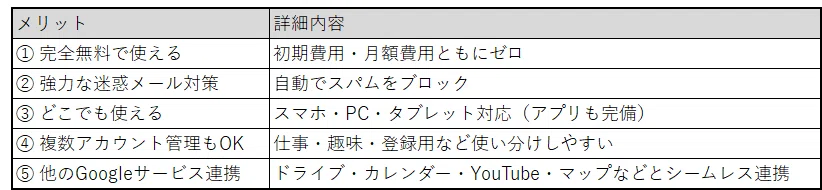
📌 Gメールを使うメリットまとめ
🌱 まとめ|Gメールはネット活用の“はじめの一歩”
副業・ブログ運営・動画投稿・情報収集…
何かを始めるとき、最初に必要になるのが信頼できるメールアドレス。
Gメールを持っておけば、ネットの世界がぐっと広がり、安心して活用できます。
💡「どこから始めればいいかわからない」という人は、まずGメールアカウントを作ってみてください。
それが、あなたの未来への“スタートライン”になります。
この記事が少しでも良いと思ったら「スキ」や「コメント」「フォロー」して頂けると、大変うれしいです!
(本記事は、私の実体験と「AI」を元に作成しています。誤りや不正確な情報が含まれる可能性があります。予めご了承ください。)
※基本100%フォロバします。
私の自己紹介記事はこちらです
なかしーのnote収益化マガジンはこちら
#生成AI #AI副業 #相互フォロー #note活用術 #有料記事販売
#note収益化 #Gmail #Googleアカウント #メールアドレス作成
いいなと思ったら応援しよう!
 いただいたチップは、クリエイターとしての活動費に使わせていただきます!