Canvaでイラストの色の変え方|AI入力文言「なっちゃんのゆびは まほうのゆび」で紹介!

はじめに
文章はなみあさむ・イラストをCanvaAIで生成した、AI絵本「なっちゃんのゆびは まほうのゆび」。
Canvaでイラストの一部の色を変えたり、Canva AIでイラスト生成するときに入力する文言に試行錯誤しました・・・
この記事では、
「なっちゃんのゆびは まほうのゆび」の作品を作る過程で、悩んだことを思い出しながら、
🟠Canvaでイラストの色を変える方法
🟡Canva AIでイラスト生成するときの入力文言
を解説します。
🟠Canvaでイラストの色を変える方法には、表紙のイラストを使用して3つの方法を記載しました。
🟡Canva AIでイラスト生成するときの入力文言では、
試行錯誤した候補イラスト&その入力文言や、
完成版の各ページで使用したイラストの入力文言(絵本内のイラストは載っていませんm(_ _)m Kindle本を見ていただけたらなみあさむは喜びます!)
を載せています。
AIにてイラスト生成するうえで、参考になれば嬉しいです^^
🟠Canvaでイラストの色を変える方法
今回は、表紙のイラストを使用して、色の変え方をご説明します。
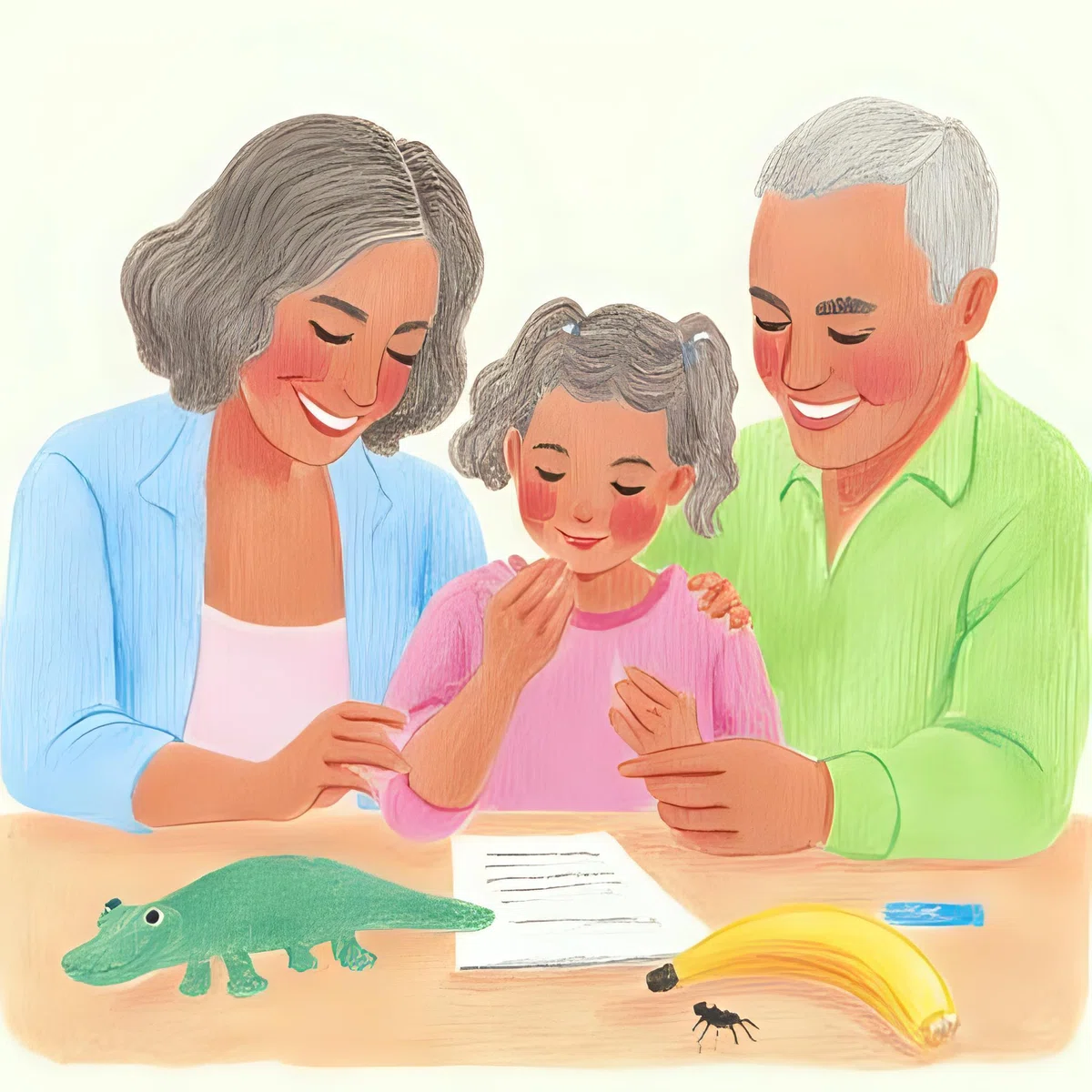
まず、表紙のイラストはこんな文言で生成されました。
「母と父と女の子が、机の上で指遊びしている。
机の上には、バナナと可愛いワニのぬいぐるみとありさんがいる。」
こんな素敵なイラストができました!
方法① 調整-ブラックを使う
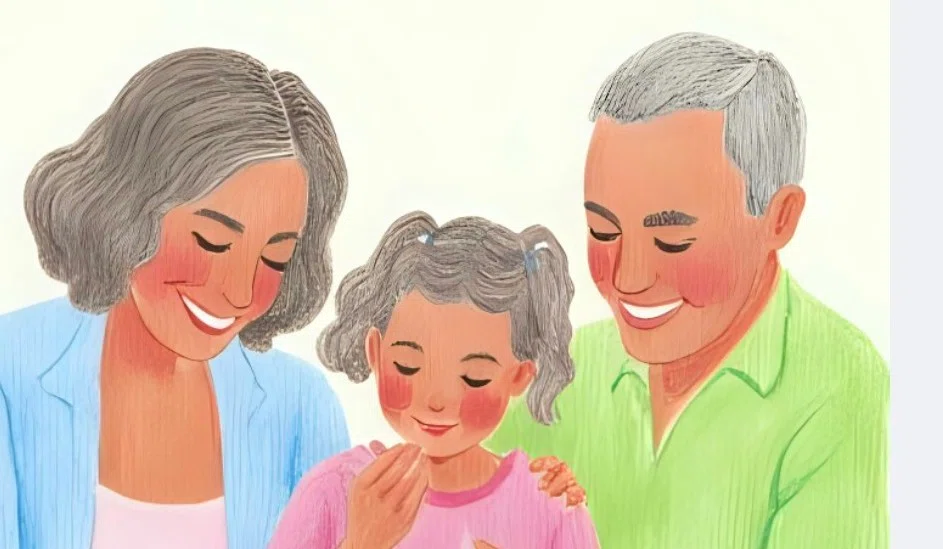
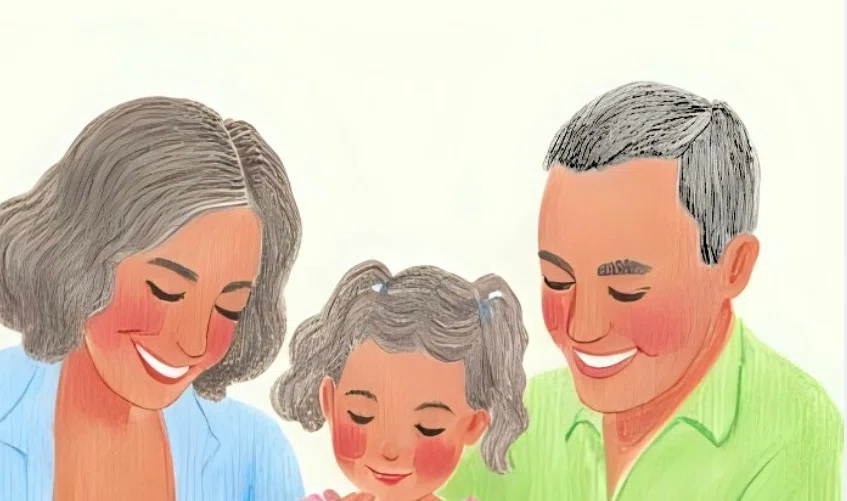
ただし、父の髪の色が白色になっています。
もちろんこのままでも良いのですが、母の髪色に近づけようと思います。
調整→ブラックを選択する。
※おおまかに選択しても大丈夫でした!自動調整してくれます。
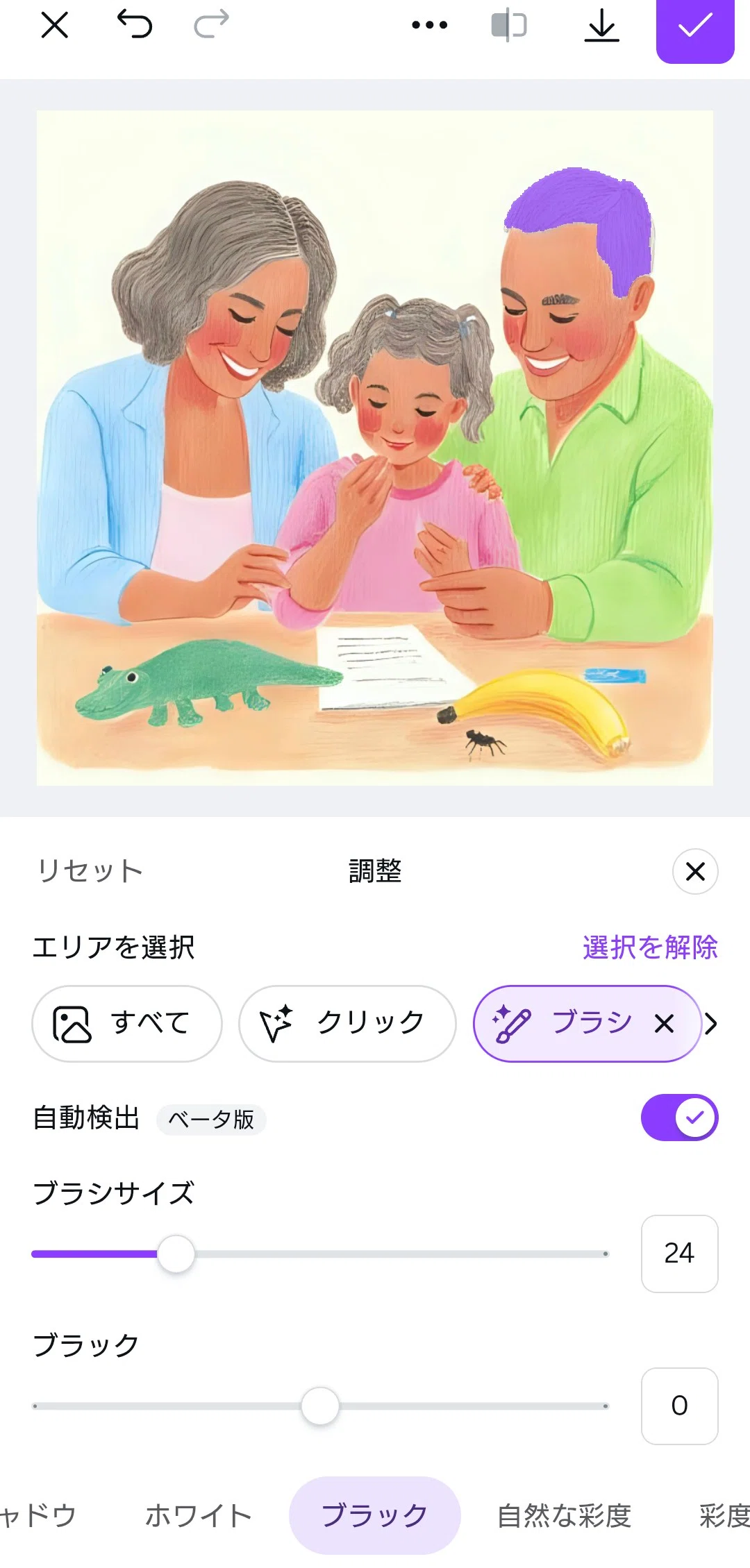
ブラックのバーを100に動かす。
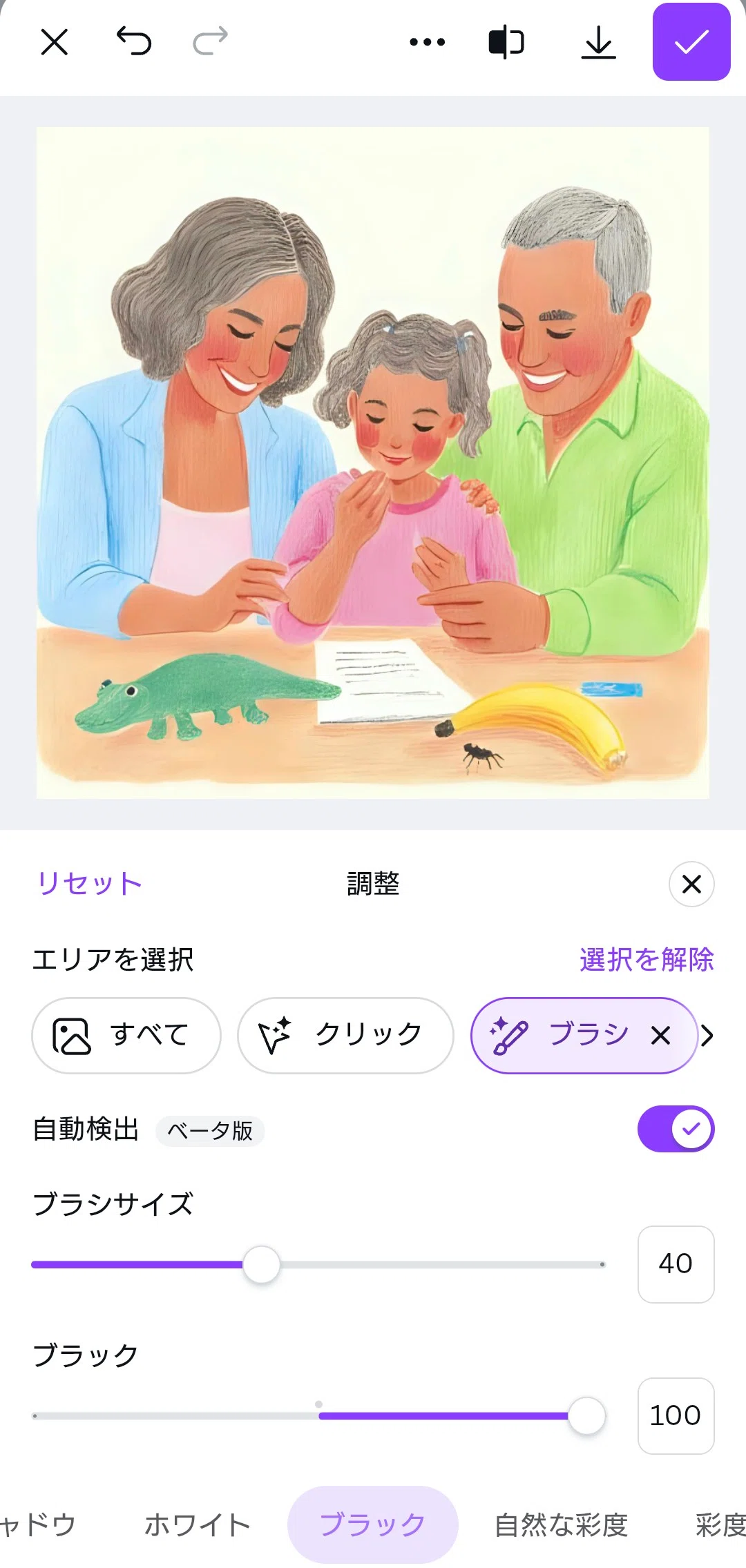
1回だけだと白に近い色だったので、3回ほど繰り返しました。
方法② カラー調整を使う
カラー調整機能を使う方法もあります。
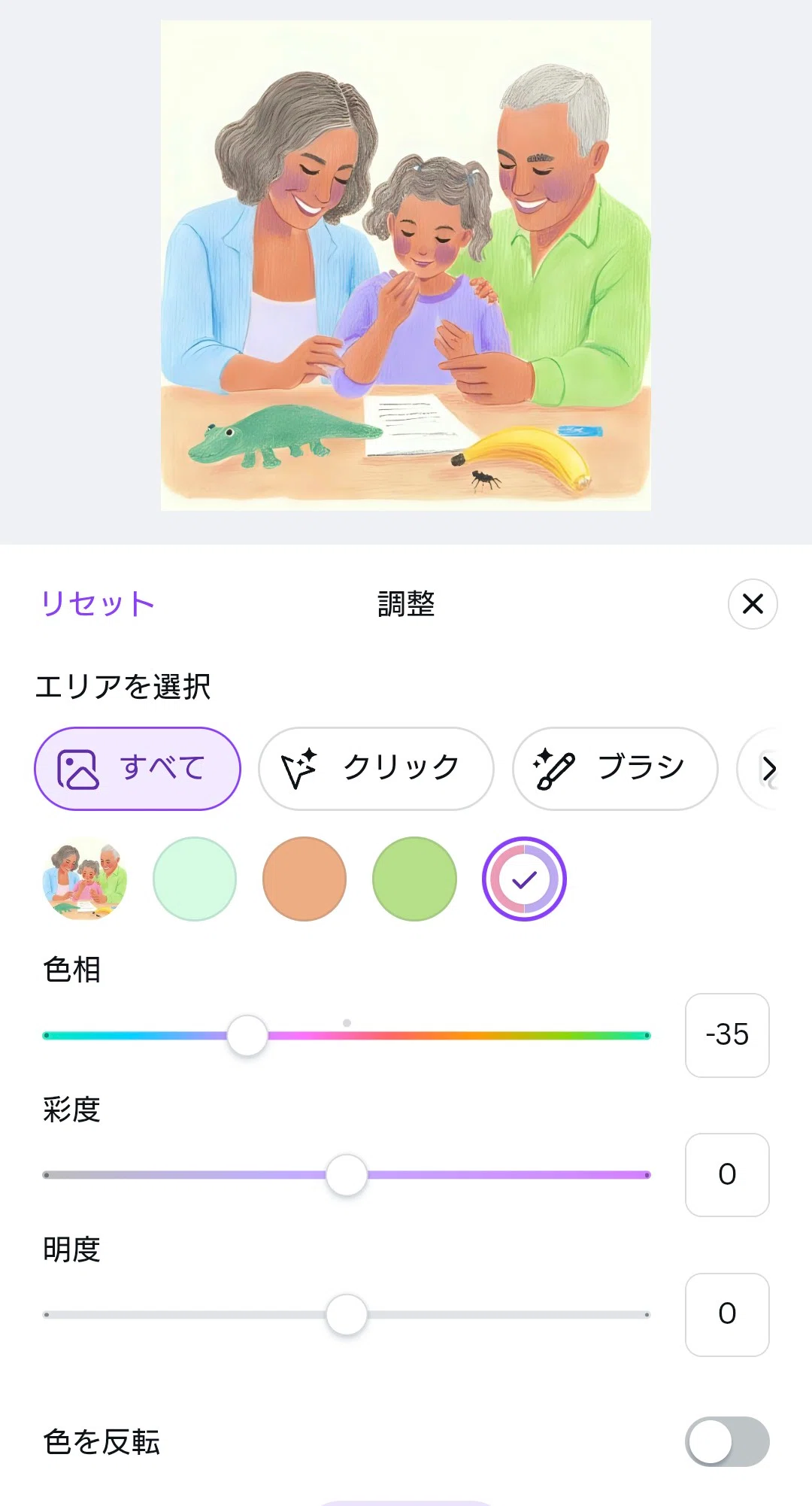
今度は、父が着ているシャツの色を水色に変えてみようと思います。
調整→カラー調整を選択する。
🟢(緑色)を選択する。
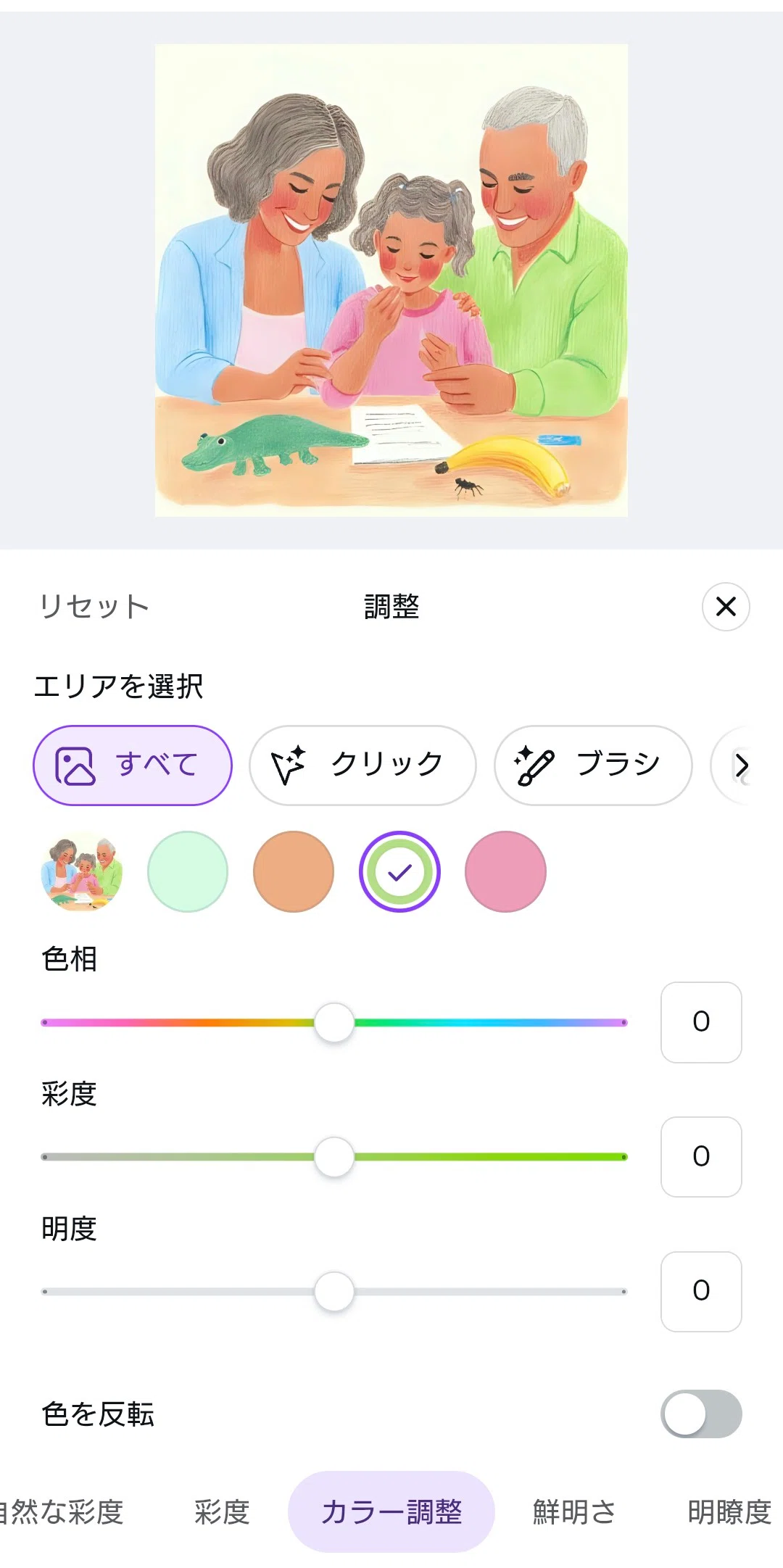
"色相"のバーを水色まで動かす。
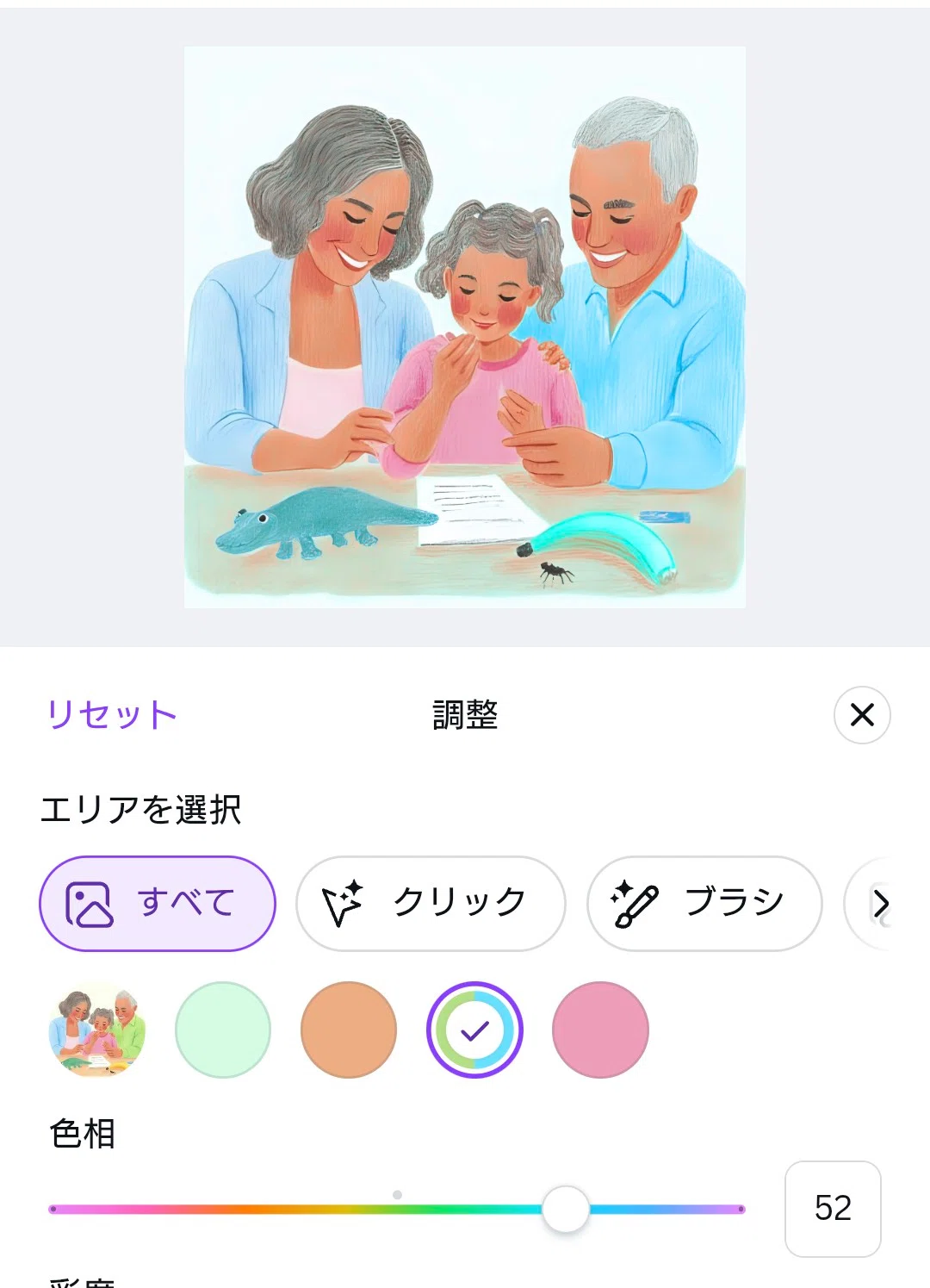
おやおや?みなさん気が付きましたか?
ワニやバナナ、全体的にも水色がかってしまっていますよね?
このように、上手くいかない場合もあります。
ちなみに、”エリアを選択”の”ブラシ”を選択することはできませんでした・・・。
子供の服の色をピンクから紫に変えることはできました。
ただ、よく見ると、ほっぺの色が紫になってしまっていますね汗
方法③ マジック加工を使う(CanvaPro 有料)
有料版の機能になりますが、マジックスタジオのマジック加工を使うと上手く色を変えることができます。
マジックスタジオのマジック加工を選択する。
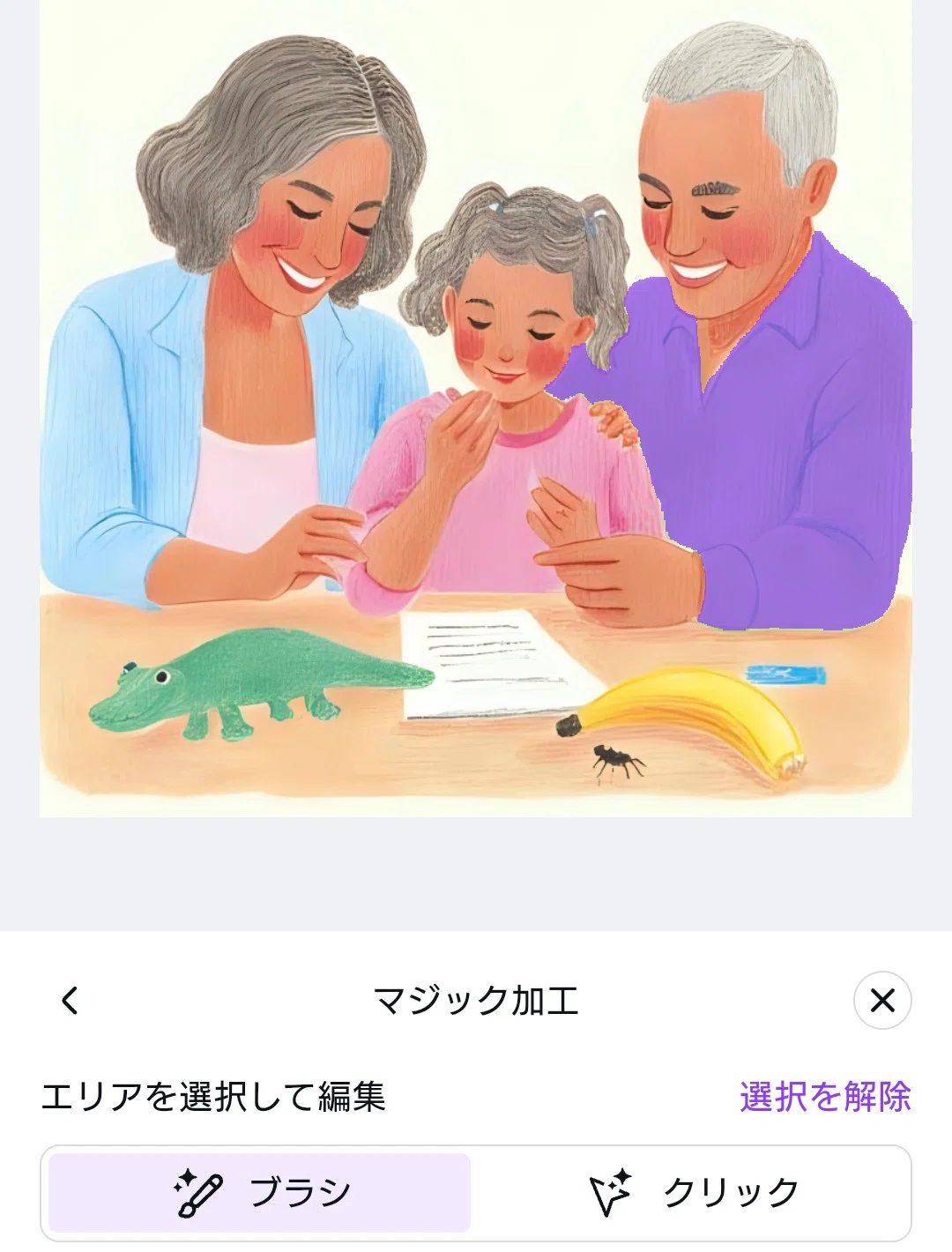
ブラシで、父のシャツ部分のみ選択する。
※大まかに選択すれば、自動調整してくれます。
入力フォームに、「水色にする」と書きました。
ここでは、”父のシャツ部分に”などの主語は不要でした。
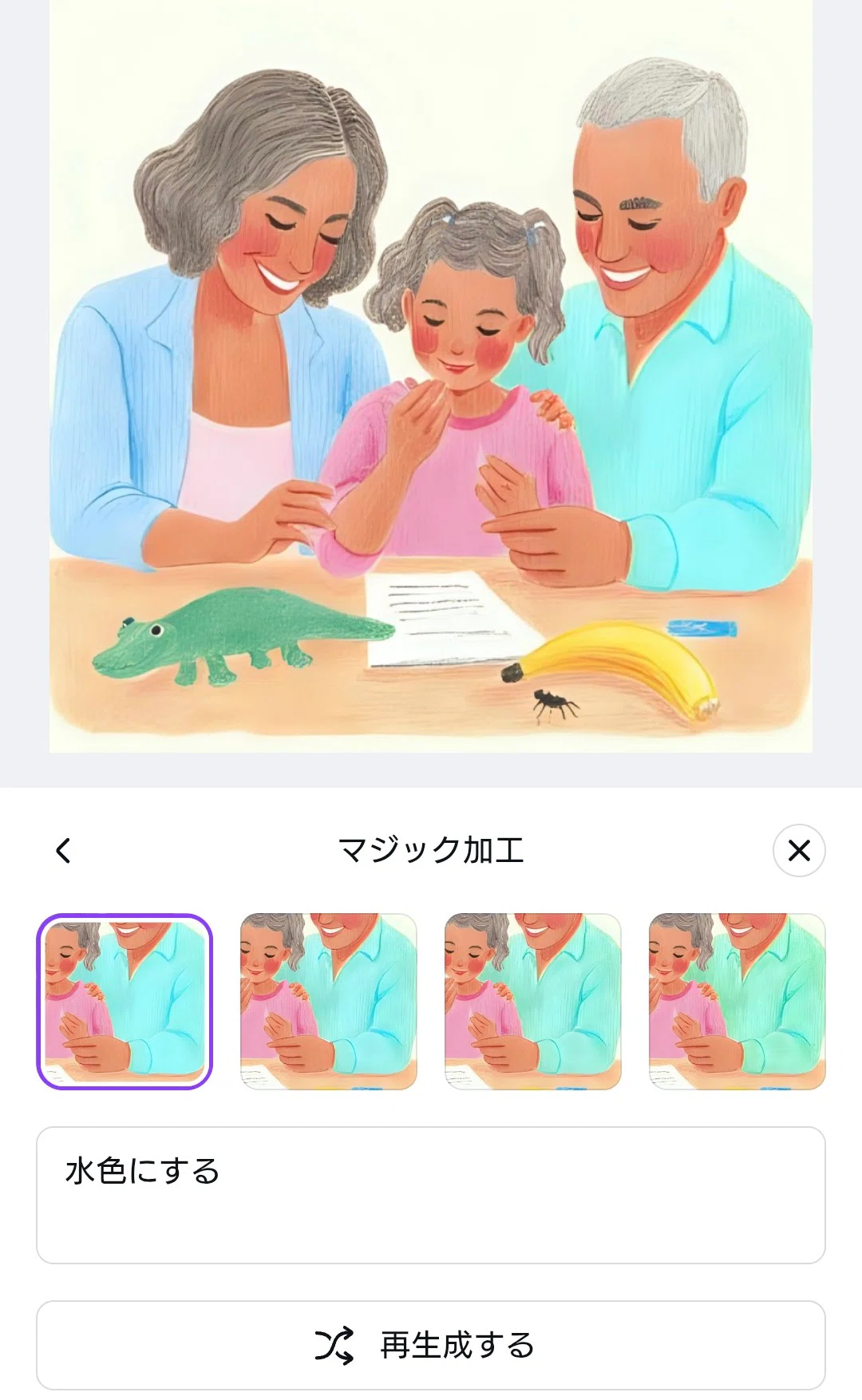
候補から納得したものを選んだらOKです!
もし、他の候補が良い場合は、”再生成する”をクリックしてください。
色の変え方の参考になれば幸いです^^
🟡Canva AIイラスト生成の入力文言(候補イラストと入力文言)
入力する文言はどうしたら良いか悩みますよね・・・
まずは、試行錯誤していた時の候補イラストと文言を紹介します。
ここから先は
¥ 100
この記事が参加している募集
読んで読んでPOP、書いて書いて物語!ありがとうございます(人*´∀`)。*゚+
