
Googleドライブ フォルダ分けに疲れ果てたのでAIに相談してみたが

帰省時期が迫ってくる。
最近さわり始めたばかりの生成AI(Claudeや NotebookLMなど)に夢中になってしまい、実家でもパソコンを使いたい。
去年、夫にねだって買ってもらったばかりなので、持ち歩くのも宅急便で送るのも不安。壊したら今度は自力で買うしか。
せめて帰省前に、ノートパソコンのデータを共有できるようにしておきたい。
オンラインストレージの現状(自分の場合)
One Drive:無料会員5GB使い切ってギチギチ。
Google Photo:今は婆さんのひ孫の動画のみ。他のGoogleサービスと兼用。無料会員15GB まで
Amazonフォト:写真は全部こっち。歴代スマホやPCに保存してあった写真データも全部自動保存:元データを消しても、こっちには残ってる。Amazon プライム会員から抜け出せない。
au データお預かり:auと契約した期間の写真やメールデータをバックアップ。Pontaパス会員(月額548円 税込み) 50GBのうち、30GBくらい使っている。他にもいろんなauアプリを使ってるので、こっちも抜け出せない。
生成AIを使いだして気づいた。スマホアプリでもある程度使えるけど、PCの方が使い勝手が良いものもある。
ログインしとけば、スマホのアプリとPCのブラウザとを行ったり来たりできるので、その場で都合の良い方を選択しながら使っていた。
その際に生成されるデータの保存先がスマホとPCで分断されたままだと、どうも都合が悪い。それで、それぞれのデータをクラウドの共有スペースに保存しようと。
Googleドライブ使おう
スマホのアプリもあるし、前のPCでも使ってた。Googleフォトは少ししか使ってないから、まだ全体の容量は残ってる。
今更だけど。
パソコンの場合、共有フォルダを追加 するってどうするんだっけ?←そこから。
まずこのソフトを入れないと、お話にならない状態だった。
パソコン版Googleドライブをダウンロード・インストール
その後の経過
Googleドライブの中にフォルダを入れ子の様に作成したら、階層が深すぎて目的地にたどり着けなくなった。フォルダの位置を変更したら、ドライブ上で迷子になったり。
Windows 11のエクスプローラには、「マイドライブ」や「ピクチャー」フォルダがいくつもできてる。どれが地上でどれが雲の上か見分けがつかない。
ああ、この感覚というか感触。嫌な記憶がよみがえってきた。
それより、まずGoogleドライブのフォルダ構成。
素材として扱う手持ちの写真と、AIで生成されたスライド、画像、ドキュメント、PDF、CSVなどの形式で保存されたファイルは分けた方が良い?.jsxって拡張子は何?思わず検索したよ。してみただけ。
未だフォルダの使い分けが迷子。
無駄にいっぱい作りすぎて探せなくなる。
東京駅で例えると、成田エクスプレスに乗りたいのに、気づいたら遠く離れた京葉線の地下ホームにいた…みたいな。どこだよ。
もう一部屋に全部まとめて置いて良いか(投げやり)。
どうする?
NotebookLMに相談してみた。
「フォルダ分けせず整理する具体的なコツはある?」
Googleドライブで「階層が深すぎてたどり着けない」「フォルダを移動して迷子になる」というお悩みを抱えていらっしゃいますね。
結論から申し上げますと、無理に細かくフォルダ分けをせず、「全部一緒」に近い状態で運用するのは非常に有効な手段です。
へーーー。
Googleドライブのようなオンラインストレージを、フォルダ分けに頼らずスマートに使いこなす具体的なコツをいくつかご紹介します。
1. 「検索」をメインの入り口にする
Googleドライブは、Googleの検索技術が使われているため、非常に検索機能が優秀です。
ファイル名で探す: フォルダの奥深くを探すよりも、画面上部の検索窓にキーワードを入れる方が圧倒的に早いです。
ファイル形式で絞り込む: ソースで困惑されていた「.jsx」や「PDF」「CSV」などの拡張子、あるいは「画像」といった種類別でも一瞬で絞り込めます。
2. 「マイルール」で名前をつける
ファイル名の付け方を統一します。
日付+内容+状態: 例えば「20240510_AI生成画像_完成.png」のように名前をつけておけば、検索で見つけやすくなり、並び替えた際も時系列で並ぶので迷子になりません。
3. 「スター」と「最近使用したアイテム」を活用する
スターをつける: 帰省中に頻繁に使う予定のフォルダやファイルに「スター」をつけておけば、左メニューの「スター付き」から一発でアクセスできます。
最近使用したアイテム: PCとスマホを行ったり来たりして作業する場合、このタブを開けば「さっきPCで保存したAIデータ」が一番上に表示されるはずです。
4. 「一時保管(インボックス)」フォルダを一つだけ作る
「全部一緒」が不安な場合は、「2024帰省用」や「AI作業中」といった名前のフォルダを一つだけ作り、そこに全てのデータを放り込むスタイルがおすすめです。階層を深くせず、その一箇所だけを見れば良い状態にすることで、「フォルダの位置を変更してどこかへ行く」という事態を防げます。
まずは「AI」というフォルダを一つ作り、スマホとPCで共有したいものは全部そこに入れる、というシンプルな運用から始めてみてはいかがでしょうか?これなら、帰省先でも迷わずに作業ができるはずです。
「分類」ではなく「キーワード」で探す Google Keepで「あの時のメモ…」とキーワード検索するように、Googleドライブでもファイル名にキーワードを入れておけば、フォルダの階層を辿る必要がありません。ソースでは「階層が深すぎてたどり着けない」 とありましたが、検索なら一瞬でアクセスできます。
ほーーー。
ファイル名を統一。
手作業で1つずつ地道に行くか。
今このnoteはPCで書いているので、Google日本語入力のユーザー辞書に単語登録した。例「20240510_AI生成画像_完成.png」をコピー。
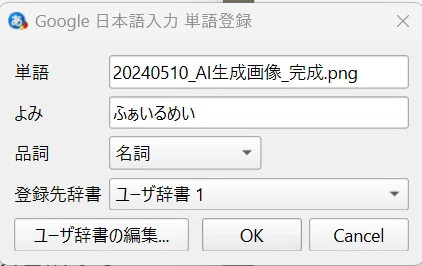
あ。
手作業でやるなら、せめて「2026拡張子抜き」バージョンを登録すればよかった。
「20260510_AI生成画像_完成.」
使うときは実際の日付に変更して、コピペ。
ここで、パソコンからスマホにチェンジ。
スマホでは、クリップボードにとりあえず固定しとく(Galaxyキーボード)。
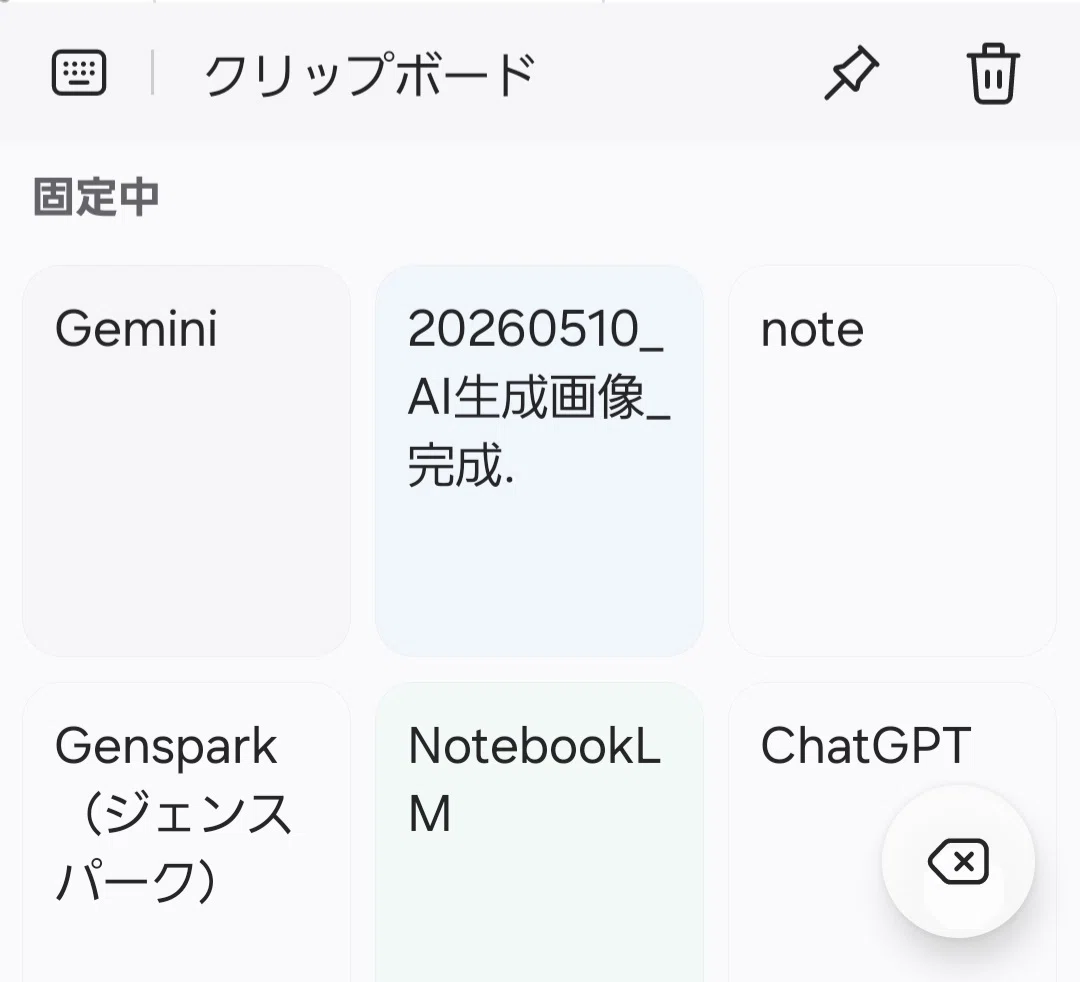
AIの名前や種類を覚えられないのでいくつか登録し、固定しとく。「Genspark(ジェンスパーク)」まだ手を出してない。
この下の欄には、メールアドレスをいくつか登録してある。
あとがき
生成AIにちょっとだけ触ってみたら、楽しくなってきた。パソコンからだと、もっと楽しい。
帰省先にはパソコン持っていけない。
タイムリミットが迫る。
どのデバイスからもデータにアクセスできる空間をひとつ作っとこう。
Googleドライブの入れ子式ダンジョンで迷子に。
結局AI様に助けを求める。
奥にしまい込むんじゃなく、むしろ見えるように広げてしまえ。
検索に引っかかるように、ファイル名にキーワードを入れる。
なんとなく明るい兆しが…見えてきたような気がする。
たぶん。
お婆さんの畑を手伝って、頭の中をリフレッシュすれば。
全部忘れそう。
一晩寝て「Googleドライブのフォルダ分け」と検索したら、知りたかったことが普通に公式ヘルプに載ってる。
複数の場所に保存されているファイルとフォルダのショートカットへの置き換わりについて
バタバタしてると、一番の基本を見逃す。
まず落ち着いて、ググれ自分。
ここまで3,155文字、お付き合いいただいた方。こんな落ちですみません。
いいなと思ったら応援しよう!
 よろしければ応援お願いします!
はげみになります。
よろしければ応援お願いします!
はげみになります。