
Slack APIの始め方

プログラムからSlackへメッセージを送る方法の一つにSlack APIがあります。
今回はSlack APIを使用するためにAPIキーを発行する手順を分かりやすく解説します。
Appを作成する
Slackのアカウントを作成し、メッセージ送信したいチャンネルを作成しておきます。
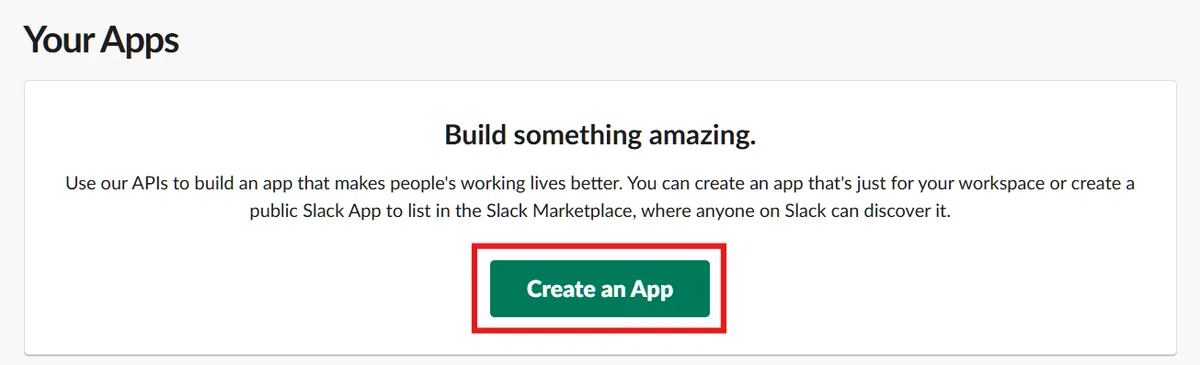
次にhttps://api.slack.com/apps/にアクセスし「Create an App」をクリックします。
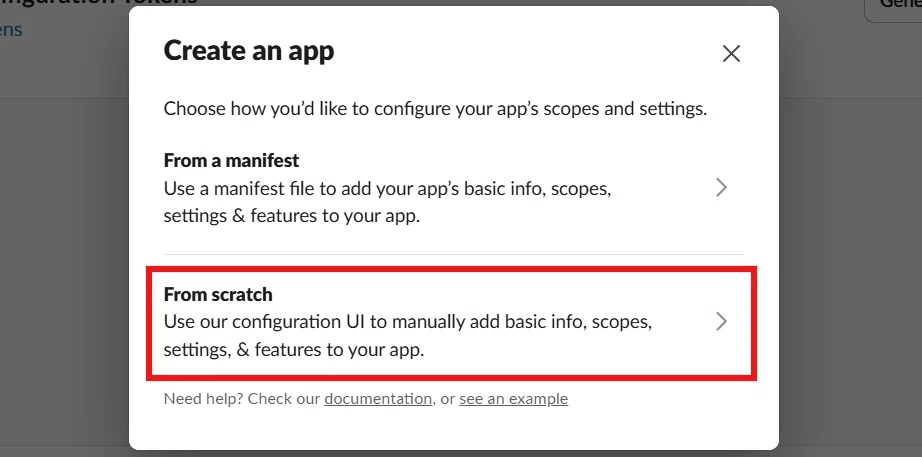
From scratchを選択します。
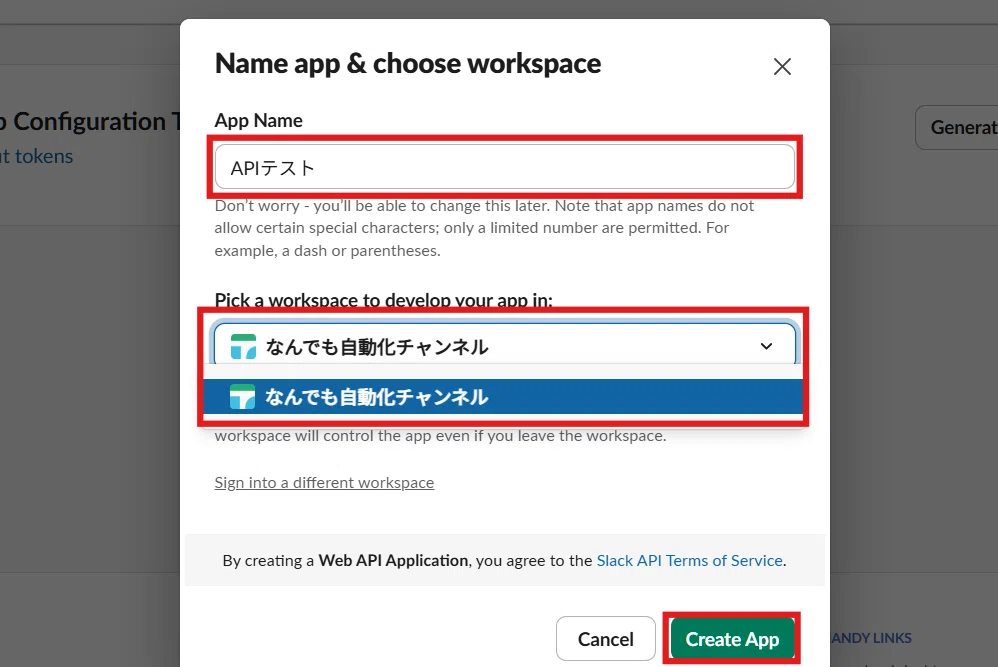
分かりやすい名前を付けて、メッセージを送信したいワークスペースを選択し「Create App」をクリックします。
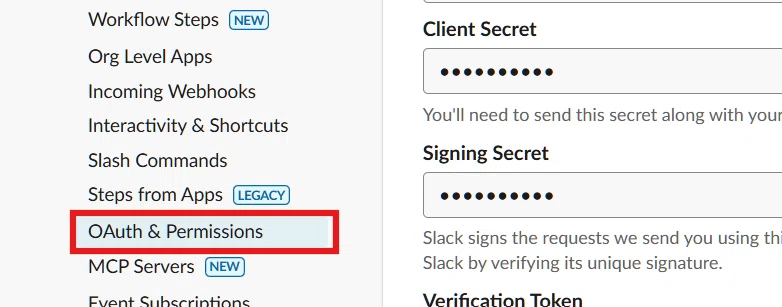
左のメニューからOAuth&Permissionsをクリックします。
下にスクロールし、「スコープ」内の「OAuthスコープを追加する」をクリックします。
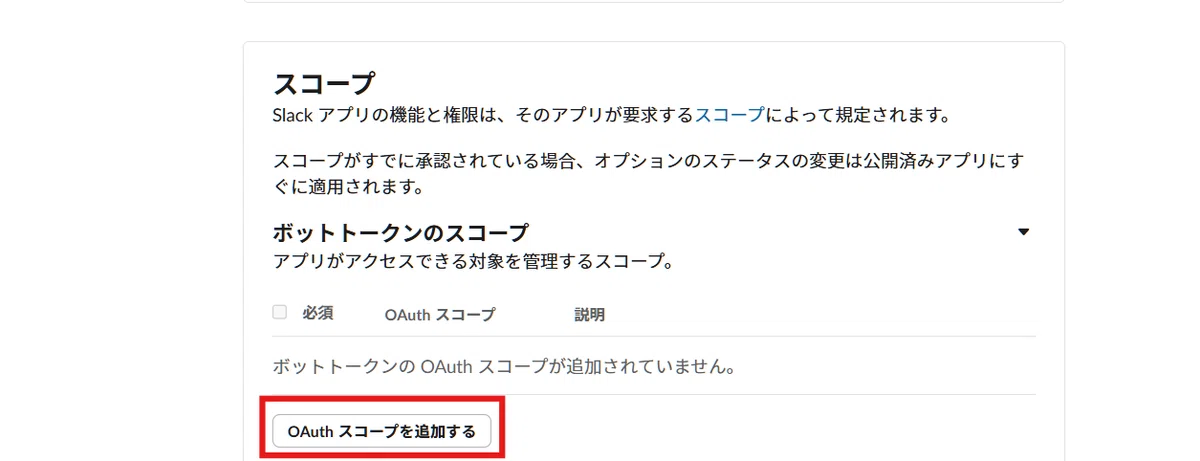
ここで必要な権限を追加していきます。
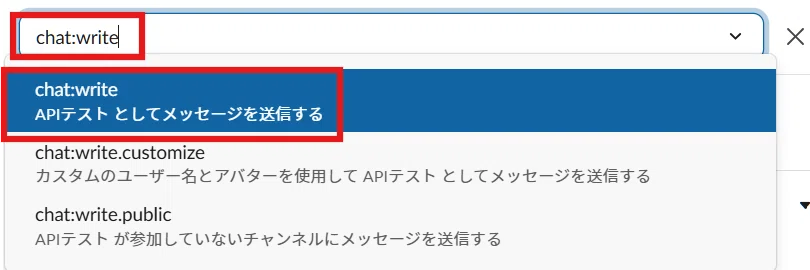
今回はメッセージを送信するため「chat:write」を選択します。
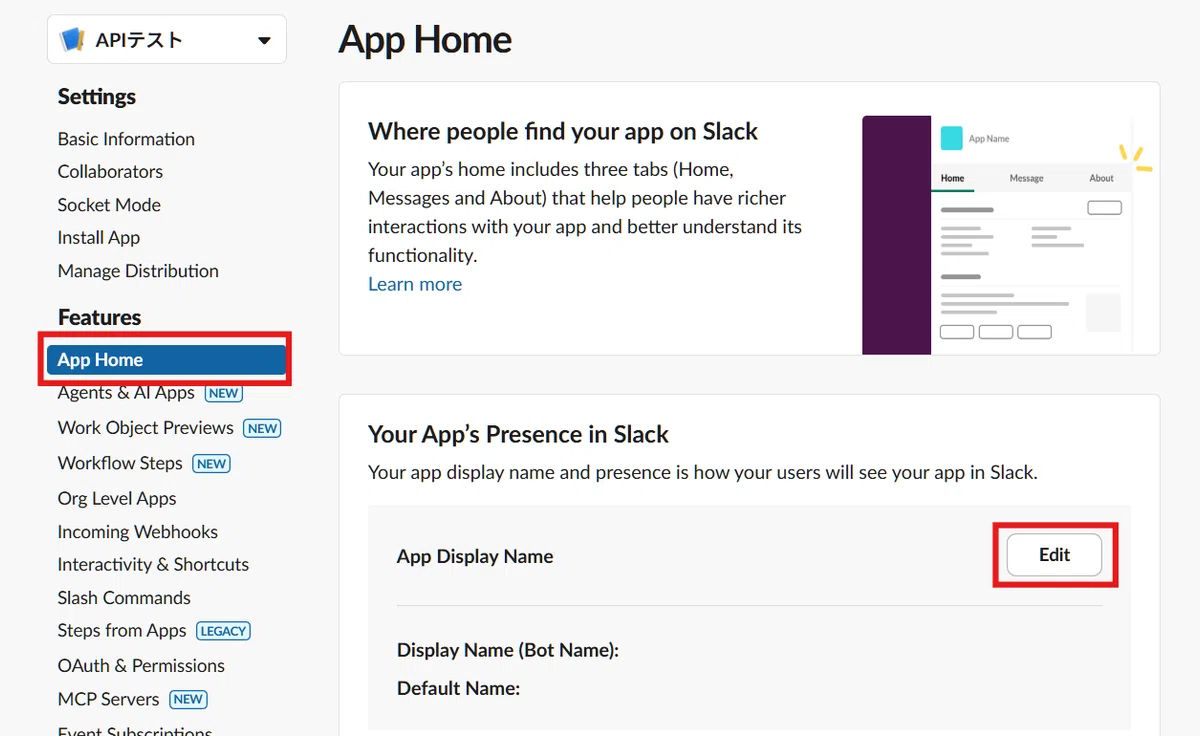
左のメニューから「App Home」を選択し、Your App’s Presence in Slack内の「Edit」をクリックします。
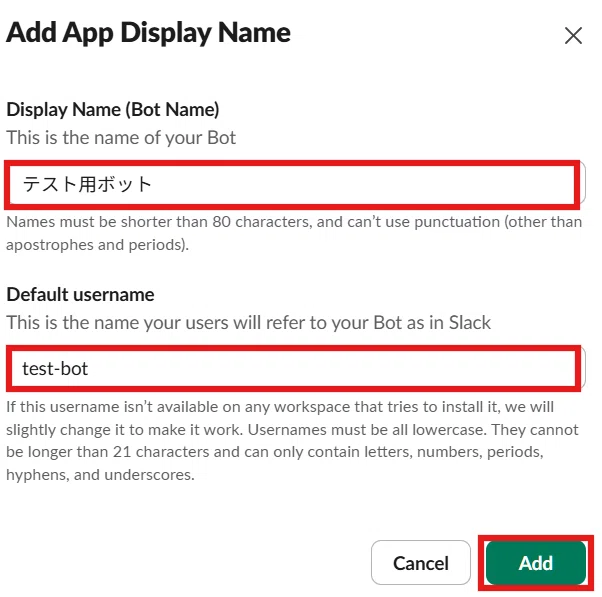
Display Name(Bot Name)に表示名、Default usernameにユーザー名を入力し「Add」をクリックします。
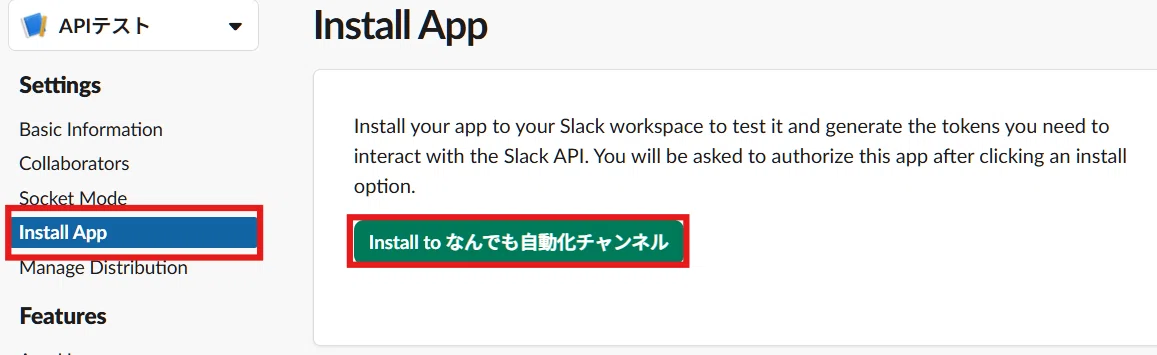
左のメニューから「Install App」を選択し、「Install to 〇〇」をクリックします。
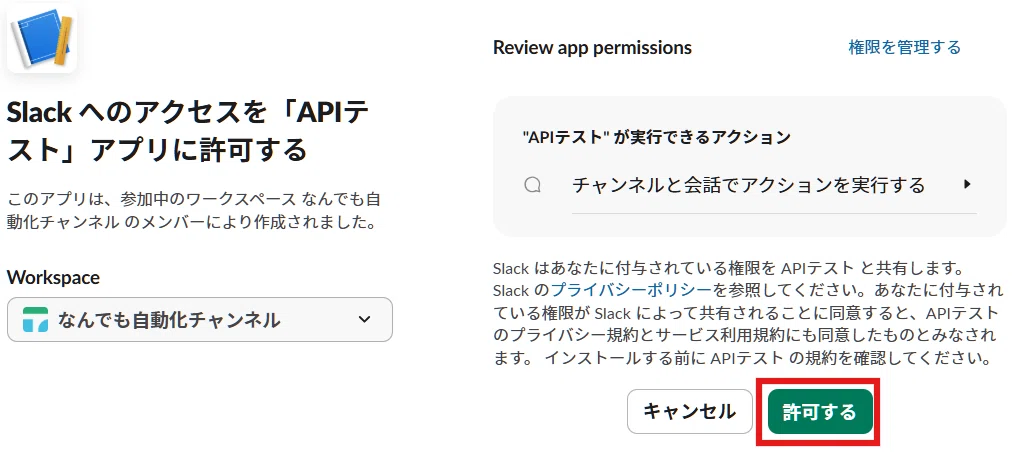
「許可する」をクリックします。
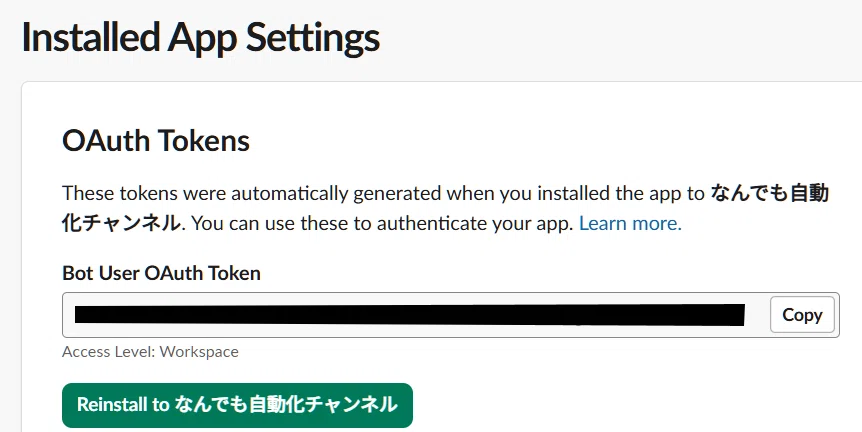
表示されたトークンを控えておきます。
注意:トークンは外部に漏洩しないように管理してください。
Appをチャンネルに追加する
Slackのワークスペースに戻り、チャンネルを開きます。
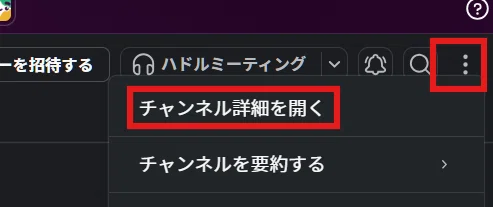
右上の3点リーダーから「チャンネル詳細を開く」をクリックします。
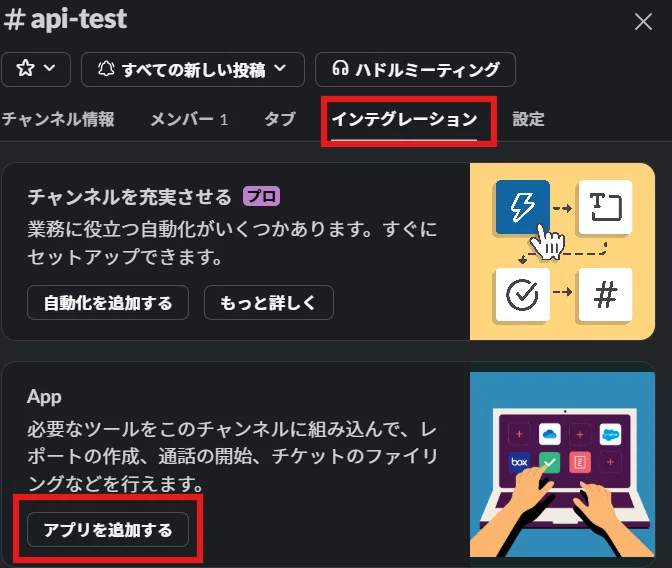
インテグレーション>アプリを追加するをクリックします。
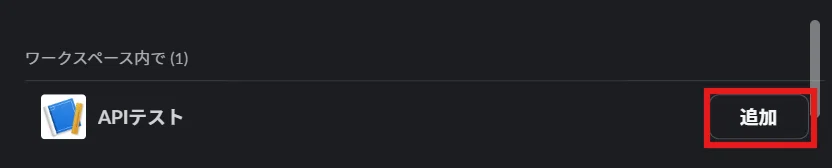
「追加」をクリックします。
chat.postMessageで動作確認する
Slack APIにはメッセージの送信、取得、削除など様々な機能(メソッド)が用意されています。
今回はSlackにメッセージを送信したいため、メッセージ送信のメソッドであるchat.postMessageを使用します。
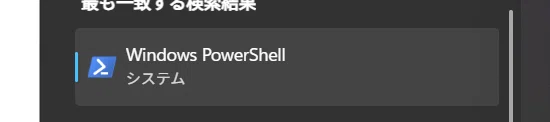
Powershellを起動します。
以下のコマンドを実行します。
()内は書き換えてください。
Invoke-RestMethod `
  -Uri "https://slack.com/api/chat.postMessage" `
  -Method Post `
  -Headers @{
    Authorization = "Bearer (先ほど控えたトークン)"
  } `
  -ContentType "application/json" `
  -Body @'
{
  "channel": "(チャンネル名)",
  "text": "(送信したいテキスト)"
}
'@
チャンネル名はチャンネル作成時に決めた任意のチャンネル名です。
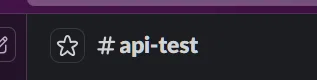
実際に受信できているか確認しましょう。

正常に受信できましたか?
不明点等ありましたらコメントで教えてください!
このアカウントでは、知っていると周りと差がつく自動化・効率化に関する情報を発信していきます。
ぜひフォローして時間と余裕を取り戻しましょう!
