
【Power Automate Desktop】エラー発生時にSlackで通知を受け取る方法

作成したフローが長時間、または常に動かし続けている場合、エラーが発生したことに気づくのが遅れてしまうことがあると思います。
そんなときに便利なのが、「ブロックエラー発生時」というアクションを使った通知機能です。
目を離していたり外出先でもスマホで通知を受け取れるため、「実行したつもりがエラーで止まっていた」という事態を防ぐことができます。
通知用のサブフローを作成する
メインのフローでエラーを検知し、サブフローでSlackに通知する流れになります。
そのため、あらかじめサブフローを作成し、Slackに通知するアクションを追加する必要があります。
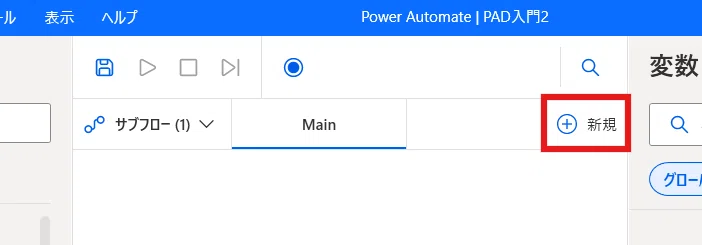
フロー編集画面上部の新規をクリックします。
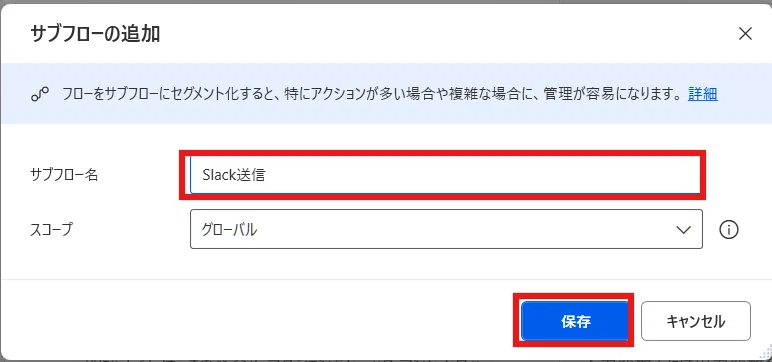
任意の名前を付けて保存します。
次にSlackでメッセージを送るためのアクションを追加します。
事前準備とアクションの設定方法は以下の記事をご参照ください。
こちらの記事ではSlackを例にしていますが、DiscordやTelegram等でも問題ありません。
以下のように追加できればOKです。

要求本文は以下の形式で設定してください。

{
  "channel": "(チャンネル名)",
  "text": "(送信したいテキスト)"
}
ブロックエラー発生時アクションを追加する
エラーを検知するため、「ブロックエラー発生時」アクションを追加します。
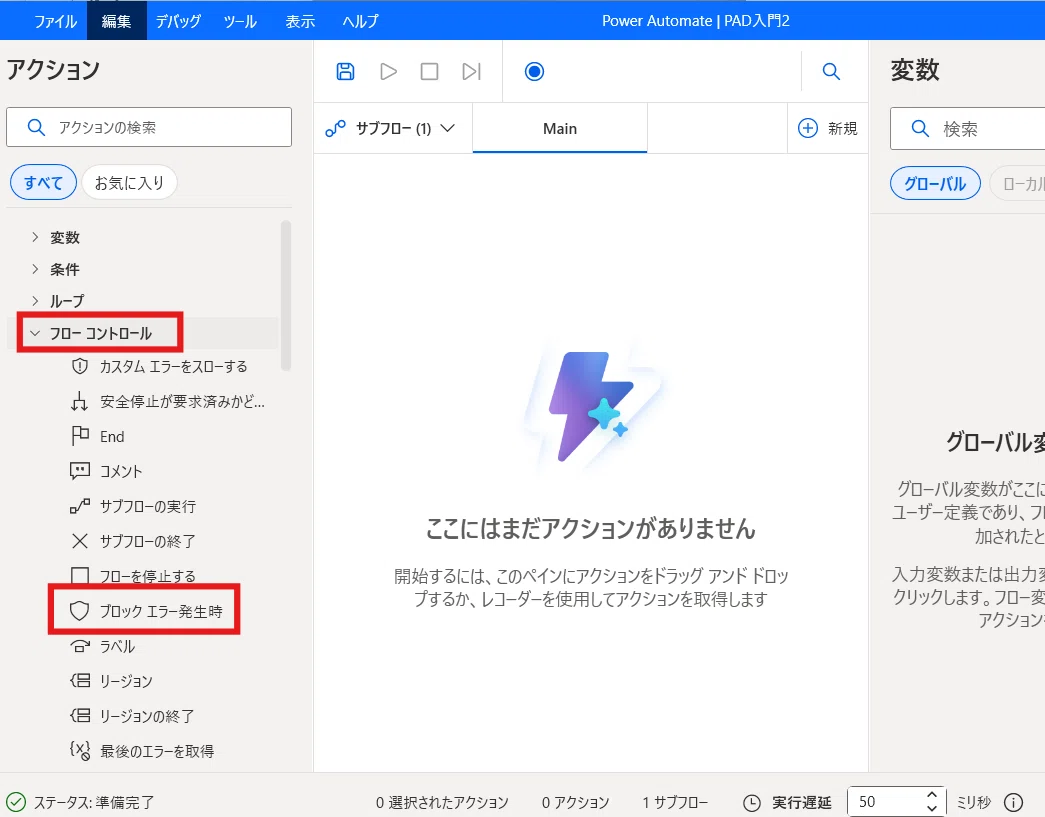
Mainフローに戻り、フローコントロール>ブロックエラー発生時を追加します。
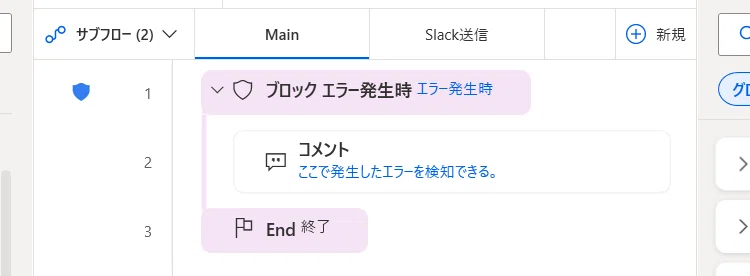
任意の名前を設定し、すべてのエラー(規定)の右の+ボタンをクリックし、「サブフローの実行」をクリックします。

「サブフローを選択」から先ほど作成したサブフローを選択し、保存します。

以上で設定は完了です。
この「ブロックエラー発生時」アクションの内側でエラーが発生した場合はサブフローが実行されます。
動作確認
実際の動きを確認してみましょう。
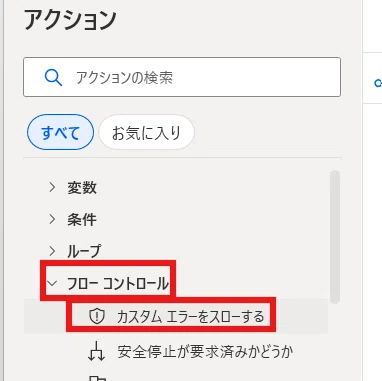
テスト用にエラーを発生させるアクションを追加します。
フローコントロール>「カスタムエラーをスローする」を選択します。
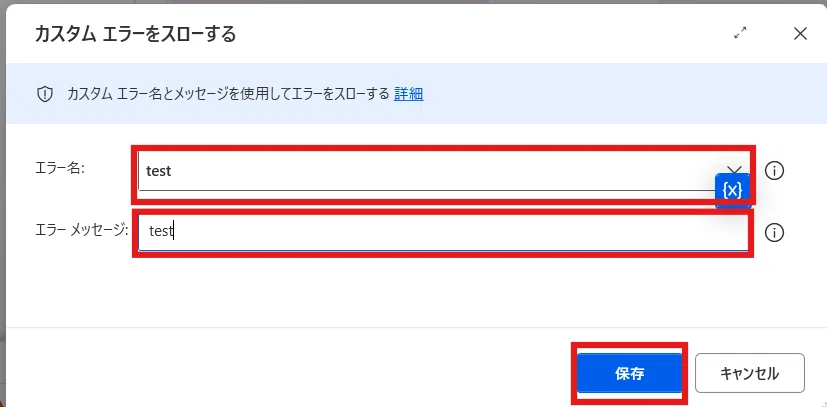
エラー名とエラーメッセージを任意で設定し保存します。
それでは実行ボタンを押して実際の動きを確認しましょう。
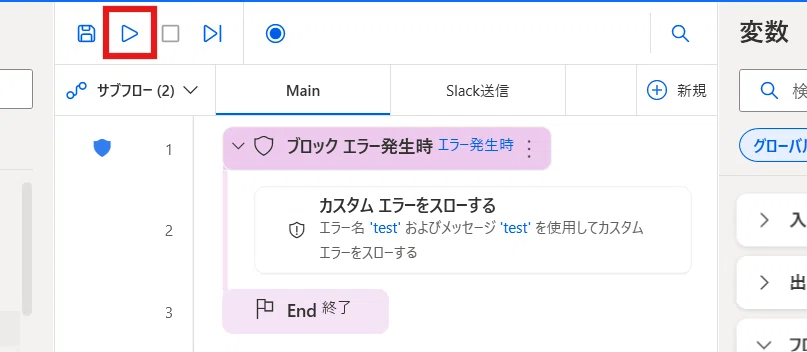
するとエラーが発生し、サブフローが実行されたことが分かります。
Slackを確認すると正常にメッセージが送られてきました。

まとめ
今回は通知機能だけでしたが、サブフローにエラー発生時のリカバリ手順も組み込めれば、エラーが発生したら自動で処理を再実行することも可能になります。
幅広く応用できる便利な機能ですので、ぜひ活用してみてください!
このアカウントでは、知っていると周りと差がつく自動化・効率化に関する情報を発信していきます。
ぜひフォローして時間と余裕を取り戻しましょう!
