
#07 【カンタン】表紙も図面枠から自動描画する方法:Vectorworks

※この記事は無料で最後まで読めます
こんにちは、nanookです。
今回のnoteは
「BIMって最近聞くから気になっている」
「BIMの始め方がわからない」
という方に向けた記事です。
VWでの設計作業をBIM化するといっても
いきなり3Dモデリングまで行う必要はありません。
今の作業を、ひとつひとつBIMに置き換えて
まずは、2D+ちょこっとBIMを目指してみましょう。
今回は、「図面枠」ツールを使って
自動で情報を描画する方法を紹介します。
便利だけどカスタマイズしずらいと思っていた図面枠が
自社の表題欄で簡単に表示できます。
最後にデータ(VW2015)も置いておきます。
それでは、説明に入ります。
※こちらの記事では、Vectorworks2022 Architect (MAC)を使用しています。
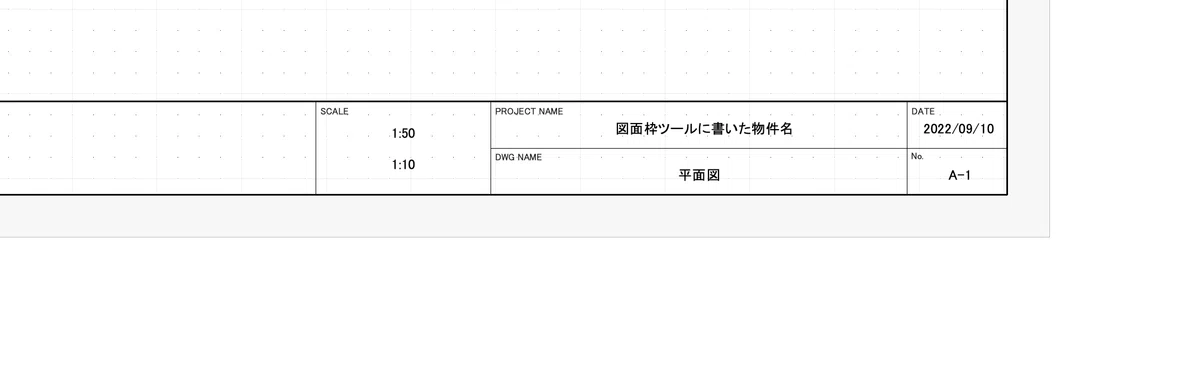
表紙に描画する内容を、図面枠ツール内で設定しておきます。
初めに、図面タイプ(基本計画図、実施設計図など)がないので追記設定します。
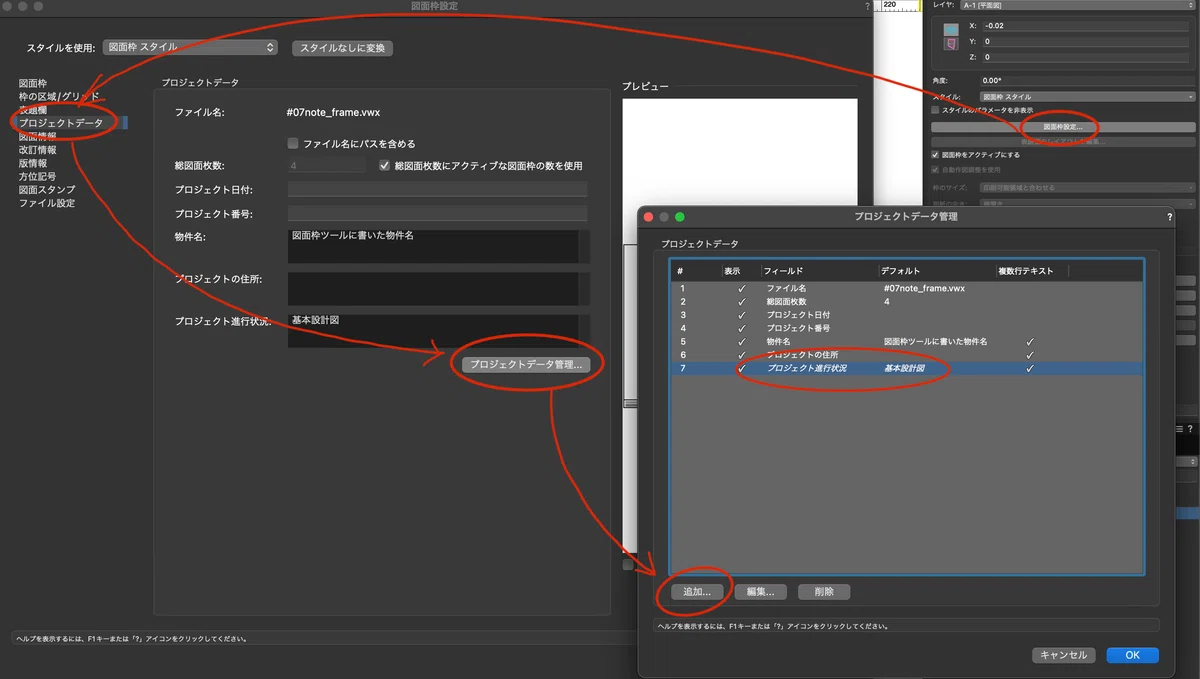
図面枠設定 ー プロジェクトデータ ー プロジェクトデータ管理 ー 追加
図面枠情報をオリジナルで追加します。
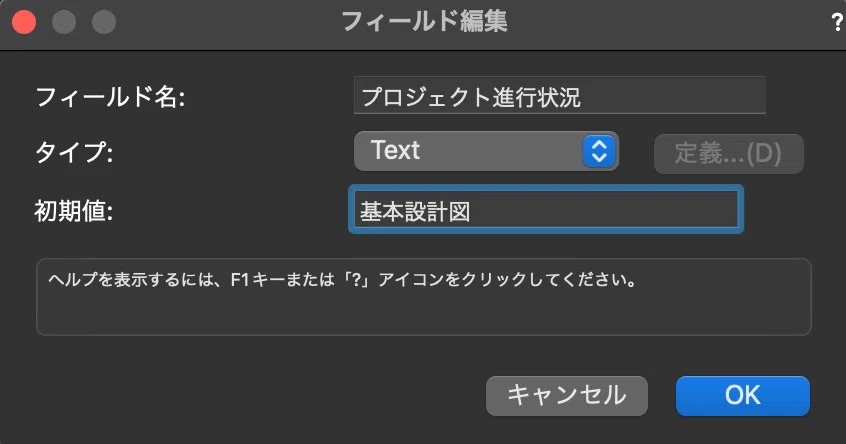
フィールド名:プロジェクト進行状況
タイプ:text ー 基本計画図…
など任意入力
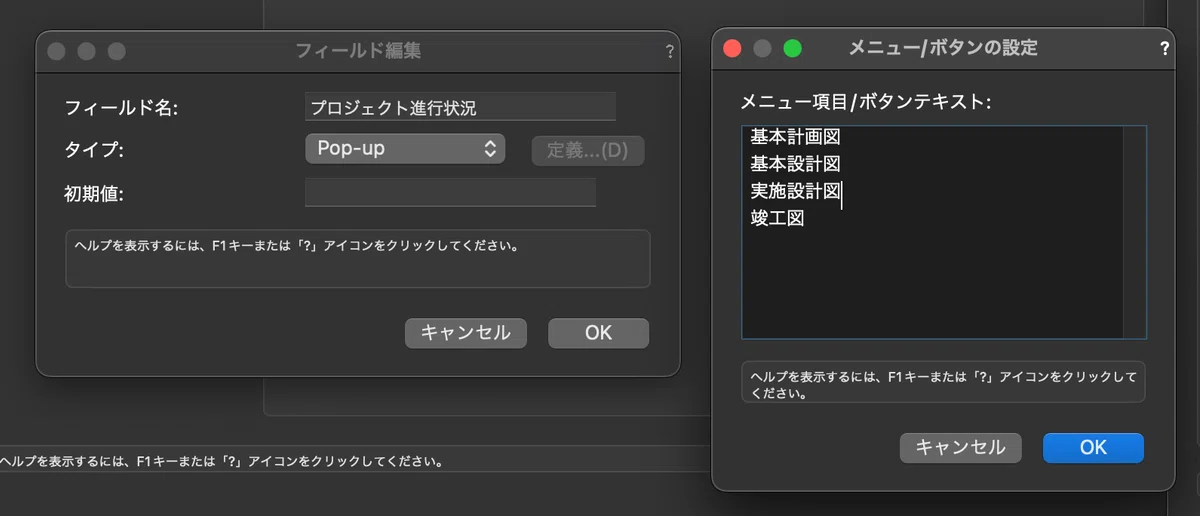
また、タイプ:Pop-upで入力してもOKです(楽です)
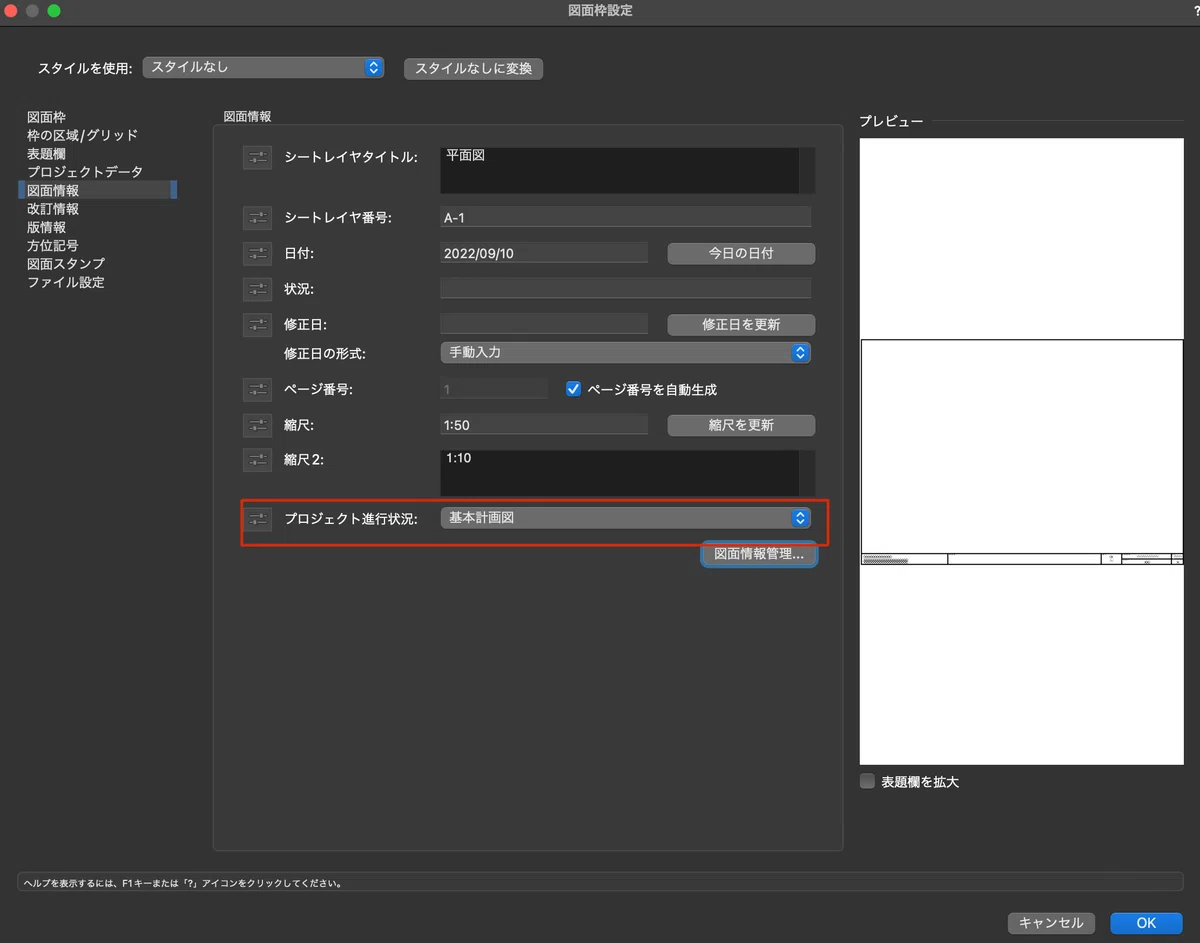
情報が追加されました。
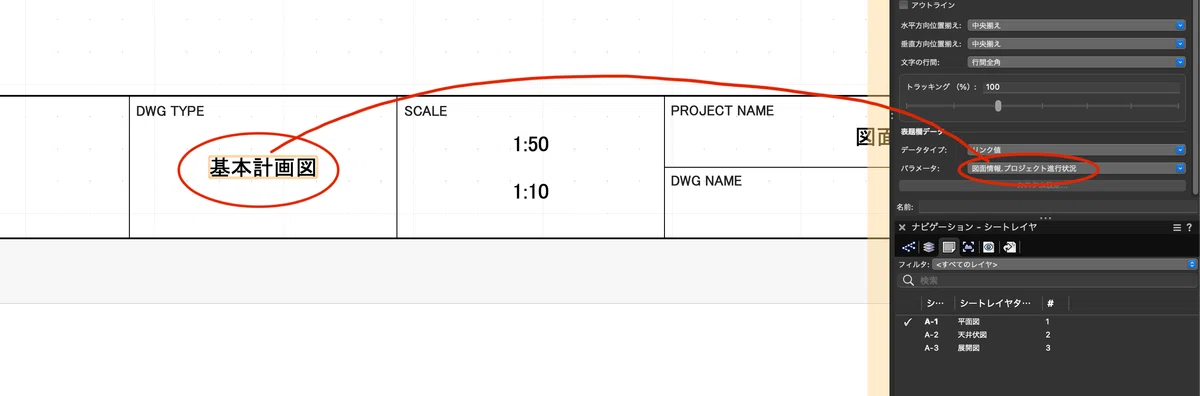
表題欄マネージャ ー 図面種類を図形で描画
文字を選択 ー 文字列とリンク値、パラメータ ー 先ほど作成した「プロジェクト進行状況」
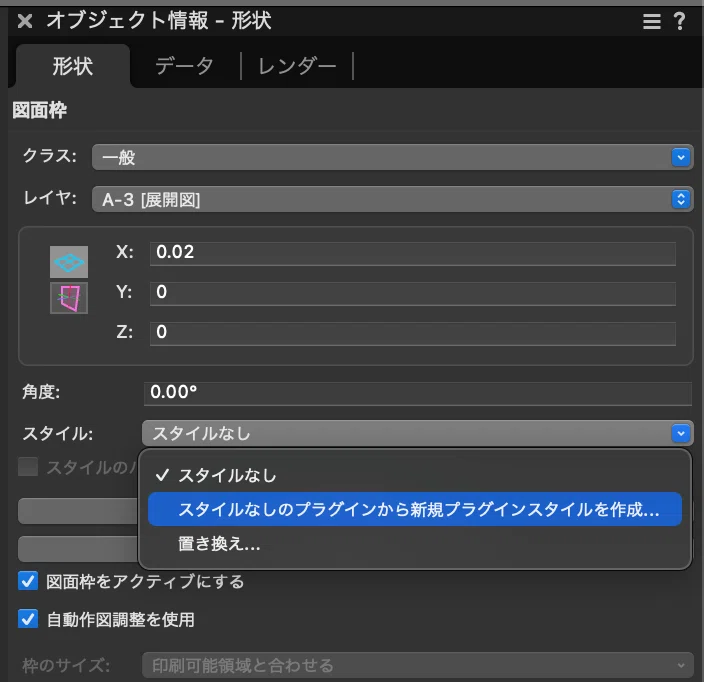
ここで図面枠を図面枠スタイルに登録しておきます。
これで、事前準備は完了です。
STEP 1
シートレイヤ ー 複製 ー A-0 表紙を作成
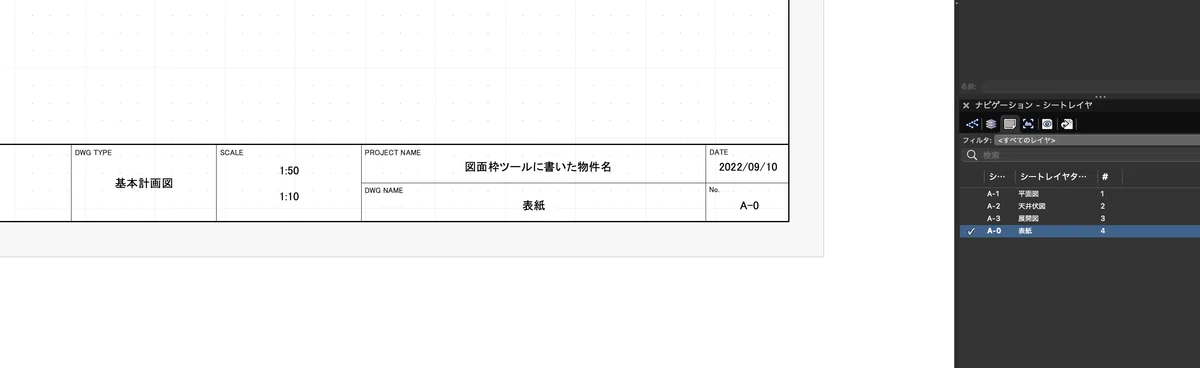
STEP 2
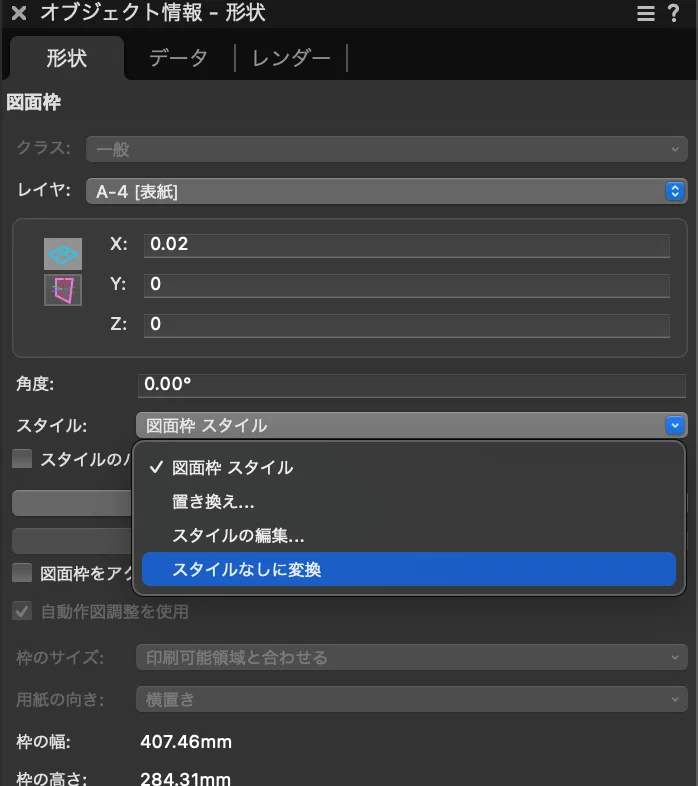
図面枠スタイルをなしに変換
表題欄マネージャ ー 必要な情報を残し、不要な情報を消してください
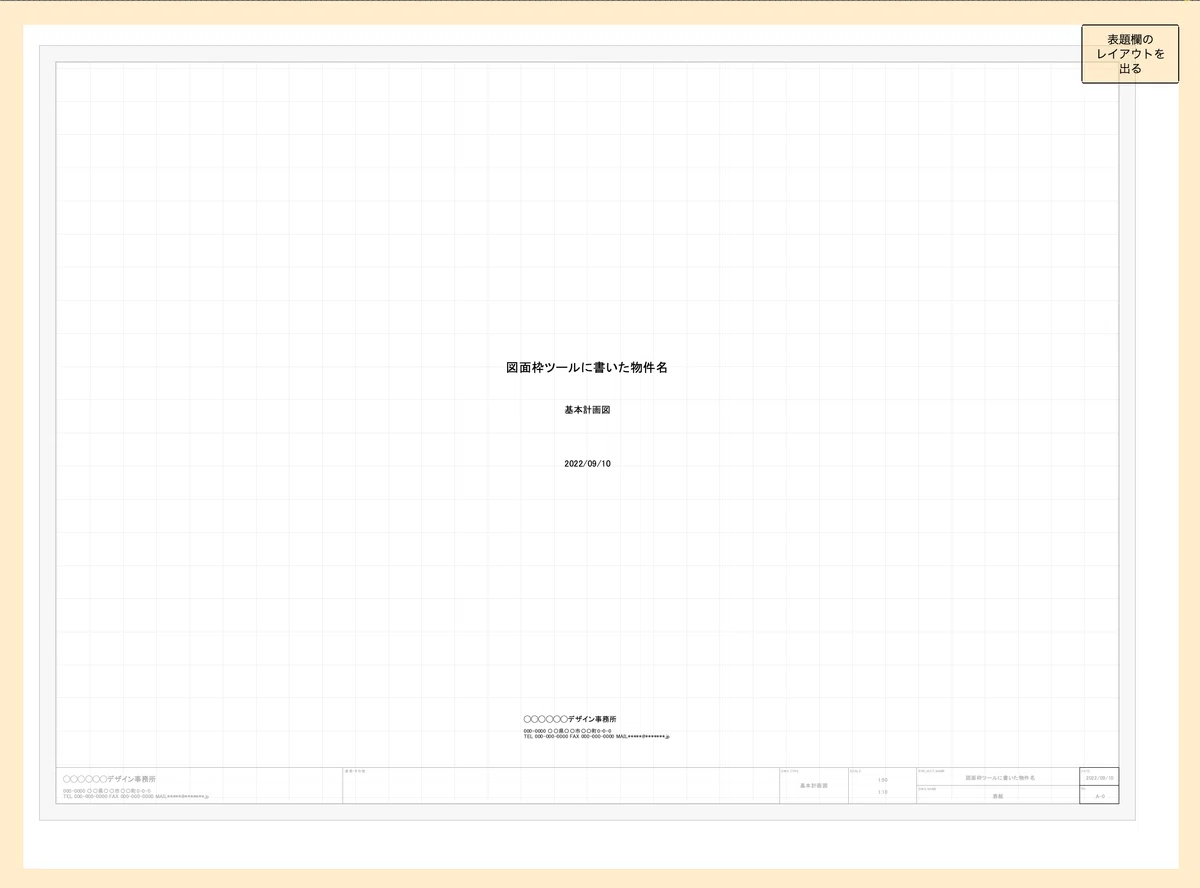
ここでは図面枠の線や縮尺などを消しました
これで、オリジナルの自動同期する表紙が出来ました。
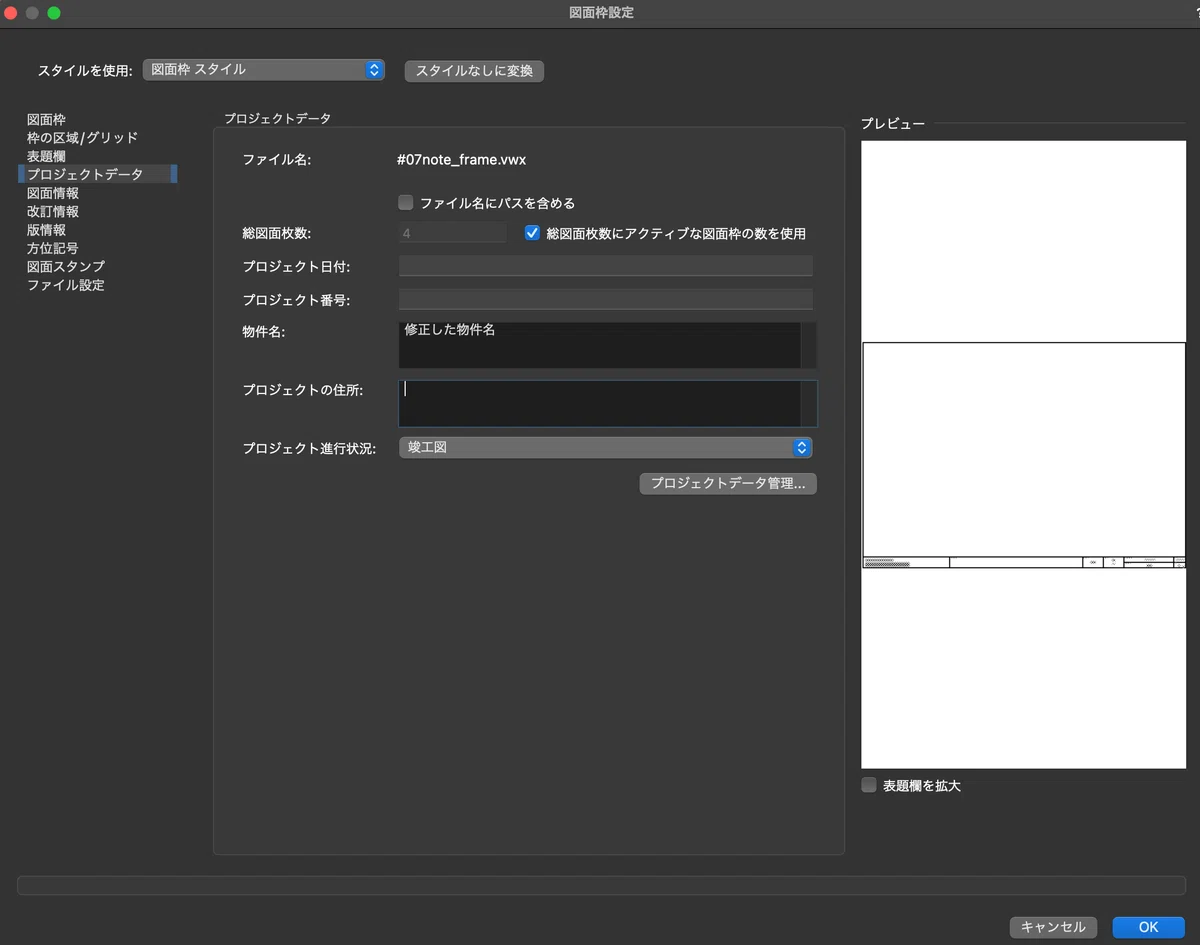
図面枠設定から変更をかけてみます
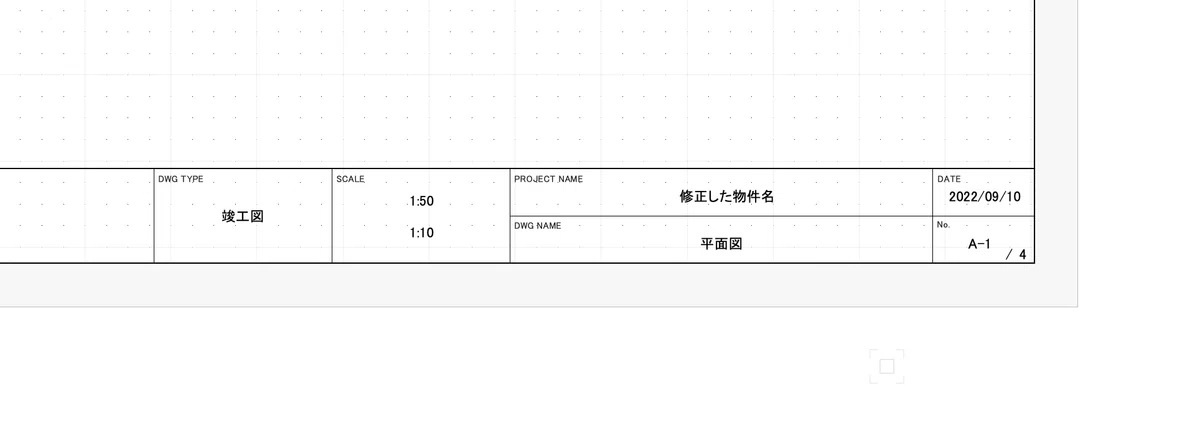
もとも図面枠に修正が掛かりました。
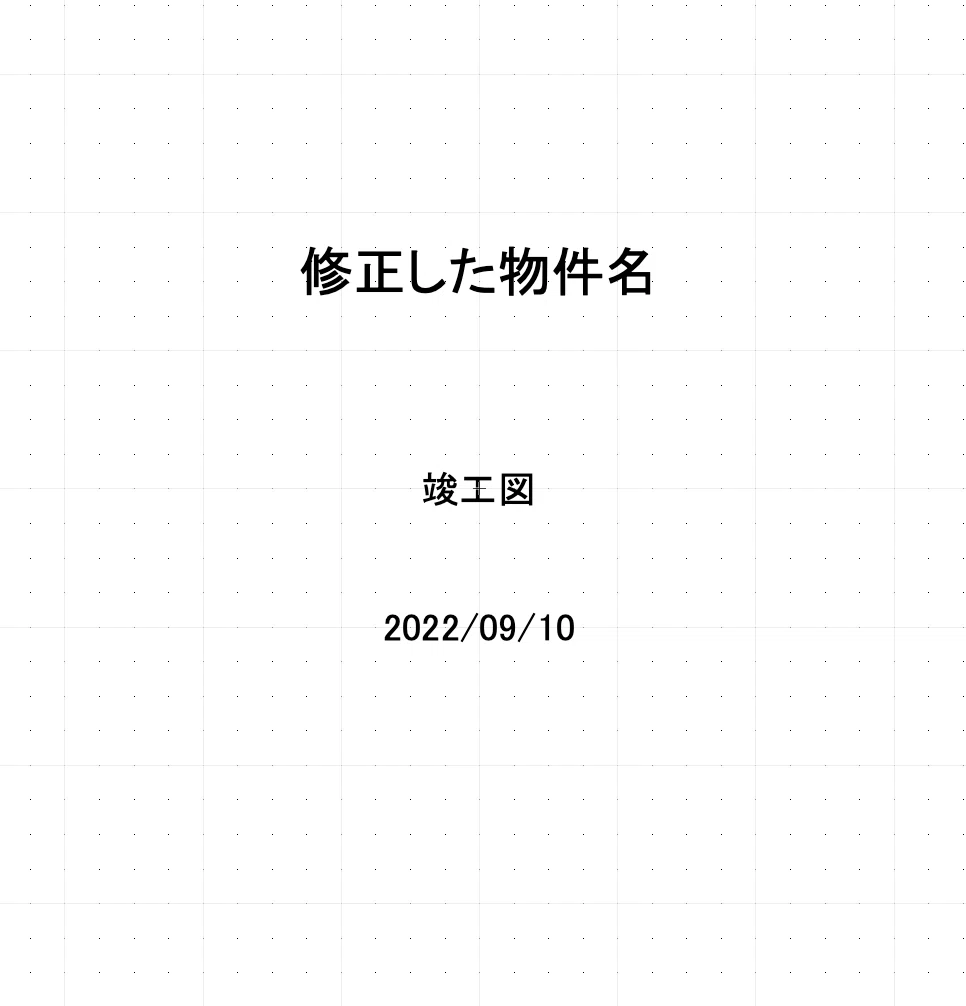
表紙も同時に変更が掛かっています。
ポイントは図面枠の
「プロジェクトデータ」情報は、スタイルを超えて同期しますが、
「図面情報」はスタイルを超えて同期しません。個別に管理できるとも言えます。
以上で、説明は終わりです。最初のデータ設定が分かりづらく感じますが、慣れれば簡単です。情報の修正がなくなるだけでも、ずいぶんと作業が楽になると思います。
ここまで、作成方法を書いてきましたが
いやいや、時間がないし、データが欲しいという方向けに、上記のデータを下記に置いています。(ver.VW2015)
また、表紙を含めない図面総数の表示とシートレイヤの一括名前変更の小ネタを書いておきます。
最後までお読みいただき、ありがとうございます。
ここから先は
¥ 300
この記事が気に入ったらチップで応援してみませんか?
