
#04 修正がラクになるシンボル図面枠と自動図面リスト

(2023.9.7 更新)
自動で作成する図面リストデータをUP -目次:自動で作成する図面リストを参照
こんにちは
3ヶ月で覚えるBIMをコンセプトに記事執筆をしているnanookです
ご訪問ありがとうございます
これまで数記事noteを書いていますが
ありがたいことに、とてもご好評をいただいています
私はこれまで
建築・内装 設計デザイン
営業
施工管理
積算業務
と、内装デザインに関わる、一連の仕事の流れを経験しました
現在は法人を設立し、インテリアデザイン事務所として活動しています
取得資格
二級建築士・一級建築施工管理技士・監理技術者を保有しています
その実務経験を通して
内装設計デザインが上達するコツとテクニックについて解説していきます
世の中には様々な図面枠がありますが
いまだにページ毎に一つ一つ書き直しているような印象を受けます
図面タイトルをレイヤに置いていて
レイヤの前後関係でうまく表示できないことに
苦労している作画方法も見受けます
今回は、2D作図で使える
シンプルに図面枠を作り、なおかつ時短修正できる方法を紹介します
とにかく記入も修正もラクになります
図面枠の中で
同じ情報は1回の修正で全て修正が終わり
(例:物件名、日付、事務所情報など)
違う情報は情報パレットで入力すると反映されます
(例:図面の名前、図面No、縮尺など)
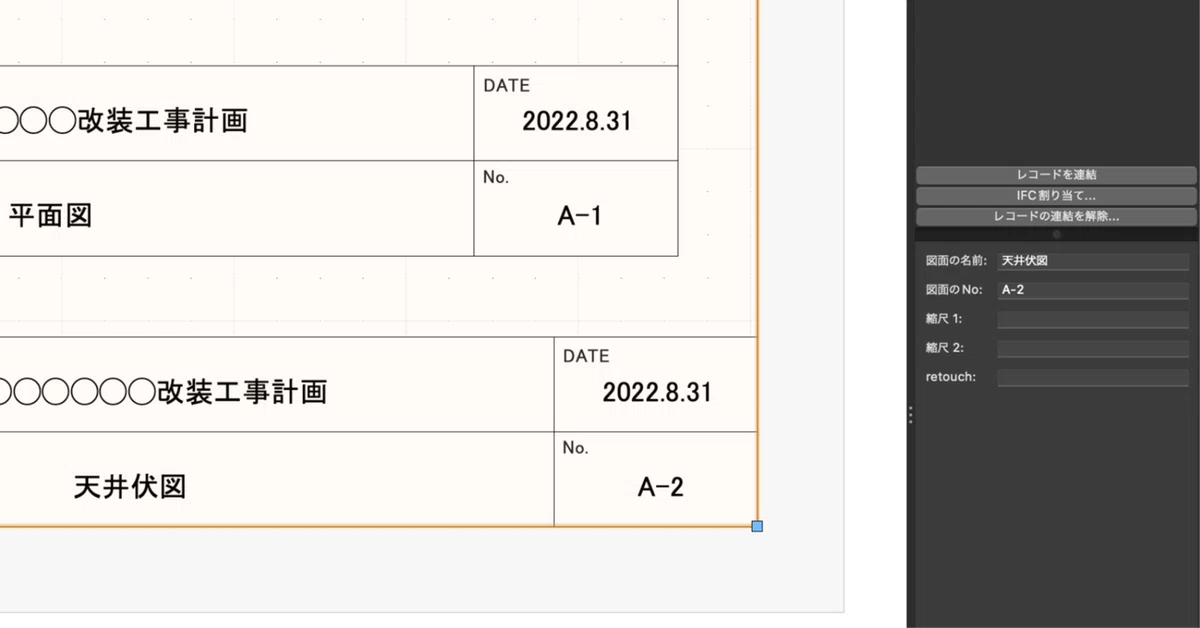
いま描いている図面に
とりいそぎ使いたいのであればこの方法がオススメです
最後にvectorworks v2023 2020 2015 のデータを置いておきます
※こちらの記事では、Vectorworks2023 Architect (MAC)を使用しています
シンボルをつかった図面枠
STEP 0 事前準備
シートレイヤを使わず
デザインレイヤに図面一式を書いている場合は
レイヤ:図面枠
縮尺:1:1
を用意してください。
※シートレイヤに図面をまとめている方は不要の手順です
STEP 1から始めてください
・レイヤ:図面枠 を 縮尺:1/1 で作成

STEP 1 図面枠をシンボル化する
作成した図面枠レイヤに、図面枠を2Dで書いてください
下図は参考例ですが、何でも構いません
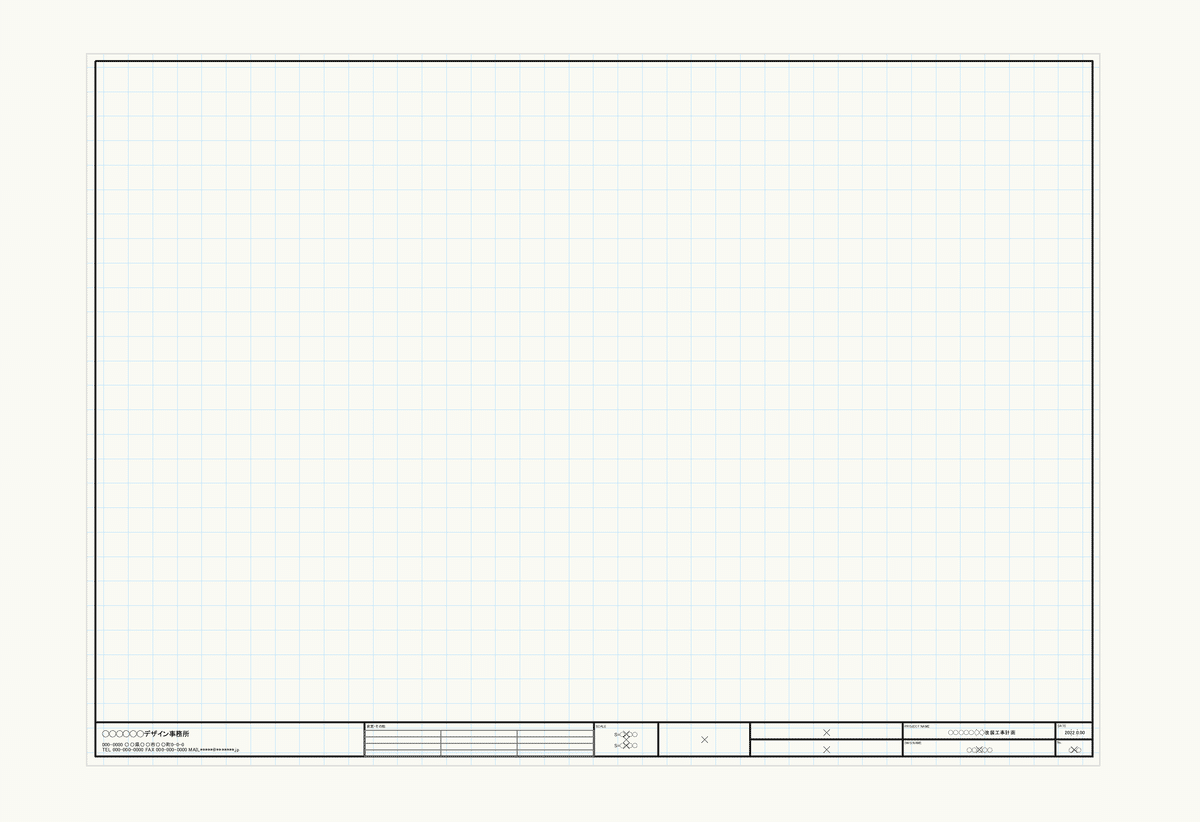
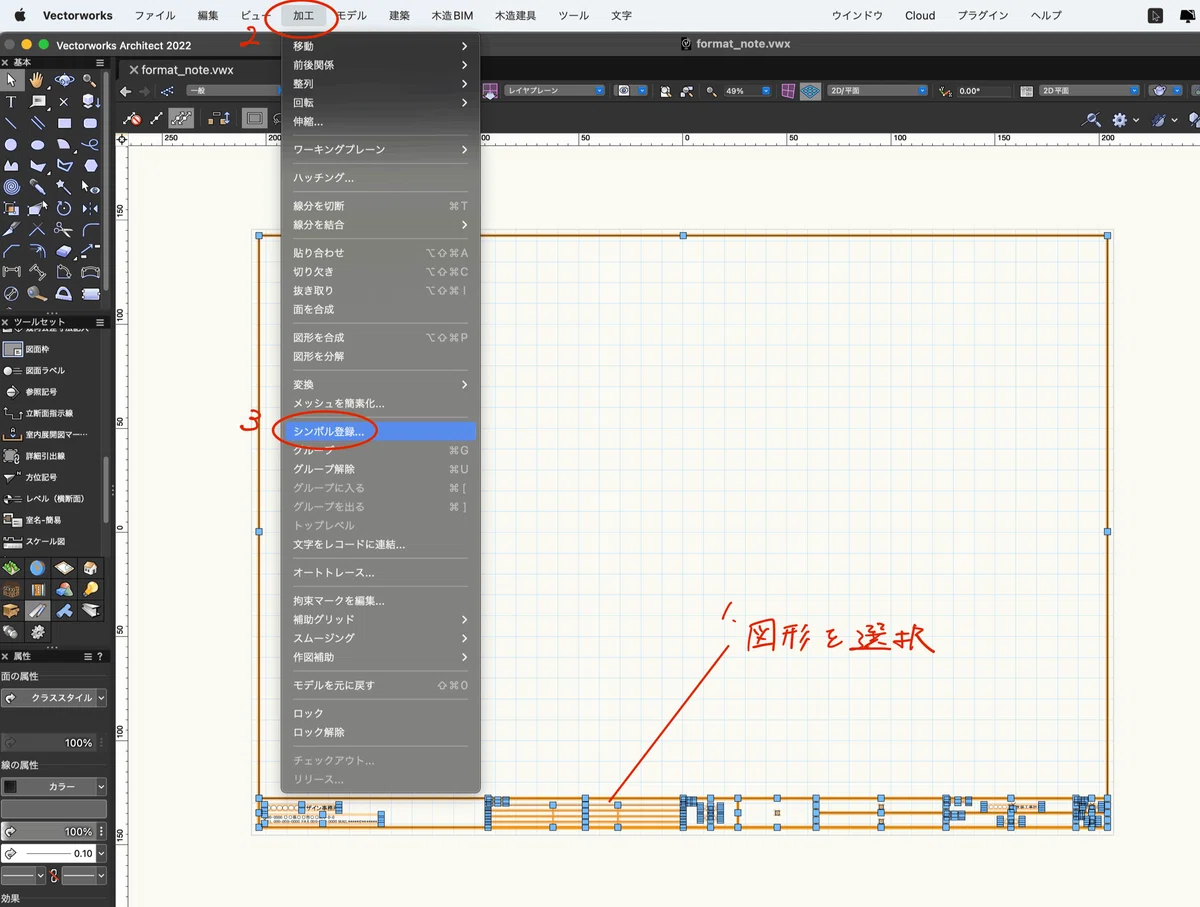
図面枠図形を選択 → 加工 → シンボル登録 をします
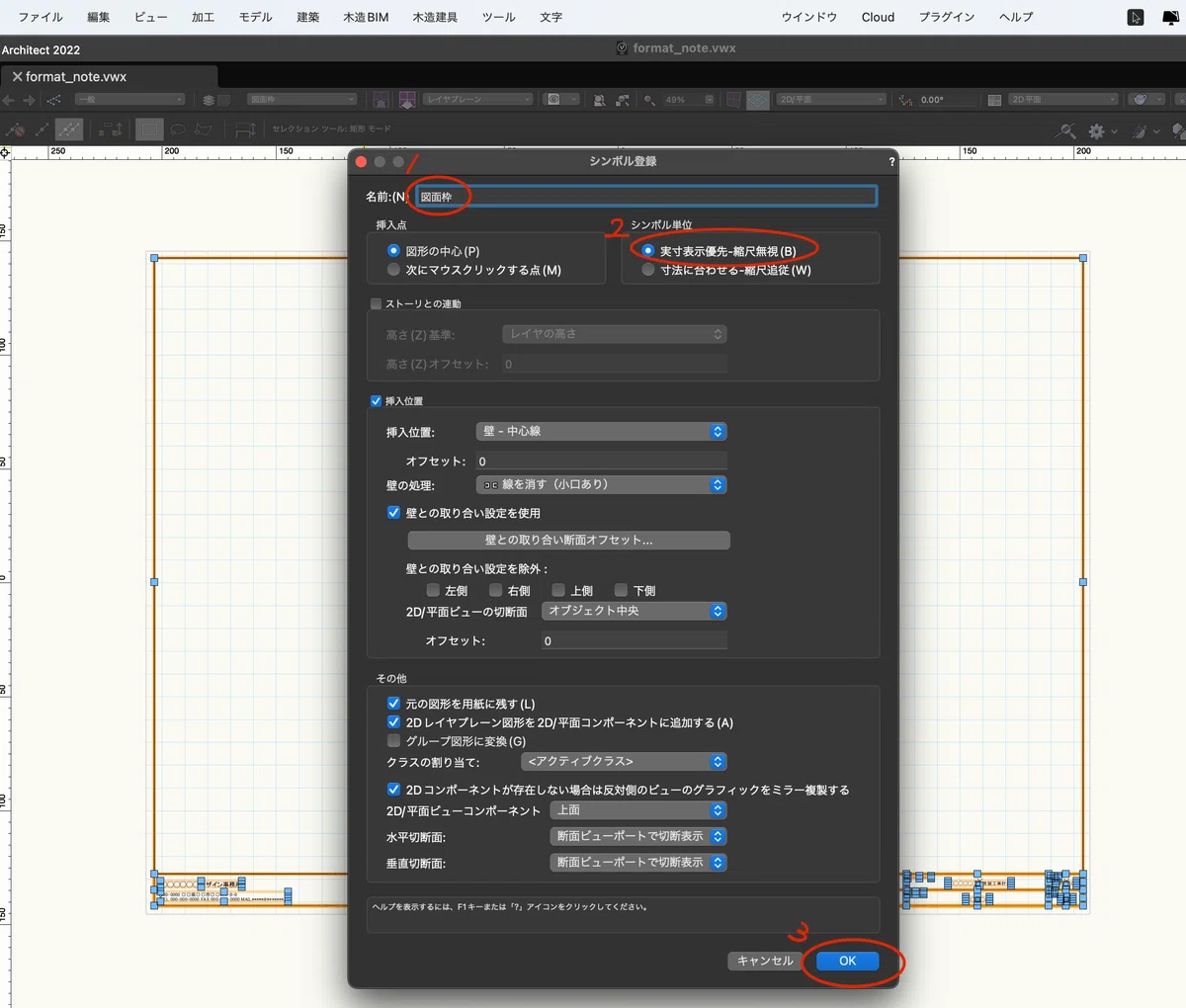
好きな名前をつけて → 「実寸表示優先」を選択 → OK
※実寸表示優先は、縮尺の違うレイヤにおいても同じ大きさで表示させる設定です
シンボルを置いておく場所(フォルダ)はデータ直下で OK
※凡例や図面枠などをフォルダ管理したい場合は、リソースマネージャで新規フォルダを作り
後から放り込んでください

これで、図面枠がシンボル図形になりました
シンボルの特徴を、補足説明します
■シンボルの特徴
シンボルを複製し 何個も作って いろんな場所においていても
ひとつのシンボルを修正することで(どれでもOKです)全て同時に変更がかかる点です
この特製を利用して
修正の手数を減らそうという作戦です
例えを以下の図で説明します
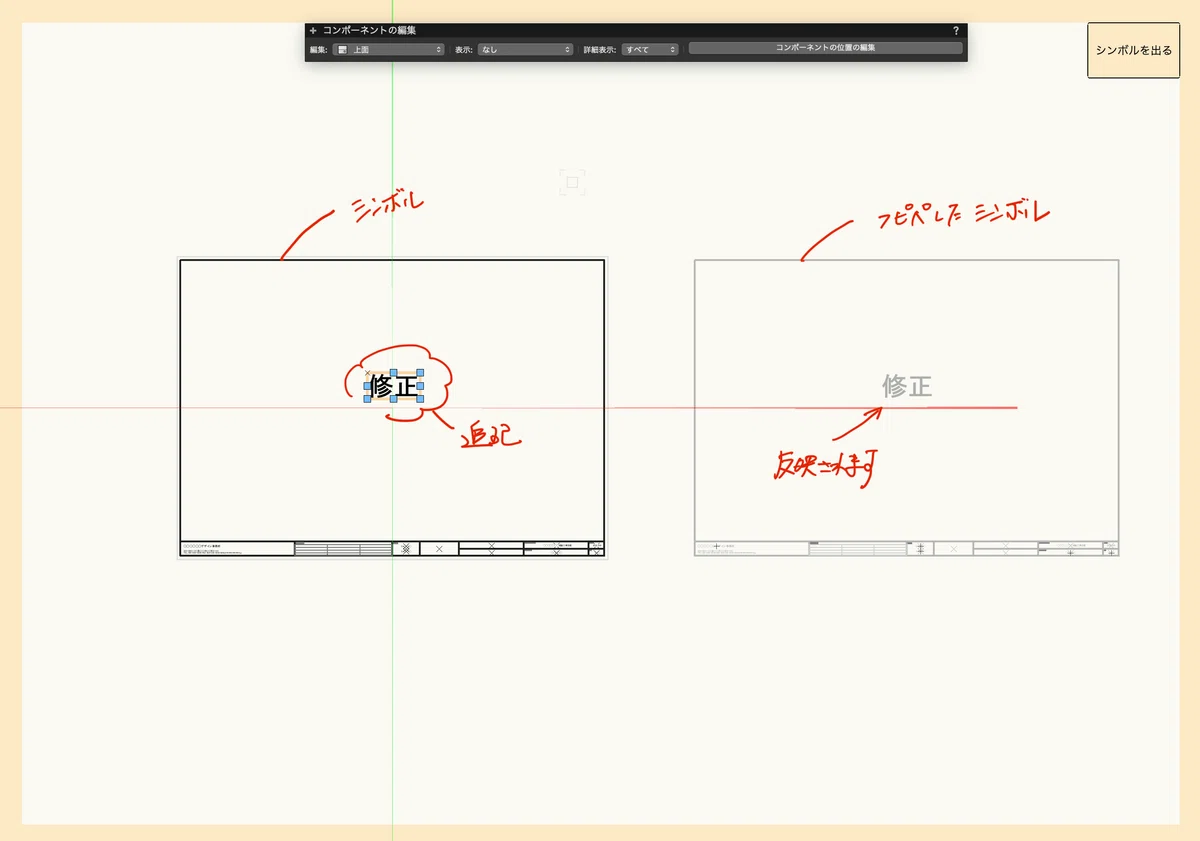
左:シンボル 右:複製したシンボル をおいて
左のシンボルをWクリック → 編集画面に入ります
左に文字で 修正と書いてみます
右のシンボルにも 修正の文字が反映されます
■実際の図面枠での使い方
図面タイトル・日付など
全ての図面で同じにしたいものはシンボルでコントロールします
編集するときは
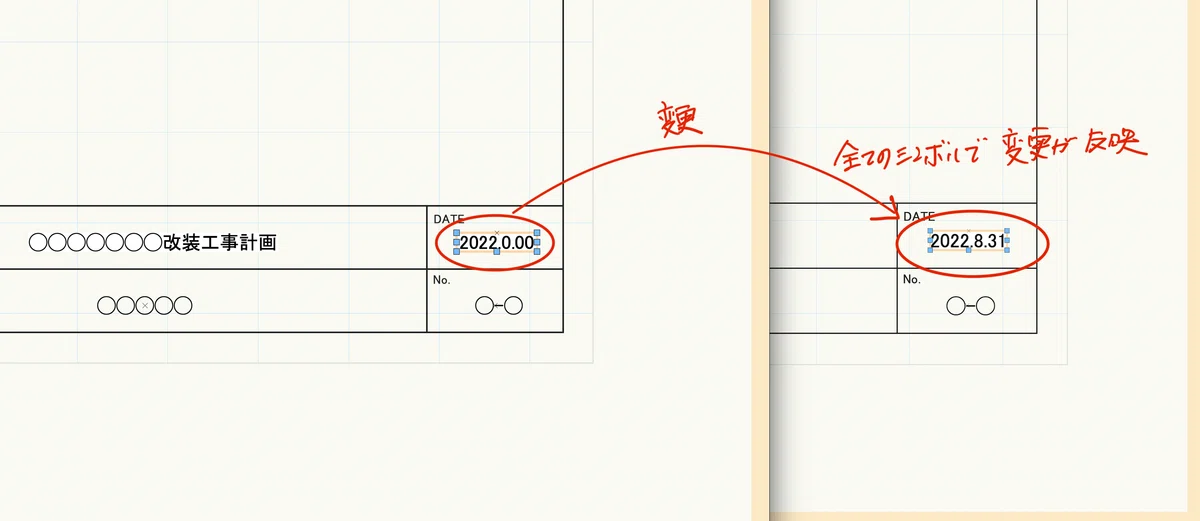
シンボル図形をWクリックして
シンボルの編集画面に入ります
下の絵では、日付を修正しました
これで全ての図面枠の修正が完了します
非常にラクじゃないでしょうか?
では次に
図面枠ごとに違う情報の作り方を説明します
STEP 2 レコードフォーマットをつくる
レコードフォーマット(以下 RF)というツールは、BIMで必須のツールになりますが2Dでも強力な効率化を図れます
この理解がないとBIMは「絶対に」できないため、BIMを理解するためにも、RFをここでしっかりと解説します
現在もなお検証し執筆中なので
これからもどんどんnoteと内容を追加していきます
ある程度追加した時点で販売価格を上げるため
予めご了承ください 早めに購入いただくのがお得です
有料noteでは、以下のポイントを解説しています。
・経験で分かった考え方やコツ
・BIMを数ヶ月さわって理解した便利なデータ
・上記に関連したちょっとした小技・テクニック
ここから先は
¥ 980
この記事が気に入ったらチップで応援してみませんか?
