
コードを全く書かずにアプリを作るPart.4「claude code&SuperclaudeFramework導入」

前回のおさらい
前回はLPを作成してVercelにデプロイした。
これでアプリの「顔」がインターネット上に公開されました。
https://gentlemans-closet.vercel.app
ただ、Claude Desktopのコード機能で進めてきたのですが
私自身は普段Desktopで質問しつつCUIでClaudeCode動かしているので
Desktopで2つの機能を持たせると手間がかかる。
だから今回はもっと効率的に開発できる
「Claude Code」の導入方法を紹介します。
ClaudeCodeとは
Claude Desktopの「コード機能」と何が違うのか?

Claude Codeは、ターミナル(黒い画面)で動くAIアシスタント。
コードを書いてもらう、ファイルを編集してもらう、
Gitの操作をしてもらうなど
全て日本語で指示するだけでいい。
最初は「黒い画面」に抵抗があるかもしれないですが
慣れるとこっちのほうが圧倒的に速いです。
Claude Codeのインストール
必要なもの
Claude ProまたはMaxプラン(月額課金)
Windows 10以上またはまたは macOS 10.15以上
手順
Windowsの場合
PowerShellを開いて以下を実行

Macの場合
ターミナルを開いて以下を実行

インストール後の手順

SuperClaudeFrameworkを導入するメリット
正直なところ、これはなくてもClaudeCodeだけでもアプリは作れる。
でも、コードが書けない僕みたいな人には必須アイテムです!!
導入するメリット
要件定義が一瞬でできる
アイディアが出たら壁打ちして
どんなものが作りたいのかがある程度決まったら
『じゃあこれで要件定義作って!』と言うだけ。
どんな関数を使うかとかどのように書くのか?など細かい仕様は
全てSuperClaudeFrameworkが判断するので僕は普通に話してるだけリポジトリとIssueを自動作成
要件定義が決まったら、
「これをリポジトリにアップしてIssue作成して!」と言うだけ。
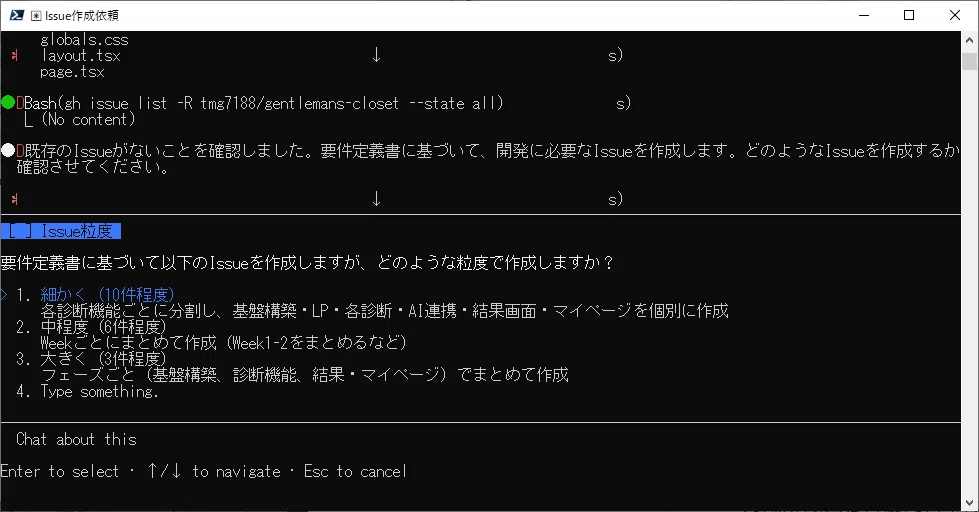
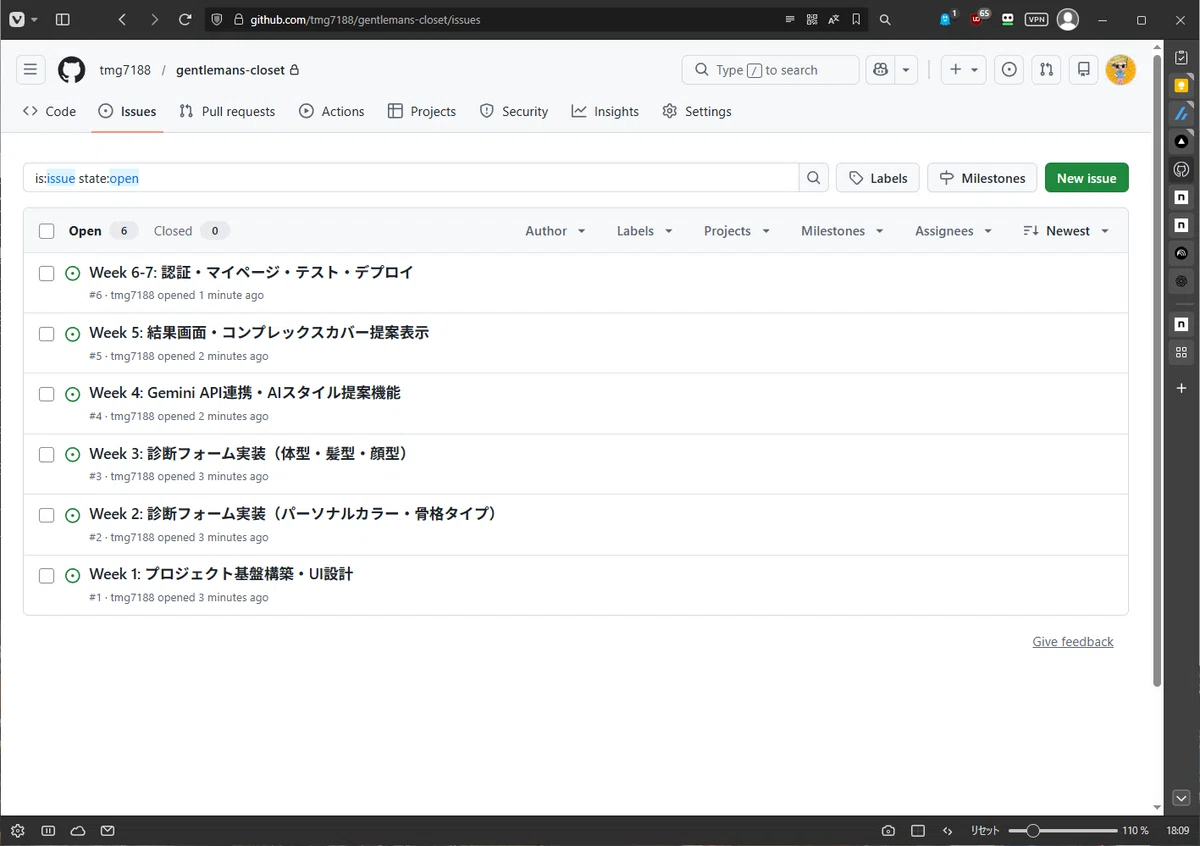
ステップ・バイ・ステップでの実装方法が出来上がる。
3. 今日やることを言うだけ
ここまで出来たら
「今日はIssueの〇〇番をやろう」と言うだけ。
だから中身がどうなってるかがわからなくても問題ない。
コードがわからなくても複雑なアプリを作れる。
その基礎を支えてくれるのがSuperClaudeFrameworkです。
SuperClaudeFrameworkのインストール手順
インストール方法は環境やバージョンで変わります。
僕はこのリンクをClaudeに見せて「これ入れたい」と言っただけ。
Claudeが僕の環境に合った方法を教えてくれたので
わからないならそのままClaudeに聞いたほうが早いです。
https://github.com/SuperClaude-Org/SuperClaude_Framework
