
UGREEN NASにWindows PCのOS丸ごとバックアップを作る方法

Veeam Agent FreeでEntire computerを選び、NAS共有フォルダへ保存する手順
Windows PCのバックアップを考えるとき、写真や書類だけコピーしておけば安心だと思いがちです。
でも、本当に困るのは、SSD故障やWindowsが起動しないトラブルです。
そのときに必要なのは、ファイル単位のバックアップだけではなく、Windows PCをOSごと戻せる丸ごとバックアップです。
今回は、UGREEN NASにバックアップ専用の共有フォルダを作り、Veeam Agent for Microsoft Windows Freeを使って、Windows PC全体をNASへ保存する構成を作りました。
ポイントは、Veeam Agentで「Entire computer」を選ぶこと。
保存先にNASのShared folderを指定すること。
最後にRecovery Mediaを作って、PCが起動しない場合でも復元できるようにしておくことです。
UGREEN NASとVeeam Agent FreeでWindows PCを丸ごとバックアップする構成
今回の構成はとてもシンプルです。
保存先: UGREEN NAS の共有フォルダ `PCBackup`
NASユーザー: `backup_pc`
バックアップソフト: Veeam Agent for Microsoft Windows Free
バックアップ方式: Entire computer
保存先指定: `\DXP4800PLUS-NAS\PCBackup`
Veeam Backup & Replication まで持ち出さず、Veeam Agent Free を各PCに入れて、NAS共有へ直接書き込む構成にしたのがポイントです。
個人利用なら、このほうがシンプルで迷いません。
1. UGREEN NASにWindowsバックアップ用の共有フォルダを作る
まずはNAS側の準備です。
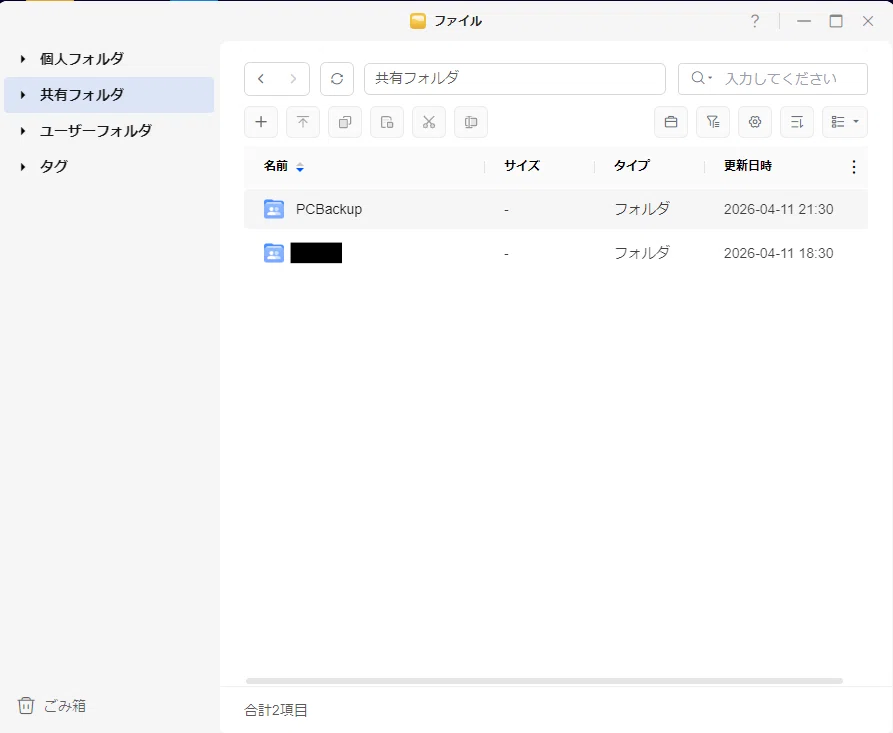
今回は共有フォルダとして PCBackup を作成しました。
共有フォルダは、写真や動画の保存領域と混ぜず、バックアップ専用で分けるのがおすすめです。
あとで容量管理や権限管理がしやすくなります。
2. NASバックアップ専用ユーザーを作り、PCBackupだけに権限を付ける
次に、Veeamから接続するための専用ユーザーを作成します。
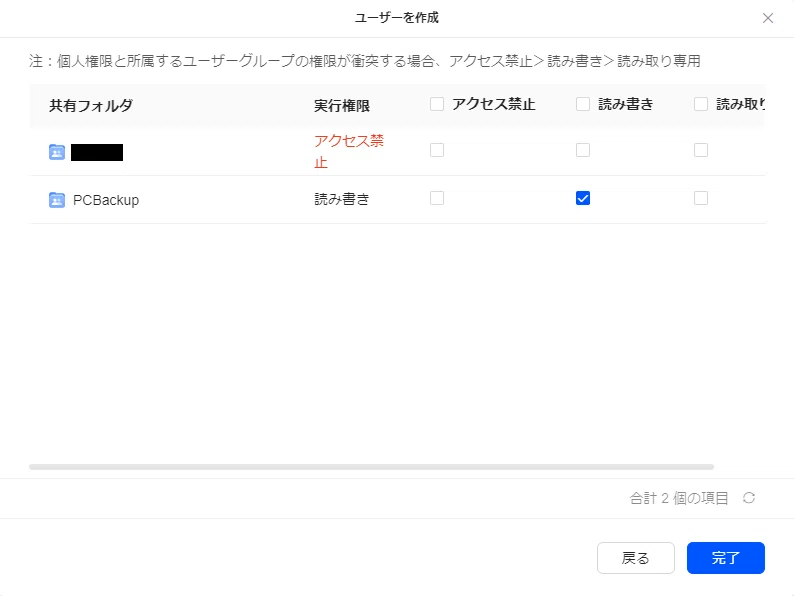
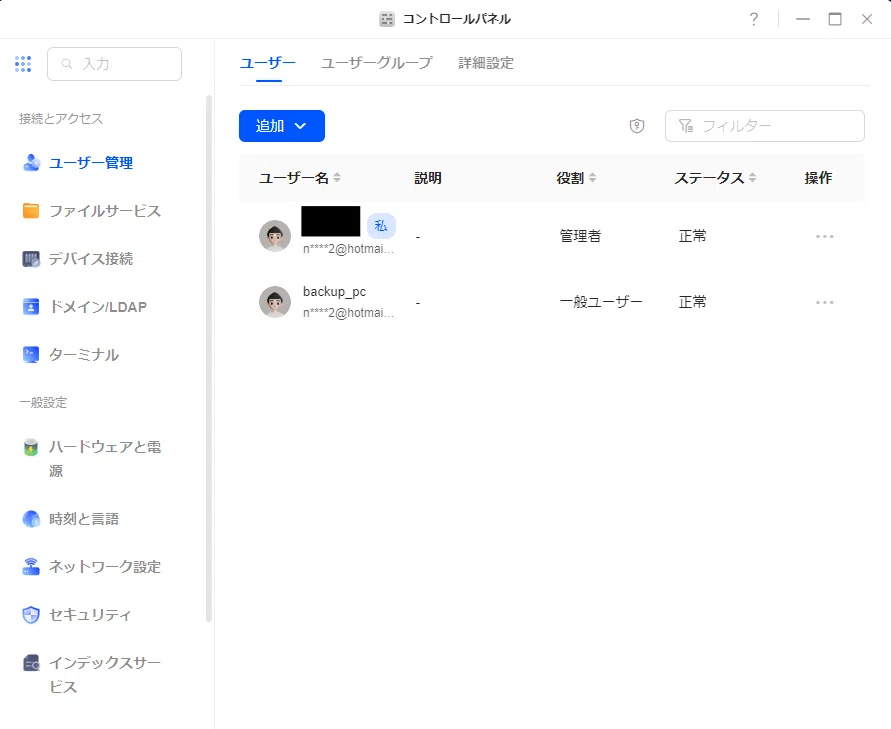
今回は backup_pc という一般ユーザーを作成しました。
ポイントは、PCBackup だけ読み書き可能にすることです。
他の共有フォルダにはアクセス禁止にしておくと、運用がかなり安全になります。
作成後は、ユーザー管理画面に `backup_pc` が表示されていることも確認しておきます。
3. WindowsからNAS共有フォルダにアクセスできるか確認する
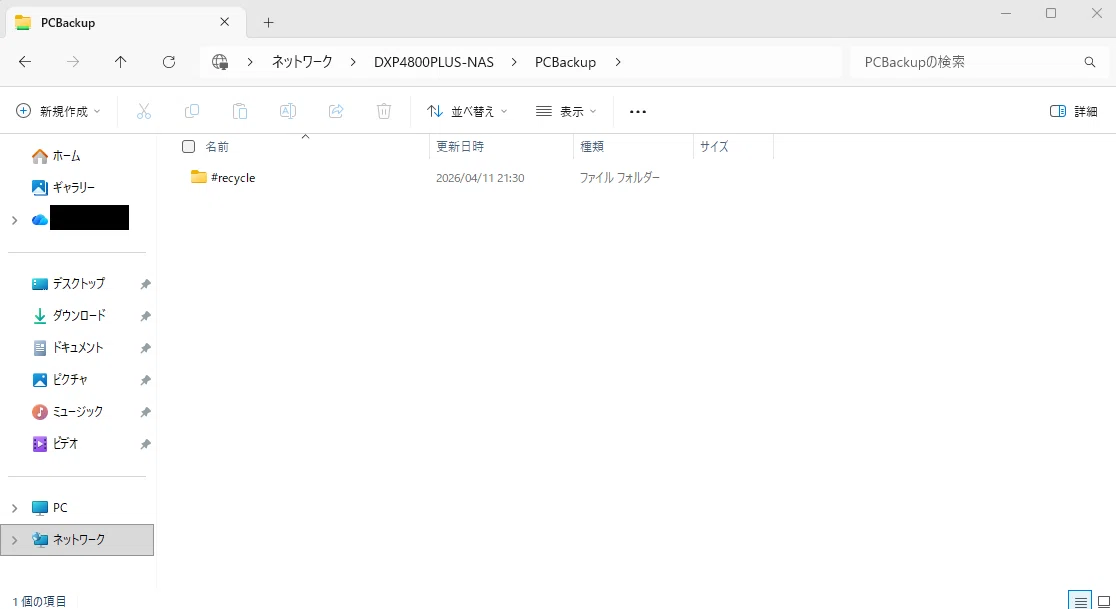
Veeamの設定前に、まずはWindowsエクスプローラーから共有フォルダに入れるかを確認します。
今回は `ネットワーク > DXP4800PLUS-NAS > PCBackup` の形でアクセスできました。
ここでフォルダが開けない場合、Veeam側でもほぼ確実に失敗します。
先にWindows標準のエクスプローラーで疎通確認しておくのが大事です。
4. Veeam Agent for Microsoft Windows Freeを起動する
NAS側の準備ができたら、Windows PCにインストールした Veeam Agent を起動します。
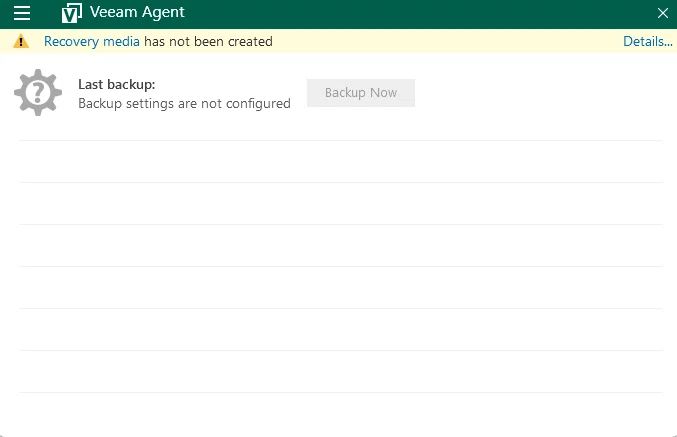
初回起動時はまだ設定が入っていないので、`Backup settings are not configured` の状態です。
画面上にも出ていますが、Recovery media has not been created という警告も表示されます。
これはあとで必ず対応します。
5. Veeam Agentで新しいWindowsバックアップジョブを作成する
続いて、バックアップジョブを作成します。
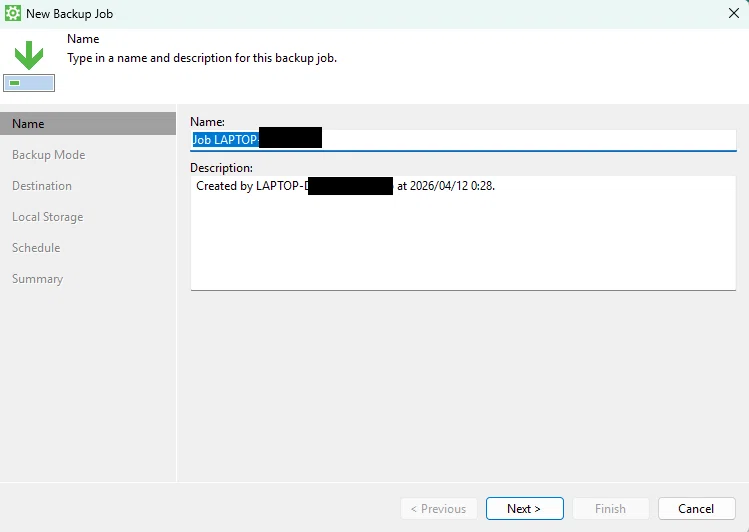
まずジョブ名を設定します。
今回はPC名が分かるように、`Job LAPTOP-...` という名前にしています。
【画像6:新しいバックアップジョブ名を設定】
複数台を運用するなら、
`Job Main-PC`
`Job Laptop`
`Job Family-PC`
のように、どのPCのバックアップかすぐ分かる名前にしておくと後で楽です。
6. Windows PCをOSごと守るために「Entire computer」を選ぶ
次に、何をバックアップするかを決めます。
今回は Entire computer (recommended) を選択しました。
【画像7:バックアップ方式は Entire computer を選択】
これを選ぶと、ドキュメントや写真だけでなく、Windowsの起動に必要な領域も含めてPC全体をイメージとして保護できます。
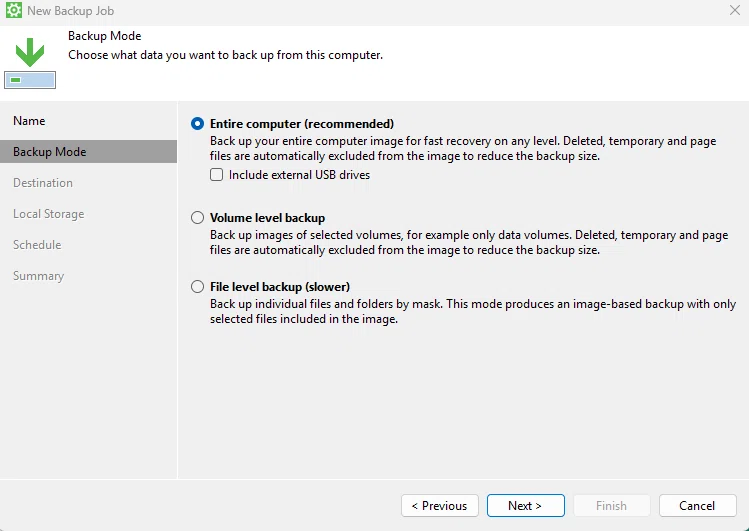
今回の目的は「ファイル保護」ではなく、Windows PCそのものを戻せる状態にすることなので、ここは迷わず `Entire computer` でよいと思います。
7. Veeam Agentの保存先はNASの「Shared folder」を選ぶ
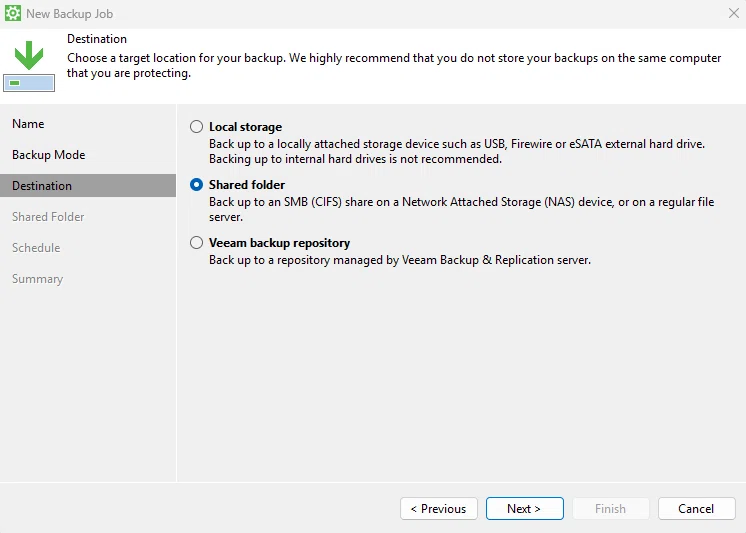
保存先の選択では、Shared folder を選びます。
【画像8:保存先は Shared folder を選択】
ローカルディスクやUSB外付けHDDではなく、NASのSMB共有に直接バックアップするのが今回の構成です。
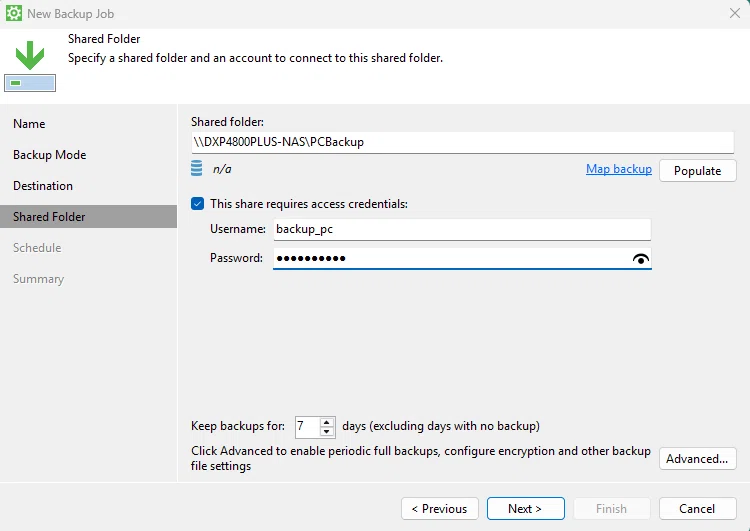
8. NAS共有パスとbackup_pcユーザーの認証情報を入力する
ここが一番重要な設定です。
共有フォルダのパスとして、以下を入力します。
\DXP4800PLUS-NAS\PCBackupそして、This share requires access credentials を有効にし、作成した `backup_pc` ユーザーの認証情報を入力します。
【画像9:NAS共有パスと認証情報を入力】
この画面では、あわせて保持日数も設定できます。
スクリーンショットでは 7日 になっていますが、個人利用ならまずは次のどちらかがおすすめです。
NAS容量に余裕が少ないなら 14日
余裕があるなら 30日
最初は7日でも動作確認としては十分ですが、実運用では少し短めです。
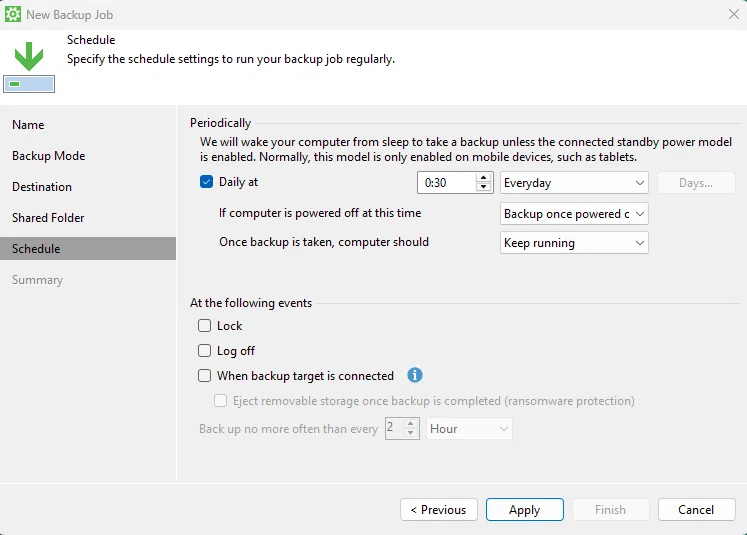
9. Windows PCの自動バックアップスケジュールを設定する
次に、自動バックアップの実行タイミングを設定します。
今回は 毎日 0:30 実行 にしています。
【画像10:毎日実行のスケジュールを設定】
この画面では、PCがその時刻にオフだった場合の動きも設定できます。
今回のようにノートPCを使うなら、電源ON時に追いかけ実行する設定にしておくと安心です。
時間帯のおすすめはこんな感じです。
デスクトップPC: 深夜2時〜3時
ノートPC: 夜21時〜深夜0時台
自分が普段使わない時間にしておくと、初回フルバックアップ以降も邪魔になりにくいです。
10. Veeam Agentで初回フルバックアップを実行する
設定が終わったら、そのまま初回バックアップを実行します。
実行中はこんな画面になります。
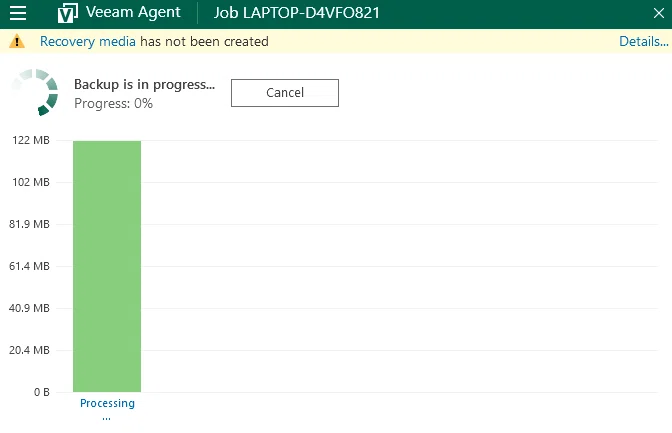
【画像11:初回バックアップ実行中の画面】
初回はフルバックアップになるので、それなりに時間がかかります。
とはいえ、一度ベースができれば、その後は差分ベースで運用しやすくなります。
ここまでやって感じたポイント
実際に組んでみて、良かったのは次の3点です。
1. UGREEN NAS側の設定がシンプル
やることは、共有フォルダ作成と専用ユーザー作成が中心です。
バックアップ用の領域を切り分けやすく、個人利用には十分でした。
2. Veeam Agentの設定が分かりやすい
`Entire computer` → `Shared folder` → `認証情報入力` という流れなので、
やりたいことがはっきりしていれば迷いにくいです。
3. 「OSごと戻せる安心感」がある
単なるファイルコピーではなく、Windows起動不可やSSD故障のようなトラブルに備えられるのが大きいです。
最後に必ずVeeam Recovery Mediaを作る
ひとつ注意点があります。
Veeam Agent の画面にも出ていますが、Recovery Media は必ず作成しておくべきです。
バックアップだけ取っていても、PCが起動しなければ復元画面に入れません。
そのため、USBメモリなどに リカバリメディア を作っておいて、いざという時はそこから起動してNAS上のバックアップを戻す、という流れになります。
ここまでやって、初めて「OS丸ごとバックアップ環境ができた」と言えます。
まとめ:Windows PCをNASに丸ごとバックアップするなら、Veeam Agent FreeとRecovery Mediaまでセットで考える
UGREEN NASとVeeam Agent Freeを使えば、Windows PCをOSごと丸ごとバックアップできます。
大事な写真や書類だけをコピーする方法とは違い、Entire computerを選ぶことで、Windowsの起動に必要な領域も含めてPC全体を保護できます。
この構成でやることは、そこまで難しくありません。
UGREEN NASにバックアップ専用の共有フォルダを作る。
backup_pcのような専用ユーザーを作る。
そのユーザーにはPCBackupだけ読み書き権限を付ける。
WindowsからNAS共有フォルダに入れることを確認する。
Veeam Agent FreeでEntire computerを選ぶ。
保存先にShared folderを選び、NAS共有パスを指定する。
スケジュールを決めて初回バックアップを実行する。
ここまでできれば、Windows PCのバックアップ環境としてかなり安心感があります。
ただし、忘れてはいけないのがRecovery Mediaです。
バックアップだけ取っていても、PCが起動しない状態では復元画面に入れないことがあります。
SSD故障やWindows起動不可に備えるなら、USBメモリなどでVeeam Recovery Mediaを作っておき、そこから起動してNAS上のバックアップを戻せる状態にしておく必要があります。
つまり、Windows PCの丸ごとバックアップは、バックアップジョブを作っただけでは完成ではありません。
NASに保存する。
自動バックアップする。
Recovery Mediaを作る。
いざという時に復元できる道筋を用意する。
ここまでやって、ようやく「PCそのものを守るバックアップ環境」と言えるのだと思います。
