N8nセルフホスト完全ガイド Note記事

はじめに
こんにちは、NAOYAです!この記事では、話題の自動化ツール n8n(エヌ・エイト・エヌ) を「セルフホスト(=自分のサーバーで動かす)」する方法を、パソコン初心者でも迷わない ように1からやさしく解説します。
この記事を読めば…n8nって何ができるの?なぜセルフホストがオトクなの?難しいコマンドを触らずに始める最短ルートは?もしトラブったらどうする?がぜんぶ分かります!
この記事の読み方
時間がない人 → まずは【まとめ】だけ読んでください。
今すぐやってみたい人 → 見出しの ★印 を探して、その手順どおり進めれば OK です。
詳しく知りたい人 → はじめから順番に読めば “セルフホスト博士” に!
1. n8nってどんなサービス?
✨ ノーコードで仕事を自動化!
ドラッグ&ドロップ だけで「Gmailに来た注文メールをスプレッドシートに転記」などのフロー(=ワークフロー)が作れます。
ChatGPT や Slack など 400以上のアプリと連携。プログラミングが分からなくても AI × 自動化 が実現!
2. セルフホストって何?
どうしてわざわざ家を建てるの?
家賃が安い
クラウド版…毎月 約3,400円
自分で建てる…最安 約500円
荷物(データ)が自分の家にある
仕事で扱う機密情報も安心!
間取り(設定)を自由に改造できる
公式版では禁止のプラグインも自己責任で導入OK。
3. セルフホストのメリット・デメリット
メリットデメリットお金年間約5万円節約最安でも月500円は必要安心データが外に出ないセキュリティも自分で守るかんたんさ機能フル解放はじめの設定が少し手間
ポイント:最初だけがんばれば、あとは放置で月500円。
4. 【簡単】レンタルサーバー(VPS)でセルフホスト ★
ここでは「Hostinger」という 初心者向けレンタルサーバー を例にします。
登録はこちらから
https://hostinger.jp?REFERRALCODE=MT9NAOYANQ31
4‑1. 申し込み(5分)
Hostinger 公式サイトへ → 「VPS」→ 一番安いプランを選択
契約期間は 12か月 がコスパ◎
支払い完了 → 「セットアップを開始」をクリック


VPSのロケーションを選択>一番日本に近いインドネシアを選択
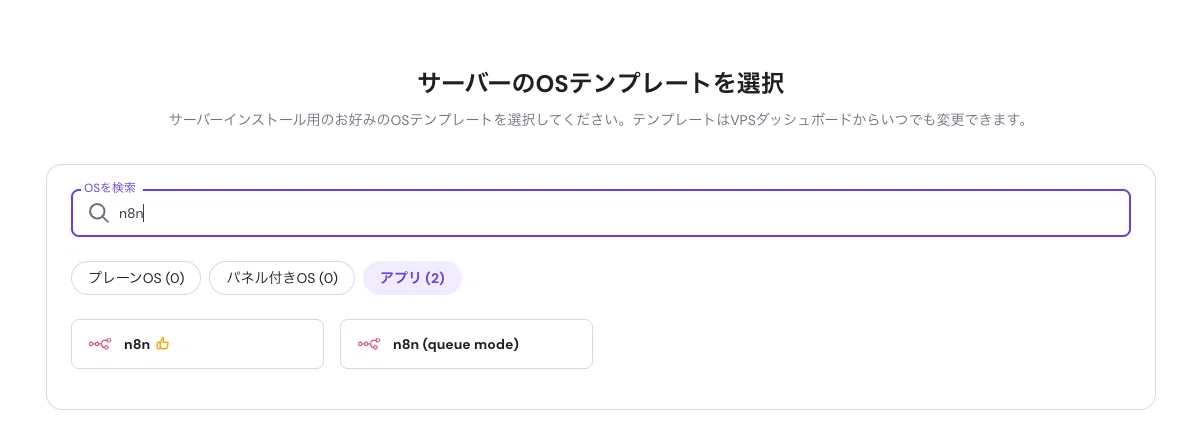
4‑2. n8n を選ぶ(3分)
1、「アプリケーション」タブ → n8n と検索→ 【選択】

2、パスワードは 自動生成 でメモしておく

3、「セットアップを完了する」→ 数分待つとサーバー完成!
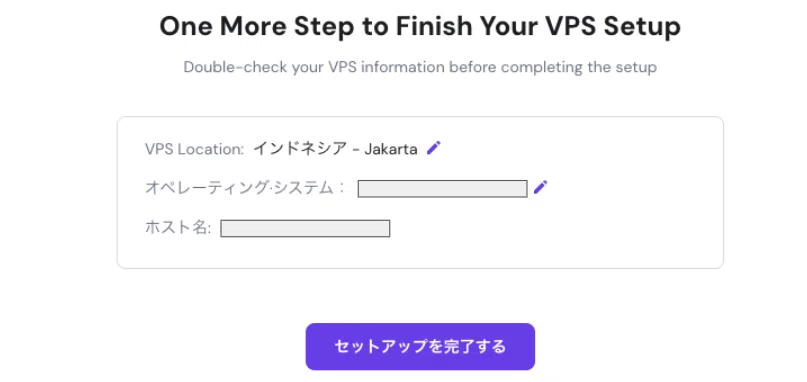
4‑3. 初回ログイン(2分)
1、画面に表示される URL をクリック
2、ユーザー名・パスワードを設定 → 完了🎉

3、この内容は該当するものを選択(ない場合は適当に)

これだけで n8n が使えます!
5. よくある質問 Q&A
Q1. 英語のエラーメッセージが怖い…
A. まずは画面をスクショ→Google翻訳。大抵は設定ミスかメモリ不足です。
Q2. バックアップはどうすれば?
A. Hostingerなら管理画面で「スナップショット」をONにするだけ。
Q3. どこで相談できますか?
A. n8n公式フォーラム(日本語OK)がオススメ。困ったら「同じ症状」を検索!
6. まとめ
n8n はノーコード×AI自動化ツール。
