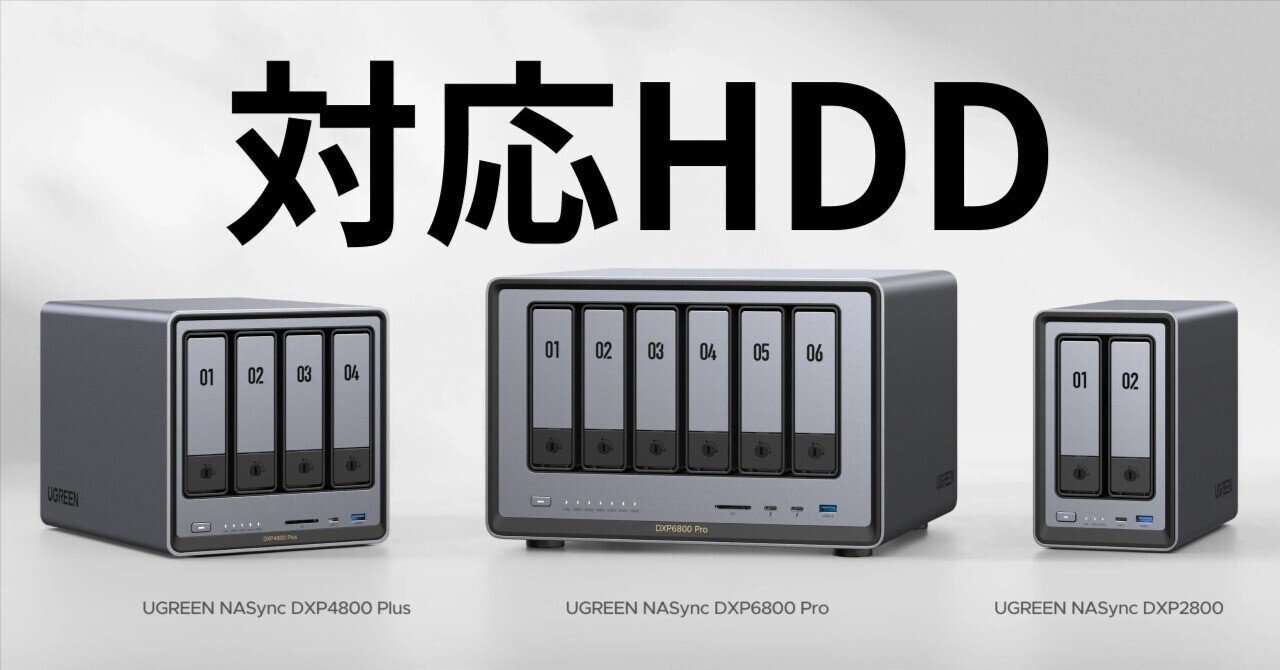
UGREEN NASync対応HDDの選び方【初心者向け】

UGREEN NASを購入したけど、「HDDは何を選べばいい?」「NAS用HDDと普通のHDDは何が違う?」「RAIDはどれを選べばいい?」「容量の考え方は?」と迷っていませんか?
この記事では、初心者の方がすぐにNASを使い始められるように、必要な知識をまとめて、丁寧に解説します。
おすすめのNAS用HDD、RAIDの考え方、容量の考え方など、簡単に理解できるように整理しました。
順番に読み進めれば、迷わずHDDを選んで、すぐにUGREEN NASを使い始められます。
この記事でわかること:
NAS用HDDと普通のHDDの違い
RAIDの仕組みと選び方
モデル別の容量・購入例
おすすめのNAS用HDD
【期間限定セール・クーポン情報】
UGREEN公式サイト・Amazon・楽天 セールを実施中
(〜7月16日、店舗により期間が異なります)。
▶︎ UGREEN NASync 製品一覧はこちら
公式サイト限定クーポン(Amazon・楽天では使用不可)
NATSUKI:DH・DXPシリーズ全般 5%OFF(7月31日まで)
NATSUGT:DXP2800 GT・DXP4800 GT ¥2,000OFF(7月31日まで)
この記事内のリンクにはアフィリエイト広告が含まれています。
NAS用HDDとは何か?
HDDと一言でいっても、「外付け」と「内蔵」の2種類があります。NASで使うのは、内蔵タイプのHDDです。
さらに内蔵HDDにもいくつか種類がありますが、NASには「NAS専用HDD」を選ぶ必要があります。
NASは基本的に24時間稼働する機器です。そのため、通常のPC向けHDDよりも高い耐久性や安定性が求められます。安さだけで選ぶと、データ消失のリスクが高くなるのでおすすめできません。
NAS用HDDで有名かつ定番なのは、実質2シリーズです。
どちらも2TB〜12TBまでのラインナップがあります。性能差はほとんどないので、価格と在庫で選んで問題ありません。
僕自身はIronWolf 8TBを選びました。NAS用HDDとして実績のある定番ブランドであることと、購入時点でWD Red Plusより価格が安かったことが理由です。HDDの価格は容量や時期によって変動するので、基本的にはまずIronWolfを検討し、品切れや高騰している場合はWD Red Plusを選ぶのがおすすめです。
UGREEN NASは最大30TBのHDDまで対応しています。12TBを超える容量を使いたい場合は、それぞれの上位モデルである
を選びましょう。
RAIDとは何か?
どのHDDを購入すべきかわかったところで、次は「購入の仕方」です。
これを理解するためには、RAIDについて知る必要があります。
普段、外付けSSDやHDDを使っている方はわかると思いますが、ストレージはいつか必ず壊れます。
しかも、それがいつ起きるかはわかりません。
だから普通は、手動でバックアップを取りますよね。
NASには、この「故障に備える仕組み」があらかじめ用意されています。
それが RAID(レイド) です。
※注意:RAIDは“バックアップ”とは少し違います。
RAIDは「HDDが壊れてもデータを失わない仕組み」です。
RAIDにはいくつか種類がありますが、
HDDが壊れてもデータを守れる代表的なものは次の4つです。
・RAID1
・RAID5
・RAID6
・RAID10
今回は初心者におすすめの「RAID1」と「RAID5」に絞って説明します。
2ベイモデルの場合
2台のHDDを搭載できる
これらは RAID1のみ対応 です。
4ベイ以上のモデルの場合
これらは RAID1 / RAID5 / RAID6 / RAID10 に対応しています。
6ベイモデル(RAID1 / RAID5 / RAID6 / RAID10 対応)
8ベイモデル(RAID1 / RAID5 / RAID6 / RAID10 対応)
RAID1とは?
RAID1は「ミラーリング」と呼ばれる仕組みです。
2台のHDDにまったく同じデータを保存します。
1台が壊れても、もう1台に完全なコピーが残っています。
わかりやすく言うと、
“常に自動でコピーを作っている状態”です。
RAID5とは?
RAID5は、3台以上のHDDを使う仕組みです。
データを複数のHDDに分散して保存し、
その一部に「パリティ(復元情報)」を保存します。
例えば4台構成の場合、
実質「3台分の容量」をデータ保存に使い、
1台分相当を復元情報として使います。
HDDが1台壊れても、残りのデータとパリティ情報から復元できます。
重要なポイント
RAID1もRAID5も、
「HDDが1台壊れてもデータを失わない」仕組みです。
ただし、
・誤ってデータを削除した
・ウイルスに感染した
・NAS本体が故障した
こういった場合は守れません。
だからこそ、RAIDとは別に“本当のバックアップ”も必要になります。
2ベイモデル(DH2300 / DXP2800)の容量ごとのHDD購入方法
RAID1を使う2ベイモデルでは、同じ容量のHDDを 2台ペアで購入 します。
(RAID1はミラーリングなので、片方のHDDに入れたデータがもう片方にもコピーされます)
HDDの選び方の基本
HDDは 同じモデル・同じ容量を2台 用意する
ブランドはどちらでもOK
NAS専用HDDを選ぶ
必要容量に合わせた購入例
合計で8TB使いたい場合
RAID1では、実際に使える容量 = 1台分 です。
つまり、8TBとして使うには 8TB × 2台 が必要になります。
購入例:
Seagateの「IronWolf」8TB × 2
合計で16TB使いたい場合
同じ考え方で、
購入例:
Seagateの「IronWolf」16TB × 2
Western Digitalの「WD Red Plus」16TB × 2
ワンポイント
2ベイモデルでは RAID1しか選べないので、
容量は “1台分 × 2台” で考えてください。
例えば「16TB欲しい → 16TB × 2台」です。容量を少なく見積もりすぎないこと
容量は実際の使用目的(写真・動画・バックアップ量)から少し余裕を見て選びましょう。
4ベイモデル(DH4300 / DXP4800 / DXP4800 Plus)のHDD購入方法【RAID5の場合】
4ベイモデルでは、初心者におすすめなのは RAID5 です。
RAID5は、4台中3台分の容量をデータ保存に使い、1台分を復元用(パリティ)に使う仕組み です。
つまり、実際に使える容量 = HDD容量 × 3になります。
HDDの選び方の基本
同じモデル・同じ容量を 4台 購入する
ブランドはどちらでもOK
NAS専用HDDを選ぶ
実際に使いたい容量から逆算する
必要容量に合わせた購入例(RAID5)
12TB使いたい場合
12TB ÷ 3 = 4TB
購入例:
Seagateの「IronWolf」4TB × 4
Western Digitalの「WD Red Plus」4TB × 4
(実使用容量 約12TB)
24TB使いたい場合
24TB ÷ 3 = 8TB
購入例:
Seagateの「IronWolf」16TB × 4
Western Digitalの「WD Red Plus」16TB × 4
(実使用容量 約24TB)
ワンポイント
容量を少なく見積もりすぎないこと
容量は実際の使用目的(写真・動画・バックアップ量)から少し余裕を見て選びましょう。
6ベイモデル、8ベイモデル(DXP6800 Pro / DXP8800 Plus)のHDD購入方法【RAID5の場合】
考え方は、4ベイモデルと同じです。
※注意
上で説明した「実使用容量」はわかりやすくするための目安です。
実際の使用可能容量は、フォーマットやシステム領域の関係で、表示よりも少なくなります。
正確な容量を知りたい場合は、RAID容量を計算できるサイトのリンクを貼っておくので、そちらで計算してみてください。
NAS用におすすめのHDD一覧
ここまでで NAS用HDDの選び方・容量の考え方・RAIDの仕組み はわかったと思います。
最後に、UGREEN NAS に使える おすすめのNAS用HDDを一覧でまとめました。以下からAmazon / 楽天でチェックしてみてください。
今回紹介した定番モデルはこちら:
容量ごとに比較できるようにしているので、
あなたに必要なTB数を選んでください。
