UGREEN NASyncを安全に使い続けるための必須ガイド:UPS(無停電電源装置)が必要な理由と選び方

UGREENのNAS「NASyncシリーズ」を導入する際、本体とHDDを揃えるだけでは不十分です。NASを故障から守り、長く使い続けるために欠かせない装備がUPS(無停電電源装置)です。
UPSとは、一言でいうと「NAS専用の予備バッテリー」のこと。 もし作業中に突然の停電やブレーカー落ちが起きると、保存していた大切なデータが壊れたり、最悪の場合はHDD自体が物理的に故障してデータが取り出せなくなるリスクがあります。
この記事では、そんな万が一の事態を防ぐためのUPSについて、以下のポイントをストレートに解説します。
「NASを買ったけれど故障が不安」「周辺機器に何を揃えればいいか迷っている」という方は、ぜひ参考にしてください。
【期間限定セール・クーポン情報】
UGREEN公式サイト・Amazon・楽天 セールを実施中
(〜7月16日、店舗により期間が異なります)。
▶︎ UGREEN NASync 製品一覧はこちら
公式サイト限定クーポン(Amazon・楽天では使用不可)
NATSUKI:DH・DXPシリーズ全般 5%OFF(7月31日まで)
NATSUGT:DXP2800 GT・DXP4800 GT ¥2,000OFF(7月31日まで)
この記事内のリンクにはアフィリエイト広告が含まれています。
UPS(無停電電源装置)ってなに?
UPSは、一言でいうと「NAS専用の予備バッテリー」のことです。
NASは24時間365日、常に電気を通して動かし続ける必要がある機械です。そのため、停電やブレーカー落ちなどで突然電気が止まってしまうと、作業の途中で無理やり電源が切れてしまいます。
UPSをつないでおけば、もし家の電気が止まっても、代わりにUPSから電気を流し続けてくれます。その間にNASを正しく、安全にシャットダウン(終了)させるために使います。
なぜ UPSが必要なの?
理由は大きく分けて2つあります。
保存しているデータが壊れる
NASがデータの読み書きをしている最中に電源が切れると、保存していた写真や動画のデータが破損し、開けなくなるリスクがあります。HDD(ハードディスク)自体が故障する
NASの中にあるHDDは精密機械です。手順を踏まない強制終了が繰り返されると、HDDそのものが物理的に故障する原因になります。
一度も停電やブレーカー落ちが起きない保証はありません。万が一のときに後悔しないための「保険」として、UPSは必須のアイテムです。
おすすめはUGREEN専用のUPS「US3000」
UGREENのNASを使うなら、UGREEN NASync専用のUPS「US3000」が一番おすすめです。
「これを選べばOK」という安心感
他社製のUPSだと、スペックを細かく調べる専門知識が必要ですが、UGREEN NASync専用の UPS「US3000」なら「これを買っておけば間違いない」と初心者でも迷わずに済みます。設定がとにかく簡単 USBケーブルでつなぐだけでNASが自動認識します。難しい設定は一切不要です。
値段が手頃 数万円するものも多いUPSの中で、定価14,880円と手に入れやすい価格です。
【対応しているモデル】
DXP2800 / DXP4800 / DXP4800 Plus / DXP480T Plus / DH4300 Plus / DH2300
【注意点】
大パワーが必要な「DXP6800 Pro」「DXP8800 Plus」には対応していません。
UGREEN NAS専用なので、他社のNASには使い回せません。
※「DXP6800 Pro」「DXP8800 Plus」のUPSの選び方は、この記事の下に書いています。ぜひそちらを見てください。
UGREEN UPSを一番安く買う方法(限定クーポンあり)
このUPSは、UGREEN公式サイト、楽天、Amazonなどで購入できます。
UPS単体でのセールは少ないため、もしこれからNASを買う予定なら、「NAS本体とUPSをセットで買う」のが一番おトクになる場合が多いです。
さらにおトクに買う裏ワザ
この記事を読んでいる皆さんは、UGREEN公式サイトで買うのが一番安くなる可能性が高いです。
なぜなら、公式サイトで購入する際に以下のクーポンコードを入力すると、すべてのNAS製品がさらに5%OFFになるからです。
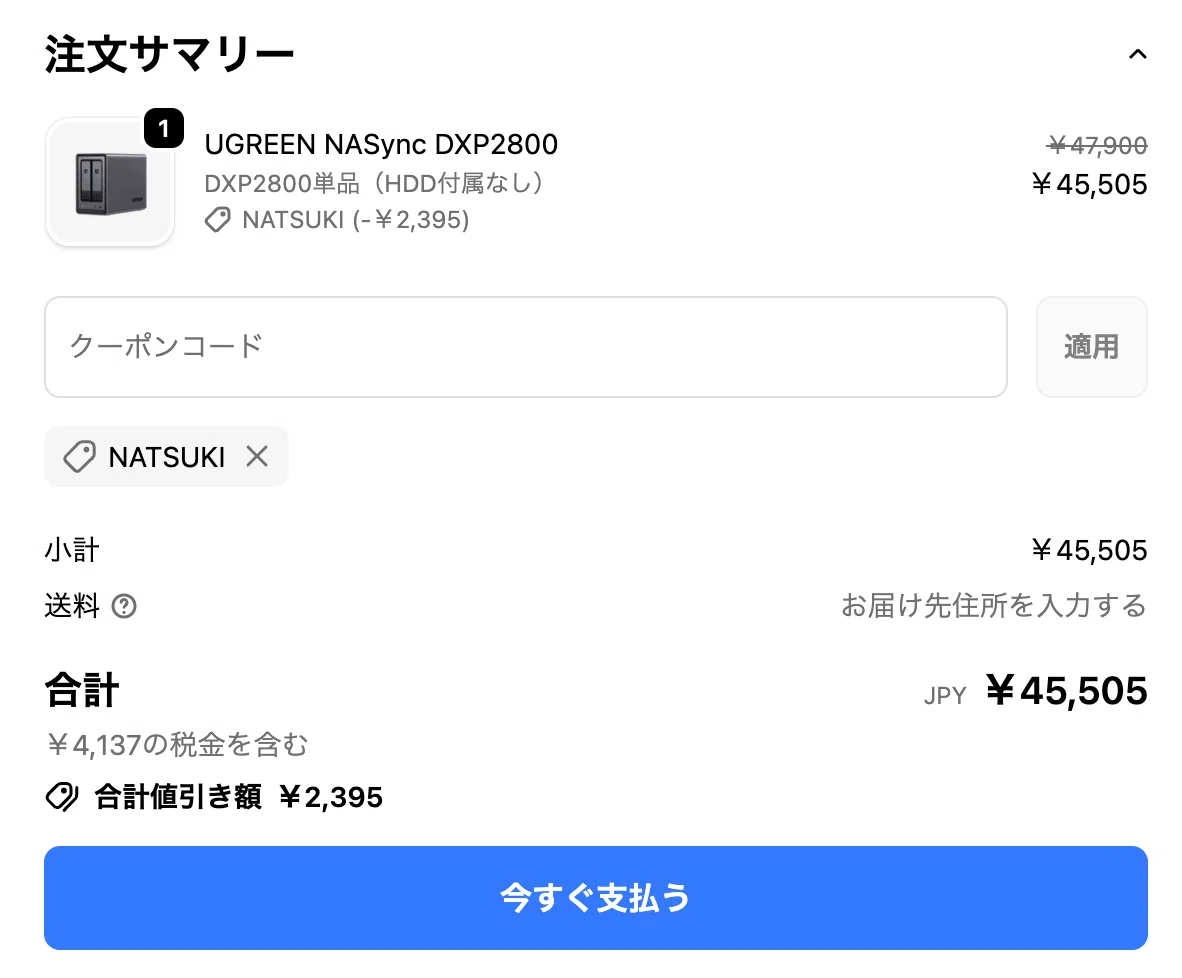
専用クーポンコード: NATSUKI
期限: 2026年6月30日まで
使い方: 購入画面のクーポン入力欄に NATSUKI と入れるだけ
リアルタイムの価格をチェック
時期によって各ショップでセール状況が異なるので、以下のリンクからUGREEN公式サイト、Amazon、楽天市場の今の価格を比較してみてください。
すでにNAS本体を持っている方は、こちらからUPSだけを買い足せます。
【UPS単体】ここからUPS単体の価格をチェック(各ショップ共通)
※UGREEN公式サイトで購入する場合は、クーポンコード NATSUKI 入力で表示価格からさらに5%OFFになります。(2026年6月30日まで)
2. 【おすすめ】NAS本体 + UPS 安心セット
「本体とUPS」をまとめて揃えられる、最もおすすめの購入方法です。リンク先の各ショップで現在の価格をチェックしてみてください。
※UGREEN公式サイトで購入する場合は、
クーポンコード NATSUKI 入力で
表示価格からさらに5%OFFになります。
(2026年6月30日まで)
【DH2300 セット】 ここから価格チェック
【DH4300 Plus セット】 ここから価格をチェック
【DXP2800 セット】 ここから価格をチェック
【DXP4800 セット】 ここから価格をチェック
【DXP4800 Plus セット】 ここから価格をチェック
【DXP480T Plus セット】 ここから価格をチェック
UGREEN NASync専用UPS「US3000」について
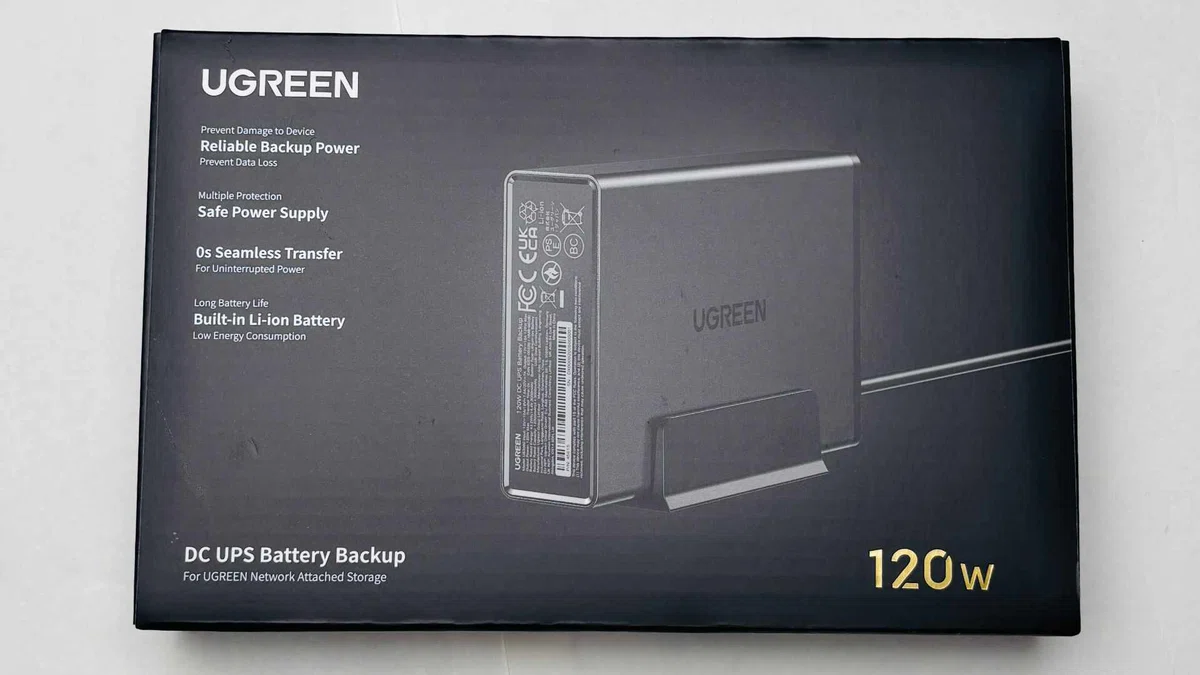
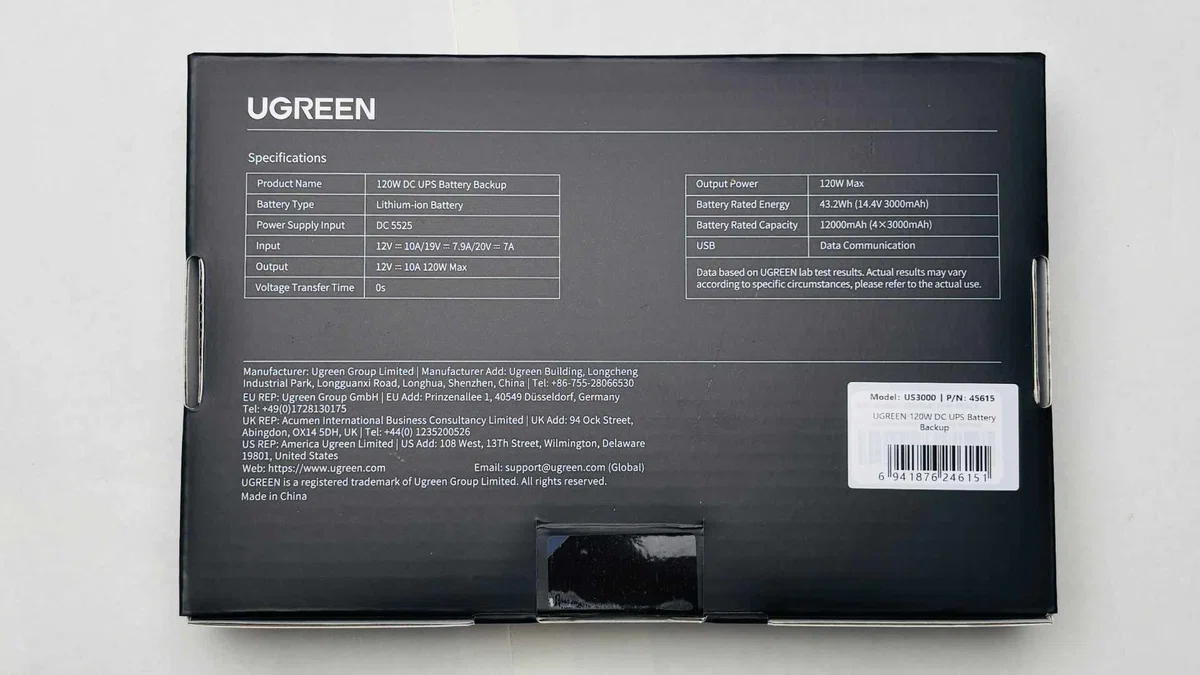
外観とサイズ感
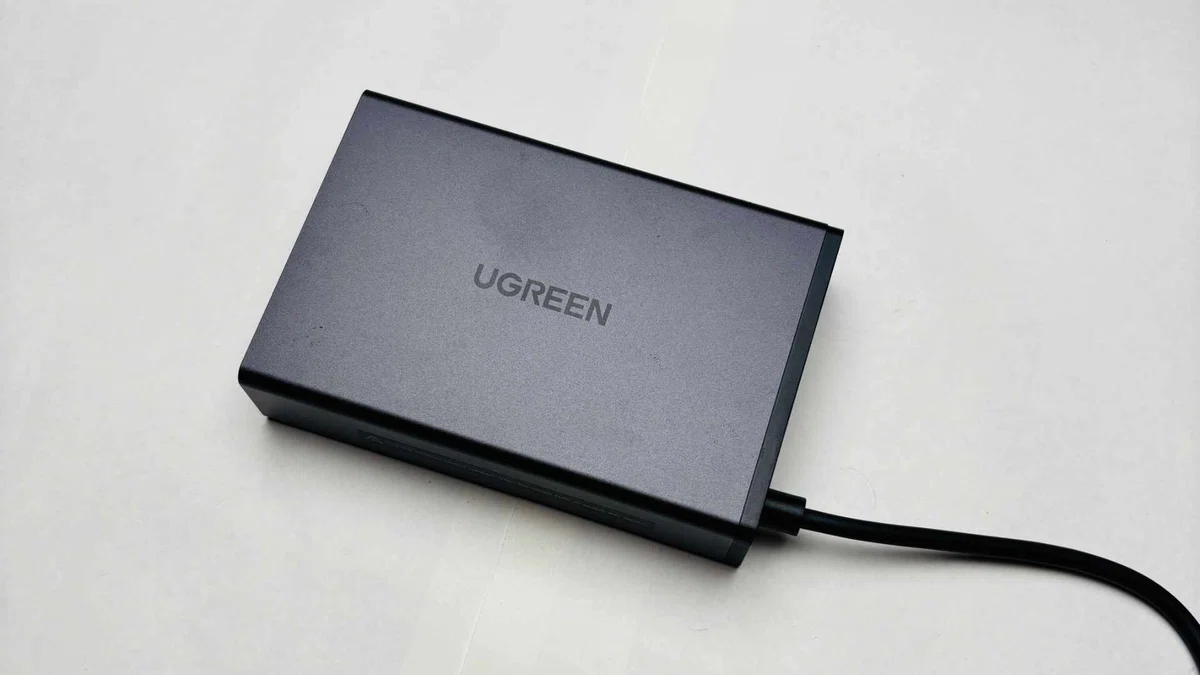
US3000は、一般的なUPSのイメージを覆すコンパクトさが特徴です。
サイズ: 約120 x 80 x 30 mm(iPhoneを4枚重ねたくらいの面積)
重量: 約400g(500mlペットボトル1本分より軽い)
デザイン: NAS本体と同じ高品質なアルミニウム合金を採用しており、並べた時の統一感は抜群です。
主要スペック
定格出力: 120W(2〜4ベイモデルに最適化)
バッテリー容量: 12,000mAh
持続時間: 標準的な負荷で約20分〜40分(安全なシャットダウンには十分すぎる時間です)
動作音: 完全無音のファンレス設計
同梱品
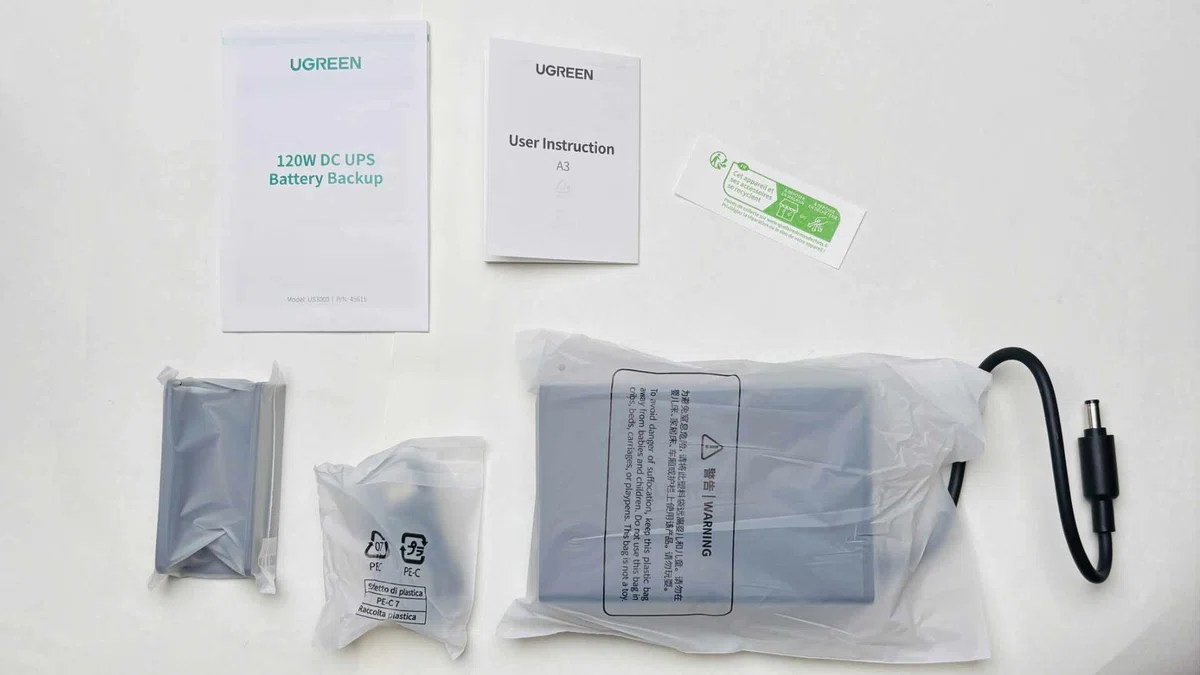
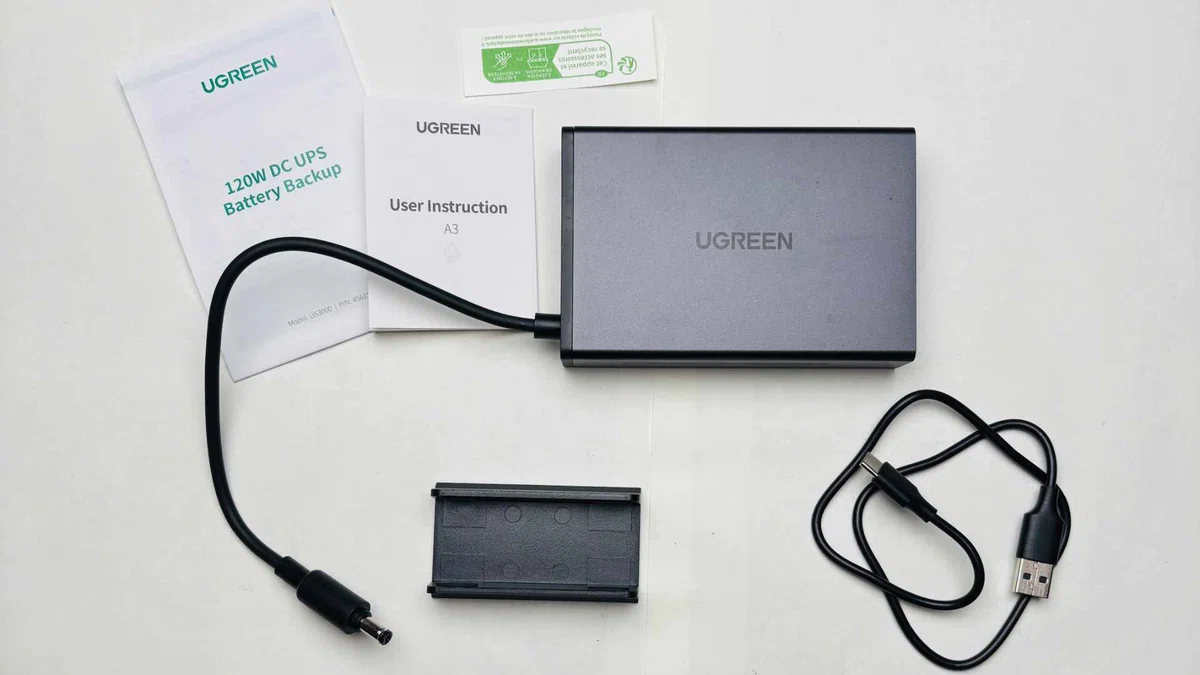
専用スタンド(ベースブランケット):デスクの上で安定して縦置きするためのスタンドです。NAS本体の横にスマートに配置できます。
通信用USBケーブル(USB-C to USB-A):UPSとNASを接続し、停電時のシャットダウン信号を送るための重要なケーブルです。
取扱説明書(ユーザーマニュアル):日本語対応のクイックガイドです。
UGREEN NASync専用UPS US3000の使い方
1. NASのシャットダウン手順
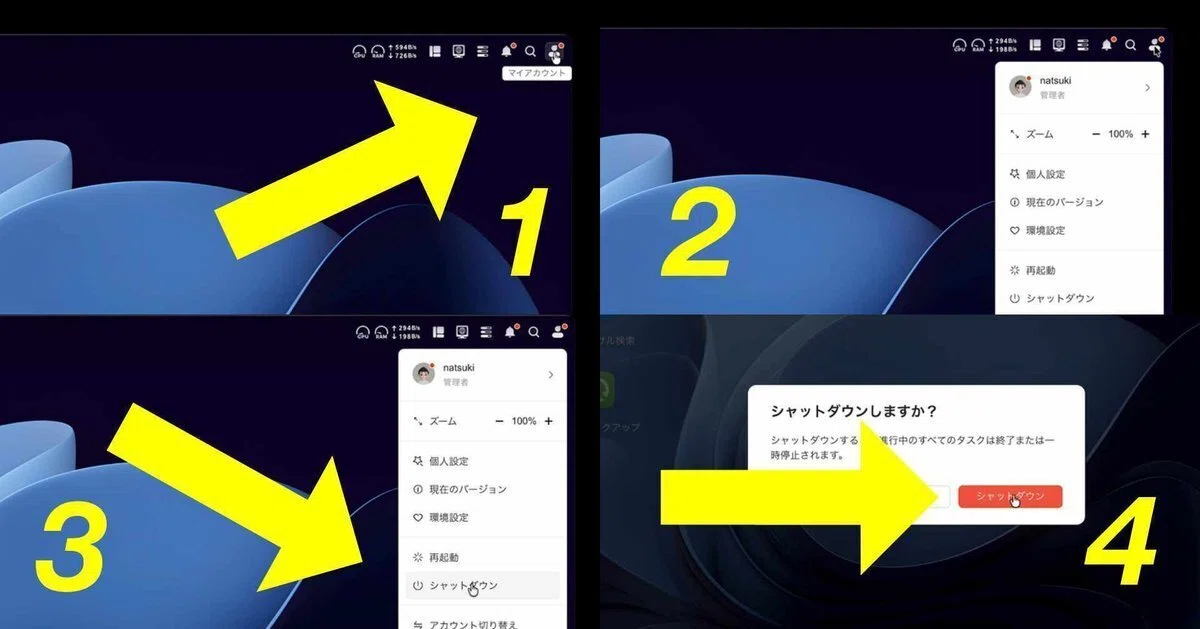
※ これからUGREEN NASを使い始める人/まだ電源を入れていない人は、この項目は飛ばして次に進んでください。
すでにUGREEN NASを運用している場合、
UPSを接続する前に、必ずNASをシャットダウンしておきます。
UGREEN NASの管理画面にアクセス
画面右上の 電源アイコン をクリック
「シャットダウン」 を選択
完全に電源が落ちるまで待つ
ランプやファンが止まったことを確認してから、次の手順に進みます。
2. UPS と NAS を USB ケーブルでつなぐ
NASに付属の電源ケーブルは、一旦NASから外します。
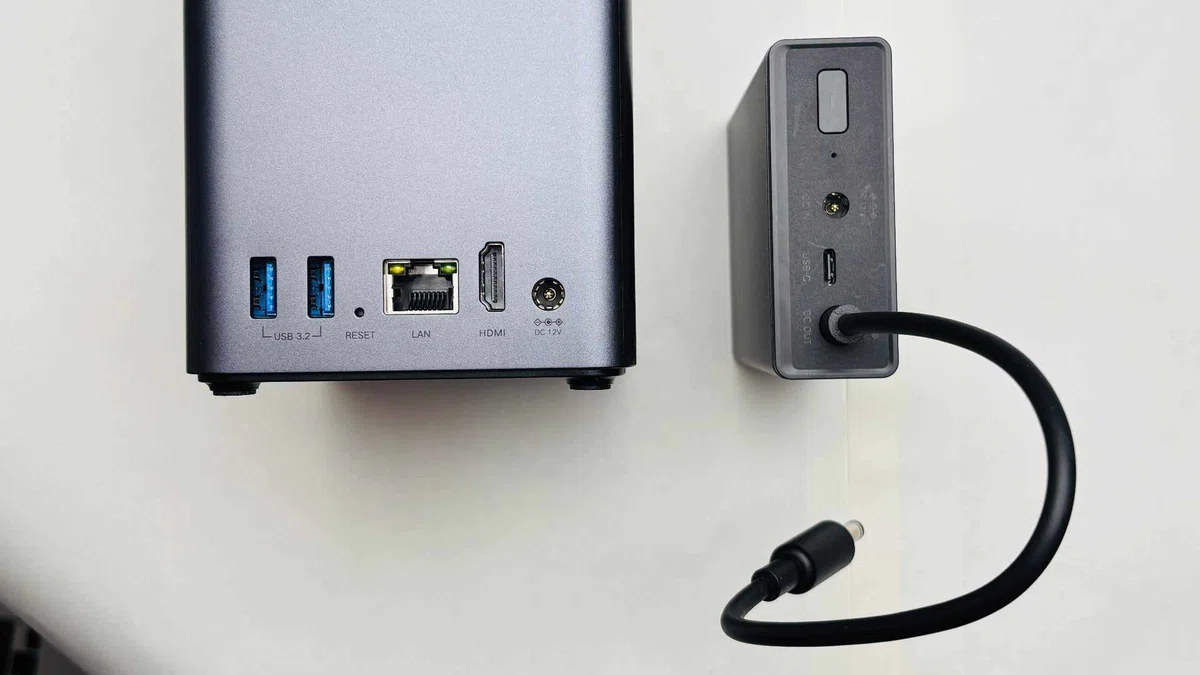
NASとUPSをUPSの電源ケーブルで繋ぐ
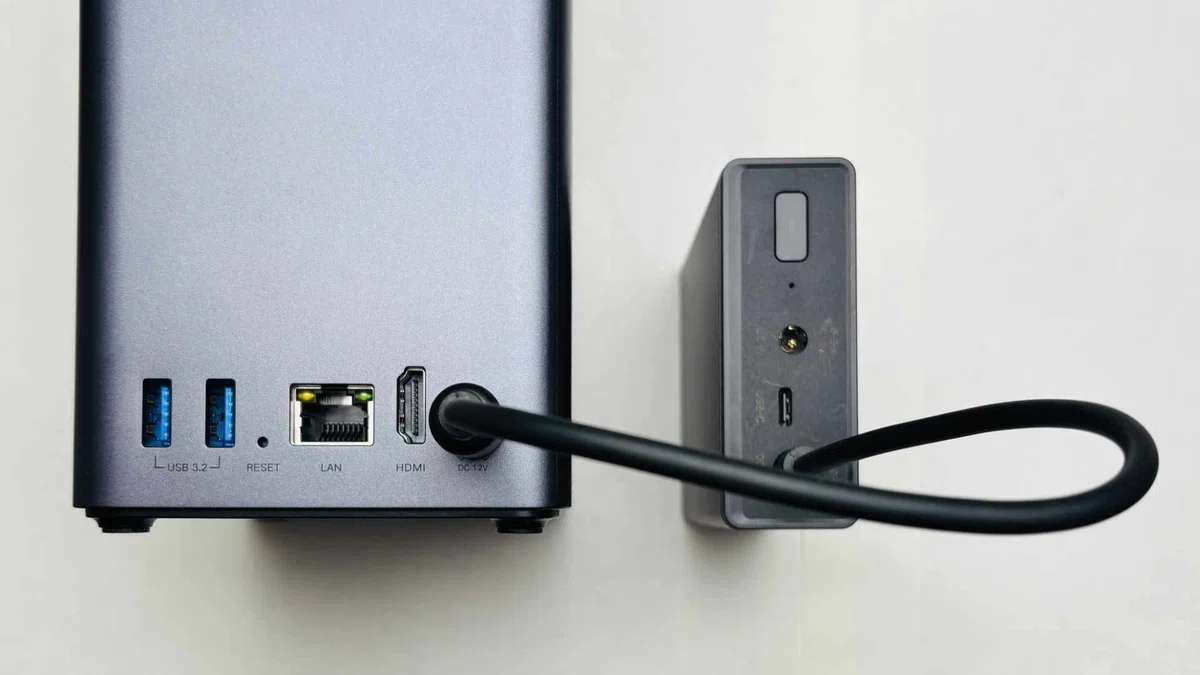
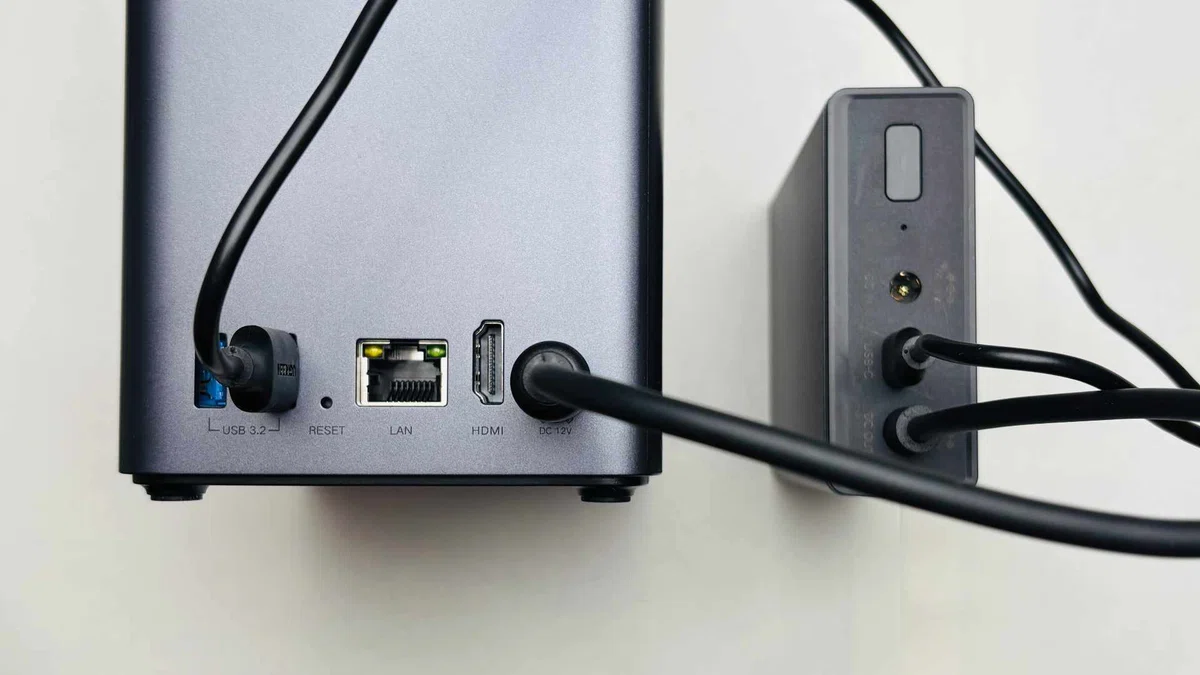
通信用USBケーブル(USB-C to USB-A)でUPSとNASを繋ぎます。
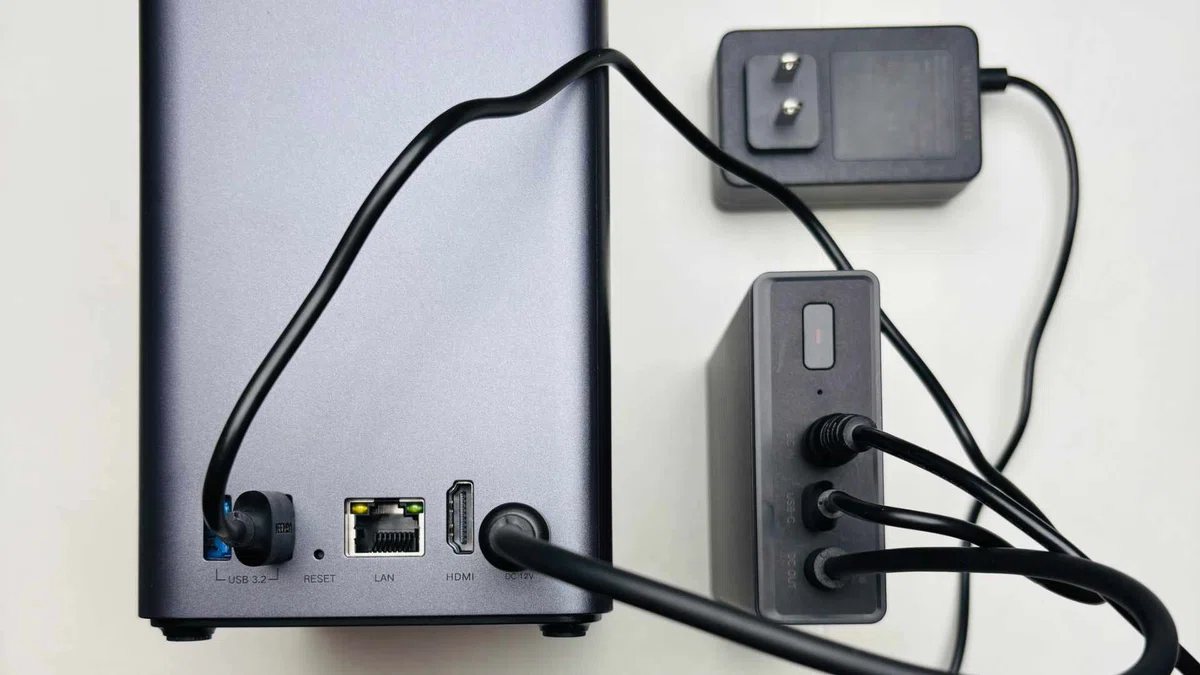
最後にNASに付属の電源ケーブルをUPSに繋いで、コンセントに挿します。
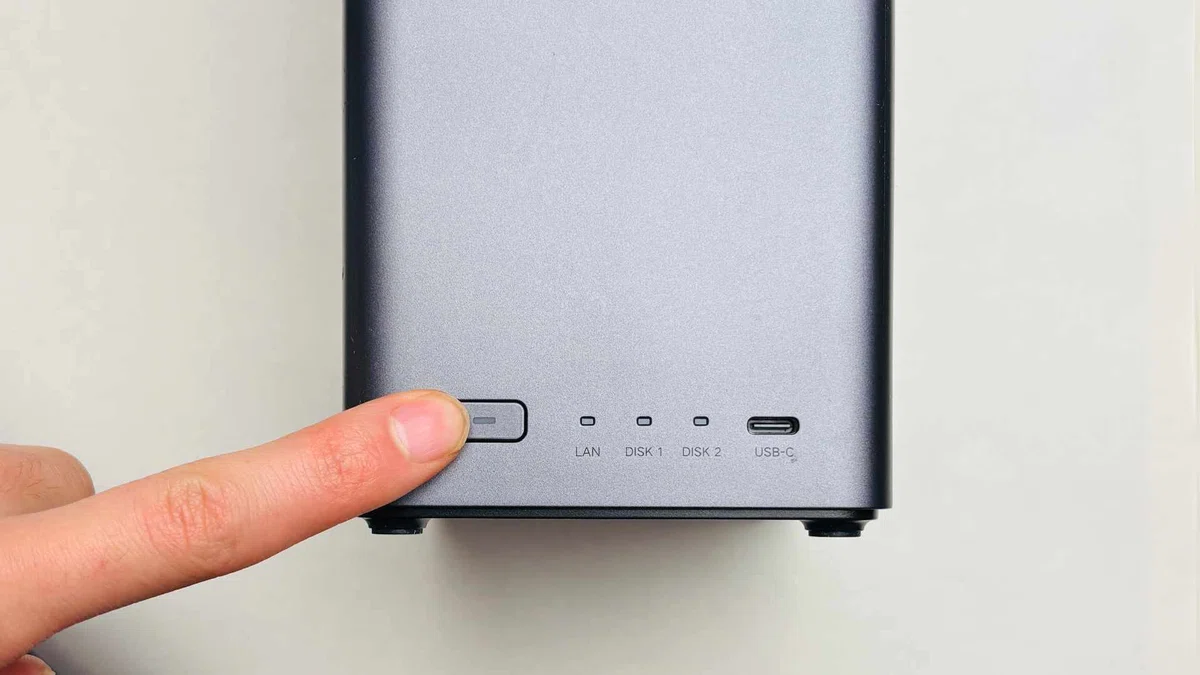
そしたら、NASの電源ボタンを押して、ONにします。
この後の設定は、パソコンまたは、スマホのアプリでやっていきます。
3. NASの管理画面(UGOS Pro)での設定
NASの電源が入ったら、PCブラウザまたはスマホアプリからログインして、UPSを認識させます。
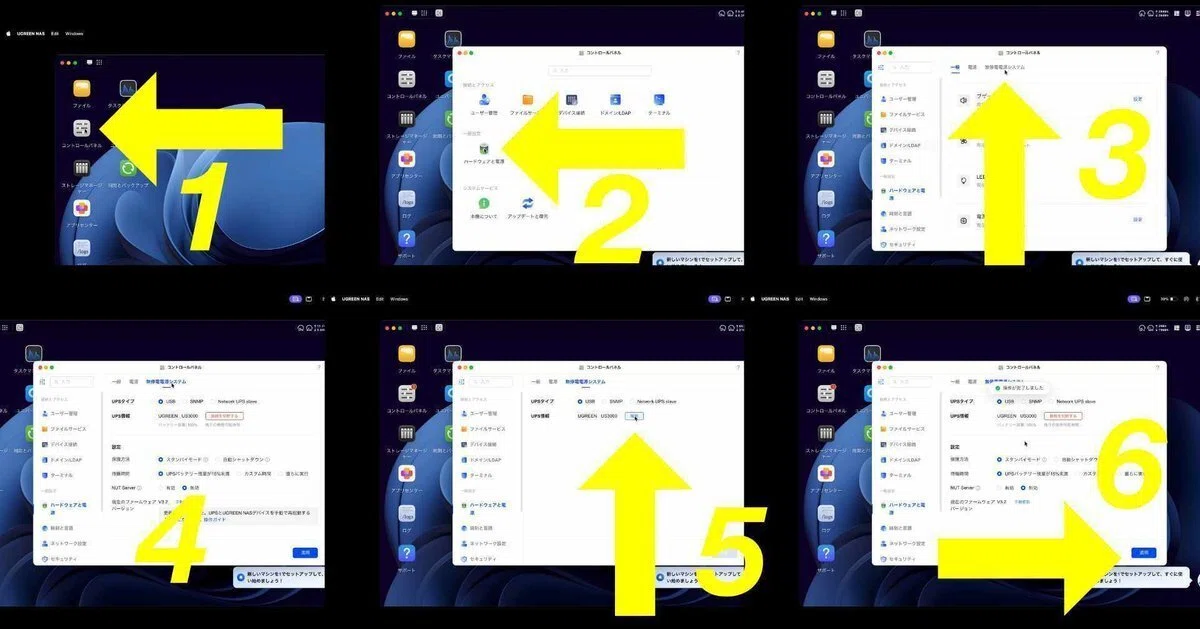
NAS アプリ(スマホ / PC)でログイン
メニューから 「コントロールパネル」→「ハードウェアと電源」→「無停電電源システム」 を開く
UPS の接続タイプが 「USB」 になっていることを確認し、
「接続」 を押す設定画面が表示されたら、基本は そのままでOK → 「適用」 をクリックします。
5. UPS の設定項目について
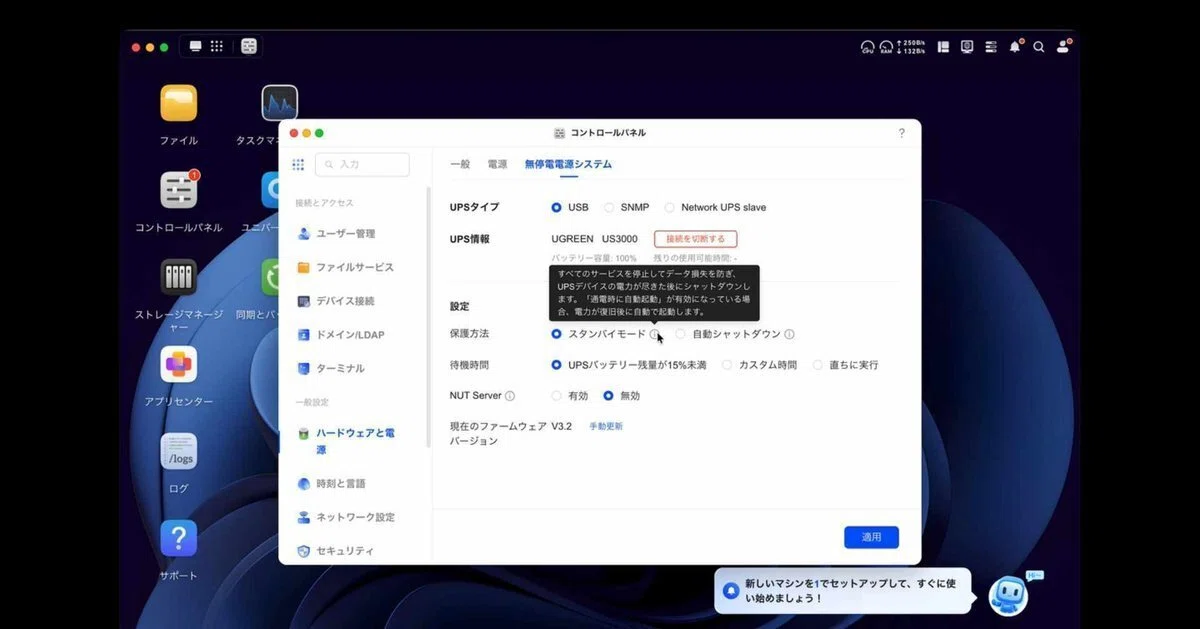
設定画面には「保護方法」という項目があります。
初期設定では スタンバイモード になっていますが、
項目横の「i」マークにカーソルを合わせると、
どんな動作をするのか説明が表示されます。
内容を確認して、
必要であれば自分の使い方に合わせて変更しても問題ありません。
6. UPS のファームウェアを更新する方法
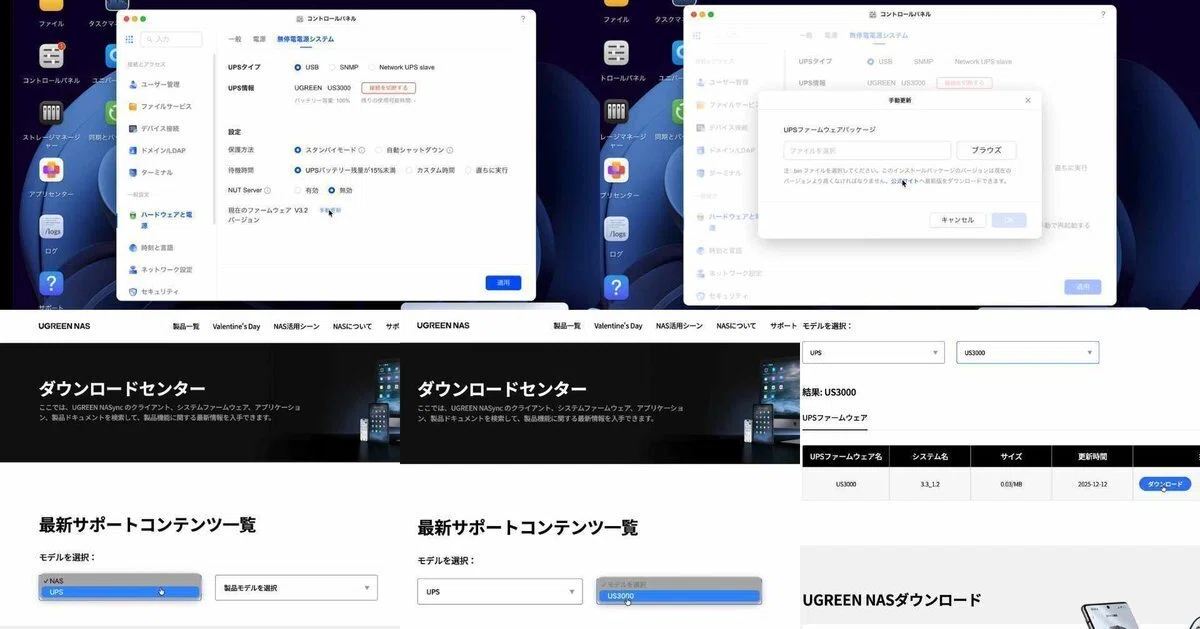
UPS をより安定して使うために、
ファームウェアの更新もあわせて行っておくのがおすすめです。
設定画面にある
「手動更新」 をクリックし、
「公式サイト」 を開きます。
公式サイトが開いたら、
カテゴリを「NAS」から「UPS」に変更
モデルを「US3000(SUS3000)」に選択
下にスクロールすると「ダウンロード」が表示されるので、
そこからファイルをダウンロードします。
7. ファームウェア更新の手順
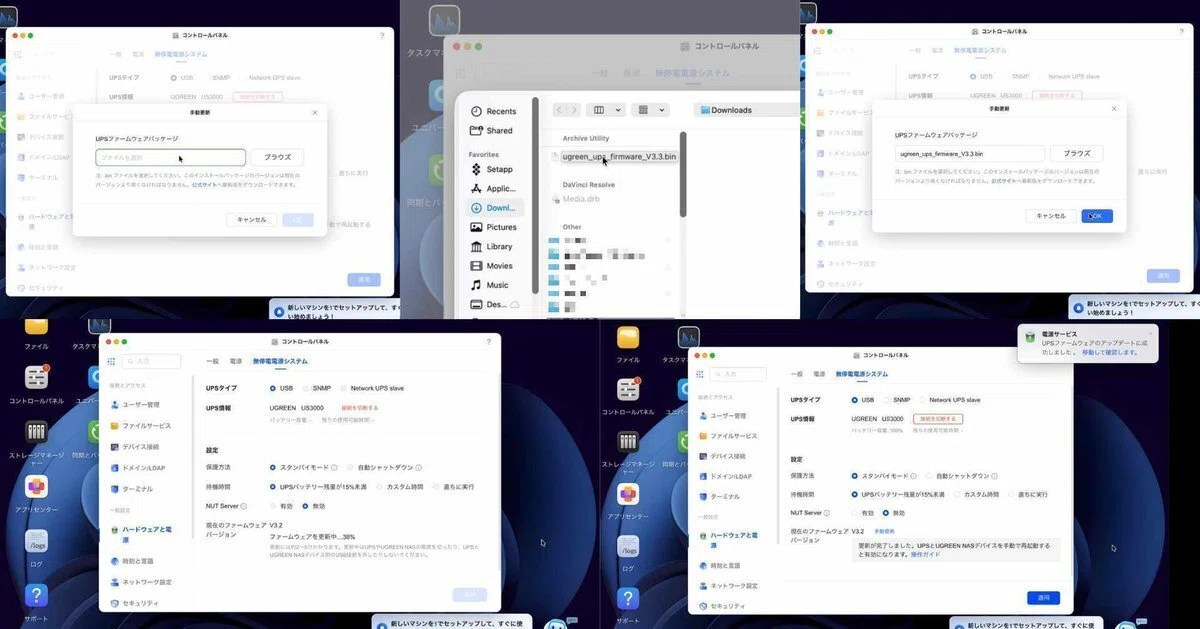
先ほどの UPS 設定画面に戻る
「ファイルを選択」をクリック
ダウンロードしたファイルを選択
OK を押す
これで自動的に更新が始まります。
「更新が完了しました」と表示されたら、
NAS を手動で再起動する必要があります。
8. NAS を再起動する
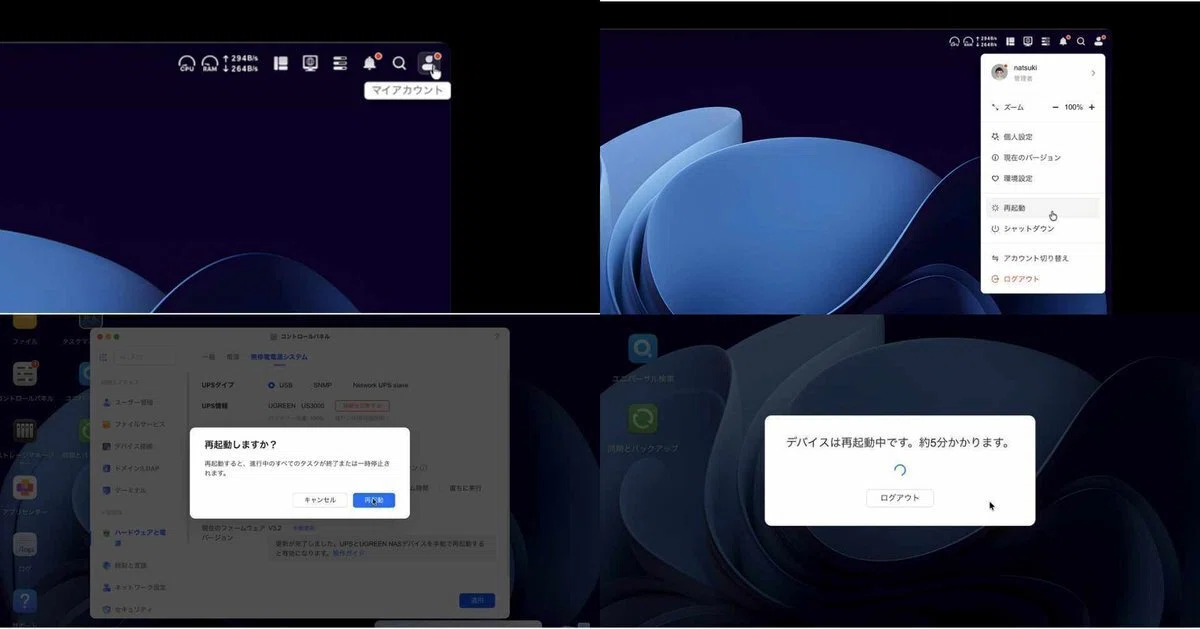
NAS の再起動は、
管理画面右上の「マイアカウント」
「再起動」をクリック
これで再起動できます。
再起動が完了すれば、
UPS の設定はすべて完了です。
上位モデルや他社製UPSを選ぶポイント
UGREENの DXP6800 Pro や DXP8800 Plus などの上位モデルは、消費電力が大きいため、残念ながら専用の US3000(120W)は使用できません。
上位モデルを使っている方や、純正以外で検討している方向けに、選ぶ際のポイントを4つにまとめました。
1. NAS向けの機能(USB連動)があるものを選ぶ
UPSにはいろいろな種類がありますが、NASに使用する場合は、USB連動ができるタイプのものがおすすめです。
単に電力を供給し続けるだけでは、最終的にバッテリーが切れた際に電源が落ちてしまいます。USBケーブルで接続しておくことで、停電時にUPSからシャットダウンの合図を送れるようになり、給電するだけでなく安全に電源を切ることが可能になります。
2. ワット数(W)を正しく把握する
UPSを選ぶ際は、自分のNASがどれくらいの電力を必要とするかを確認し、余裕を持った出力(W)ができるモデルを選びます。
DXP4800 Plus以下・DXP480T Plus 実測の消費電力は低いため、純正の US3000(120W) で十分足ります。HDDをフル搭載しても余裕を持ってカバー可能です。
DXP6800 Pro / DXP8800 Plus 実測の消費電力は100W程度ですが、HDDが複数台同時に動き出す瞬間(スピンアップ)には、一時的に大きな電力が必要になります。
推奨:200W〜300W(550VAクラス) この 550VAクラス は市販品の中で最も安くて手に入りやすい「定番サイズ」です。スピンアップ時のピーク電力も考慮すると、上位モデルにはこのクラスがコスパも含めて最適です。
3. 「正弦波(せいげんは)」出力か
NASは精密機器のため、バッテリー稼働時も家庭用コンセントと同じ滑らかな電気を送る**「正弦波」**モデルを選んでください。安価なモデルに多い「矩形波」は、故障の原因になる可能性があるため避けるのが無難です。
4. 定番のブランド・モデルか
「いざという時に動かない」のを避けるため、世界的に実績があり、他社製NAS(QNAPやSynologyなど)でも動作確認が豊富なブランドを選びましょう。特に APC や CyberPower の「550VA / 正弦波」モデルは、上位モデルを守るための鉄板と言えます。
5. 【NAS定番トップ3】全UGREEN NAS対応実績モデル
具体的に「これを選べば間違いない」という、国内・海外で実績のある3モデルを紹介します。
1位:APC BR550S-JP(NAS運用の鉄板)
スペック: 550VA / 330W
理由: 容量、信頼性、3年保証のバランスが最高。DXP8800 Plus までの全モデルを余裕を持って守れる、迷ったらこれという1台です。
2位:CyberPower CPJ500(コンセント豊富)
スペック: 500VA / 300W
理由: コンセントが6口あり、NASだけでなくWi-Fiルーターなどもまとめやすいのが魅力。液晶画面で消費電力がリアルタイムで見えるのも便利です。
3位:APC BR400S-JP(コスパ最強)
スペック: 400VA / 240W
理由: 1万円台で購入できる正弦波UPS。容量は控えめですが、全UGREEN NASの単体運用(アクセス時)ならこれ1台で十分対応できるため、最も安く導入したい方に最適です。
最終結論
迷ったら、「APC BR550S-JP」一択!
これ1台あれば、将来的にNASを上位モデルに買い替えてもそのまま使い続けられます。
クーポンコードの使い方
■【公式サイト限定 5%OFFクーポン】
UGREEN公式サイトでの購入時に以下のコードを入力すると、すべてのNAS製品がさらに5%OFFになります。(6/30まで)
▶︎クーポンコード:NATSUKI
ディスカウントを追加するをクリック
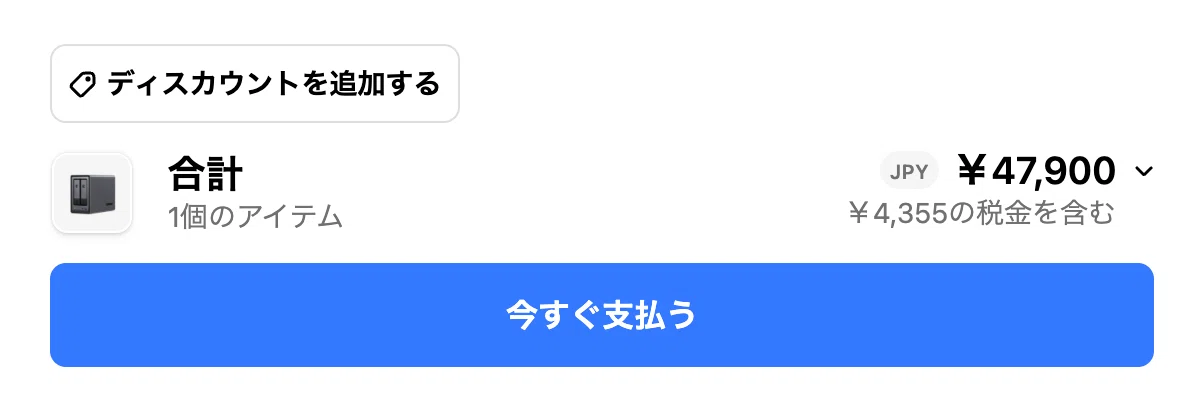
クーポンコードNATSUKIを入力
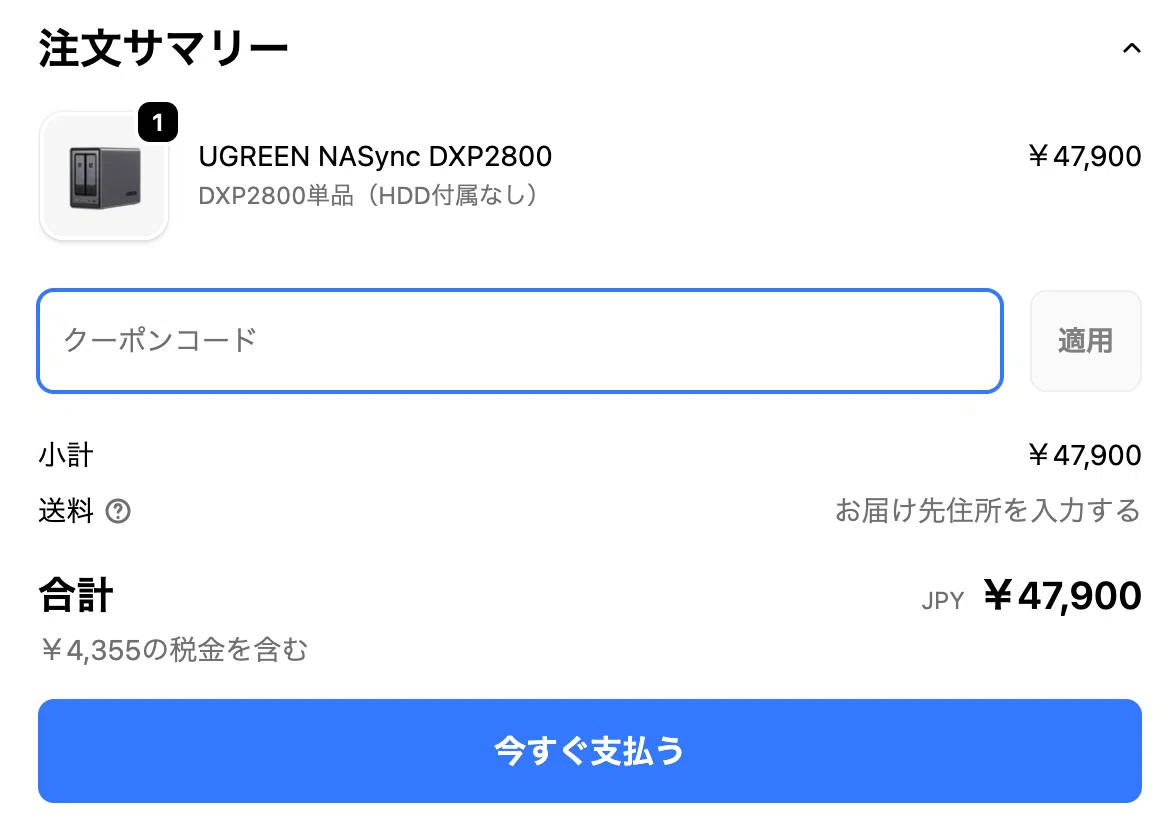
適用をクリック
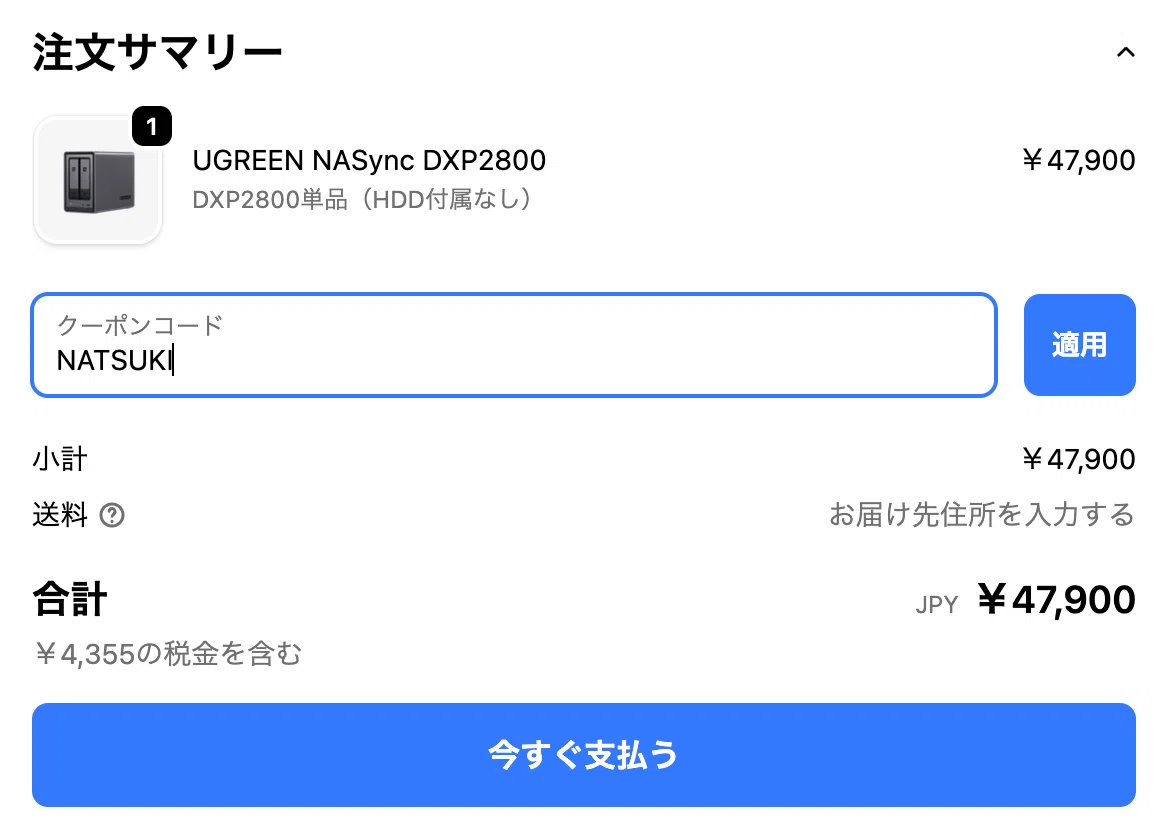
クーポンコードが適用されます。