
UGREEN NASync専用UPS US3000の使い方

UGREEN NASyncを安全に使うために必須なのがUPS(無停電電源装置)です。使い方自体はとても簡単ですが、
UPSってそもそも何?
本当に必要なの?
どうやって使うの?
できれば安く買いたい
と、よくわからないまま後回しにしている人も多いと思います。
この記事では、NAS初心者でも迷わないように、
UPSとは何か
なぜUGREEN NASyncにUPSが必要なのか
お得に購入する方法
実際の使い方・設定方法
この4つを、できるだけシンプルに解説します。
【期間限定セール・クーポン情報】
UGREEN公式サイト・Amazon・楽天 セールを実施中
(〜7月16日、店舗により期間が異なります)。
▶︎ UGREEN NASync 製品一覧はこちら
公式サイト限定クーポン(Amazon・楽天では使用不可)
NATSUKI:DH・DXPシリーズ全般 5%OFF(7月31日まで)
NATSUGT:DXP2800 GT・DXP4800 GT ¥2,000OFF(7月31日まで)
この記事内のリンクにはアフィリエイト広告が含まれています。
※この記事にはアフィリエイトリンクが含まれています。リンクから商品を購入しても、読者の方の支払金額は変わりませんが、購入していただくことで、私の活動を継続するための資金となります。
UPS(無停電電源装置)とは何か
UPSとは、停電やブレーカー落ちなどで電気が突然止まったときに、NASの電源がいきなり切れるのを防ぐ装置です。
NASは常にデータの書き込みや整理をしているため、電源が急に落ちるとデータが破損したり、最悪起動しなくなるリスクがあります。
UPSがあれば、停電やブレーカー落ちが起きてもすぐには電源が落ちず、NASを安全にシャットダウンする時間を確保できるため、大切なデータを守ることができます。
UGREEN NASync 専用 UPS「US3000」とは
UPSには APC や オムロンなど他ブランドもありますが、どれを選べばいいかNAS初心者には分かりにくいのが正直なところです。
UGREEN の NASync 専用 UPS「US3000」は、UGREEN のNAS向けに設計された無停電電源装置で、停電やブレーカー落ちが起きても NASがいきなり電源オフにならないよう守ってくれる機器です。
価格は 約15,000円と手頃で、サイズも小さく静か、設定も簡単なため、初心者でも安心して使えます。
→ 購入はこちらから
対応機種は DXP2800、DXP4800、DXP4800 Plus、DXP480T Plus、DH4300 Plus、DH2300、DXP2800 GT、DXP4800 GT です。
※ DXP6800 Pro/DXP8800 Plus には使えません。
購入できるサイトとお得な購入方法
UGREEN NASync 専用 UPS「US3000」は、現在は公式サイト、 Amazon 楽天での取り扱いがあります。
US3000 単体での購入も可能ですが、これから NAS を購入する場合は、公式サイトで NAS と UPS のセット購入がお得になることが多いです。
セット割引やキャンペーンが適用されることがあり、後から別々に買うよりも安く済むケースがあります。
UPSの使い方
1. NASのシャットダウン手順
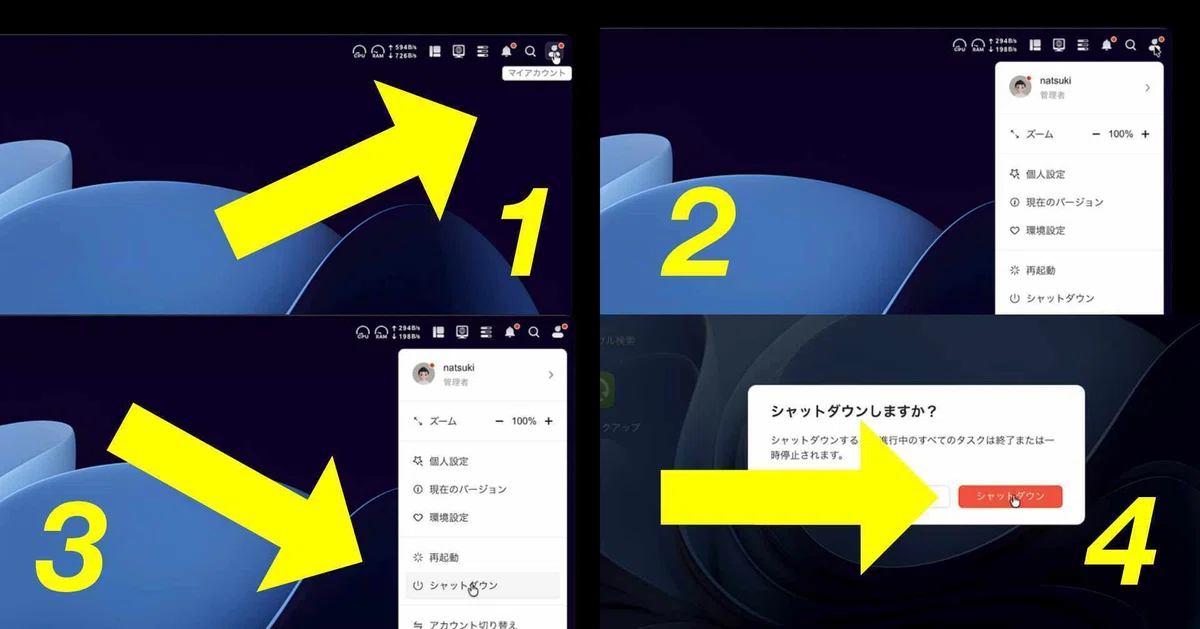
※ これからUGREEN NASを使い始める人/まだ電源を入れていない人は、この項目は飛ばして次に進んでください。
すでにUGREEN NASを運用している場合、
UPSを接続する前に、必ずNASをシャットダウンしておきます。
UGREEN NASの管理画面にアクセス
画面右上の 電源アイコン をクリック
「シャットダウン」 を選択
完全に電源が落ちるまで待つ
ランプやファンが止まったことを確認してから、次の手順に進みます。
2. UPS と NAS を USB ケーブルでつなぐ
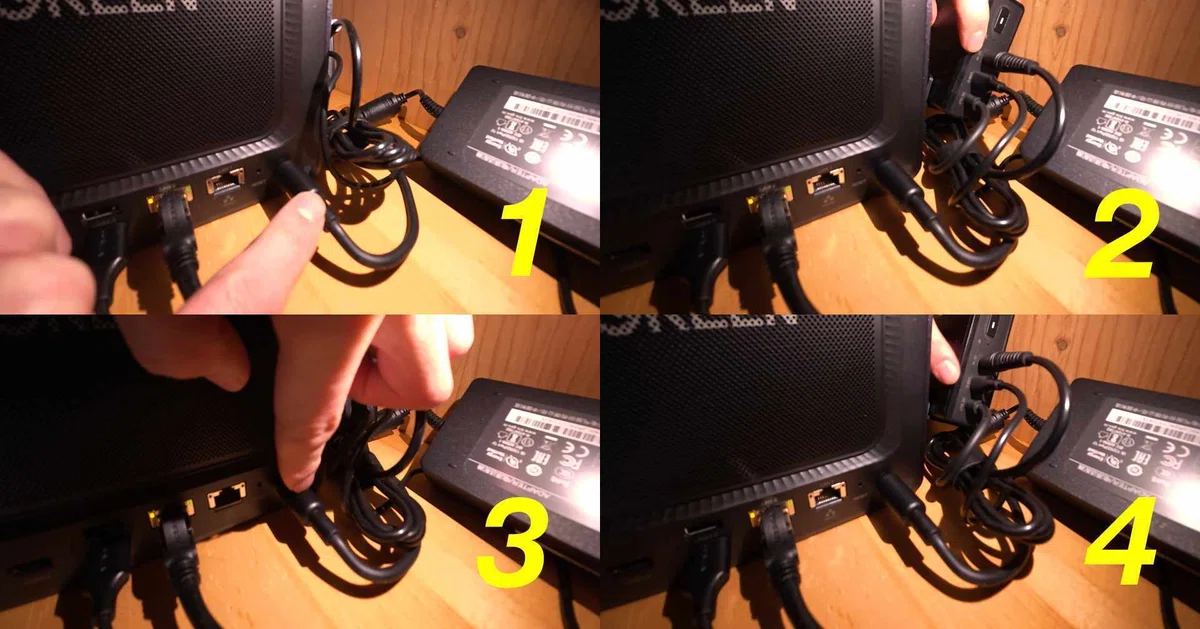
今まで NAS 本体に差していた電源ケーブルを一度抜き、
US3000 の DC 出力側(電源ケーブル差込口)に差し込みます。
付属の USB ケーブル(USB-C to USB-A) を使い、
UPS の USB-C 側 → UPS 本体
USB-A 側 → NAS の USB ポート
に接続します。
この USB 接続によって、UPS の状態(バッテリー残量・停電検知など)が NAS 側に伝わります。
3. NAS の電源を入れ直す
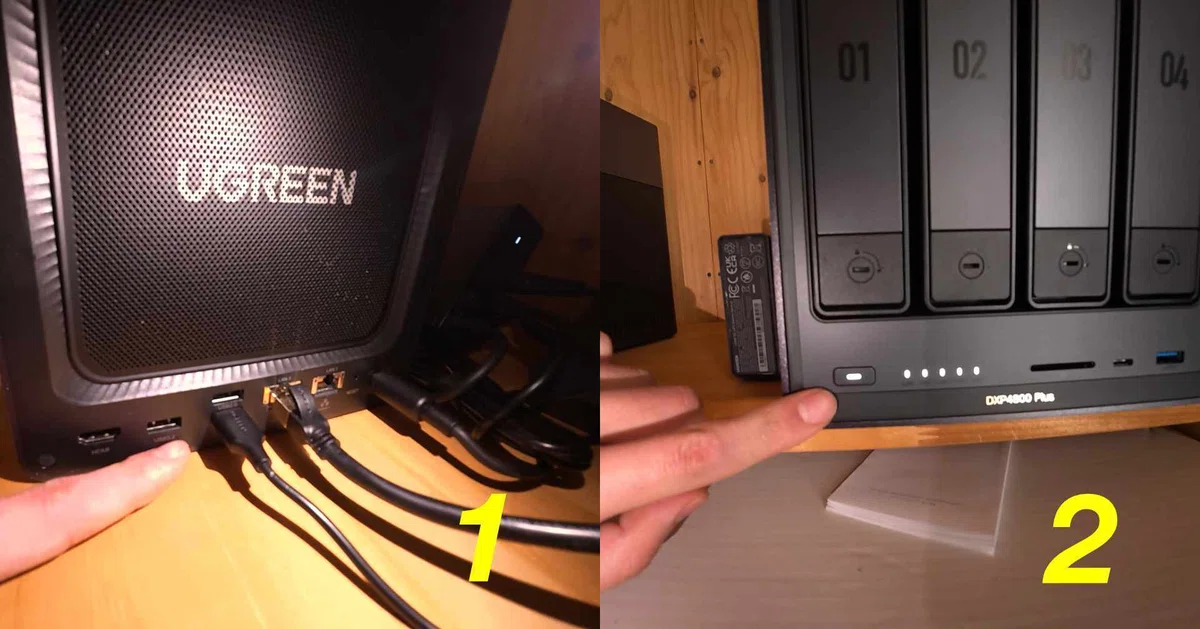
UPS と NAS の接続が終わったら、再度 NAS の電源を入れてください。
4. NAS の設定画面で UPS を有効化
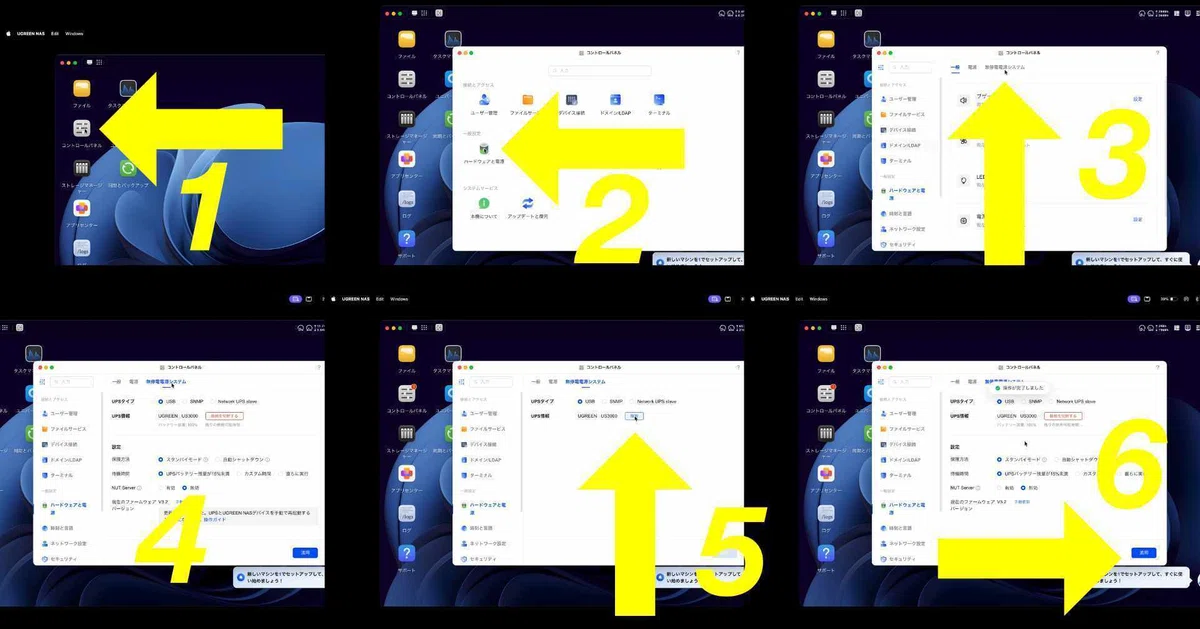
NAS アプリ(スマホ / PC)でログイン
メニューから 「コントロールパネル」→「ハードウェアと電源」→「無停電電源システム」 を開く
UPS の接続タイプが 「USB」 になっていることを確認し、
「接続」 を押す設定画面が表示されたら、基本は そのままでOK → 「適用」 をクリックします。
5. UPS の設定項目について
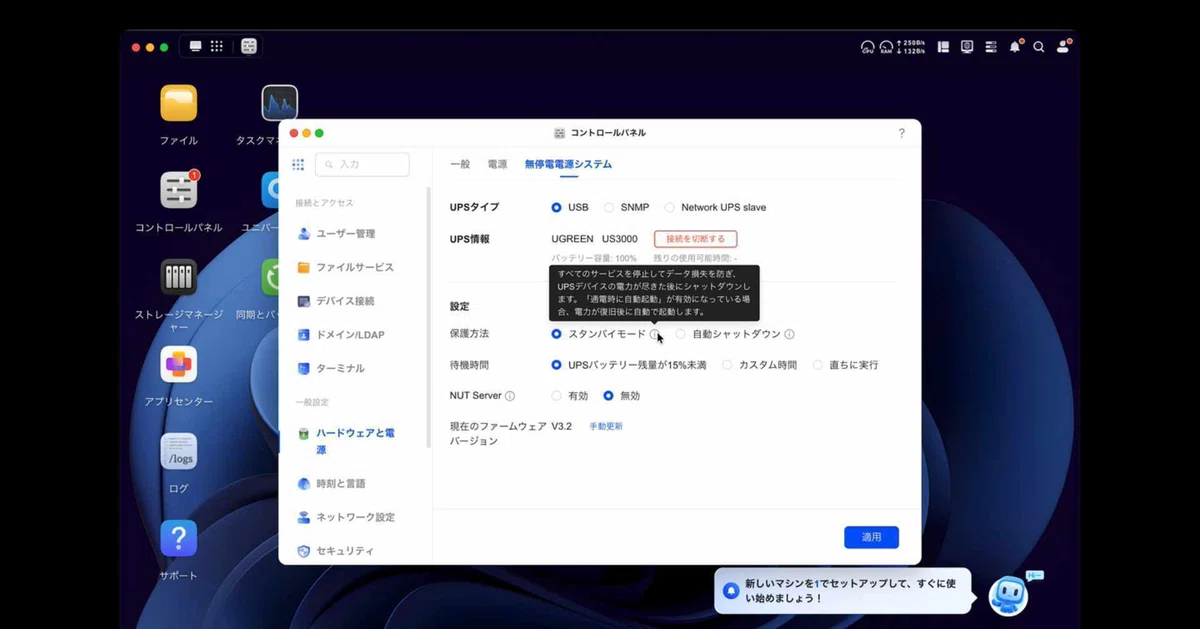
設定画面には「保護方法」という項目があります。
初期設定では スタンバイモード になっていますが、
項目横の「i」マークにカーソルを合わせると、
どんな動作をするのか説明が表示されます。
内容を確認して、
必要であれば自分の使い方に合わせて変更しても問題ありません。
6. UPS のファームウェアを更新する方法
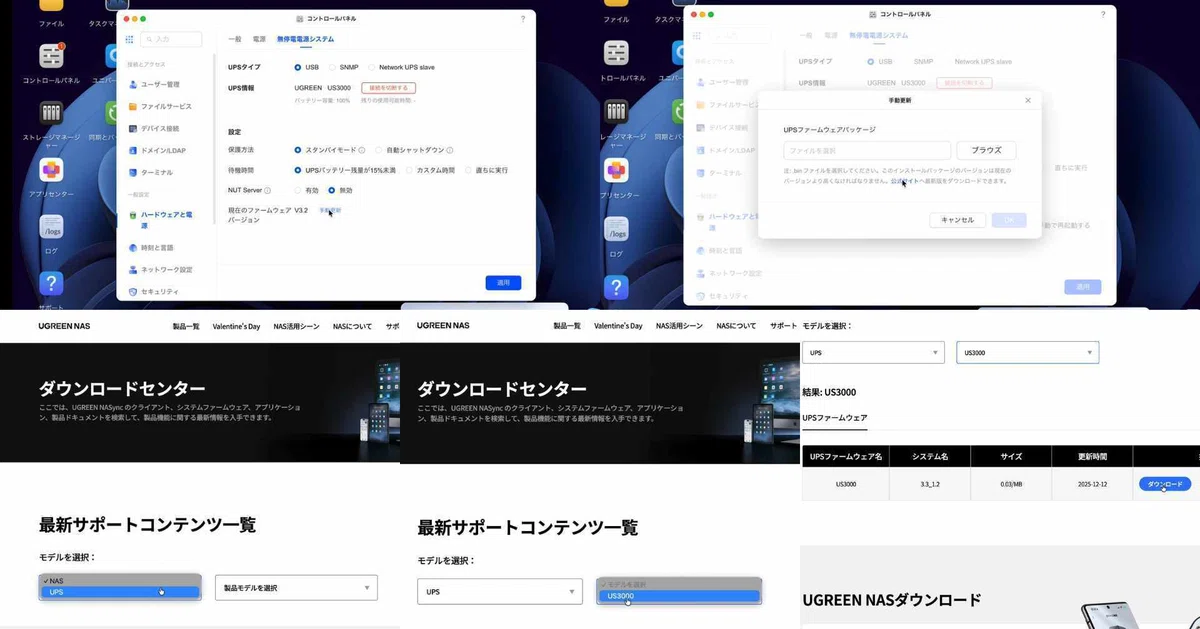
UPS をより安定して使うために、
ファームウェアの更新もあわせて行っておくのがおすすめです。
設定画面にある
「手動更新」 をクリックし、
「公式サイト」 を開きます。
公式サイトが開いたら、
カテゴリを「NAS」から「UPS」に変更
モデルを「US3000(SUS3000)」に選択
下にスクロールすると「ダウンロード」が表示されるので、
そこからファイルをダウンロードします。
7. ファームウェア更新の手順
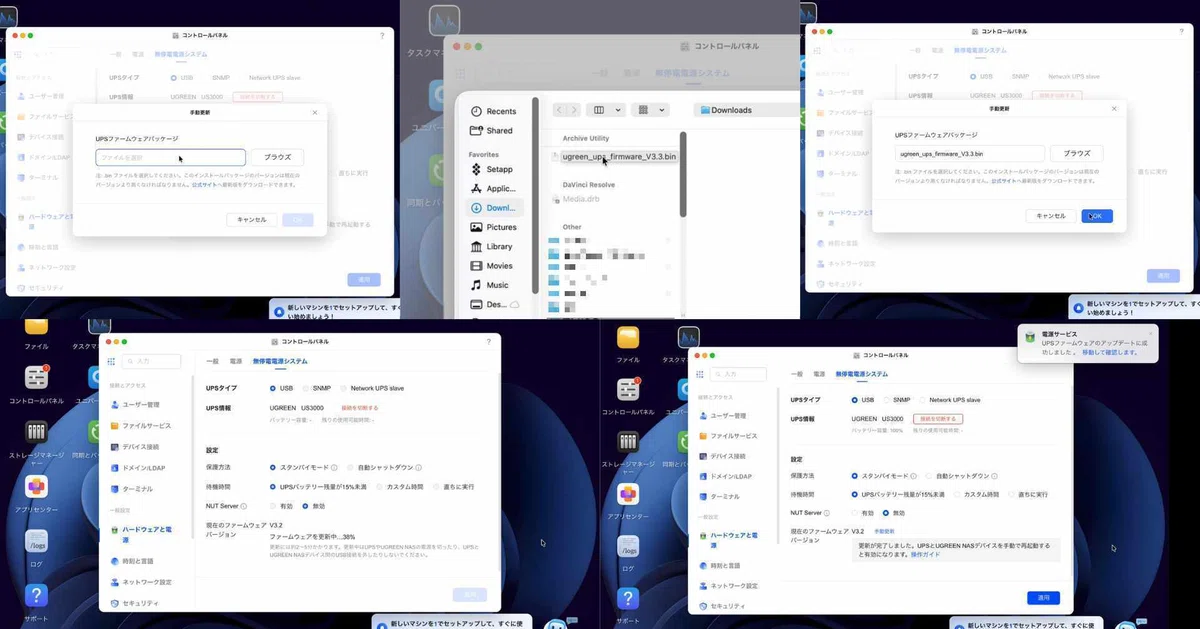
先ほどの UPS 設定画面に戻る
「ファイルを選択」をクリック
ダウンロードしたファイルを選択
OK を押す
これで自動的に更新が始まります。
「更新が完了しました」と表示されたら、
NAS を手動で再起動する必要があります。
8. NAS を再起動する
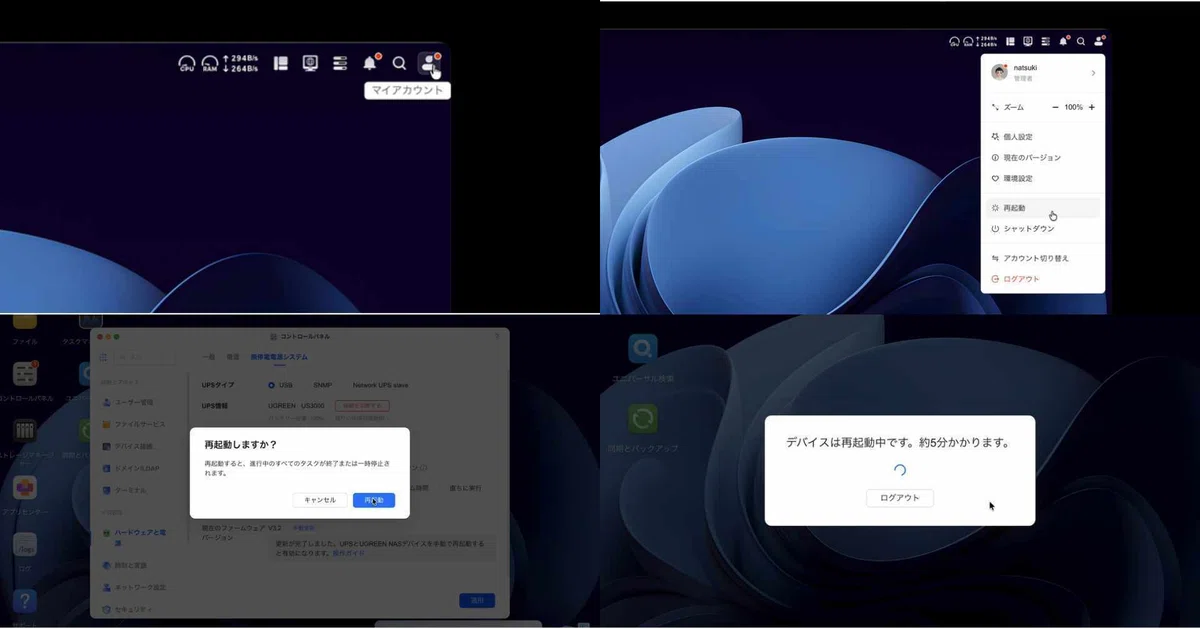
NAS の再起動は、
管理画面右上の「マイアカウント」
「再起動」をクリック
これで再起動できます。
再起動が完了すれば、
UPS の設定はすべて完了です。
