
CanvaでオリジナルLinkを作ろう!

3月23日(日)画像選択の3を訂正しました。
最近Threadsが大変なことになっているのは
皆様の記憶に新しいかと思います🙄
最近プロフィール・リンクが消されたり、戻されたり。
ラジバンダリー?(これ知ってる人いる?😱)
あとは
副〇の文字やksgなど…色々伏せたり、伏せなかったり←
絵文字もバグるし…
なぜなんだ!!!
そこで!プロフィールはどう足掻いても無理なので
今のところね🤔
早く直るといいよねぇ?
リンク🔗は皆さんの宣伝の武器🙆♀️!!!
それが無くなっては困ってしまう!
投稿でもできるであろうが…
それもいつ消されるか分からない!
ということでわたくしめ。
Canvaでこんなもの作りました👐
全てCanvaで無料でもOK👌🏻 ̖́
なのでやってみてください!
スマホでのやり方ですがPCでもやり方は同じです!
やりやすい方でやってください🙇♀️
※注意点※
無料だと広告が入る可能性があるそうです。
私は有料なのでそれが確認できないのですが
無料を使ってる方でそうなってしまう等があれば
インスタのDMいただいてデザインの希望や
こーしてあーしてとか言って頂き
画像を頂ければ私が作成します👍
ただ、プロではないのでその辺はご了承ください🙇♀️
私の作った流れでやりますので
各自自由にやってみてください。
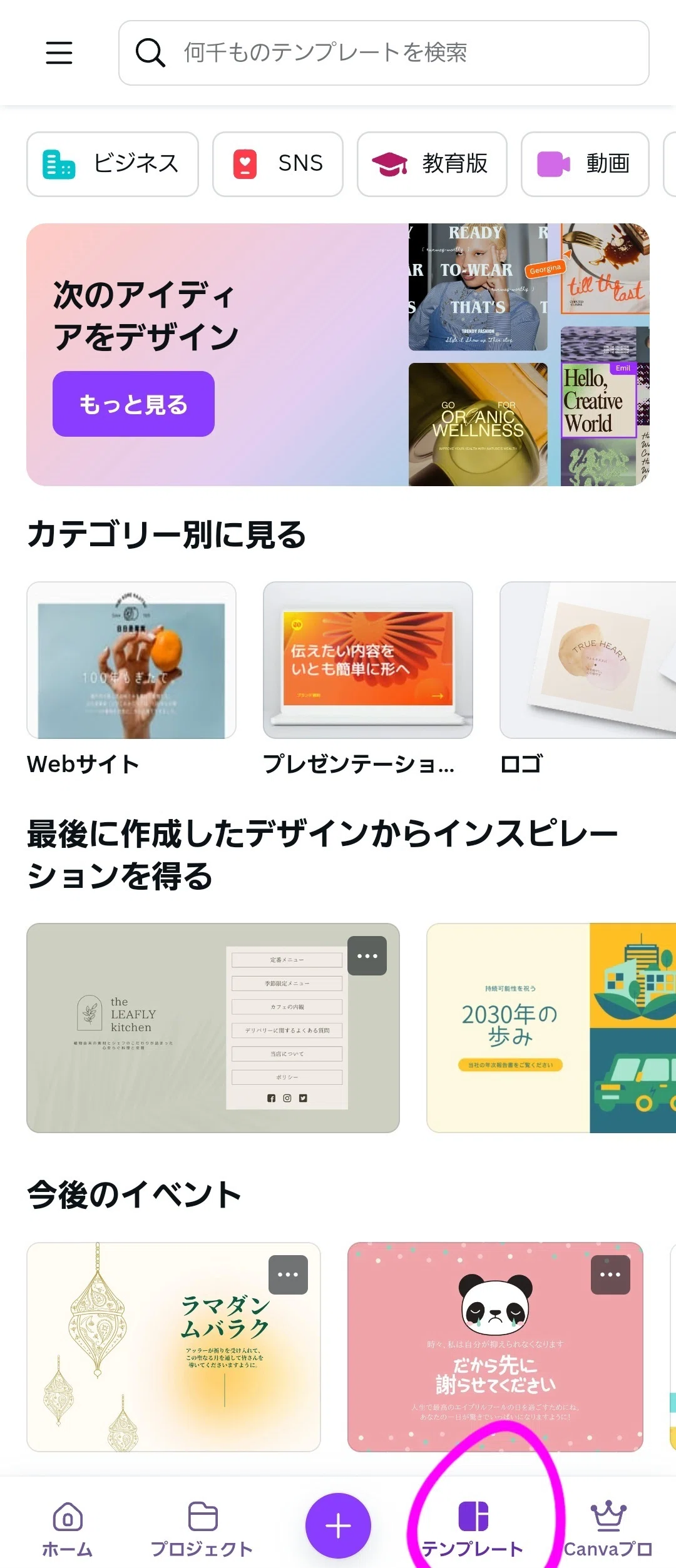
1:ホーム画面からテンプレを選ぶ
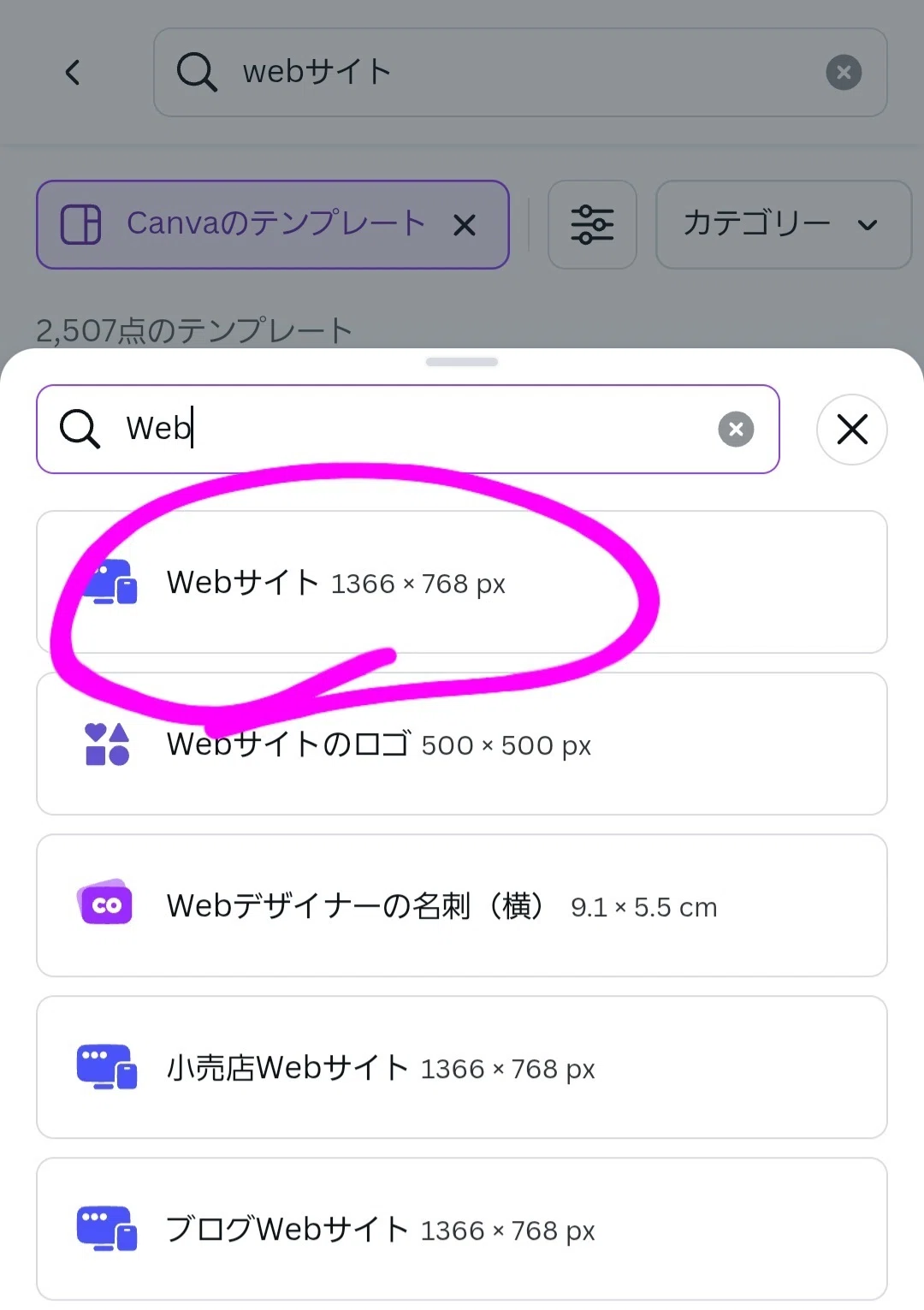
2:🔎マークのところで
「Webサイト」か「バイオリンクのウェブサイト」と調べる。
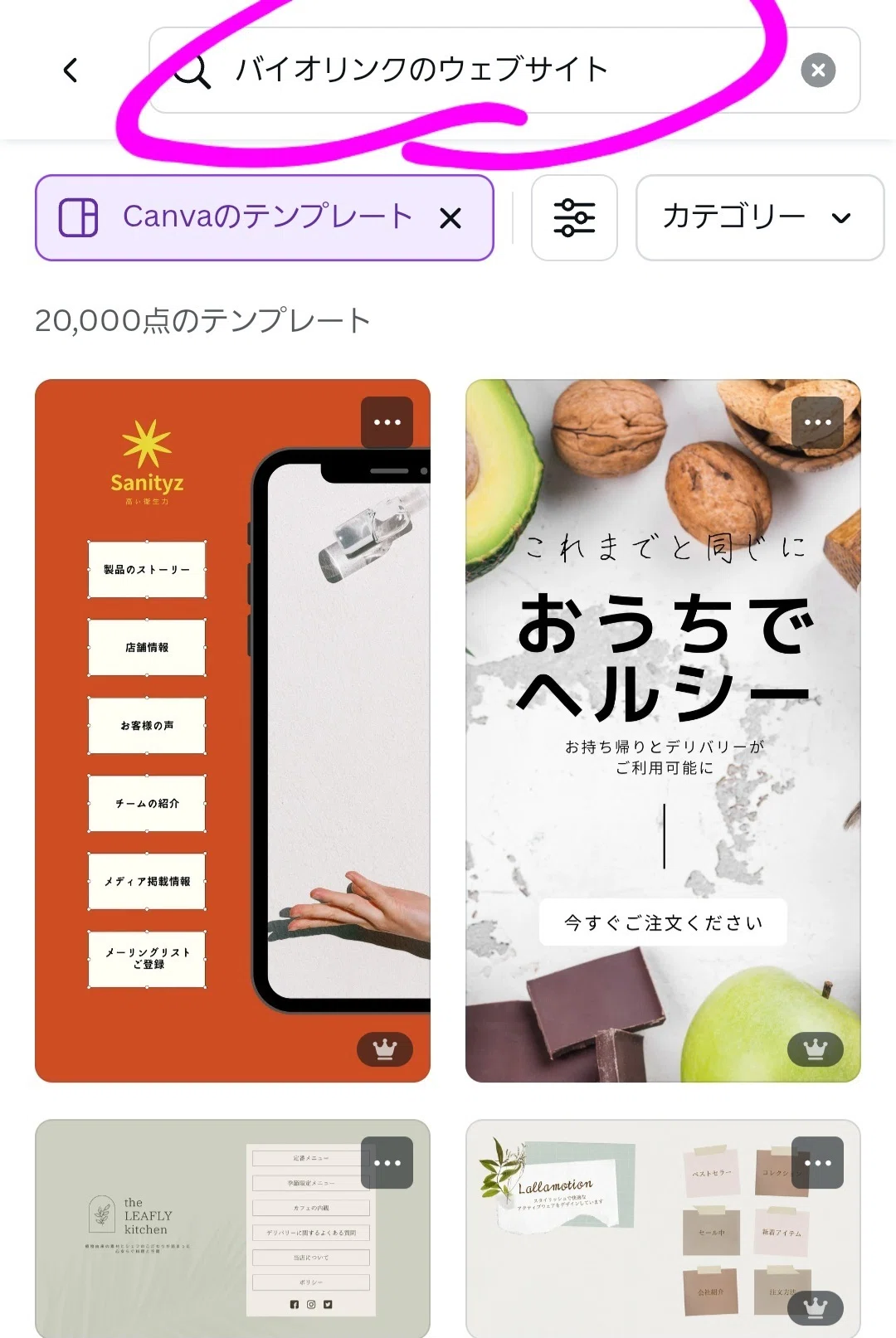
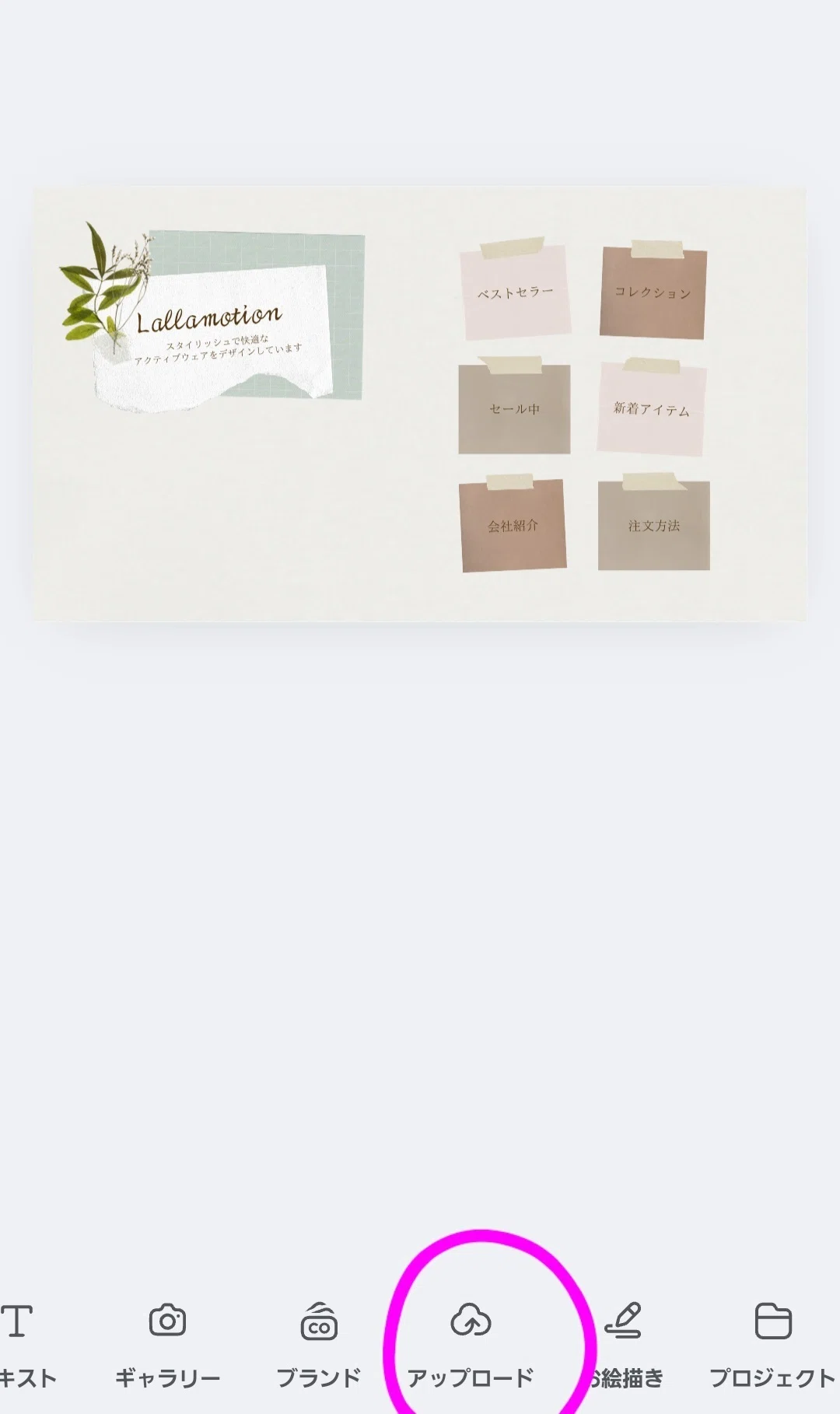
3:テンプレが決まったら「アップロード」をクリック
好きな画像を入れる。
※Canvaに画像を入れてない場合はそこから
アップロードして入れてください。※
※※選んだテンプレが数枚重なってるものの場合は
1枚のみを選んでください。
画像作るのであれば保存の際に選べるけど、
Webサイトなのでそこは選べません。※※そやよ調べ。
※画像に関しての訂正※
ピンタレストは著作権に引っかかる為使用は不可
ビジネス用のピンタレストでも使用は怪しいかもしれません。
利用規約👇
https://policy.pinterest.com/ja/terms-of-service
著作権に関して👇
https://policy.pinterest.com/ja/copyright
申し訳ございませんでした。
自分の確認不足でございます。
商用利用可能のフリーかcanvaの画像を使用してください。
画像を入れ込んだら
とりあえず
元のテンプレに沿って画像を入れてください。
大体はフレームになってないので
自分でサイズを変更します。
※枚数は好きなだけ。
自分がリンクを作りたい分。
4:素材で■を選ぶ。
好きなのを選んでください。
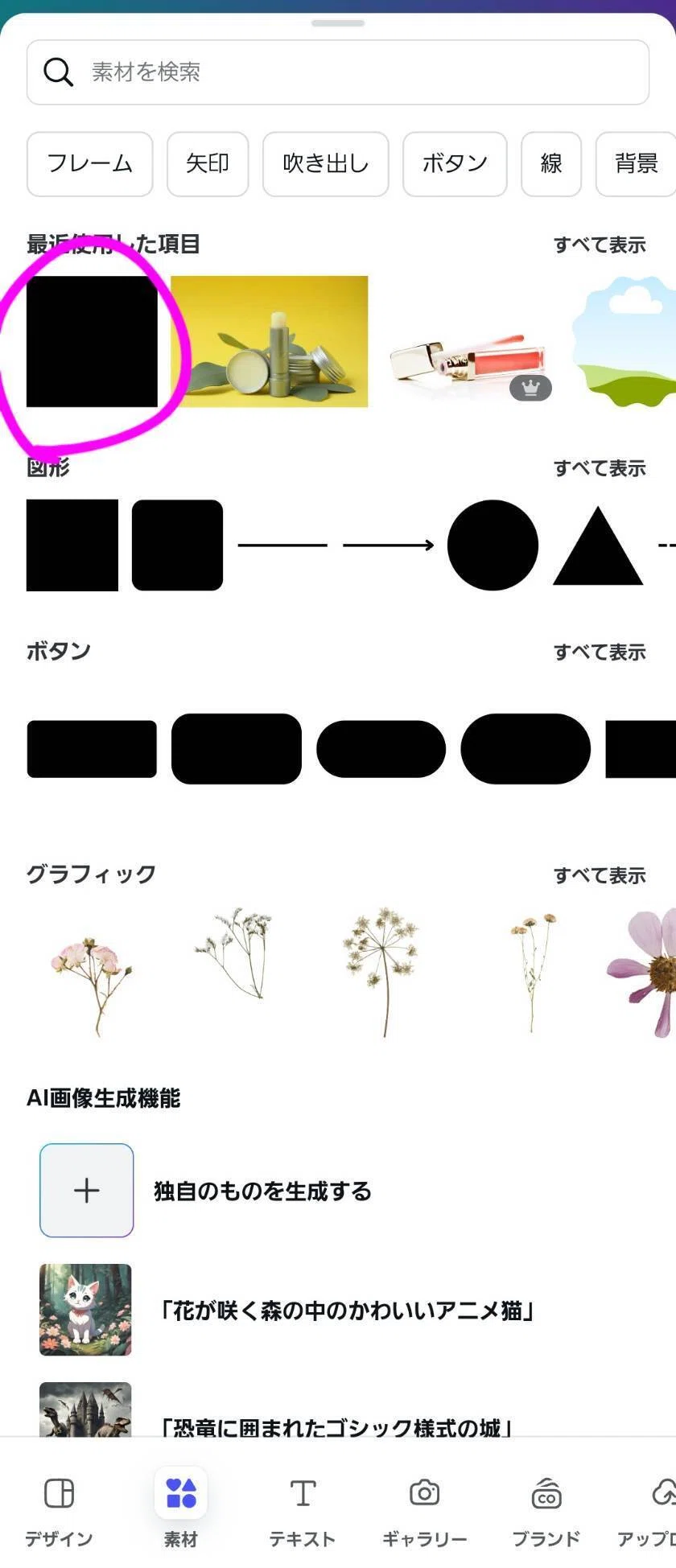
お好みで素材からデザインされてるの探してもOK。
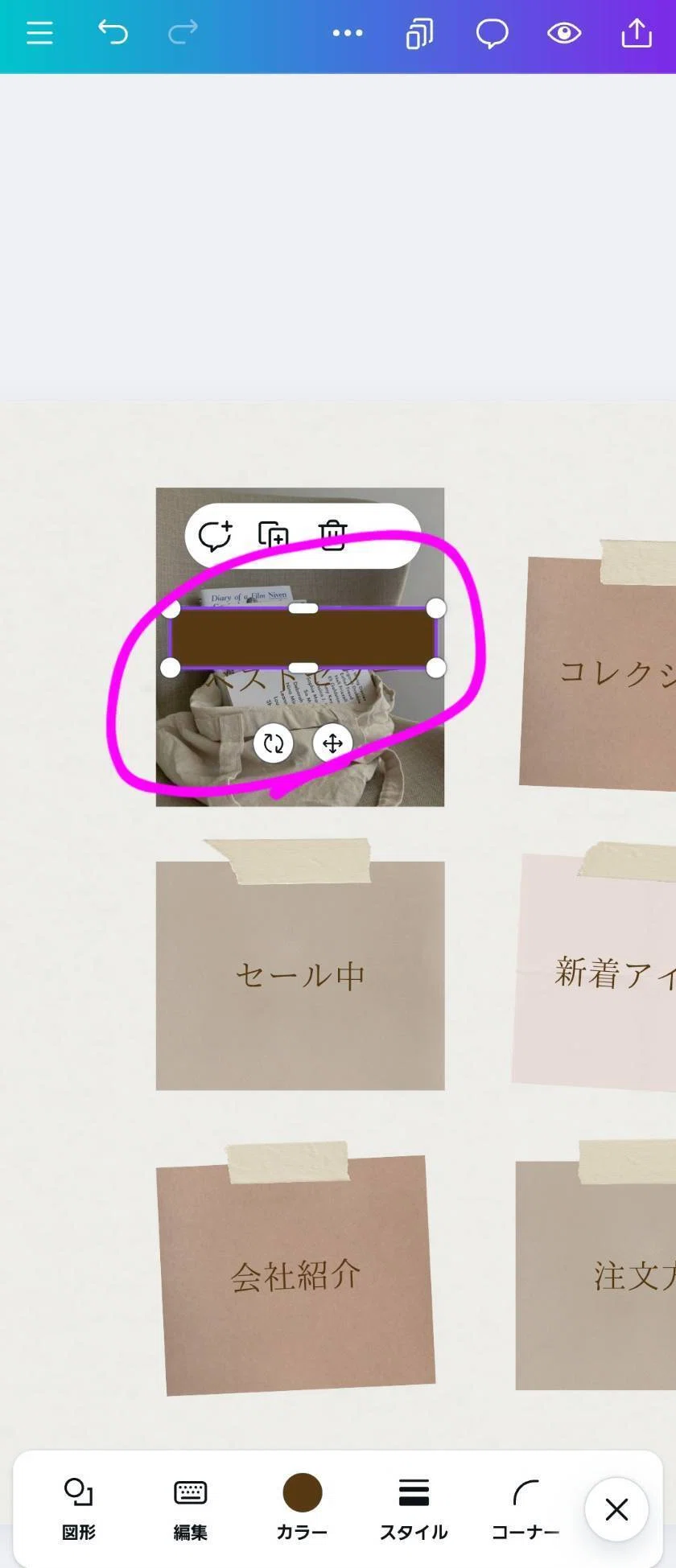
5:■を変更し好きな色に変更する。
下記のように少し横長にしてます。
※自由な部分です。
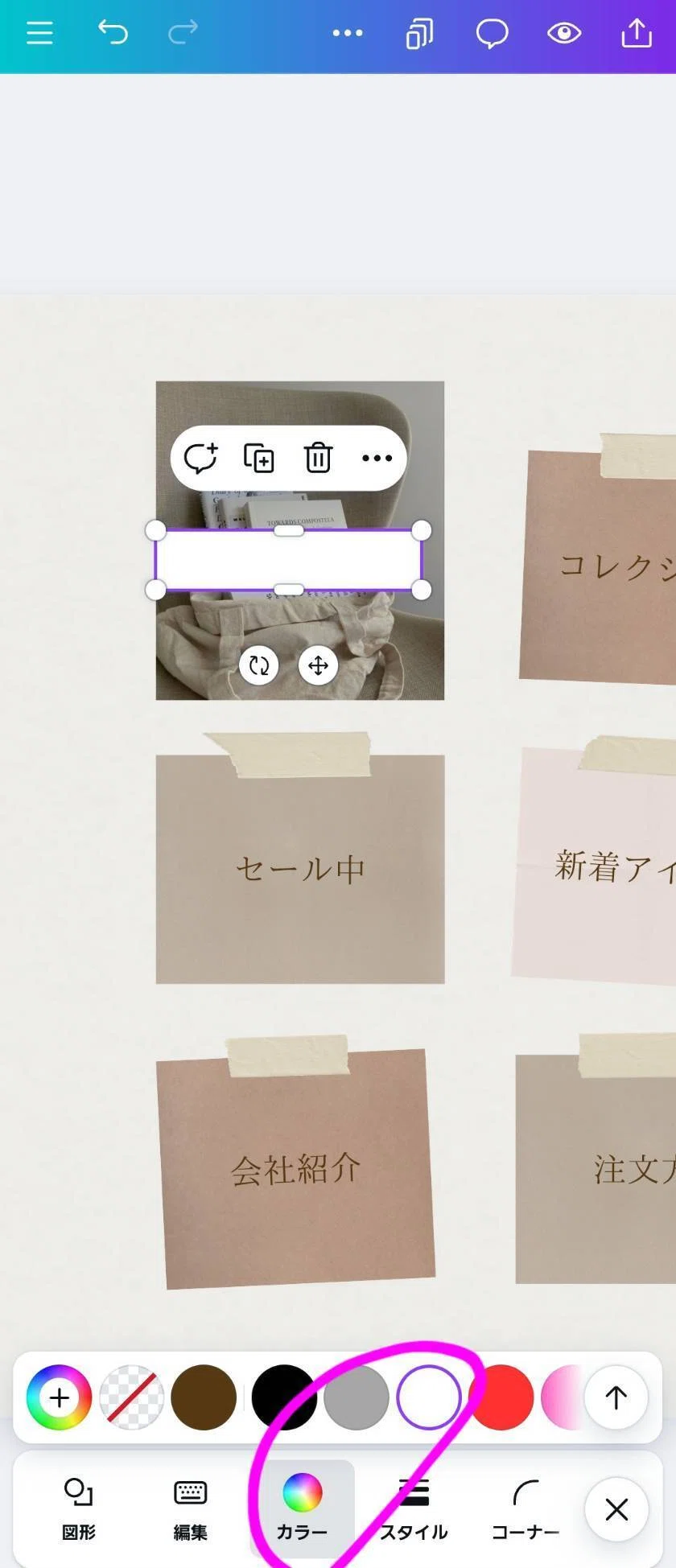
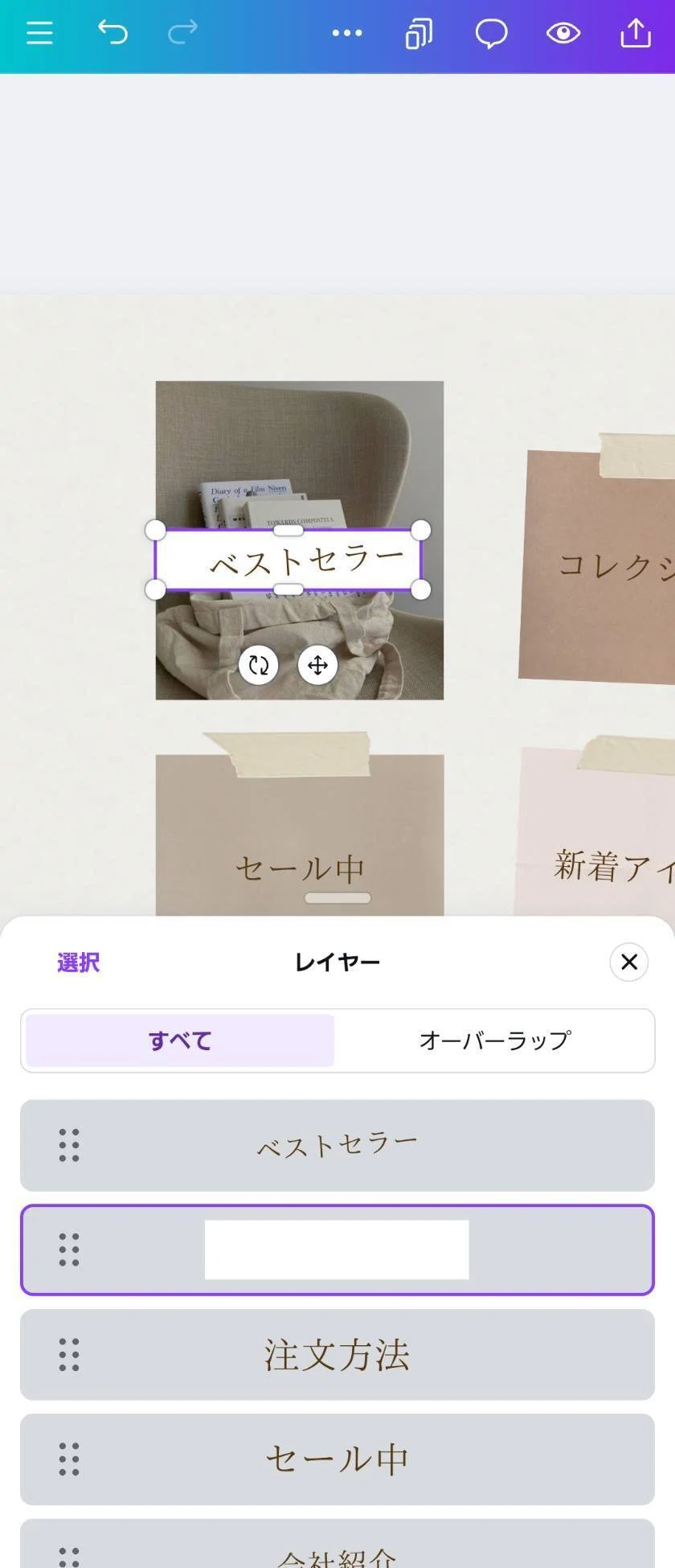
6:文字被りになってるのでレイヤーを変更する。
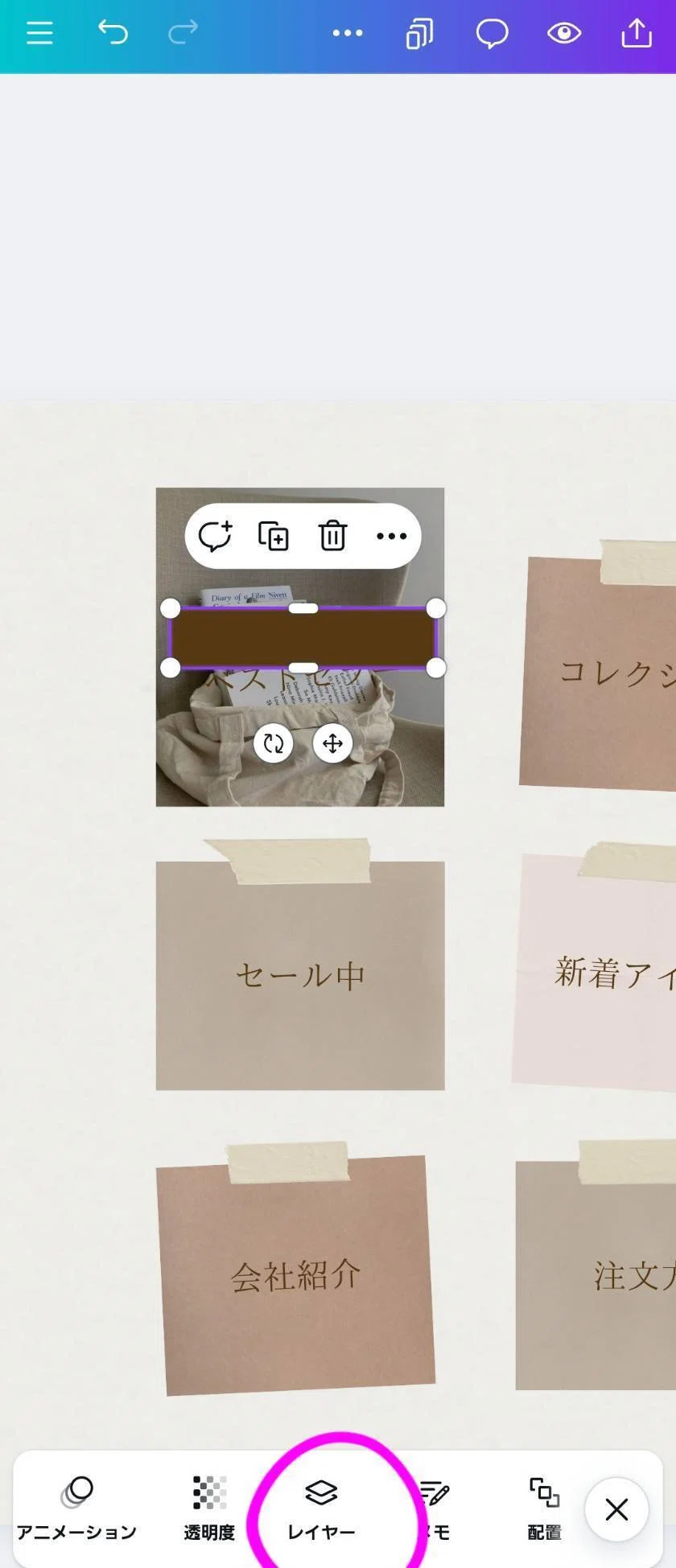
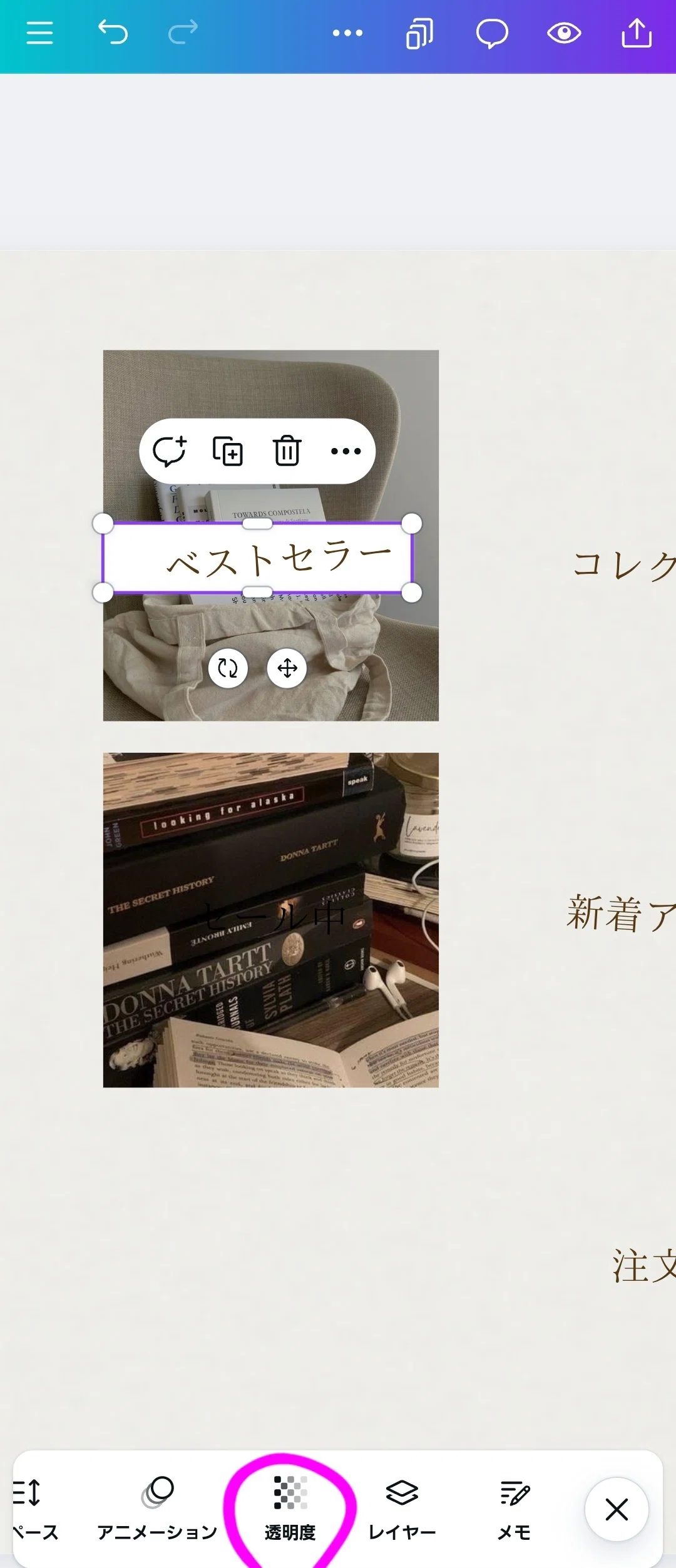
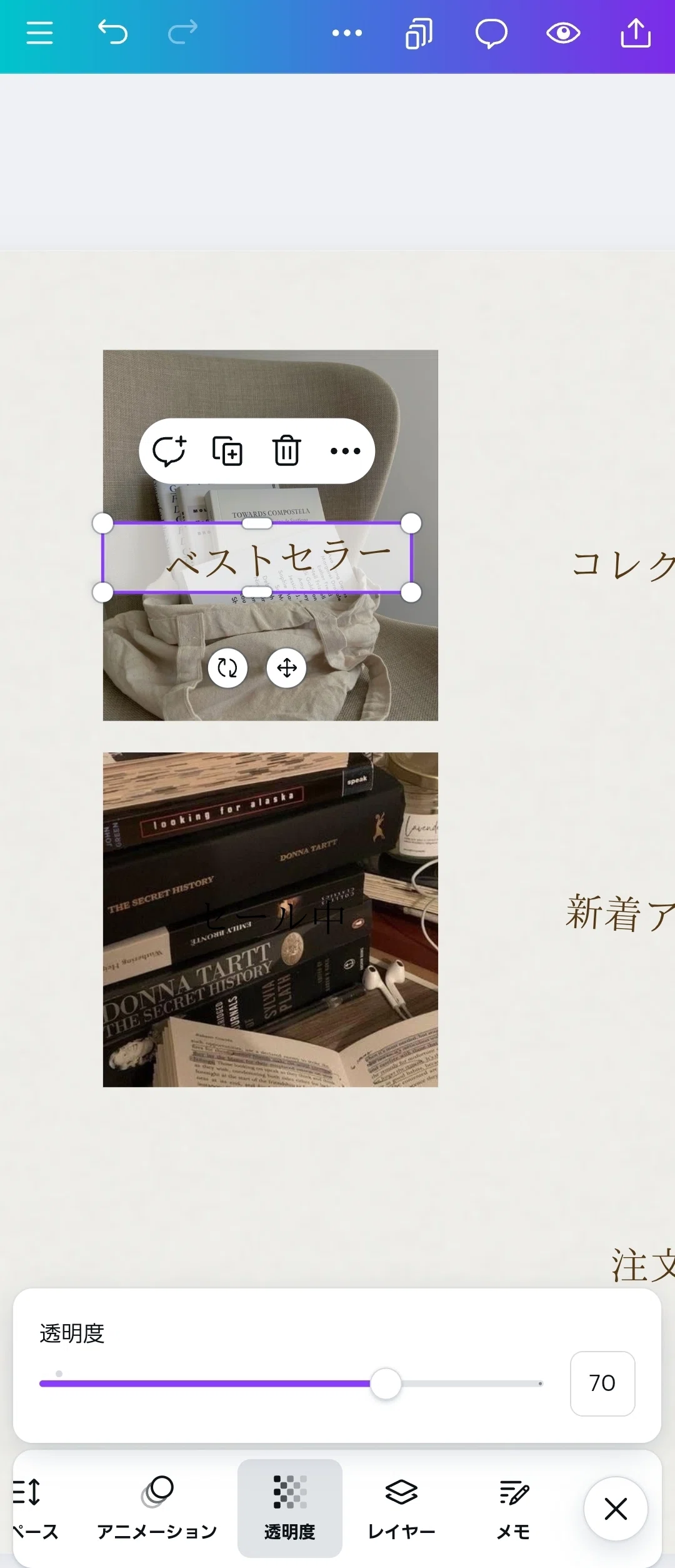
7:不透明度で見やすくする。
これを必要枚数分作ります。
コピーペーストしますよ!
その方が大きさとか一緒なのでバランスいいからです!
8:枚数分コピー&ペースト
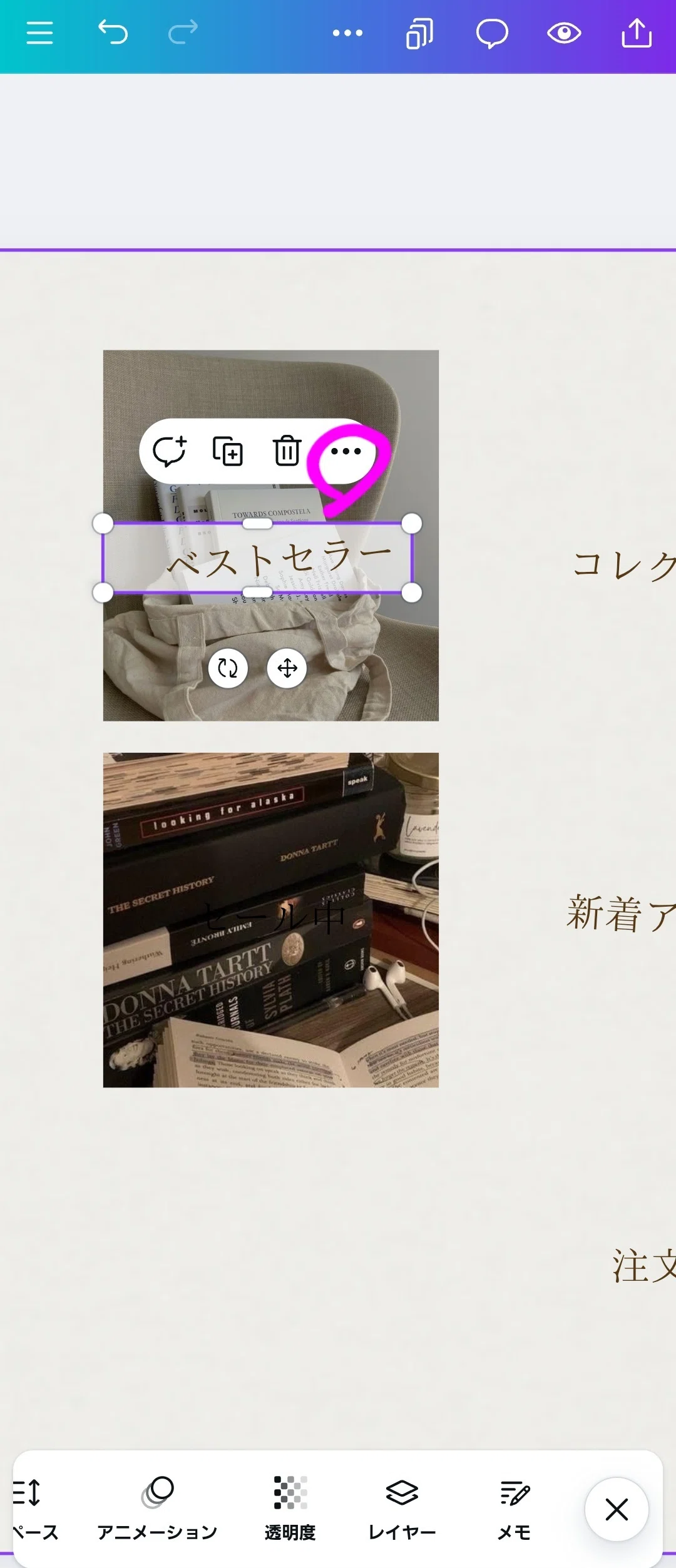
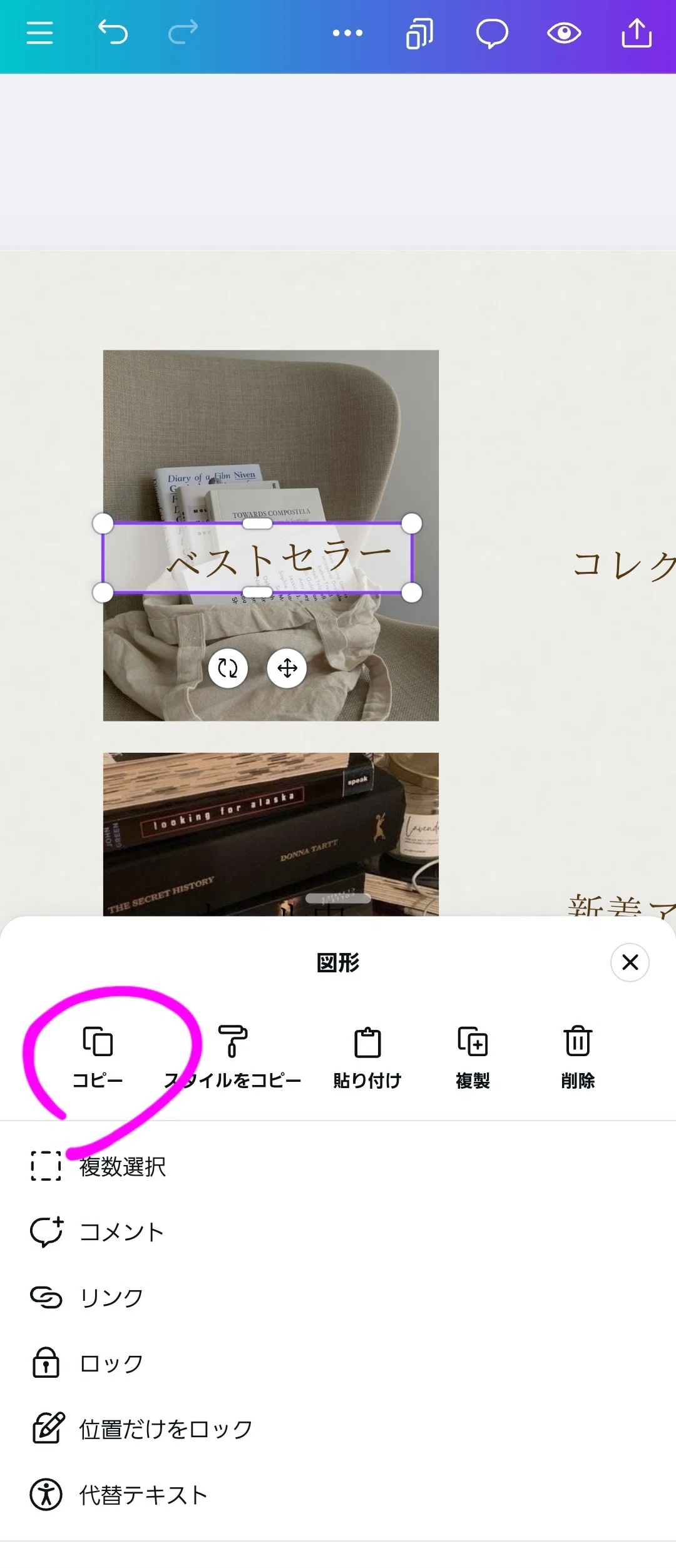
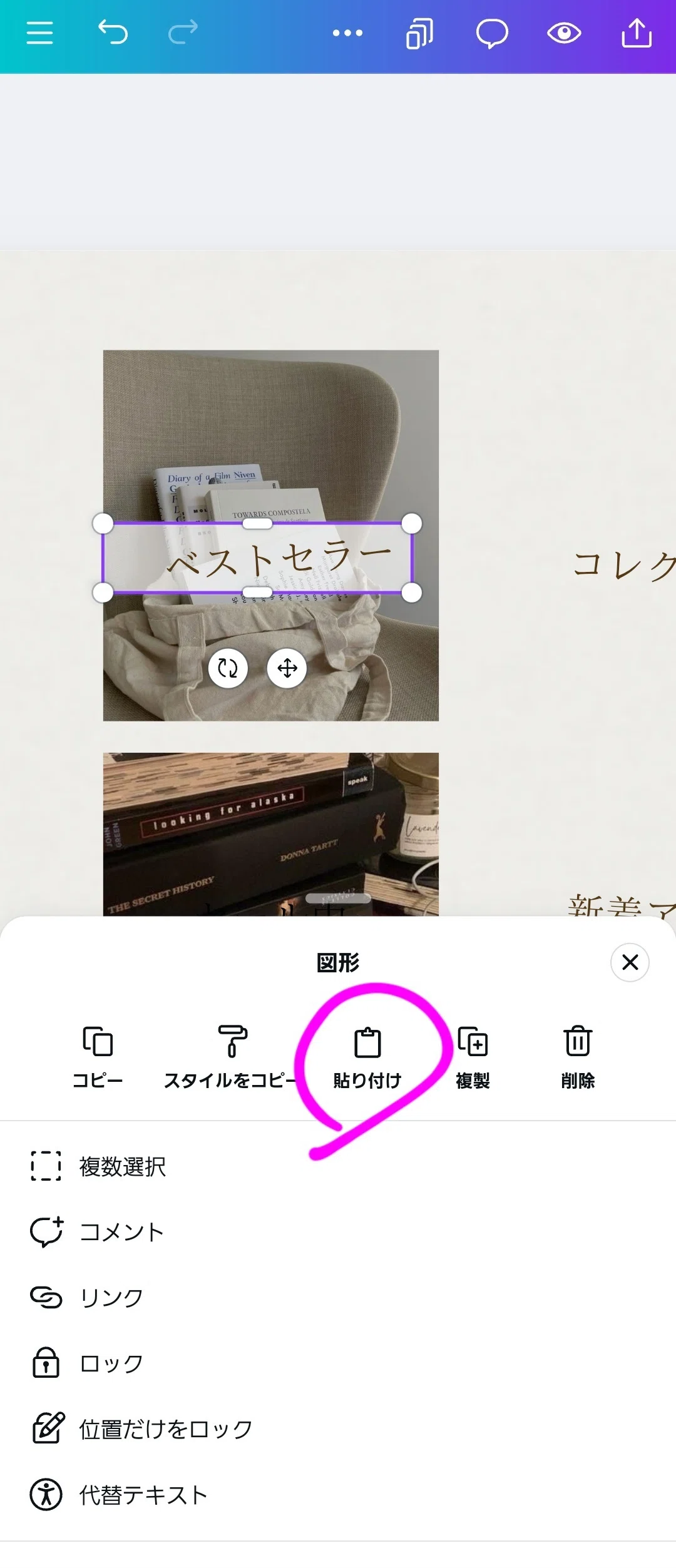
貼り付けした部分をいい感じに設置
少しズレが起きたりするのでそれを微調整します。
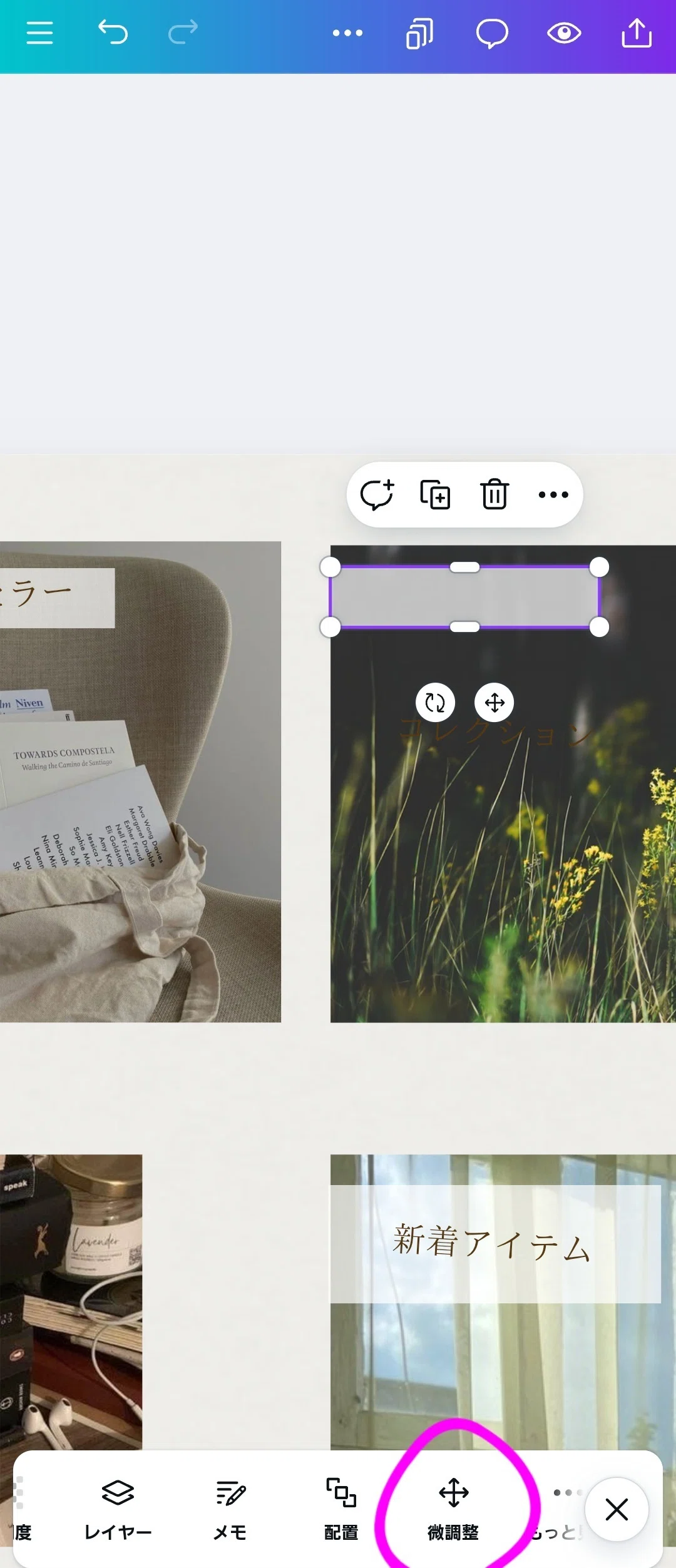
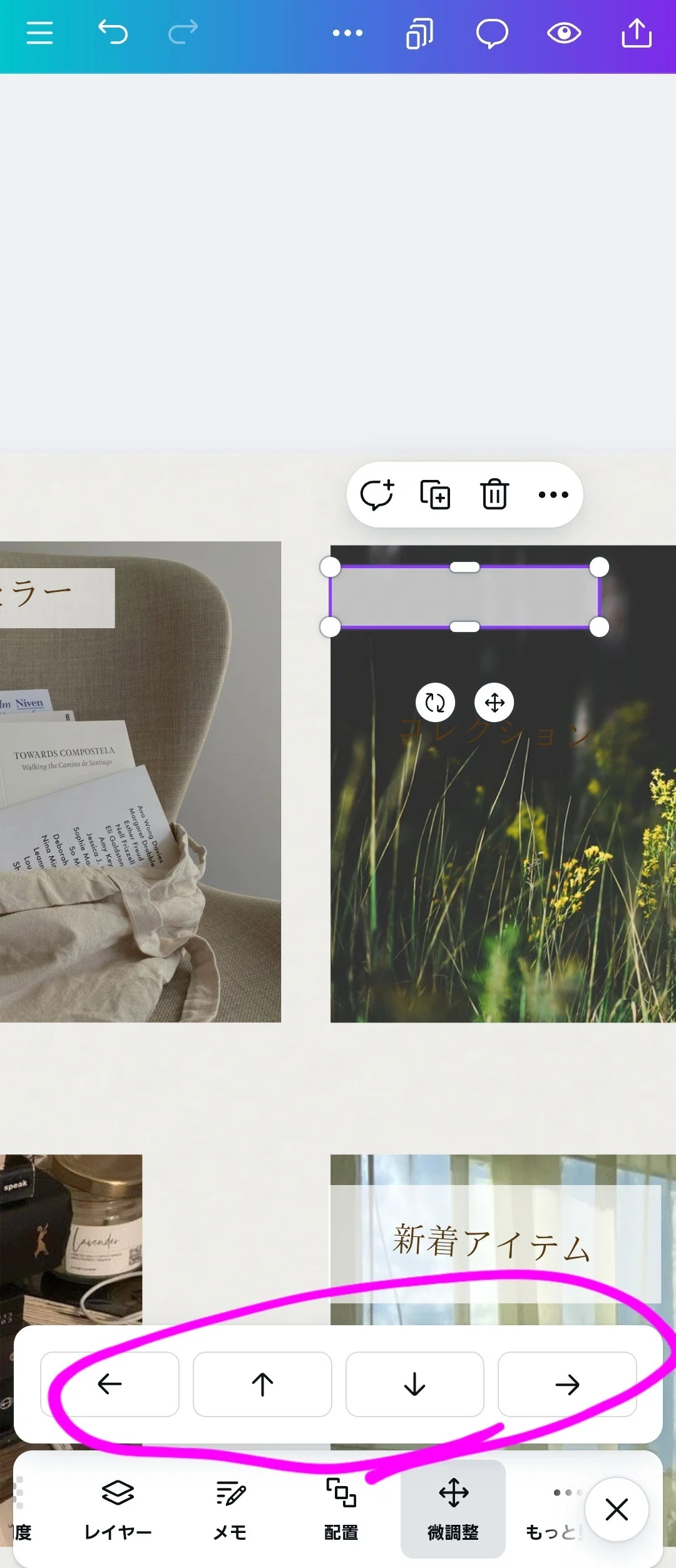
全てが終わったら文字を変更します!
テンプレが残ってたりすることもあるので
気をつけて変更してくださいね。
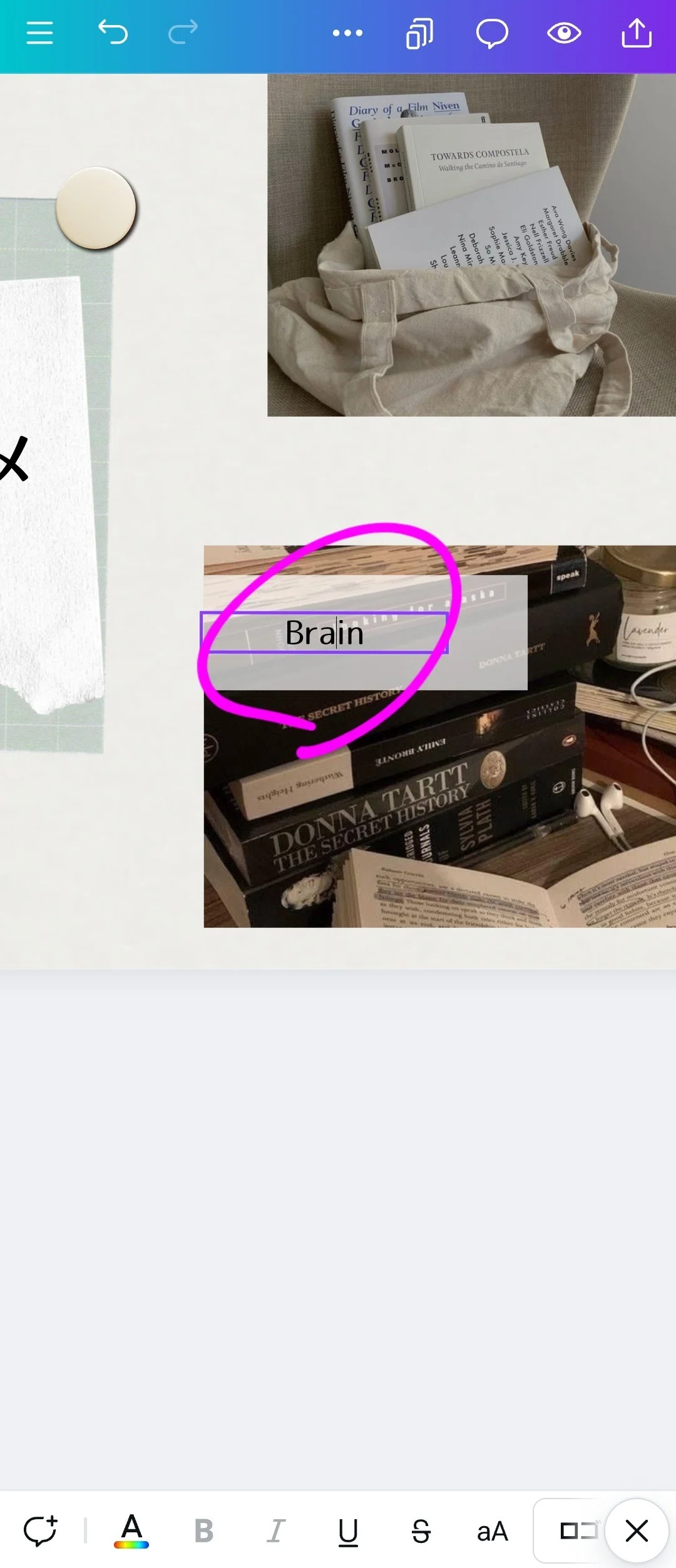
文字の大きさは自由ですが
個人的には文字のフォントは統一させるのが
綺麗に見えるかな?と思います!
それも全て終わったら
リンクを埋め込みます!
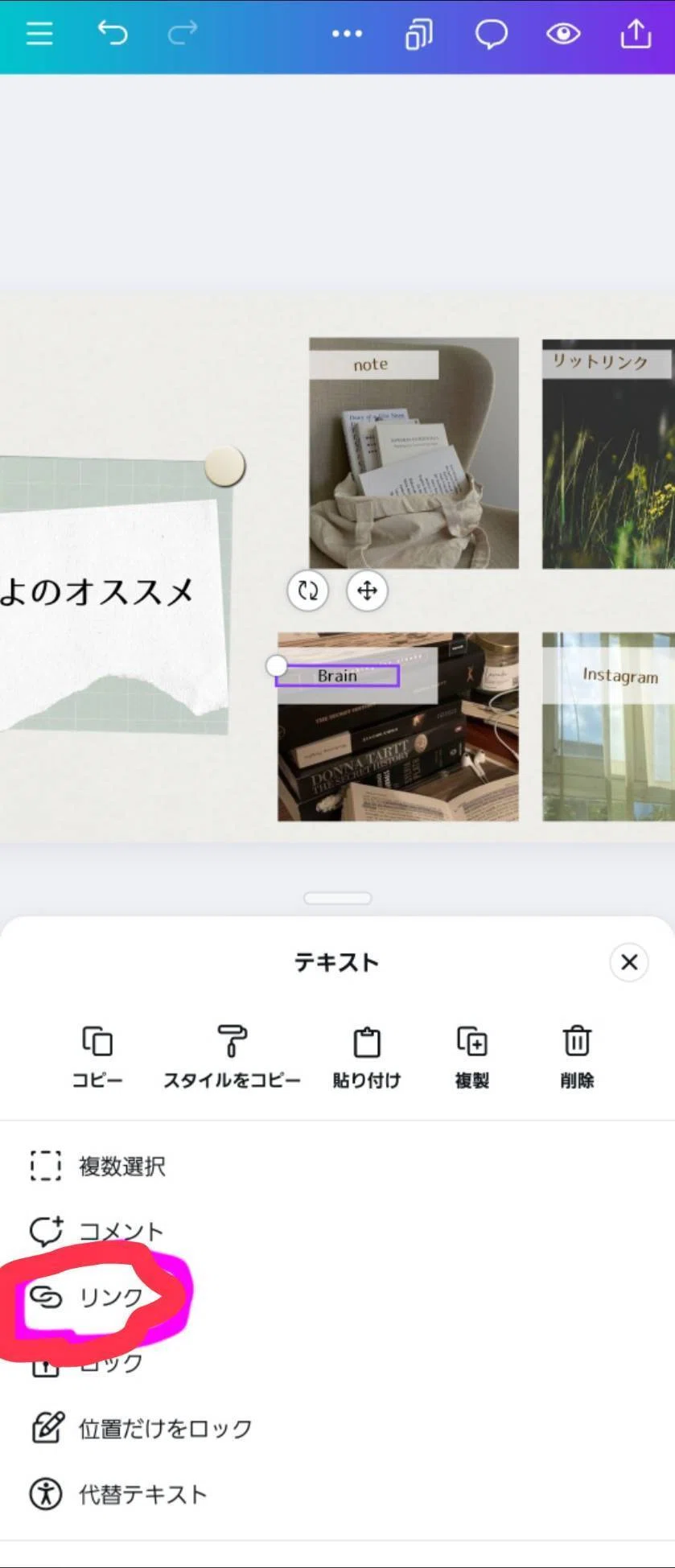
9:リンクを埋め込む
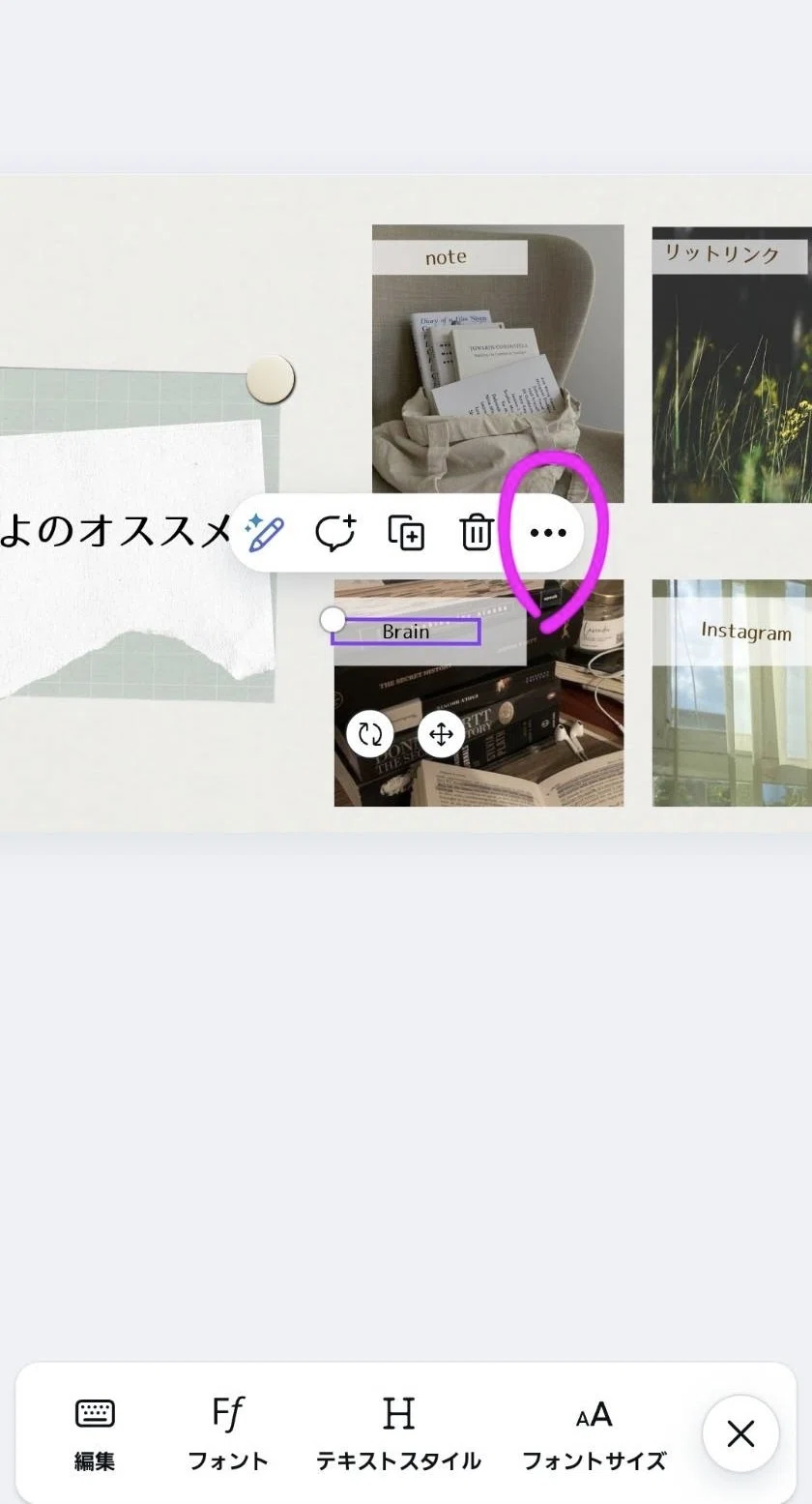
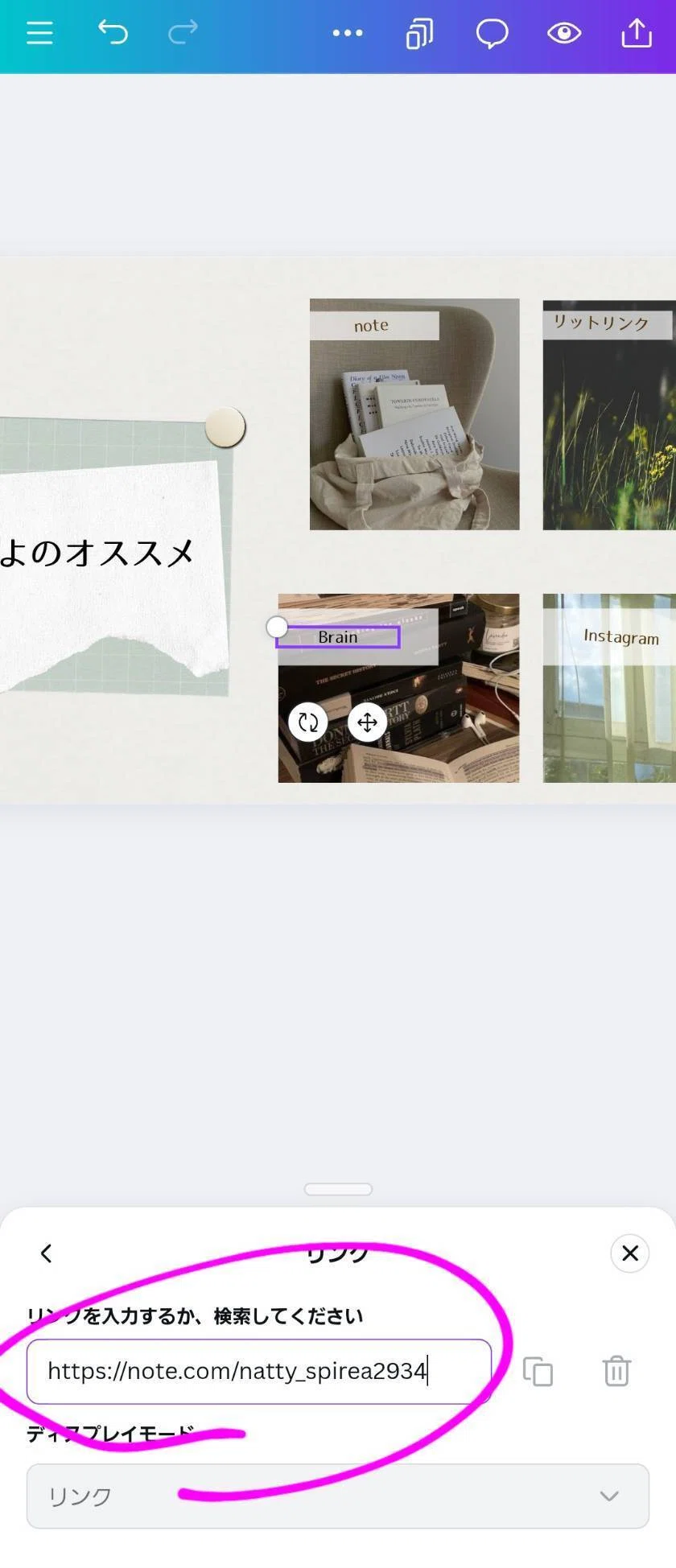
note・Tips・Brain・Lit Linkのリンク入れれます。
私はいずれLINEやりたいのでLINEは(未定)
で入れてます。
※必ず文字の部分を選択しリンクを埋め込んでください。
文字じゃないと「リンク」自体が項目にないので大丈夫かと思います。
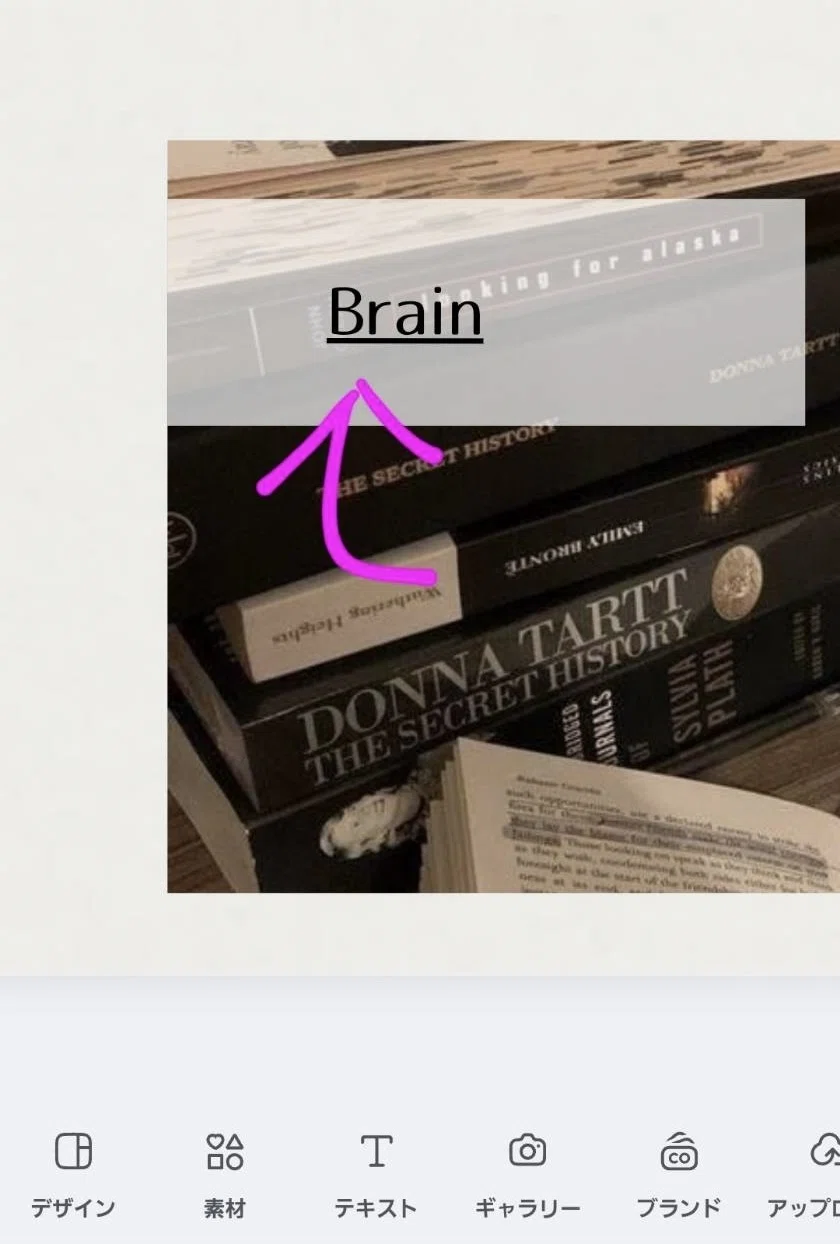
10:表記されているか確認する。
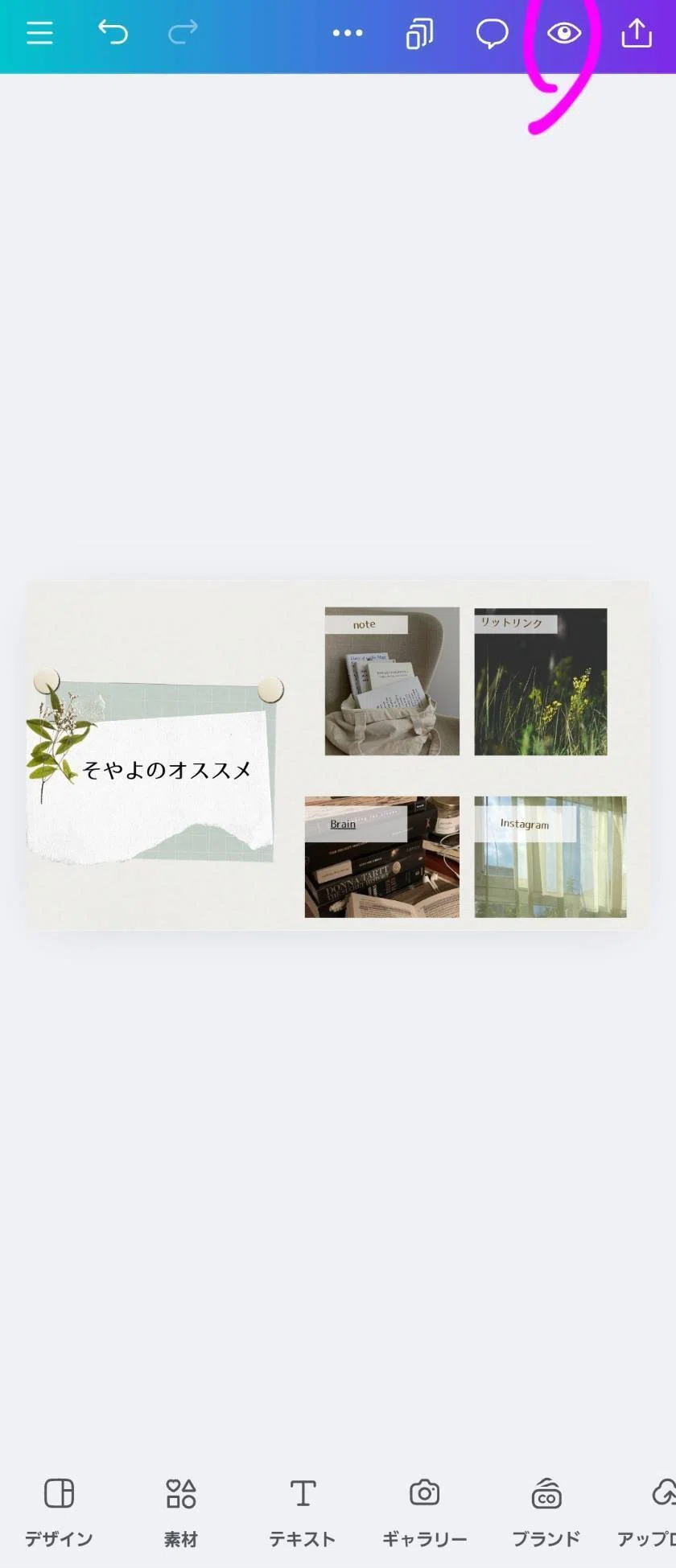
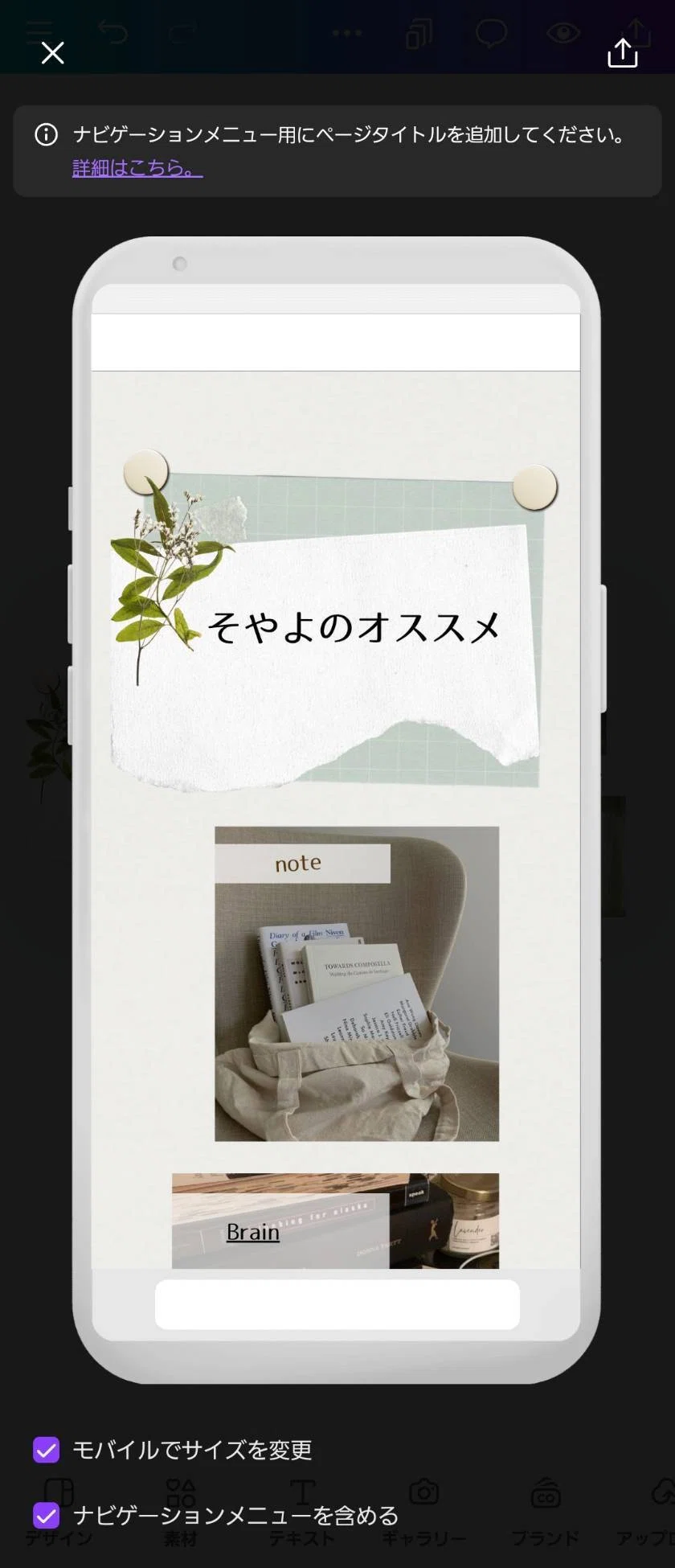
※チェック項目は二つともチェックしておいてください。
ナビゲーションバーが有る方が見やすいです。
↑はプレビューの確認動画になります。
動画の中でも分かる通り、ちょっと画像のサイズがおかしいですよね?
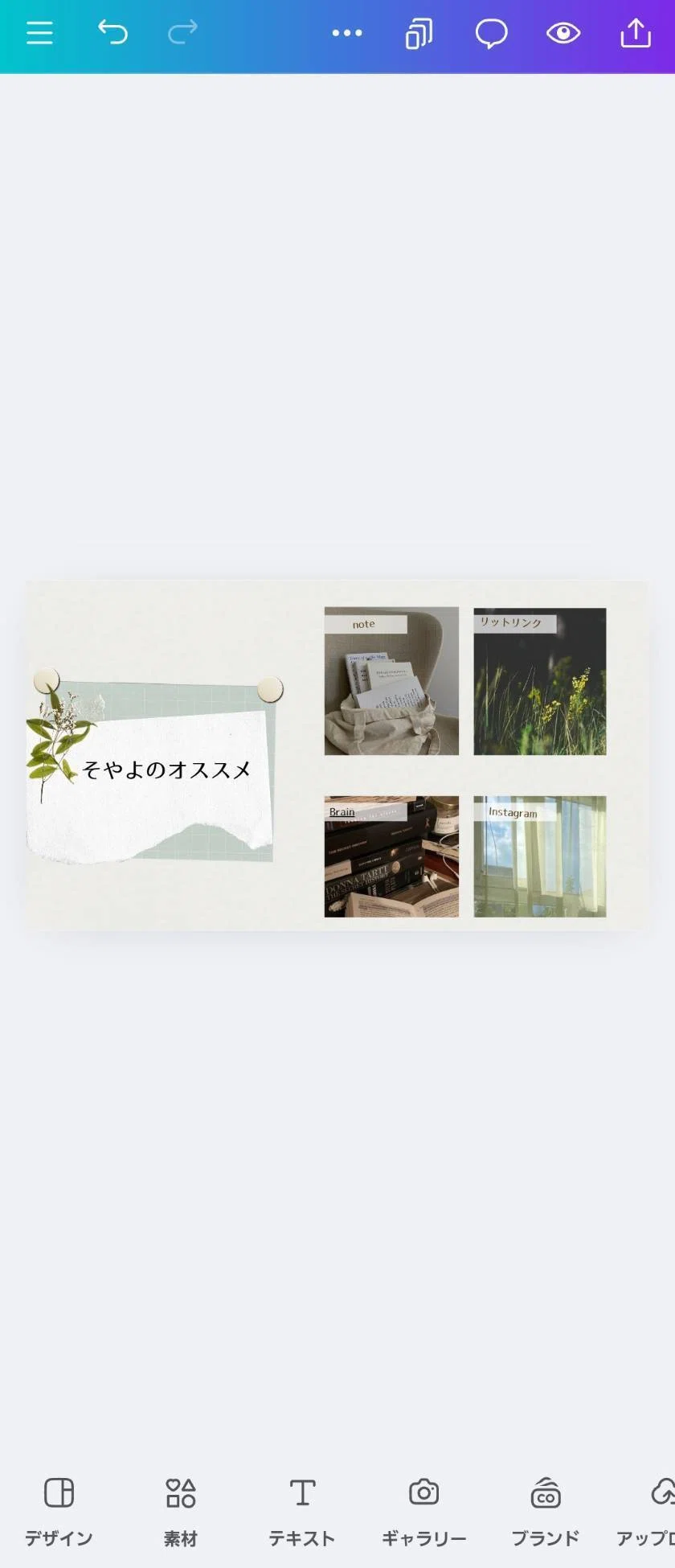
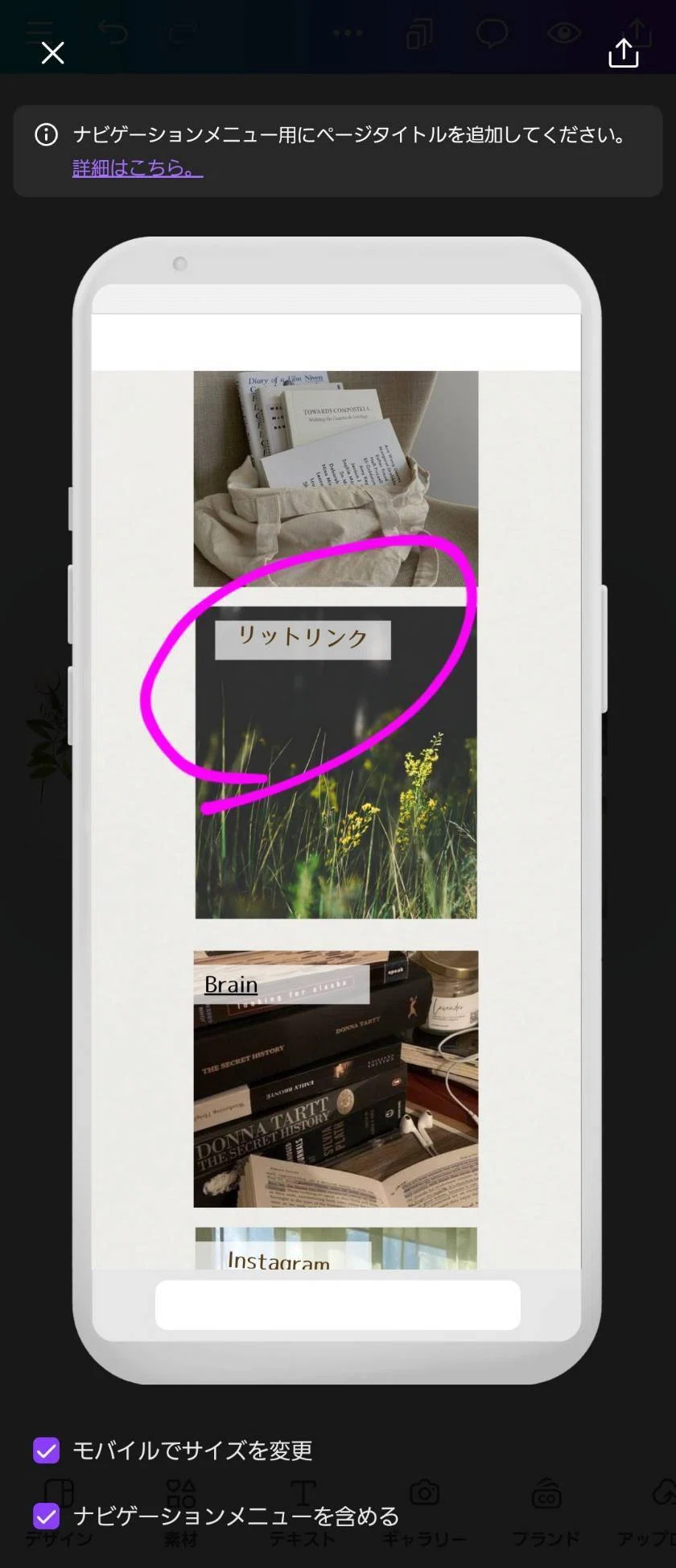
一旦編集に戻り素材などを変更
↑プレビュー確認動画
ちょっと急いで作ったのでサイズ合ってないのもありますが😅
文字の感じを変えました。
全て完了したらWEBサイトを作ります。
11:ドメインを取得する。
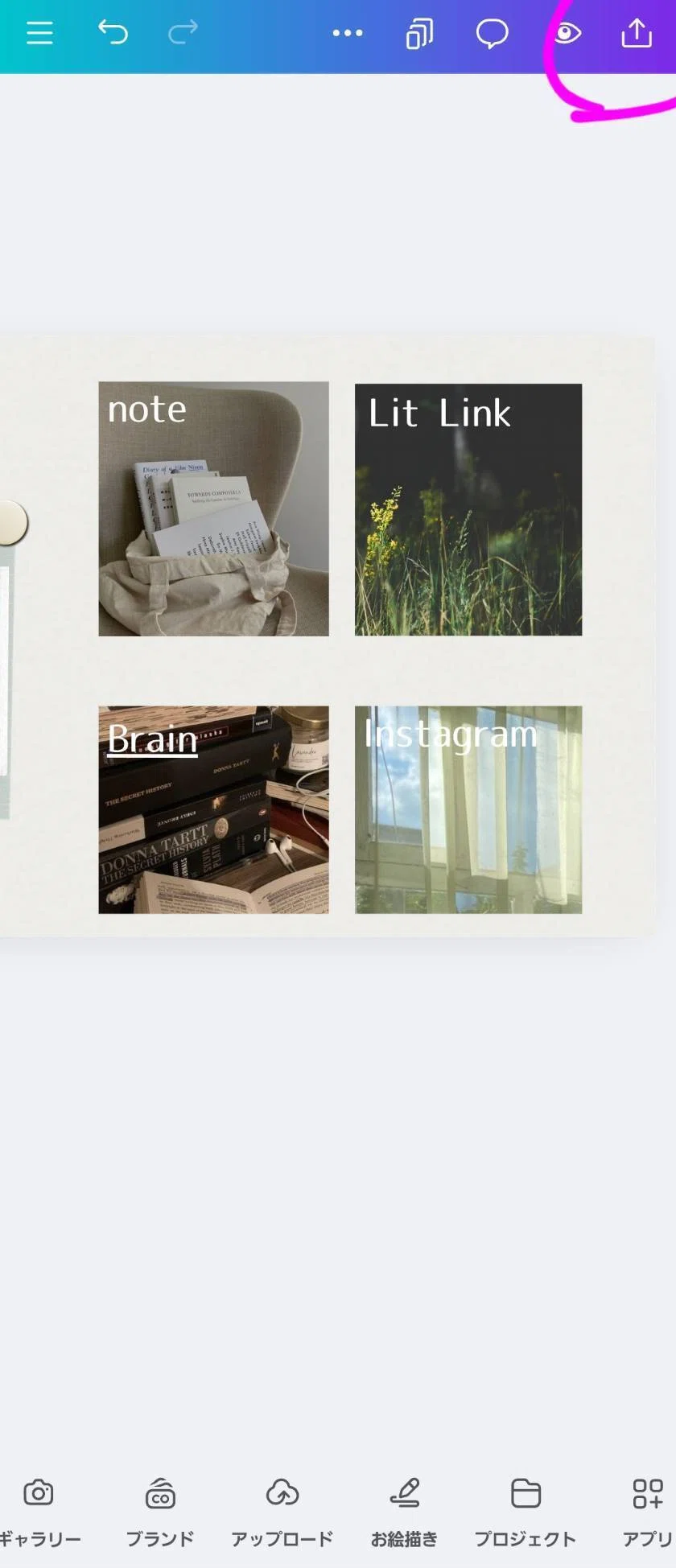
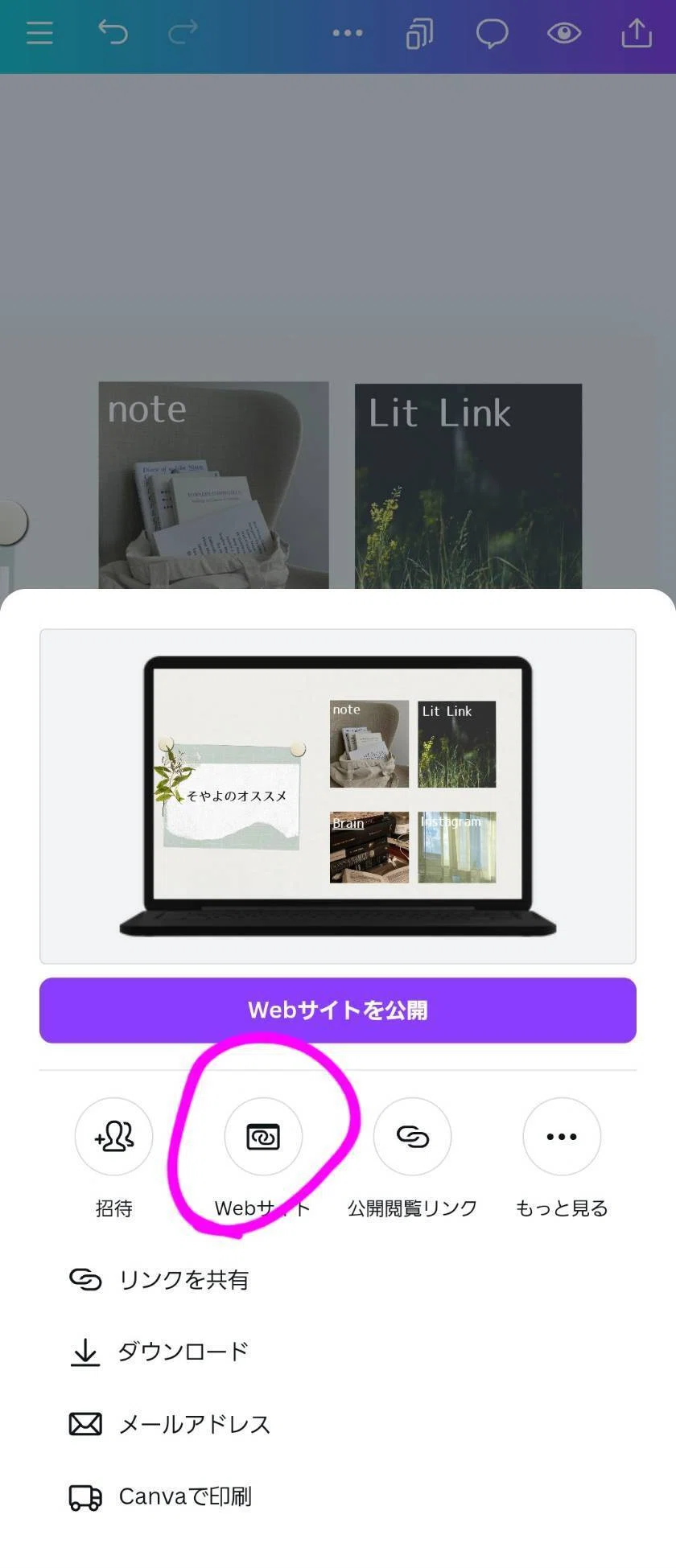
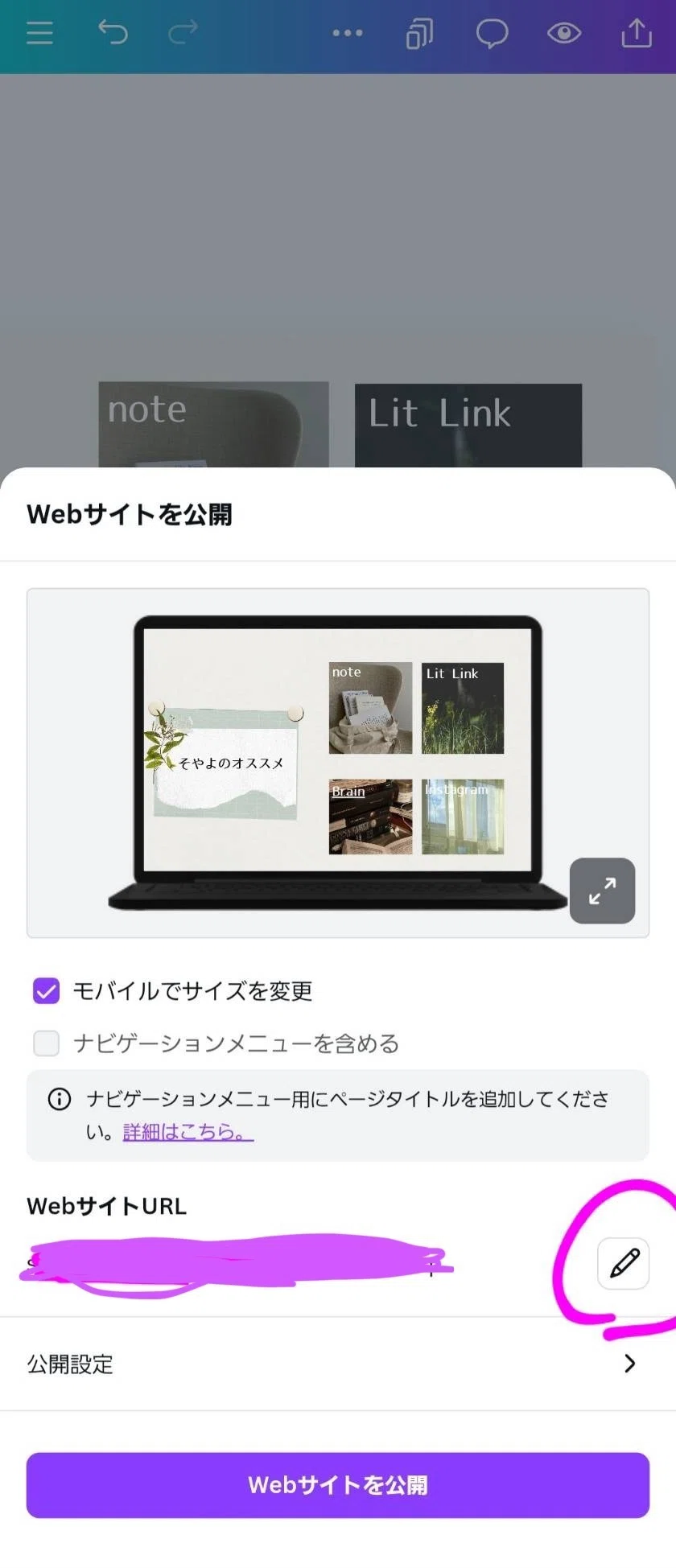
WEBサイトURLは新規は空欄です。
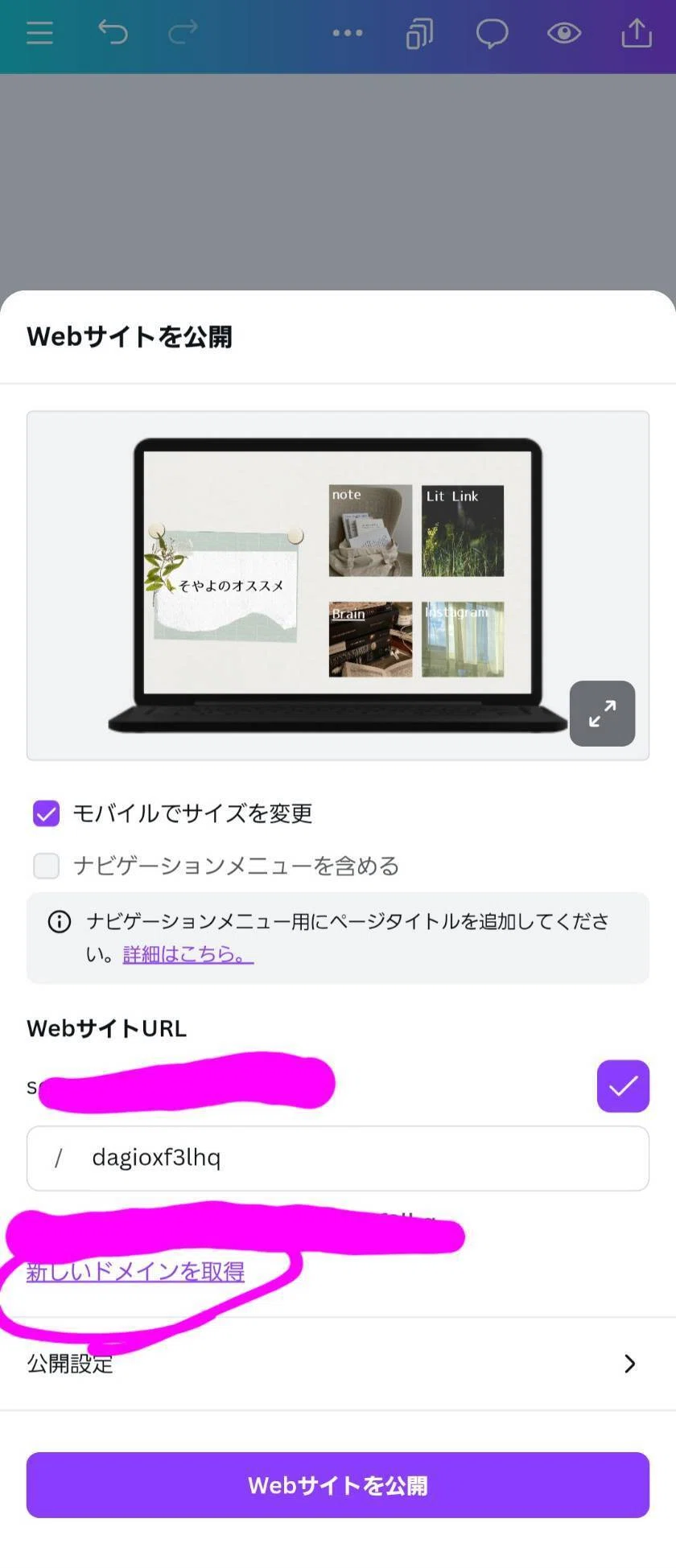
サイトがない方は「新しいドメインを取得」を押して
「無料のドメイン」を取得してください。
取得したドメインのアドレスは書き換えができます。
私は「soyayo・・・」にしてます。
※ちょっとここうる覚えなのでご自身で確認してみてください🙇💦すみません。
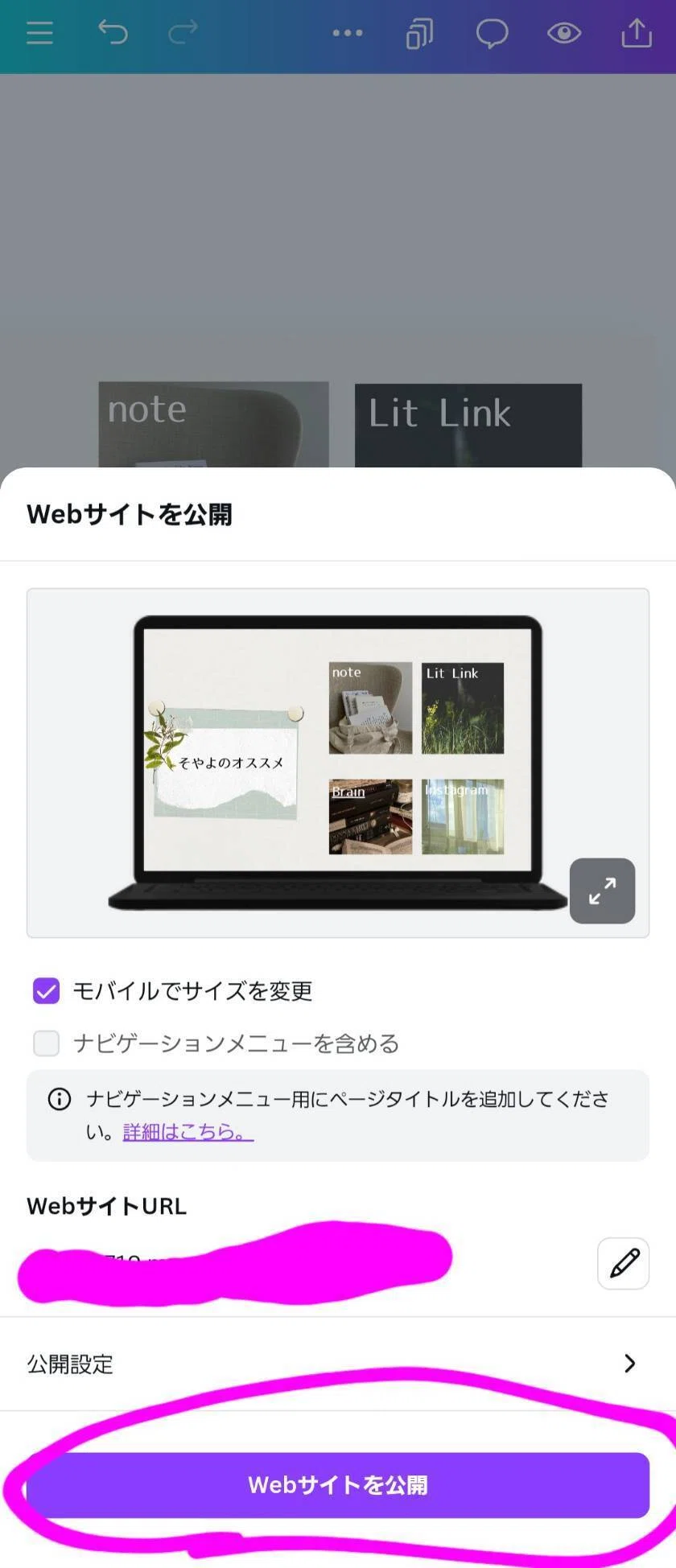
ドメインが取得されるとWEBサイトURLが完成します。
確認したら「WEBサイトを公開」をクリック
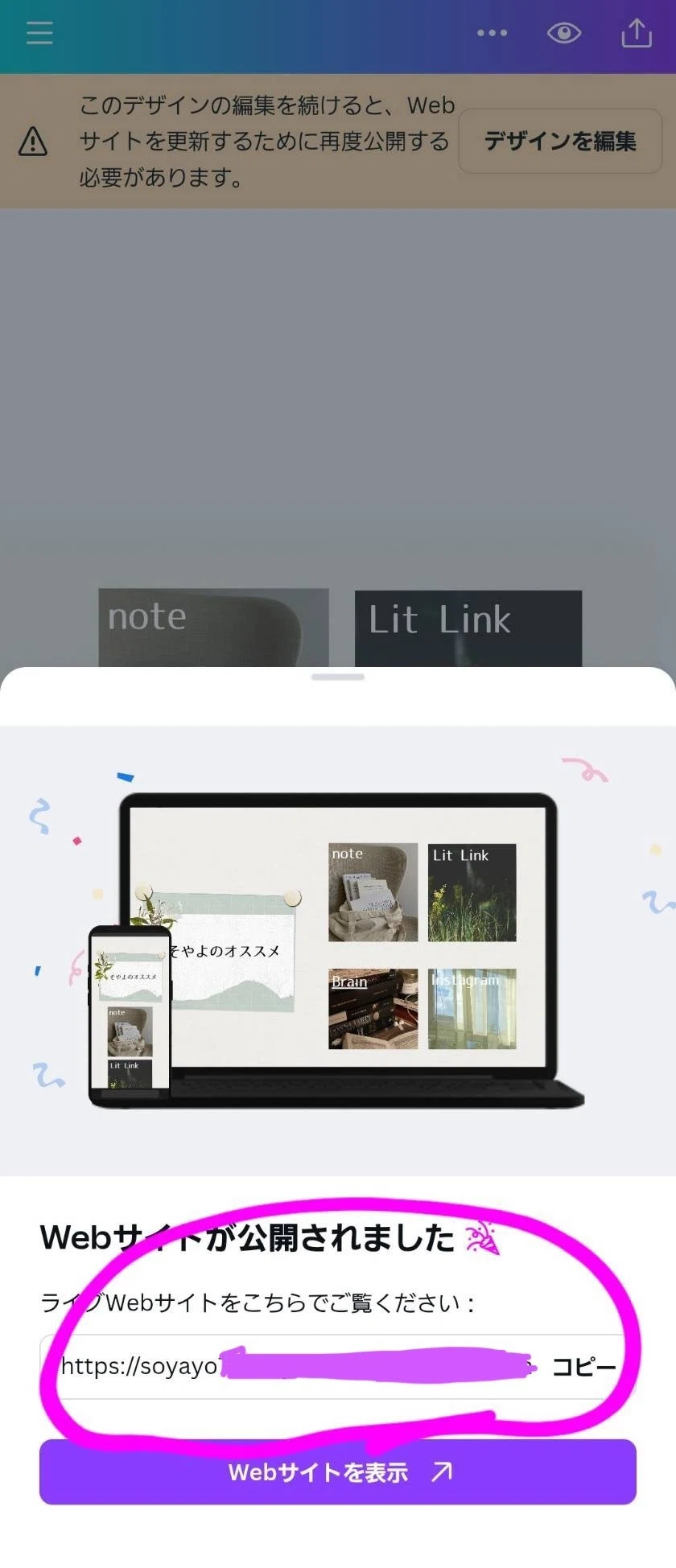
これで完成になります。
コピーしてリンクが使用できました。
※注意※
・再度編集したい場合は「デザインを編集」で行ってください。
・WEBサイトを非公開にすると自分のWEBサイトが見れなくなるので
ご注意ください。
わかりにくい説明で申し訳ありません。
何かありましたらDMでもいただければ確認します😞
急がないと〜〜ってなったらこんな感じになってしまいました。
少しでもThreadsでの活動に役立ててくださいませ。
皆がよりよく過ごせますようにぃぃぃ!!
いいなと思ったら応援しよう!
 これからも活動頑張っていきたいと思いますので応援お願い致します!!