
アナログイラストを綺麗にスキャンしてデータ化する方法|色鉛筆原画の取り込み

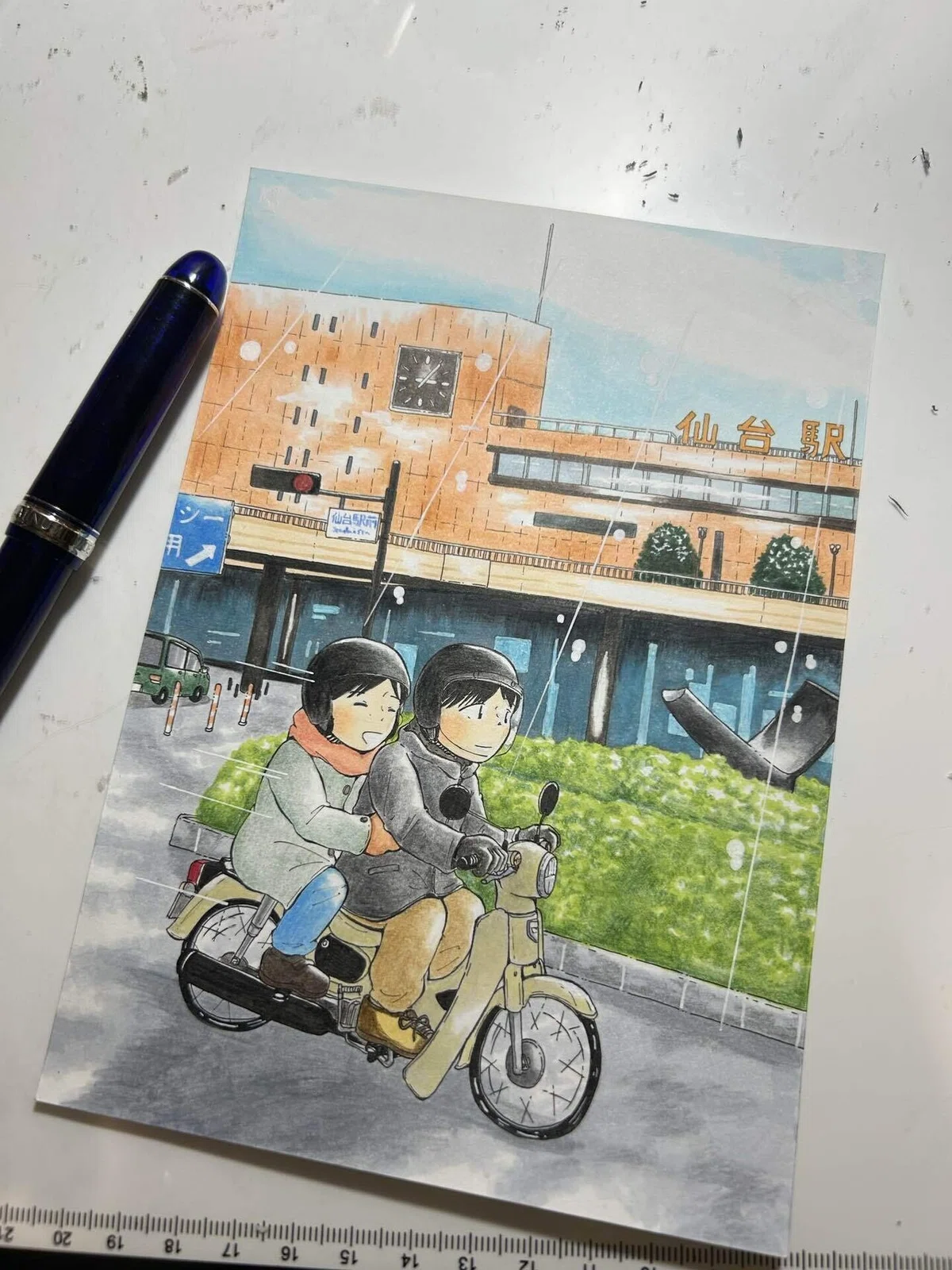
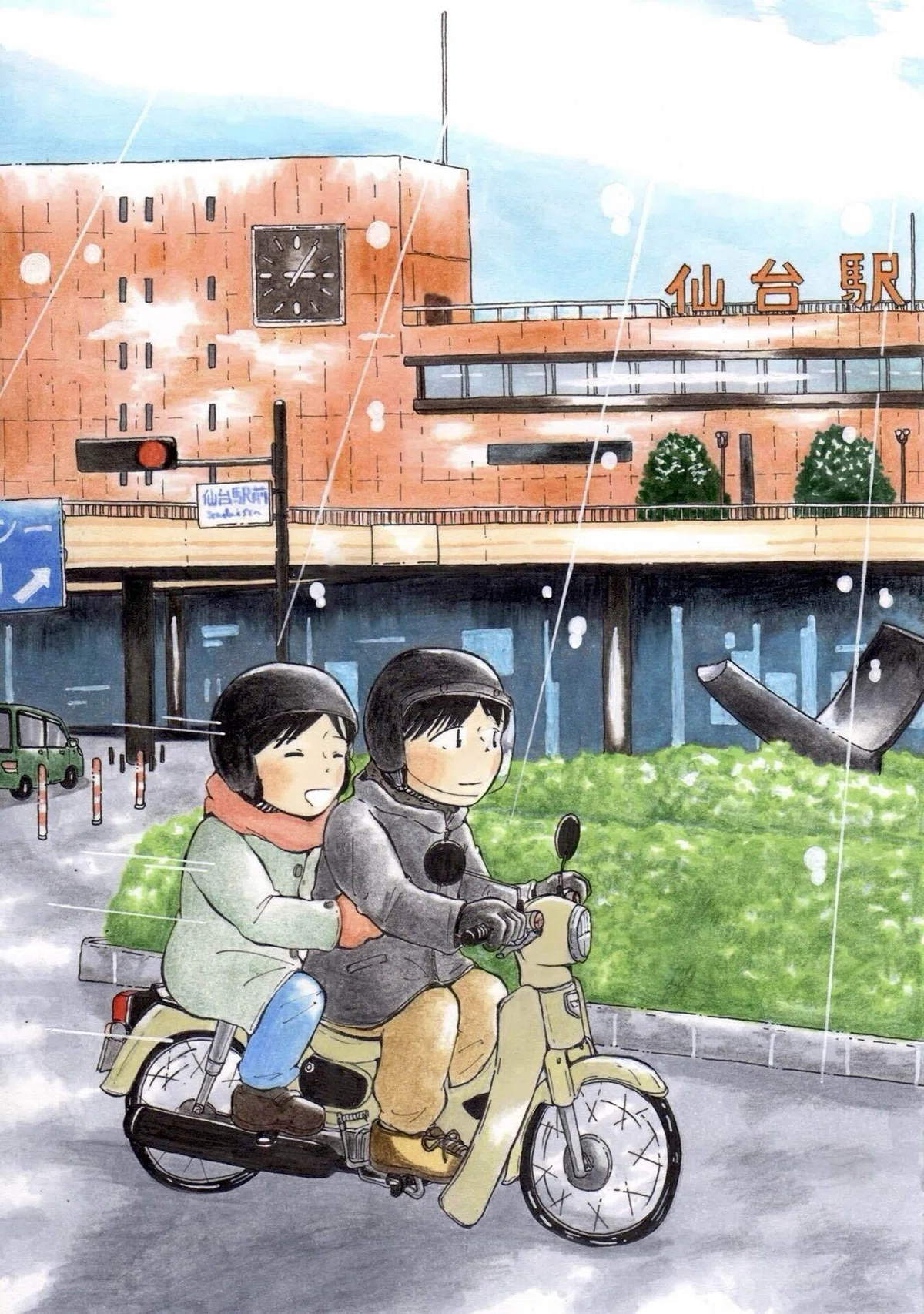
仙台駅前をイラストスケッチ。
過去絵ですが、最近褒められたイラストなので掲載しました。
使用画材はこんな感じ
•万年筆:プラチナ #3776 センチュリー
•コピック
•色鉛筆:ファーバーカステルポリクロモス
今回は完成後のアナログ原画を綺麗に画像化する方法を中心に書いていきます。
私はカブ主です
○スキャン
コピー機とスキャナーの複合機を使って、iPadに取り込みます。
私はエプソンのものを使っています。
古いものでも大丈夫です。
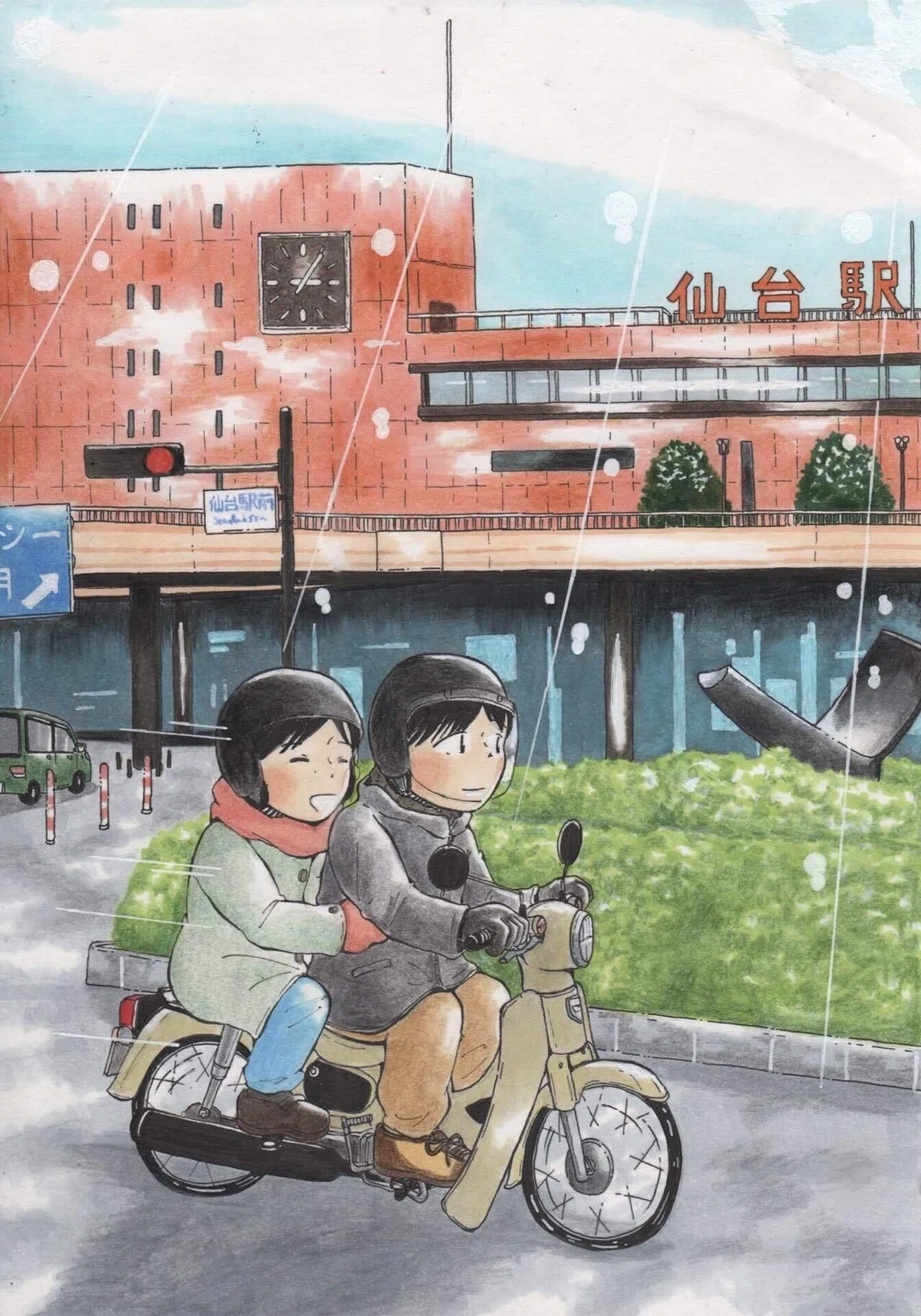
スキャンした画像は色味が原画と異なります。
•暗い
•色がくすんでいる
•暖色が赤くなりすぎる
•白いところが白くならない
など、汚くてがっかりする感じになると思います。
その辺を解消して、原画に近い色味で画像化していきます。
○iPad
私はiPad Proを使用しています。
ここからiPadでペイントアプリを使用していきます。
どのペイントツールでもいいですが、今回は無料で使えるメディバンペイントを使用します。
使いやすいので愛用してます。
○除算レイヤー
メディバンペイントにスキャンした画像を取り込んだらすぐに、除算レイヤーを作ってクリッピングします。
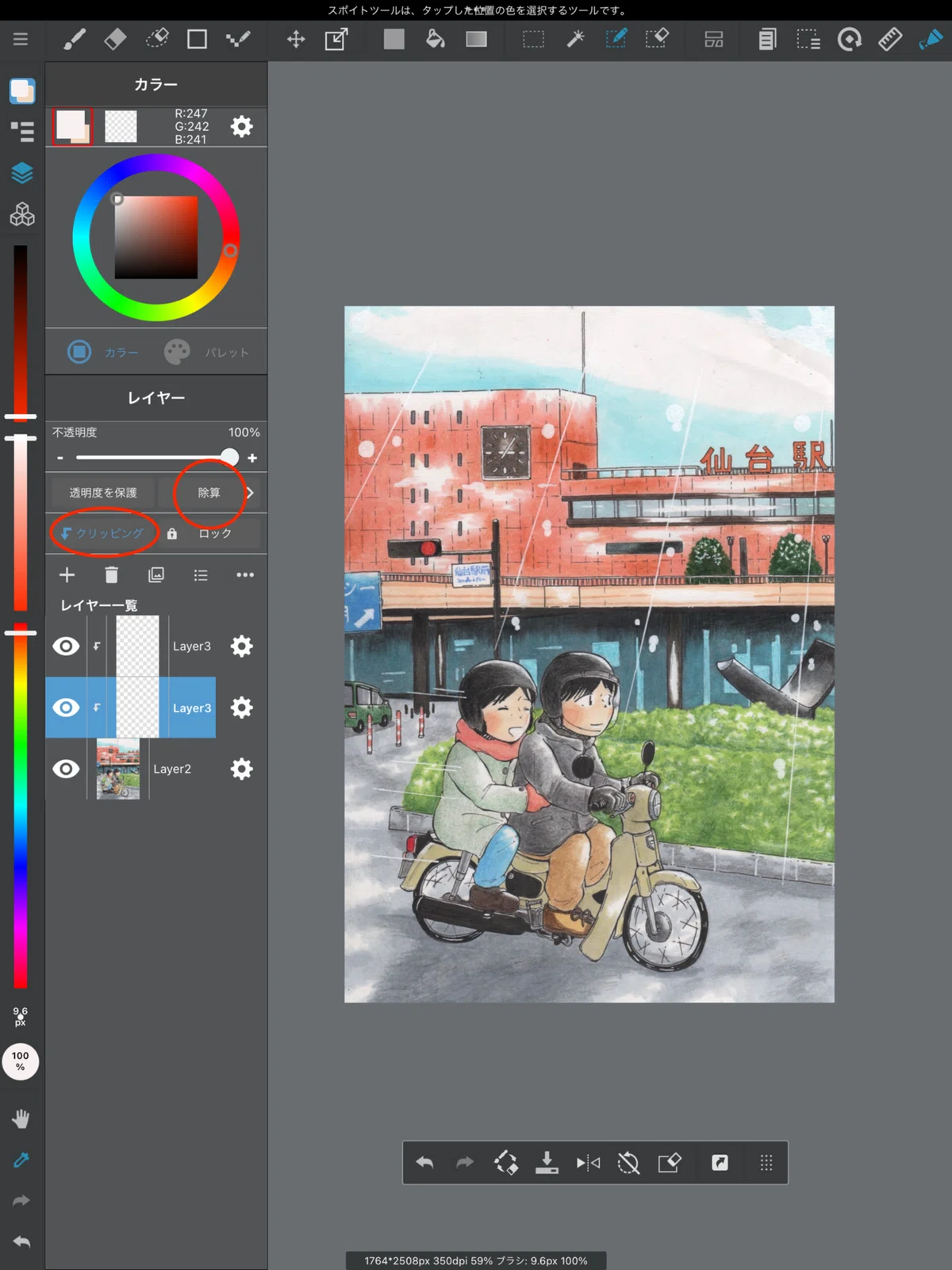
•除算レイヤー:合成レイヤーのひとつ。乗せた色が下のレイヤーから引き算されます。
•クリッピング:下のレイヤーの描画部分のみに色が乗ります。
○スポイトと塗り潰し
スポイト機能を使って、絵の白い部分をスポイトします。その後、取り込んだ絵のレイヤーを非表示にして、除算レイヤーに塗り潰しします。
これで暗さと白のくすんでいる部分が大分軽減されます。
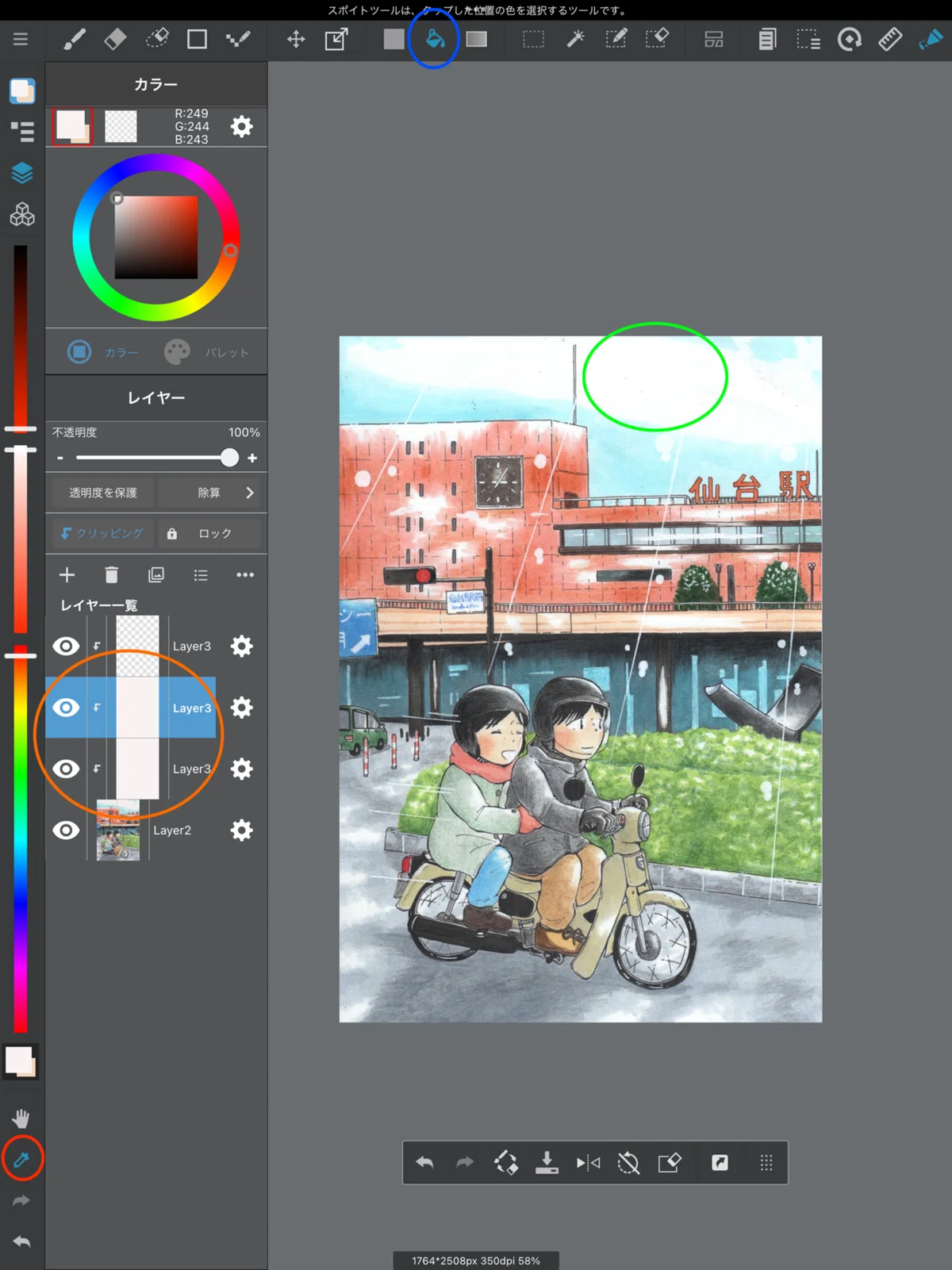
緑丸→スポイトした白に当たる部分
青丸→塗り潰しツール
橙丸→除算レイヤー
○調整
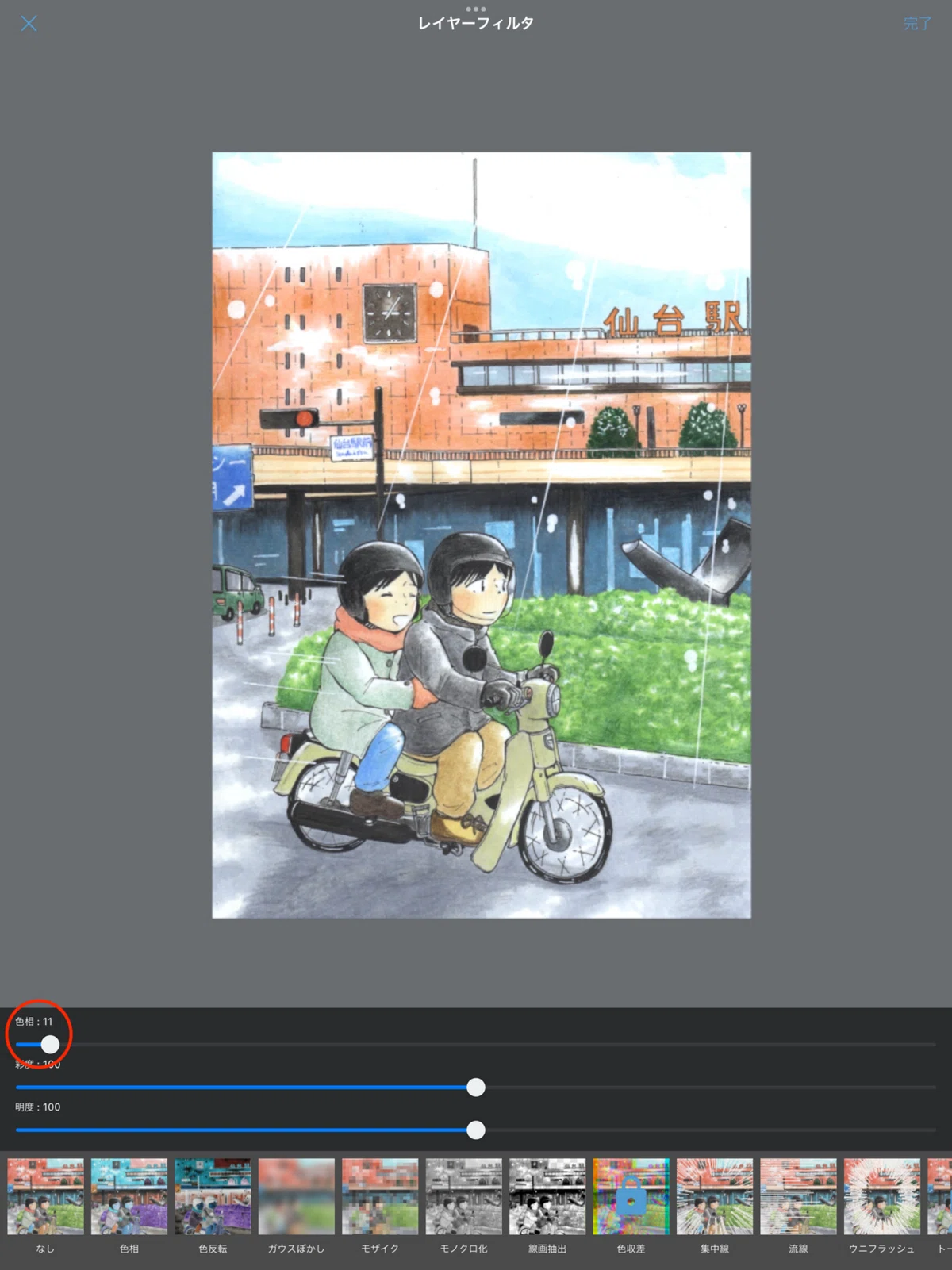
駅舎の赤みがまだ強いので、フィルター機能の色調調整で原画の色に近い色に調整していきます。
これで完成です。
〇完成
原画に近い色合いでキレイに画像化できました。
○今回使ったもの
•プリンター複合機
•iPad
•メディバンペイント(無料)
携帯のカメラで撮った写真でも同様のことができます。
また、どのペイントツールでも同じようなことが可能なので、PCやタブレットなど最低限のデジタル環境があれば、アナログ原画をキレイに取り込むことが可能です。
また書きます!
