
AviUtl強化合宿(2025年5月) 1日目 プラグイン

5日間にわたり、AviUtlについて学習した内容を記事にします。1日目は、AviUtlの機能を拡張するプラグインの導入です。
※使用バージョン
AviUtl 1.10
拡張編集 0.92
※あくまで自分が導入したプラグインの紹介なので、おすすめのプラグインを網羅しているわけではありません。
便利なプラグインを一通り導入したい場合は、後ほど記載するリンクから調べてみて下さい。
ちなみに、本記事で紹介していないプラグインのうち特におすすめするのは、以下の3つです。
参考にしたサイト
更新日時が新しい順に並べているので、上から順番に閲覧することをお勧めします。
導入したプラグイン
・リサイズフィルタ
使い方がよく分かりませんでしたが、解像度を変更できるということでとりあえずダウンロードしました。
・ロゴ透過
テレビの映像などに付いているロゴマークを消すことができます。
この機能に必要なファイルのうち、「透過性ロゴ(改)」のダウンロードが出来なくなっていたので、Yahoo!知恵袋から入手しました。
※再配布条件や安全性の観点から、あまり推奨できるようなルートではないので真似する場合は注意してください。
ここまでやっておきながら、肝心のテスト使用は上手くいきませんでした。使う機会が訪れたら改めて詳細を調べようと思います。
ロゴの除去に使うファイルが配布されていたのでダウンロードしました。
・自動フィールドシフト
インターレース解除や逆テレシネのことを理解できていませんが、使う可能性がありそうなので導入しました。
・シークバー+
シークバーにカーソルを合わせるとサムネイルが表示されます。
・停止と一時停止のショートカット
停止と一時停止の操作に対して好きなショートカットを設定できます。
・ショートカット追加
より多くの操作に対してショートカットを設定できます。
・ちょっと音再生
指定フレームの前後の音声を再生し、音合わせなどに利用できます。
・VSTプラグイン導入
幅広い音声加工ができるようになります。
・音量測定
表示中のフレームの音量と、選択範囲内の音量グラフを分析します。
・キャッシュテキスト
テキストを画像化して処理を軽くできます。
・アンシャープマスクMT
・エッジレベル調整MT
動画の輪郭を調整するフィルタを2種類導入しました。
・虫眼鏡
再生ウィンドウを拡大表示できます。
・PNG画像保存
JPEG保存はできるようになっていましたが、PNG保存ができない状態だったので、フィルタとスクリプトの2種類を導入しました。
・色ルーペ
便利な拡大表示に加え、カラーピッカーの機能があります。
・オブジェクト切り取り
拡張編集の切り取り機能を強化します。
・TLショトカ移動
・Allow Arrow
オブジェクト境界や中間点に移動するショートカットを追加します。
あわせて、矢印キーのショートカットを正しく機能させるプラグインも導入しました。
・レイヤー一括切り替え
レイヤーを一括で操作したり、レイヤーの場所を入れ替えたりできます。
一部機能の使用にはファイルの編集が必要ですが、配布ページの説明を読めば簡単にできます。
・Layer Wheel 2
タイムラインのスクロールが簡単になります。
・オブジェクト名変更
オブジェクトの名称を変更できるようになります。
別ウィンドウで編集するので便利です。
・真・グループ制御
グループ制御の自由度が向上します。
・Reactive Dialog
設定ダイアログの操作性が向上します。
・エコー
・残響オブジェクト
・簡易ローパス・ハイパスフィルタ
・音声クリッピング
音声の加工が簡単にできます。
・音声クロスフェード
音声にクロスフェードの効果を与えます。
・オートボリューム
セリフなどの音声に応じてBGMの音量を自動で調整します。
・フレーム移動時に音を鳴らす_改
タイムラインでカーソルを動かす時に音声が再生されます。
フィルタなのですぐにON/OFFができます。
・WaveformPreview
複数フレームの音声波形を表示します。
・レベルメーター
音量のレベルメーターが表示されます。
・Subtitler
タイムラインの音声から字幕を自動生成します。
・テキスト編集補助
テキストへの制御文字の挿入が簡単になります。
・Local Font 2
AviUtlだけにフォントをインストールしたり、フォントのドロップダウンリストを整理したりできます。
エフェクト並び替え
フィルタ効果とフィルタオブジェクトのメニューを並べ替え、グループにまとめることもできます。
スクリプト並べ替え管理
スクリプトのメニューを並べ替えたり、表示/非表示を切り替えたりできます。
エイリアスフォルダ選択
エイリアスを作成する時に、コンボボックスで既存のフォルダを選択できます。
Curve Editor
グラフを編集してイージングを作成できます。
イージング設定時短
設定ダイアログでイージングを選択したとき、即座に設定ウィンドウが表示されます。
配布ページ
「MotionTrackingMKIIPlus.auf」と「MotionTracking_modelフォルダ」をpluginsフォルダにコピーします。
Dump the .AUF and MotionTracking_model folder into
your favorite folder where AviUtl loads filter plug-ins
動画内の物体をトラッキングできます。
カラーパレット
カラーパレットのプリセットを作成します。
拡張ツールバー
オブジェクトやフィルタ効果をD&Dで追加できるようになります。
再起動&リロード
AviUtlをワンクリックで再起動します。その他に、上書き保存とAviUtlフォルダを開く機能があります。
BPMグリッド倍化
BPMグリッドが増えます。
フィルタ順序の確認
プラグインを導入すると、フィルタが増えます。
フィルタは順番に適用されるものであり、その順番によっては思い通りの挙動をしない場合があります。
そのため、プラグインを導入した後にフィルタ順序の設定を確認します。
下記のページを参考に設定を行いました。
設定にあたっての考え方は、個人的には「優先するべき効果を上に設定する」と解釈しています。
例えば、「拡張編集」は動画の読み込みを行っているため、動画を加工するフィルタは読み込みの後でなければ機能しません。そのため、拡張編集はなるべ上に設定します。
ただ、上記ページにあるように、例外的な順序のほうが使いやすい場合もあります。
フィルタ順序を設定するために最も重要なのは、フィルタの意味を理解することだといえます。
今回は、以下のように順序を設定しました。
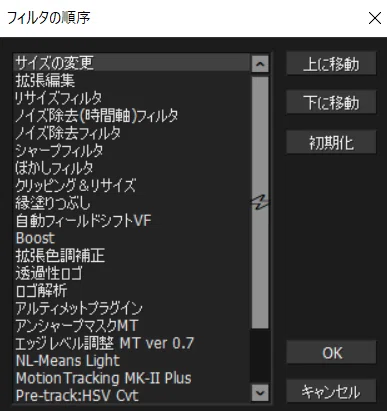
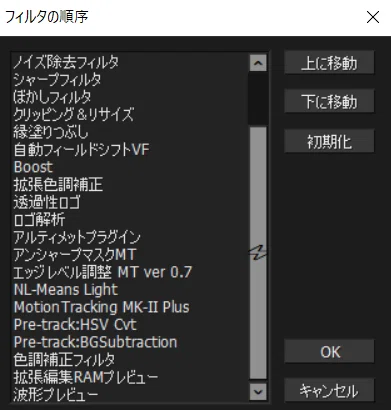
「サイズ変更」は、アスペクト比のみの変更を可能にするため、拡張編集より上にします。(この設定は、リサイズフィルタとの併用が前提です)
「リサイズフィルタ」は他のフィルタよりも優先すべきなので、拡張編集より下にします。
「拡張編集RAMプレビュー」「波形プレビュー」はフィルタの適用結果を反映させる必要があるので、一番下にします。(デフォルトでこの位置になっていた)
この他のフィルタは特に順番を気にする必要がないと思うので、動画編集で不都合が生じない限りはそのままにしておきます。
オーディオフィルタも同様です。
環境設定
レイヤー一括切り替え
このプラグインは、専用のファイルを編集することで入力に対する動作を設定します。
指定レイヤーを移動させる機能は、このファイルを編集して有効にできます。
[drag]
no_keys=1
ctrl=5
shift=2
ctrl_shift=8
alt=6
ctrl_alt=7
shift_alt=0
ctrl_shift_alt=0
; 各種修飾キーを押した状態でのドラッグ (or クリック) の動作を設定します.
; 修飾キーは Ctrl, Shift, Alt の3つの組み合わせから選べます.
; 設定できる動作は以下の通り:
;
; 0: 何もしない (拡張編集のデフォルト動作を実行します).
; 1: レイヤーの表示・非表示の切り替え.
; 2: レイヤーのロック・ロック解除.
; 3: 「座標のリンク」の切り替え.
; 4: 「上のオブジェクトでクリッピング」の切り替え.
; 5: レイヤー上のオブジェクト選択.
; 6: レイヤー名を変更 (クリック操作).
; 7: 他のレイヤーを全表示・非表示 (クリック操作).
; 8: レイヤーをドラッグ移動.
; 255: 本当に何もしない (拡張編集のデフォルト動作も実行しません).
;
; 5 のオブジェクト選択は,Ctrl キーを含んだ修飾キーの組み合わせでないと動作しません.
;
; 255 の本当に何もしないは,ダブルクリックに操作を割り当てたい場合などで
; 通常のクリック操作の影響が邪魔になる場合に指定してください.
Ctrl+Shift+ドラッグに8を割り当てました。
ショートカット設定
プラグインの導入によって、ショートカットの項目が増えたので設定していきます。
まずは、プロジェクトに関するショートカットです。Ctrlキーを中心に構成しています。
閉じる:Ctrl+BackSpace
編集プロジェクトを開く:Ctrl+O
元は「開く」のキーですが、あまり使わないのでこちらに割り当てました。編集プロジェクトの保存:Shift+Alt+S
プロジェクトを初めて保存する時に使います。
過去にBlenderで新規プロジェクトを保存したとき、誤って上書きを開いたことで別のプロジェクトが消滅したという事故があるので、Ctrlは使わないようにしました。編集プロジェクトの上書き:Ctrl+S
ほとんどのソフトで共通しているキーを採用しました。
出力に関わるショートカットです。Shift+Ctrlを中心に構成しています。
AVI出力:Shift+Ctrl+A
無圧縮の動画を出力します。編集段階のエンコードで使用します。Animated GIF Export:Shift+Ctrl+G
GIF画像を出力します。連番BMP出力:Shift+Ctrl+B
BB素材を作るための連番画像を出力します。拡張x264出力:Shift+Ctrl+X
エンコードで主に使用するプラグインです。現在フレームの画像をアルファPNG形式で出力:Shift+Ctrl+P
PNG画像を出力します。(上に「現在フレームの画像をPNG形式で出力」という項目がありますが、こちらは形式がPNGになるだけで透過はされません。)[JPEGワンクリック保存]現在のフレームをJPEG保存:Shift+Ctrl+J
[JPEGワンクリック保存]設定:K
JPEG画像を出力します。保存の度に保存先を選択するのではなく、予め保存先を設定する方式なので、隣のKキーで設定画面が開けるようにします。
タイムラインに関わるショートカットです。
すべてのフレームを選択:A
Blenderの「全選択」に倣っています。現在のフレームから再生ウィンドウで再生/停止:Space
デフォルトのキーがプラグイン導入の影響で変更されていたので、今まで通りに戻しました。[ショートカット再生]再生/一時停止:Enter
Spaceの「停止」と対照的に、Enterで一時停止ができるようにします。(一時停止は、停止した場所にタイムラインのカーソルが移動する。再生ウィンドウの再生ボタンと同じ機能)やり直す:Shift+Ctrl+Z
「元に戻す(Ctrl+Z)」を取り消します。Blenderと同じキーです。
編集に関わるショートカットです。
選択オブジェクトをすべて分割:S
Reaperの「分割」に倣っています。グループ化:G
グループ解除:Shift+G
グループ化をよく使うので設定しました。シーンの設定:Tab
開くのが面倒なので設定しました。
フィルタ効果に関わるショートカットです。
斜めクリッピング:Z
クリッピング:X
クロマキー:C
反転:V
色調補正:B
単色化:N
アニメーション効果:M
この7つは動画編集の効率化において特に重要です。
これらのキーはキーボード上で一列に並んでおり、非常に使いやすくなっています。
まず、BB劇場で最も使用するクロマキー(Chroma key)をCに設定し、これと併用することが多い反転を右側のVに割り当てます。
クリッピング系2種は使う場合と使わない場合があるので、左にまとめます。
続いて、色の加工でよく使う色調補正と単色化を右に並べます。
最後に、アニメーション効果をMに割り当てます。
このような設定を行うことで、BB劇場で特に多く使用するフィルタ効果を一瞬で追加できます。
BB素材を挿入するときに毎回と言っていいほど使用する「クロマキー・反転・色調補正」が、キーを順番に押すだけで追加できるようになります。
最後に、TLショトカ移動に関わるショートカットです。
移動の設定項目は2種類あり、「中間点」は中間点とオブジェクトの端を移動し、「オブジェクト境界」はオブジェクトの端だけを移動します。
左の中間点(レイヤー):Shift+←
右の中間点(レイヤー):Shift+→
選択オブジェクトがあるレイヤーのみの中間点を移動します。左の中間点(シーン):Ctrl+←
右の中間点(シーン):Ctrl+→
シーンにある全ての中間点を移動します。TLスクロール(現在位置まで):/
タイムラインのカーソルがある位置まで画面を移動させます。矢印キーの近くに配置して分かりやすくしています。
フィルタ効果並び替え
エフェクト並び替えでフィルタ効果の順番を変えます。
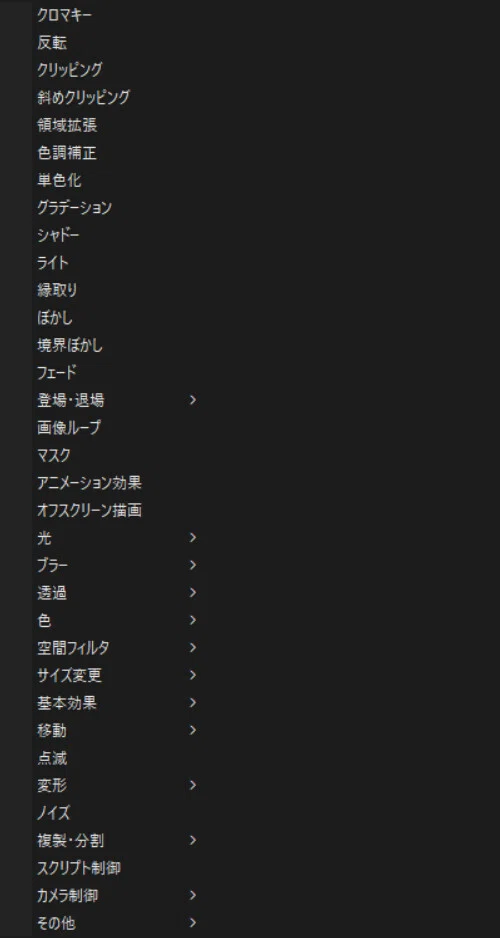
プラグインを導入した時点で並び順がカスタムされるので、それほど手間はかかりませんでした。
頻繁に使うフィルタ効果を上に並べてあります。
AviUtl画面構成
新しい機能が増えたので、これらを使ってワークスペースを作ります。
今までのワークスペース
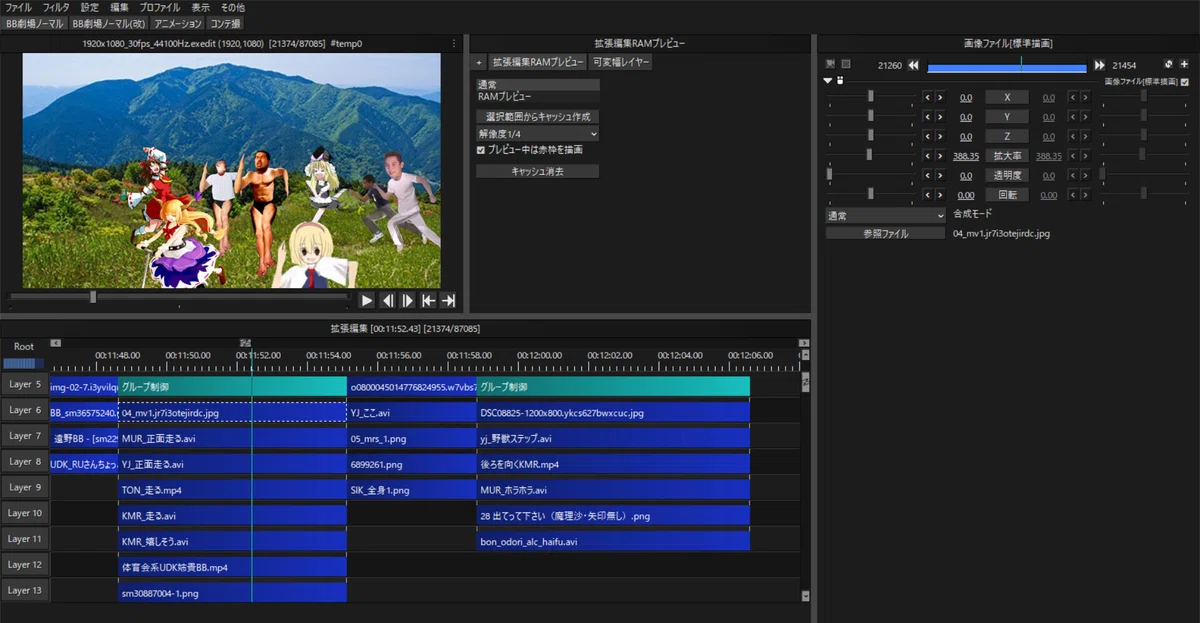
春リレー制作中にアルティメットプラグインを導入して作ったワークスペースなので、最低限の機能しかありません。
追加したワークスペース
幅を変更しました。
①コンテ撮
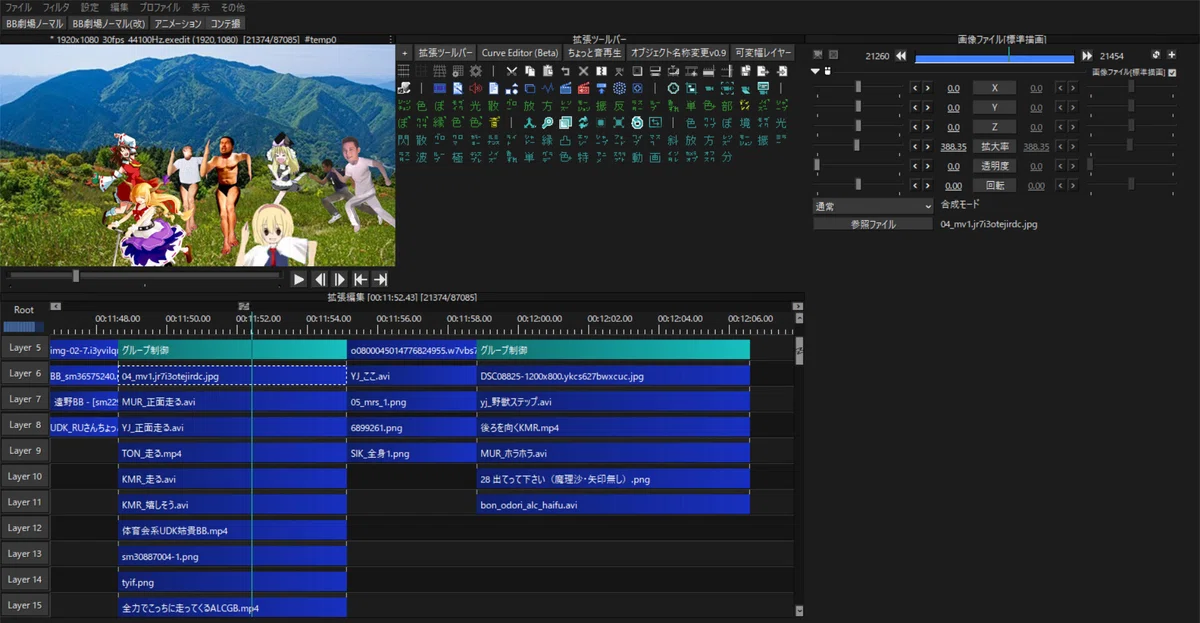
カット割り、字幕、音声などを先行して編集するためのワークスペースです。複雑な編集は行わないため、構成はなるべく単純にし、再生ウィンドウは小さめになっています。
②アニメーション
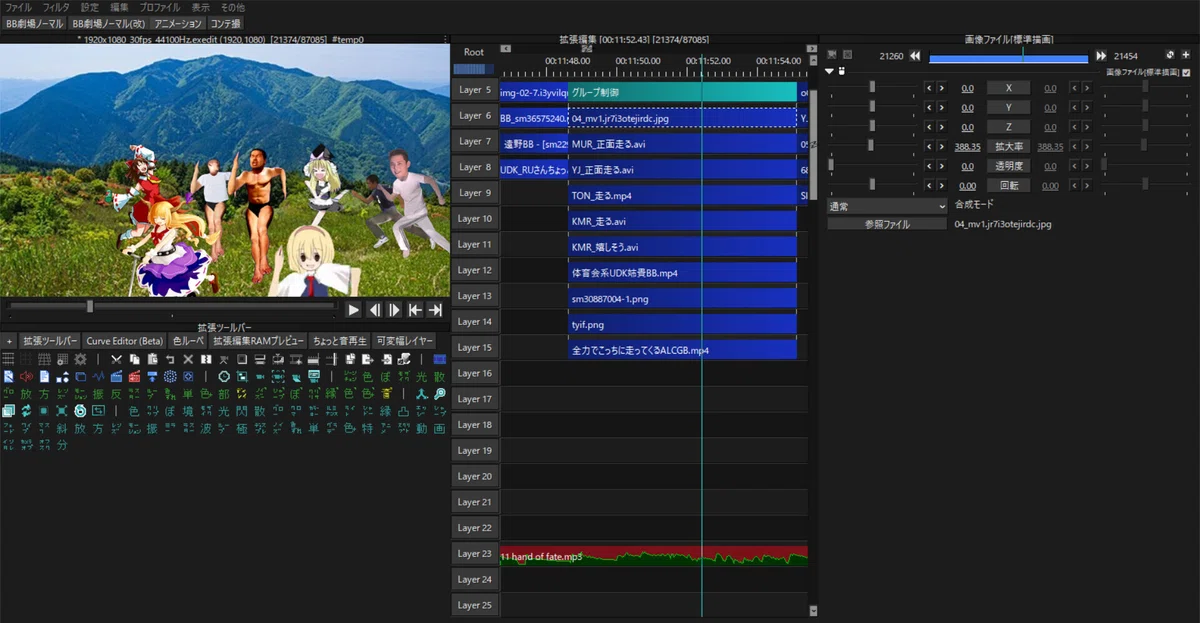
素材にアニメーションを付ける作業を想定したワークスペースです。タイムラインのレイヤー数を増やし、再生ウィンドウとプラグインの画面を大きくしています。
③BB劇場ノーマル(改)
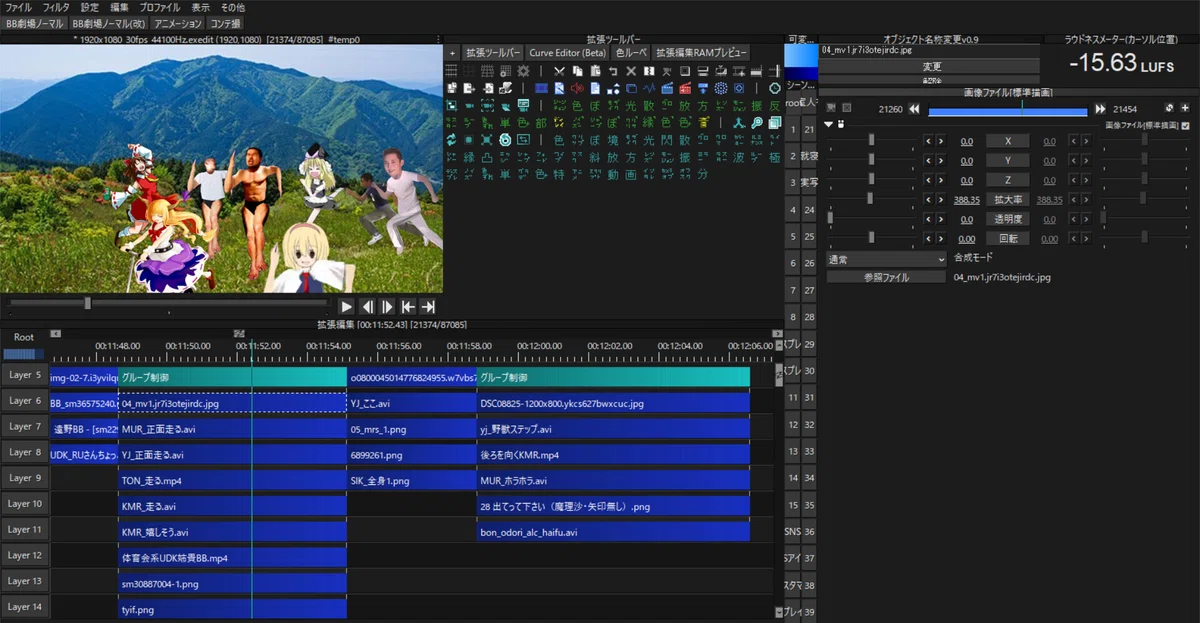
最も汎用的なワークスペースです。一部プラグインがすぐに使用できるようになっています。
ちなみに、競合のせいかレベルメーターがAviUtl上で表示されない問題がありましたが、アルティメットプラグインの「音声視覚化」にある「左右Lv」で同じような機能を実装できました。
また、ワークスペースのボタン切り替えができない不具合が見つかりましたが、「レイアウトをインポート」を使った後にボタンを押すと切り替えができるため、当面はこの方法にします。
まとめ
今回の活動で、AviUtlの機能が大幅に増えました。
動画編集の環境作りはやろうと思わなければやらないことだと思うので、非常に有意義だったと感じています。
この活動は、今後制作する動画のクオリティアップに必ずつながると思います。
