Ollamaのマルチモーダルモデルのダウンロードと実行手順のみ(Windows)

前回の「Ollamaセットアップと実行手順(Windows)」の補足として、
マルチモーダルモデル(画像+テキスト)の
ダウンロードと実行手順のみの紹介です。
マルチモーダルモデルのダウンロード
hugginfaceからのダウンロード方法は、前回記事を参考にしてください。
方法1:標準
ollama pull {モデル}
(例:gemma3:4b)
ollama pull gemma3:4b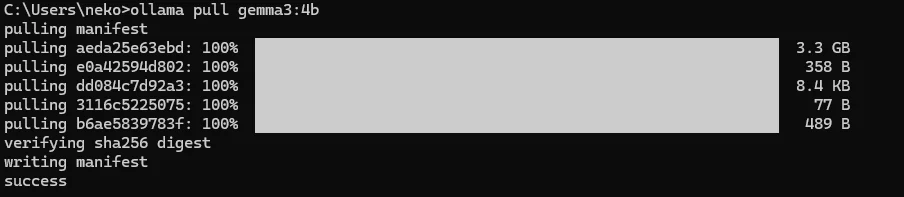
他のモデルは以下サイトで探します。
マルチモーダルモデルの実行
方法1:テキスト入力で直接実行
ollama run {モデル} {プロンプト} {画像ファイルのパス}
(例:gemma3:4b)
ollama run gemma3:4b "この画像に写っているものを説明してください。" "C:\Users\neko\Desktop\test.png"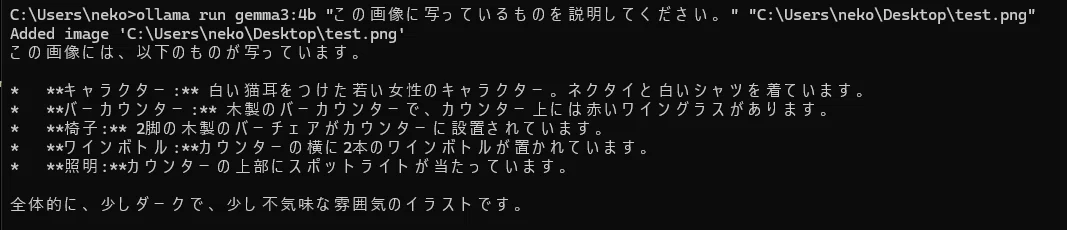
方法2:対話モード(プロンプト、画像ファイルのパスを後から打ち込む)
ollama run {モデル}
{プロンプト} {画像ファイルのパス}
(例:gemma3:4b)
ollama run gemma3:4b 
この画像に写っているものを説明してください。 "C:\Users\neko\Desktop\test.png"
