
どこまで進化した?「Nano Banana Pro」— AI画像生成・50代の体験レポ 🍌👀

最近あちこちで広告を見かけて気になっていた
GoogleさんのAI画像生成「Nano Banana Pro」。
そして先日はGoogleに負けじと、
ChatGPTの新たなバージョンの発表が!
AI進化の合戦、スピード感があり過ぎて
思考がなかなか追いつきませんが、
皆さんはもう使ってみましたか?
私の場合の最近のAIは、ほぼGemini1本。
画像生成でも度々お世話になっておりました。
これまでのGeminiでの画像生成、結構頑張ってくれてるなぁとは思っていたのですが、文字の言語がなぜか他言語になっていたり、英語の綴りが違ったり…。何度か修正のプロンプト入れても頑なに直してくれない😇
結構ストレスだったんですよねぇ…🥺
たまたま今回イラストを使ってガイドを作成したい案件もあり、この機会に「Nano Banana Pro」の無料プランでどこまでのものが仕上がるのか試してみることにしました。(記事長いです🙏)
その様子をご紹介する前に「Nano Banana Pro」がどのようなものなのか、簡単に触れておきますね。
🚀 「Nano Banana Pro」はどう進化した?
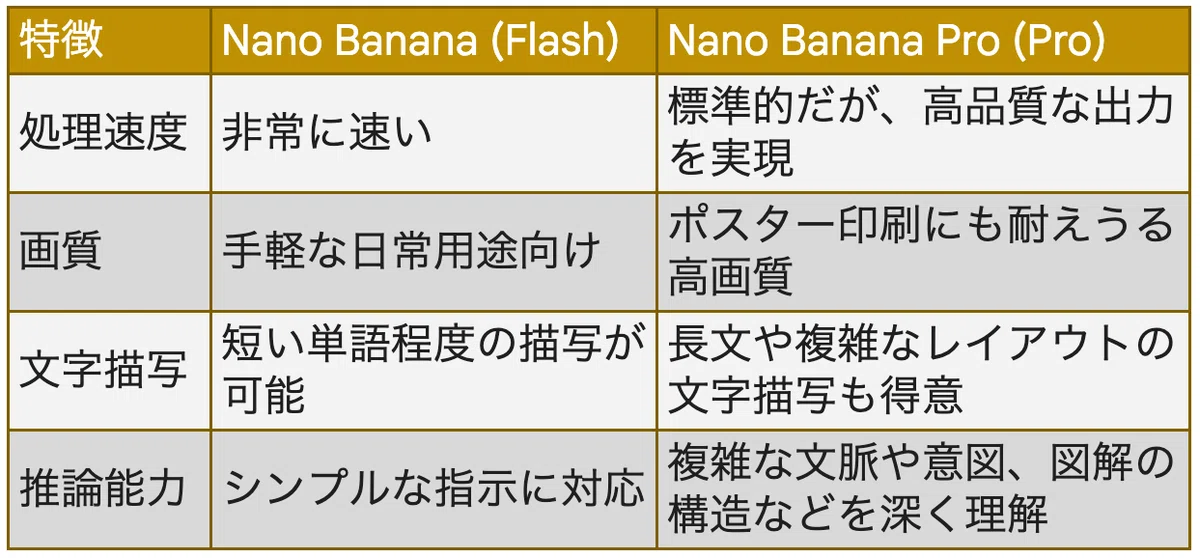
Googleが開発した高性能な画像生成・編集AIモデルの愛称で知られる「Nano Banana (Gemini 2.5 Flash Image)」ですが、機能と品質を強化した上位モデル「Nano Banana Pro」が登場して話題となっています。
通常版の「Nano Banana」が処理の速さと手軽さを重視しているのに対し、「Pro」版は生成される画像の品質と搭載される機能の高度さに重点を置いて進化しているようです。
具体的な進化のポイントは以下表の通り。
📱 Gemini無料プランの利用範囲と制限
Geminiアプリの無料プランでも、「Nano Banana Pro」の機能を一部お試しできます。ただ本格的な利用にはいくつかの制限が。
無料プランの主な制約は以下の通りとなります。
生成回数の上限: 1日に作成できる画像の枚数に制限があります。
速度の制限: 混雑時には、画像の生成に時間がかかる場合があります。
透かしの表示: 生成された画像には、Geminiで作成したことを示す透かし(ロゴマーク)が表示、とされています。
趣味や試用目的での利用には十分だけど、業務で本格的に使用したい場合は、これらの制限に注意が必要。まずは無料プランで使用感を確かめてから、必要に応じて有料プランへの移行を検討することをおすすめします。
💡プレミアムプランで得られるメリット
有料プラン(「Google AI Premium」など)に加入することで、「Nano Banana Pro」をより快適に、制限なく利用できるようになります。
これは、創作活動や業務に集中したいユーザーにとって非常に大きなメリットとなります。
有料プラン「Google AI Premium」に加入すると、「Nano Banana Pro」の利用が大幅に快適に。主なメリットは、①画像生成回数の大幅増加、②透かし(ウォーターマーク)の非表示、③最新機能の先行利用です。これにより、業務や本格的な創作活動において、制限を気にせず最高品質の環境で作業が可能になります。
🔄 利用上限時の「軽量モード」への自動切り替え機能
「Nano Banana Pro」では、多くのユーザーが公平に利用できるよう、生成回数に利用上限が設けられています。
もしこの上限に達した場合でも、画像生成が完全に停止することはありません。システムが自動で軽量版のモデルに切り替わる仕組みに。
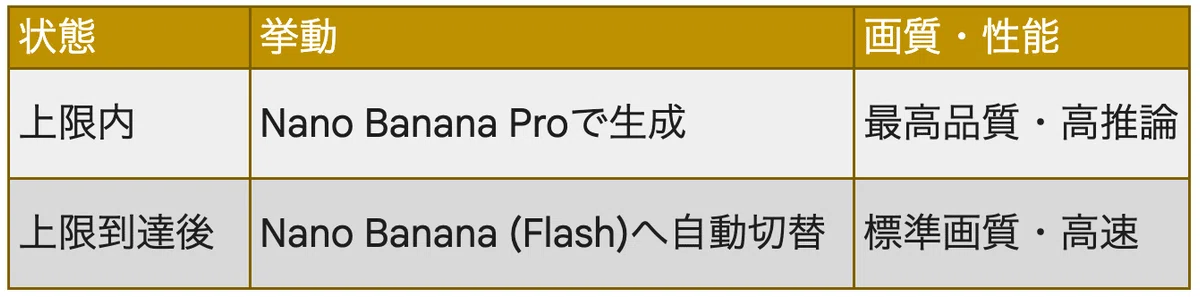
切り替え後の影響: 画質はわずかに低下します。
メリット: 画像生成自体は継続できるため、作業が途中で完全に止まる心配がありません。
急ぎの作業中でも最低限の機能を継続して使える、安心設計となっています。
💻実践してみた
ではここから実践です。
Googleにアカウントを持っているという前提で進めますね。
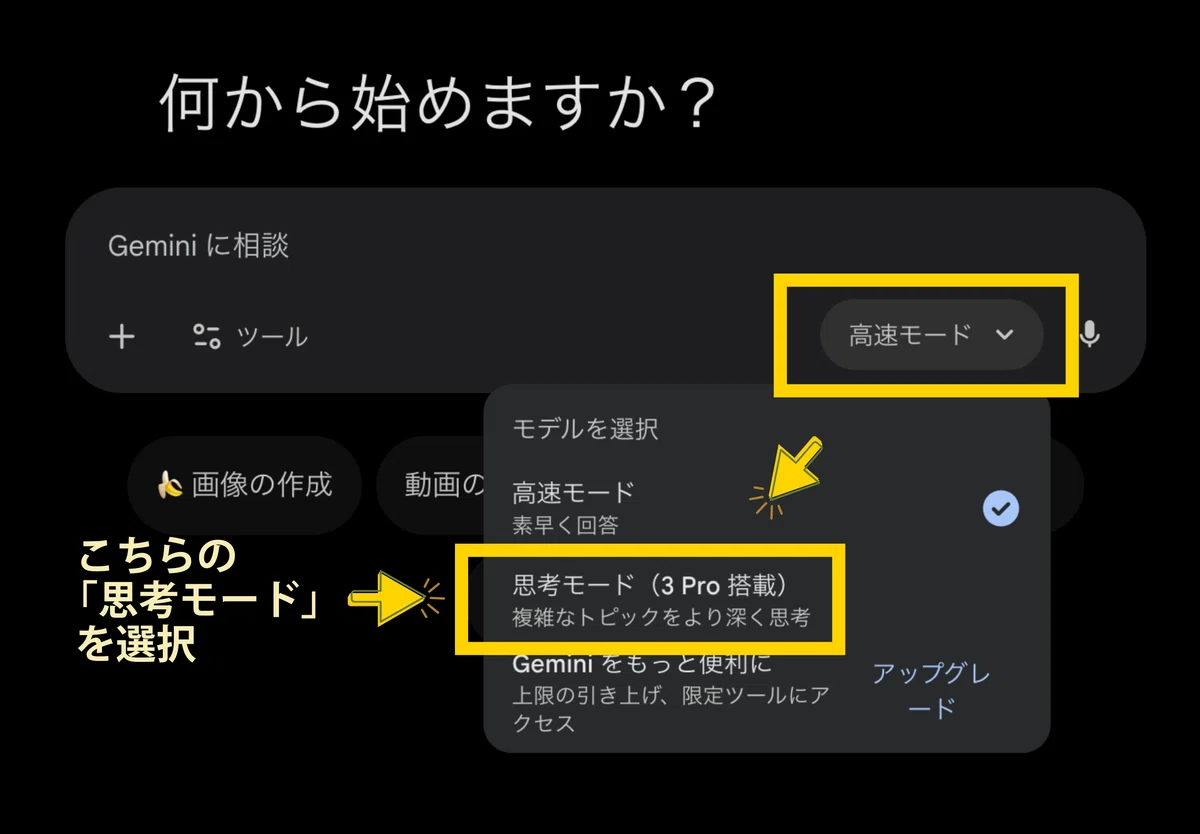
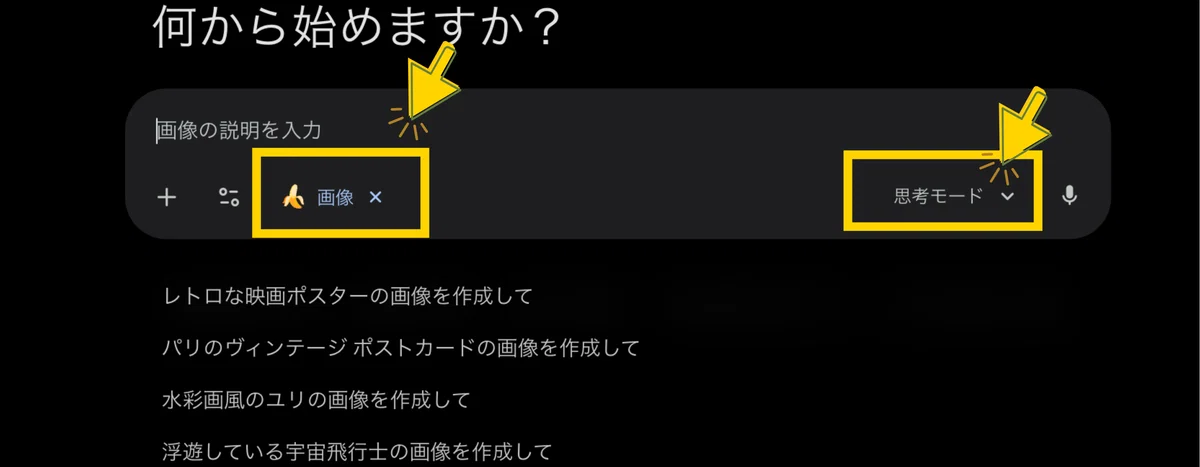
下記の添付画像はGoogle Geminiの画面です。
プロンプトを打ち込む枠に現在「高速モード」となっている箇所のプルダウンから、画像にあるように選択肢のうちの「思考モード(3 Pro搭載)」を選びます。
⬇️
そうすると下の画像にあるように、プルダウン箇所が「思考モード」に切り替わっています。このまま下画像の「🍌画像の作成」ボタンを選択。
⬇️
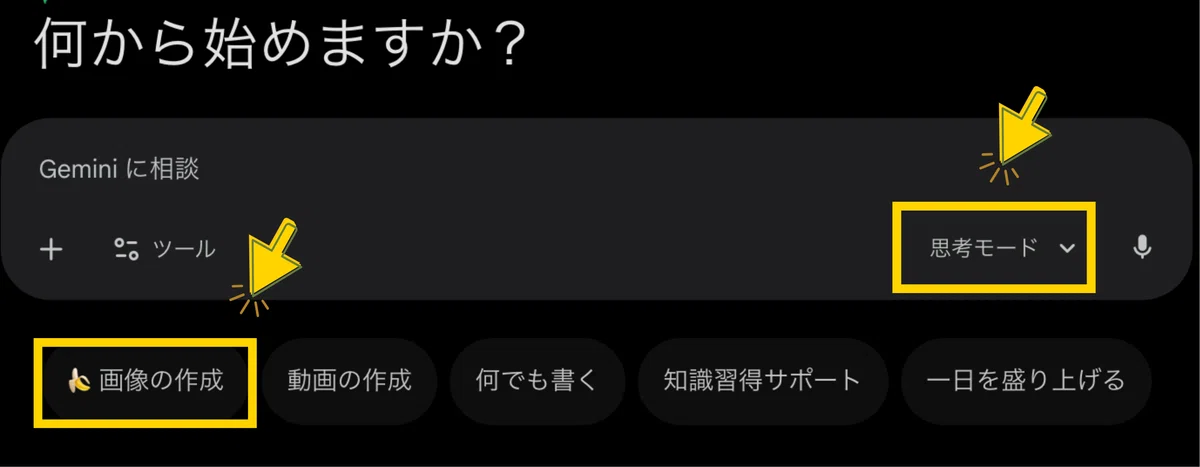
プロンプトを打ち込む枠内のモードが「思考モード」、そして同じ枠内に「🍌画像の作成」ボタンも。この状態でプロンプトを打ち込んでいきます。
⬇️
検証①:正確な文字描写にちょっと感動🥺
「Nano Banana Pro」の最大の強みの一つは、何と言っても画像内に〝正確な文字〟を書き込めるようになったことです。
従来の画像生成AIでは、プロンプトで正確な指示を送っても生成された画像内の文字が判読不能になってしまうことがしばしば。
「Nano Banana Pro」はこの課題を克服してくれたのが本当に大きい。看板の文字や商品のラベルなど、読み取り可能なテキストを画像内に正確に配置してくれるようになったんです。
例えば下の画像。
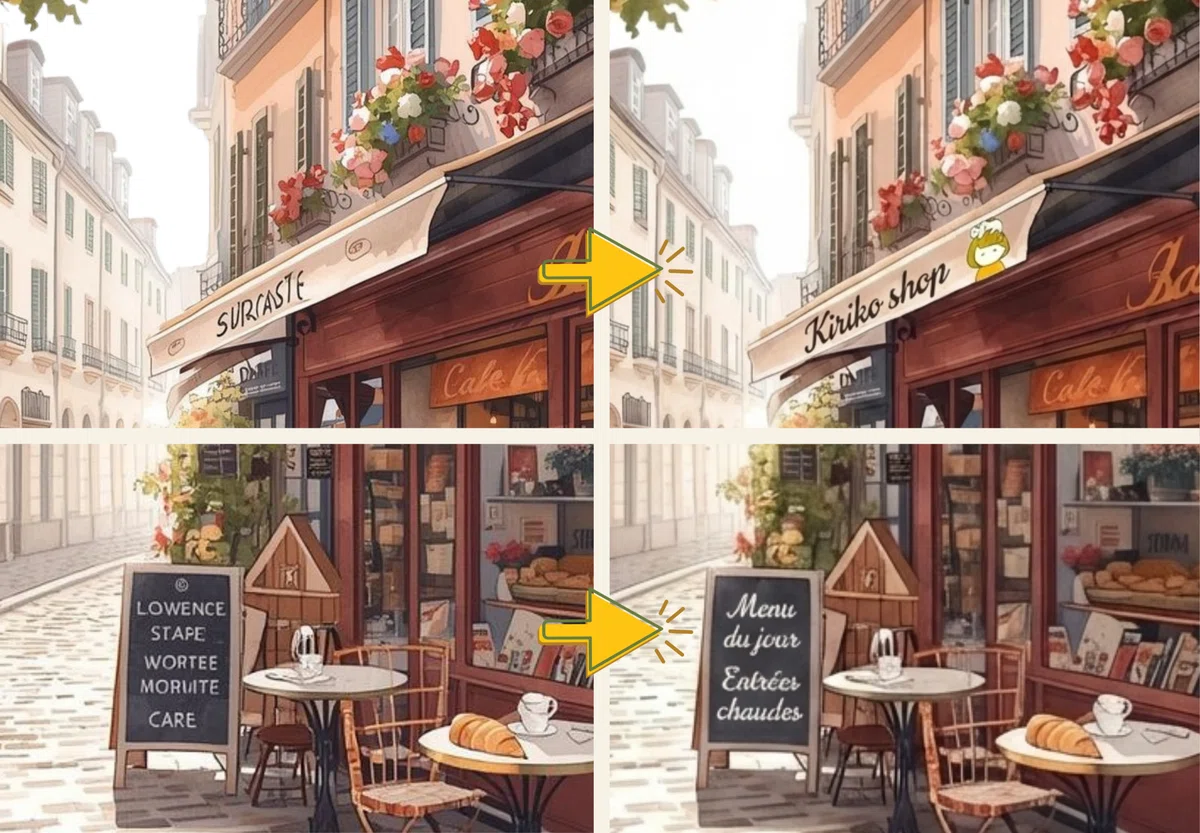
左の画像はCanva生成AIで作成したヨーロッパの街並みの画像。画像右手にある店舗上のひさし部分に『筆記体で「Kiriko Shop」と入れ、その横に(私のアイコン)を入れてください』とプロンプトで指示しました。
さらに店舗前にあるメニュースタンドに『筆記体でフランス語のメニュー「⚪︎⚪︎⚪︎⚪︎⚪︎」を入れてください』と指示を加えました。
⬇️
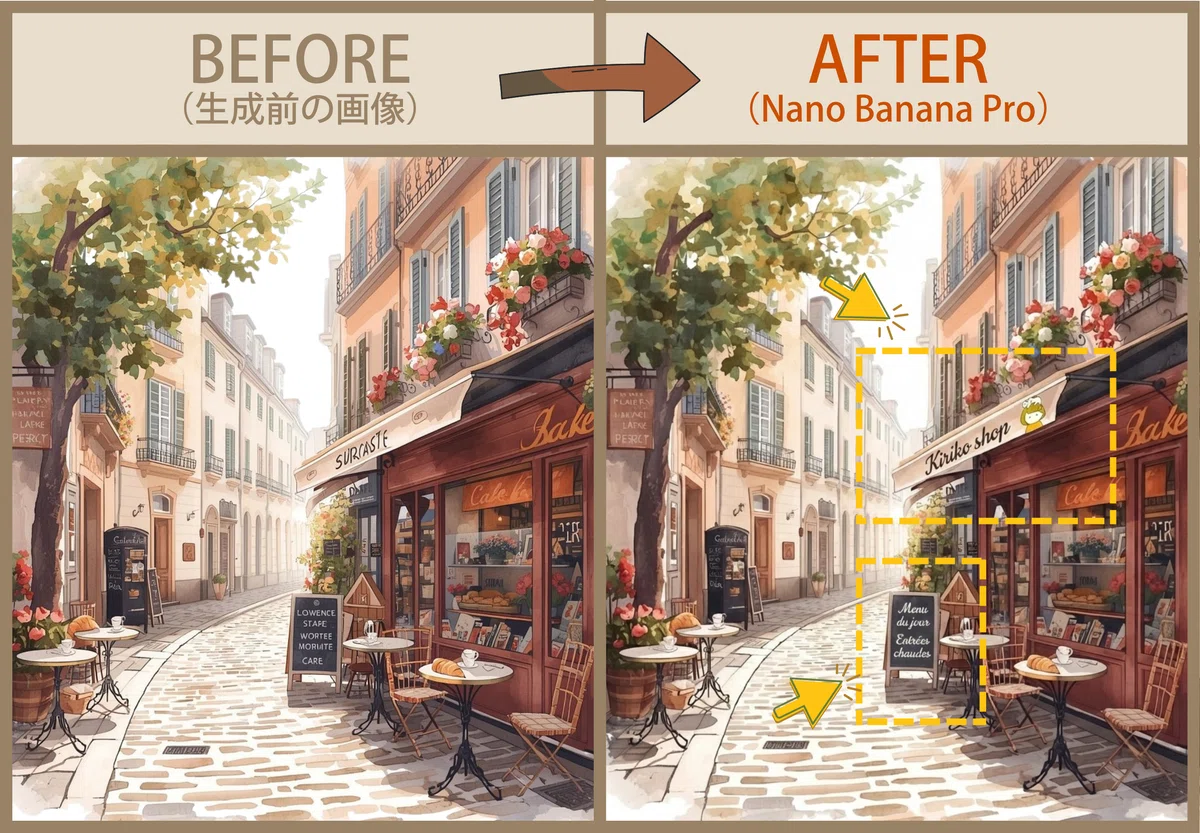
ひさしの角度に合わせて文字を自然体で配置してくれているし(私のアイコンもバッチリ馴染んで?います笑)、メニュースタンドの文字の綴りも間違いはなく指示通りです😊
⬇️
検証②:人物を加えてみた
上記でアレンジしてもらった街並みの画像に、人物を加えてもらったらどうなるだろう?流れでやってみました。
『このヨーロッパの街並みの画像の歩道に、20代女性の観光客を歩かせてください。』とプロンプトを入れてみると。
⬇️
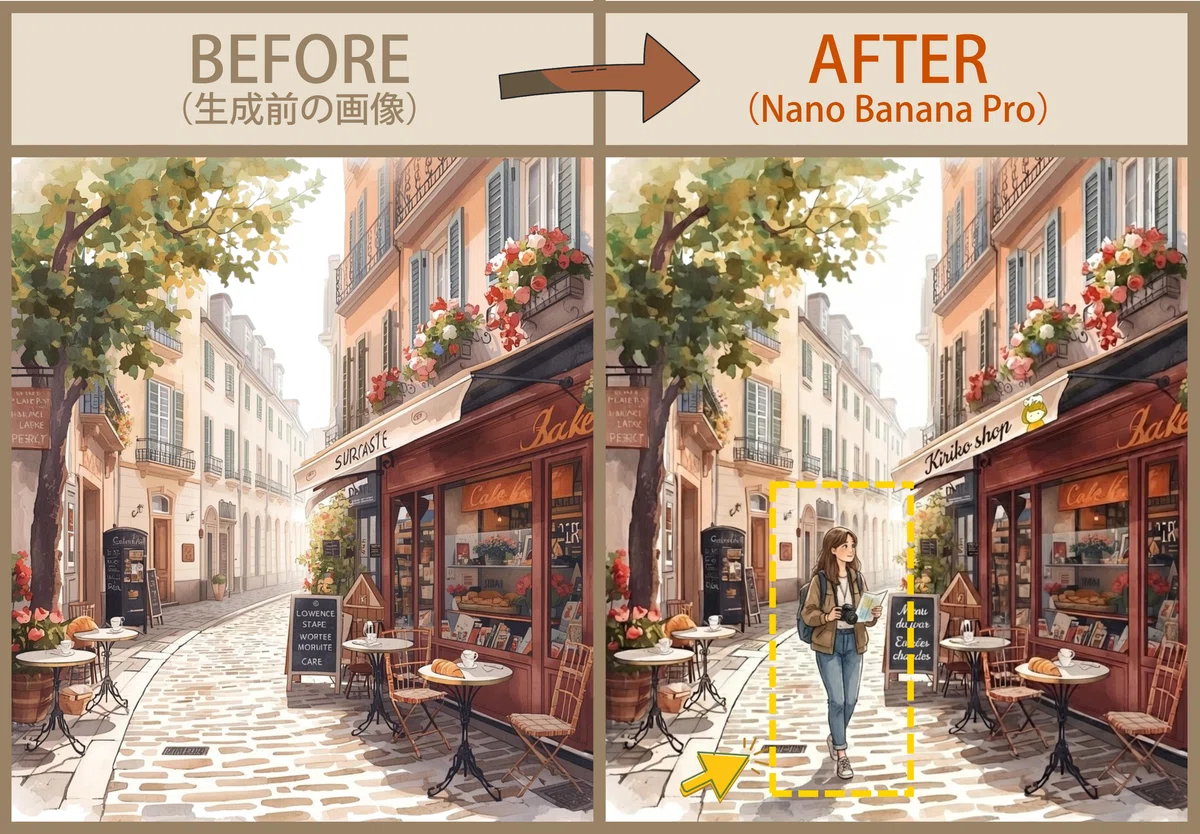
アンティークな飴色の街並みの雰囲気に合う女性を加えてくれました。始めからそこにいるような違和感のない仕上がりではないでしょうか。しかも女性が日本人っぽい🇯🇵可愛いです🤗
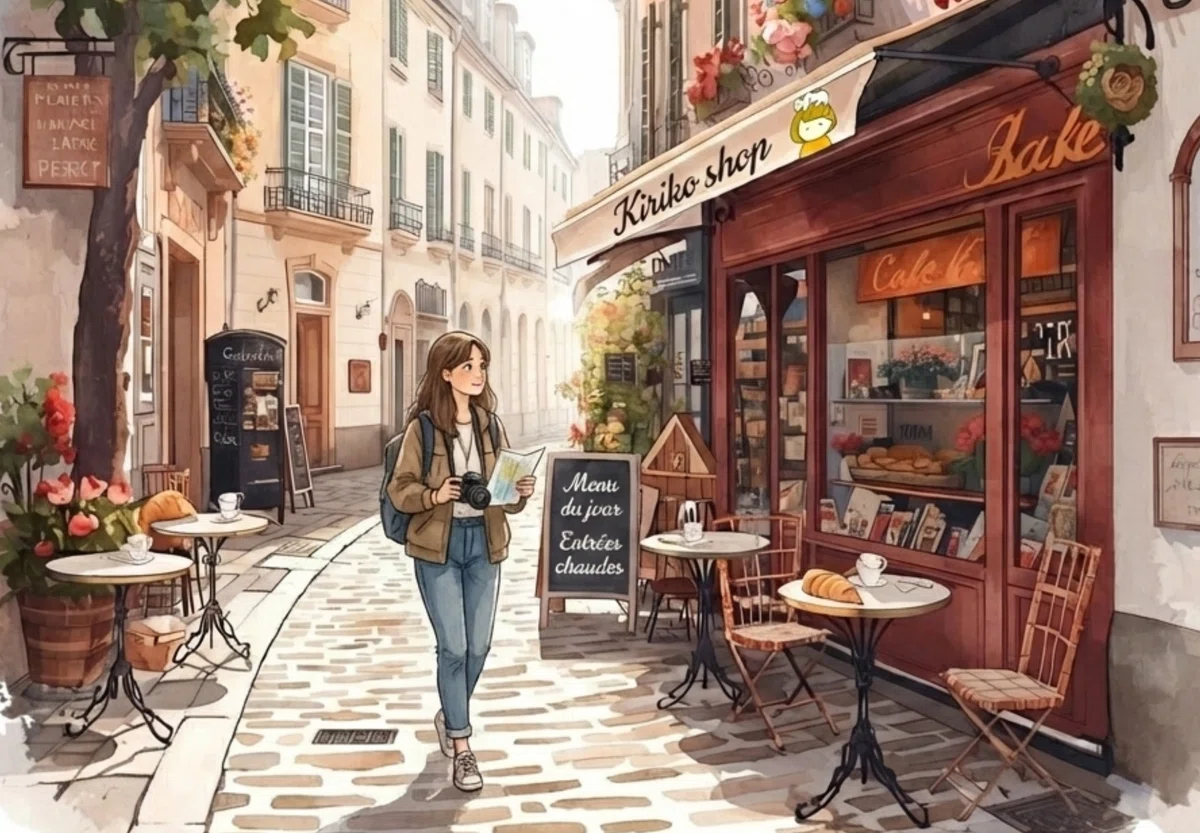
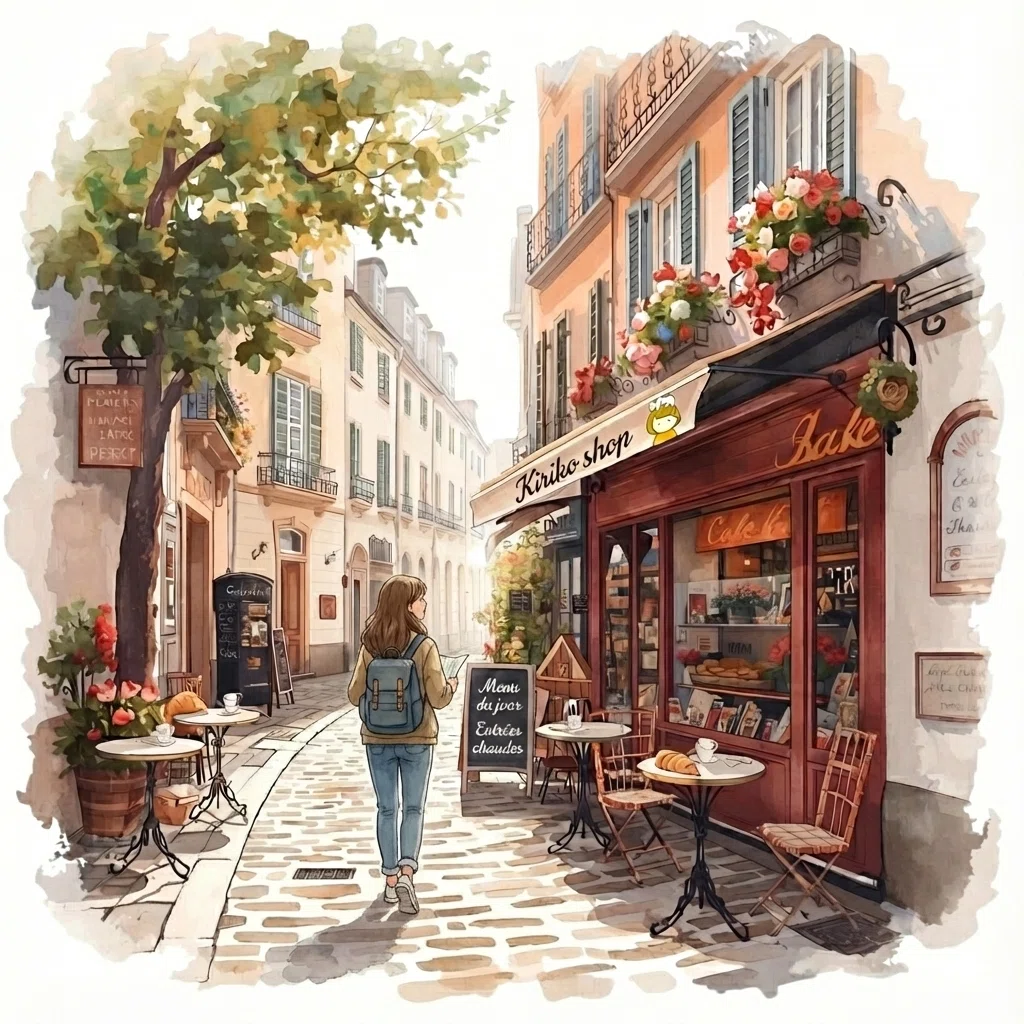
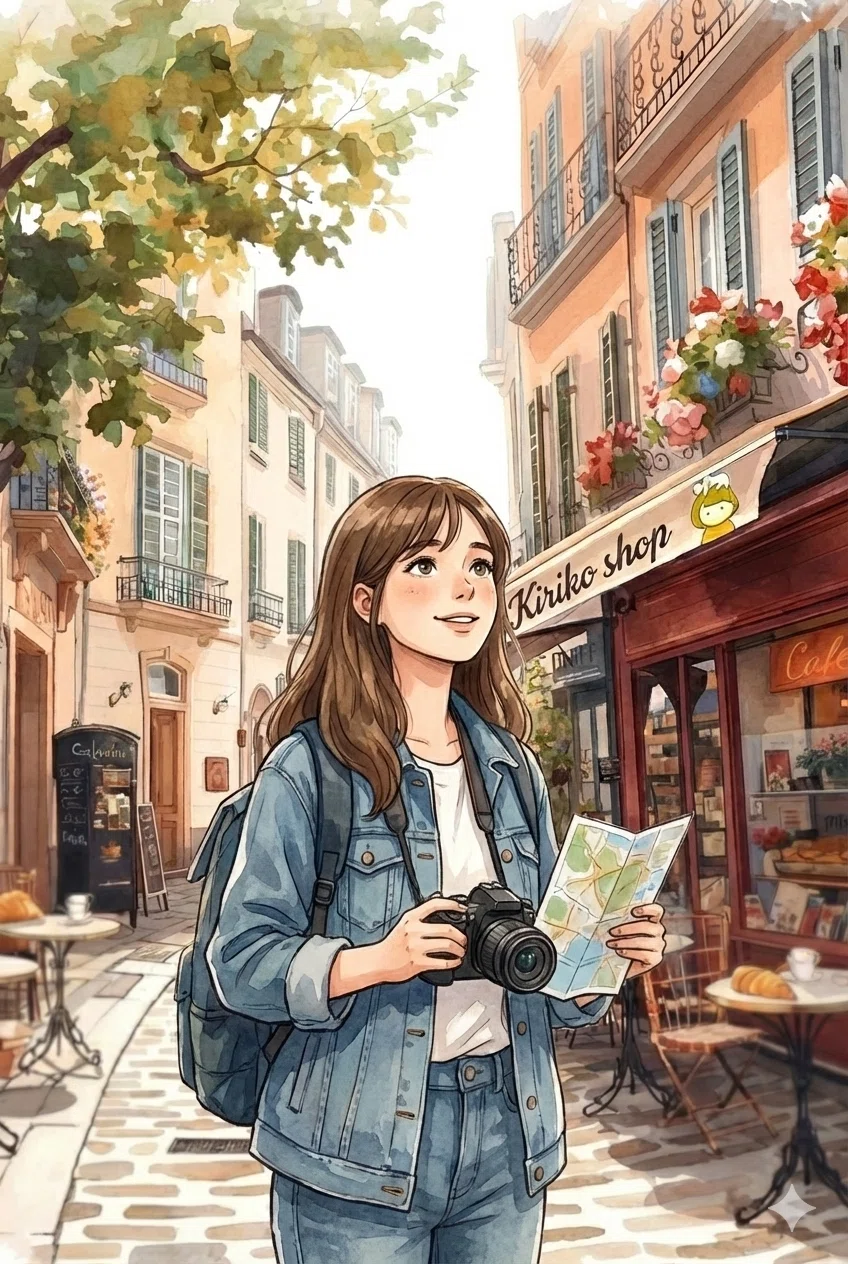
さらに『上の女性が入った画像、違うアングルから見た画像で2枚作成してください。』と指示すると?
女性の後ろ姿の画像を作成してくれました。
⬇️
もう1枚は女性の上半身アップの画像を作成してくれました。
ただこれは洋服が違うものに変更されていますね😂指示にはない部分が変更されてしまいましが、この辺はまた指示を出せば修正してくれるかと(今回の画像はここまでとします)。
⬇️
検証③:チャート図はどうだろう?
今度はフローチャート図を試してみました。
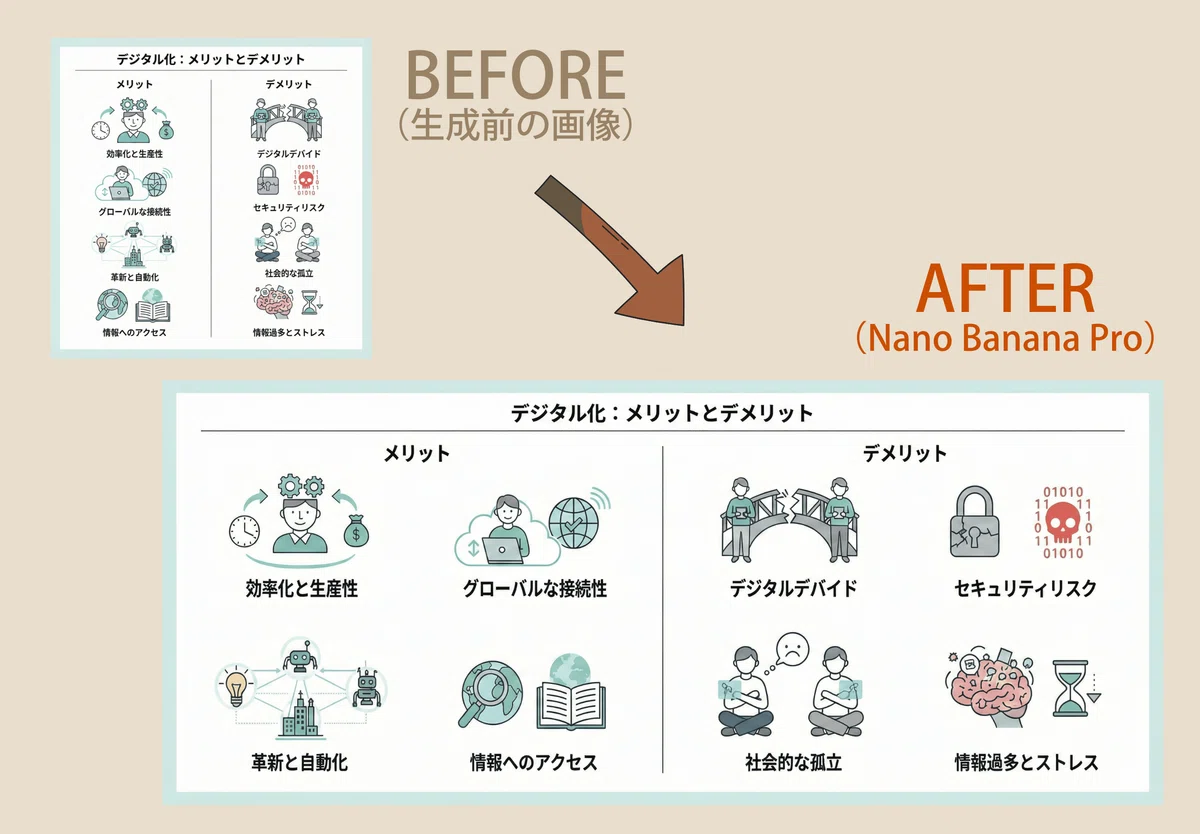
まずは〝旧型〟の「Nano Banana (Flash)」で、『イラストを用いて「デデジタル化のメリットとデメリット」を比較するチャートを作ってください』とプロンプト。チャートに入れる文字も具体的に指示したのですが、下画像の左側の通り英語とカタカナと中国語が混ざってグチャグチャになってしまいました。
そこから何度か修正指示を出しましたが、何度やっても同じ意味不明な画像を繰り返し出してくるので、ここでようやく旧型を断念💧
次に〝新型〟の「Proモード」でその意味不明な画像を添付して、『添付のチャートの文字を全部「日本語」にしてください』と指示すると?
一発で正しい日本語に直してくれました!文字部分が特に残念だった旧型を思うと、この正確さとスピードに妙に感動してしまいました🥺
⬇️
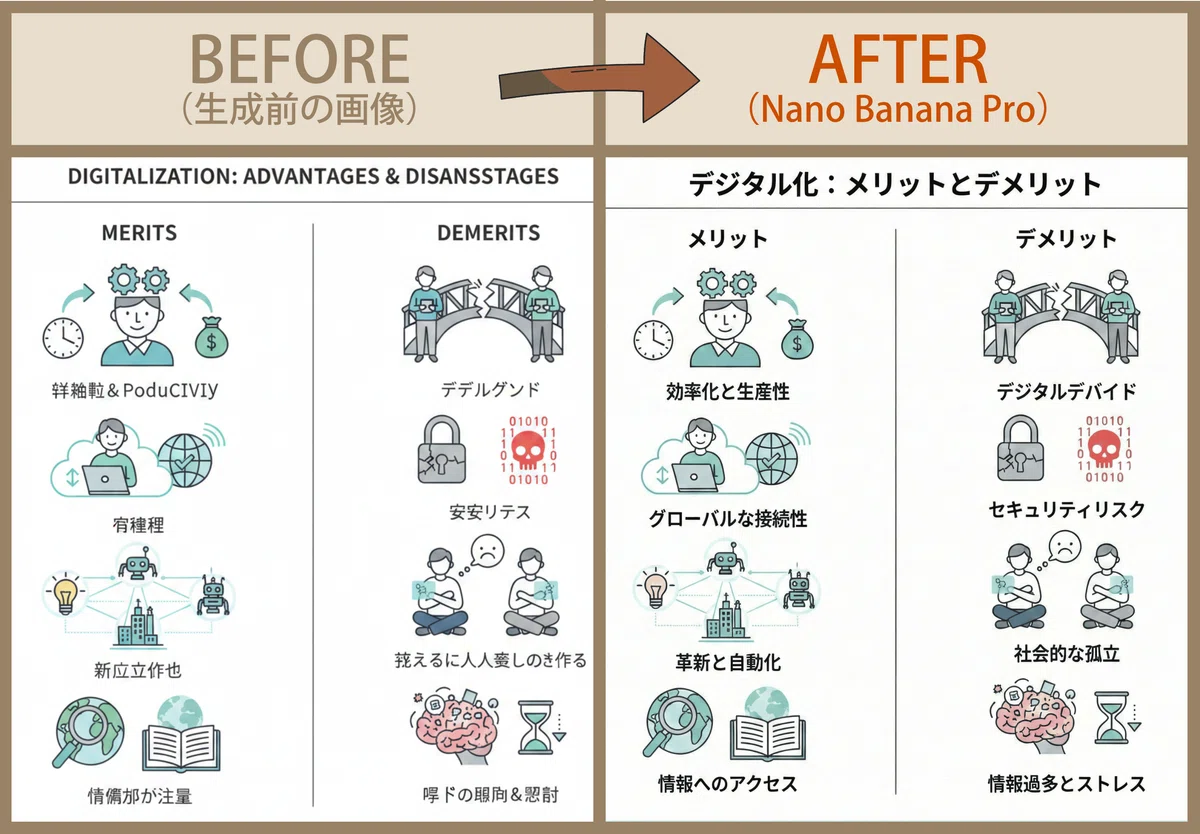
さらに今度は修正した上のチャートを『横型のチャートに組み替えてください』と指示。その際、縦1横2など比率をプロンプトに入れると◎。バランス良くきれいに組み替えてくれました。いや、ホント凄いですね😳
仕事で何枚もスライド作成しないといけない案件とかにも活用できれば、大幅に時間短縮できそうですね。
⬇️
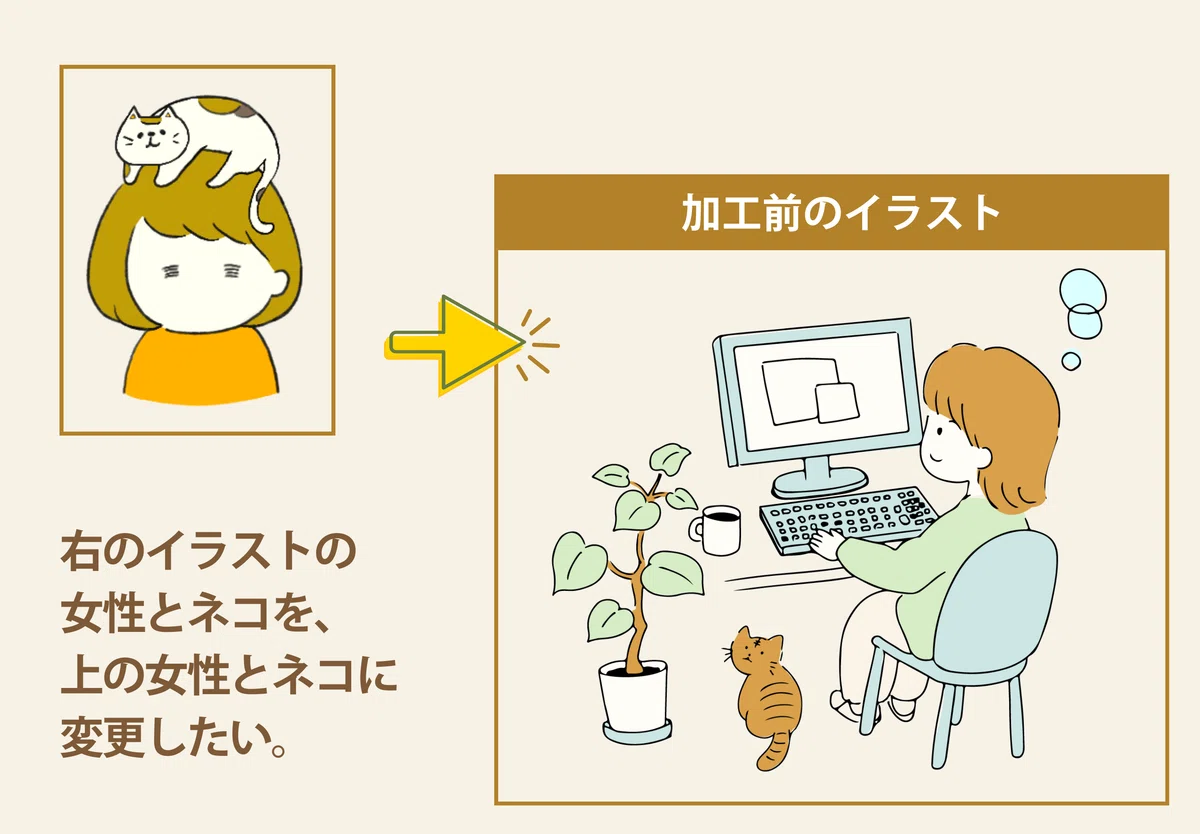
検証④:すでにあるイラストの人物の入れ替えは上手くできるのか?
次はすでにあるイラストを使って以下のような指示をしてみました。
『イラストの構成はそのままでイラストの女性と猫を、(私のアイコンと猫)に入れ替えてください』
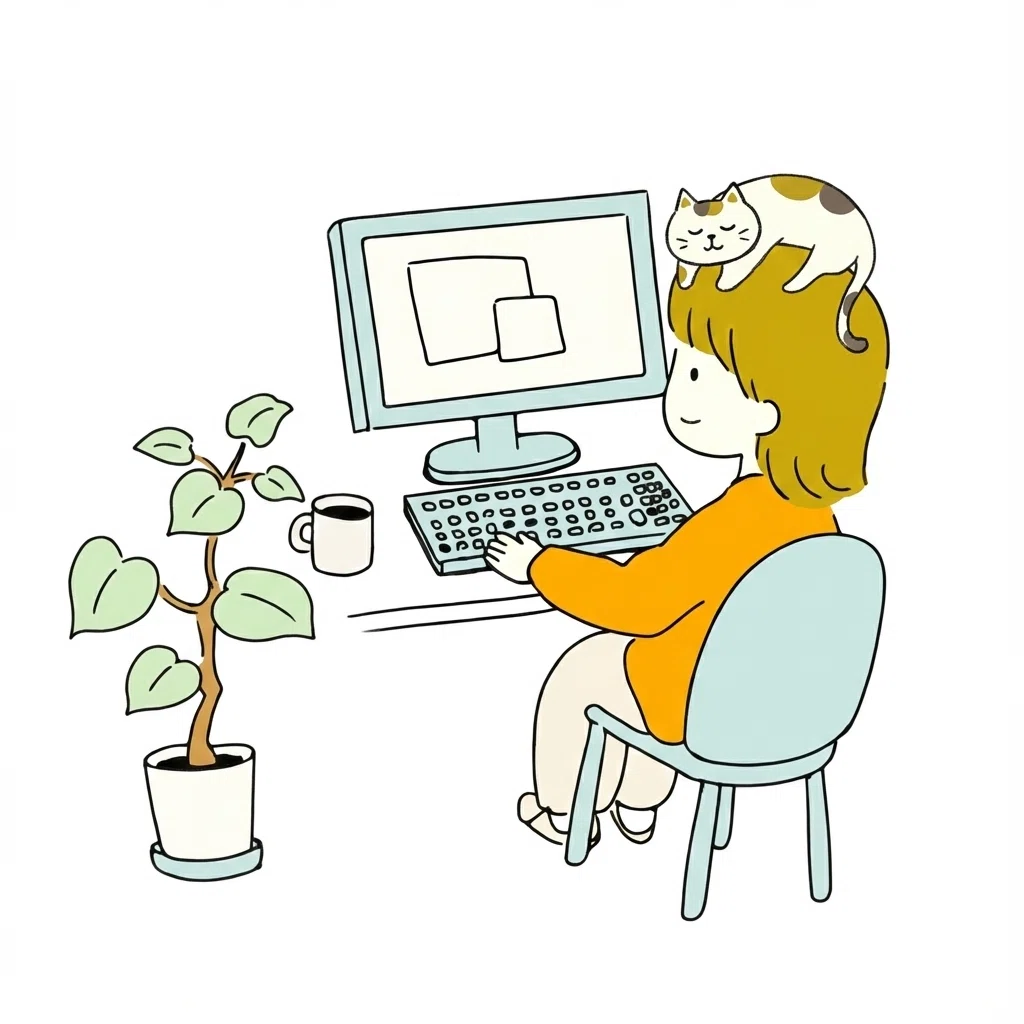
そうすると下のような画像が上がってきました。
うん、悪くない。悪くないけど猫が頭に乗ったまま(笑)見本通り女性の足元に猫を入れて欲しかったし、ほとんどのものがイメージ画像そのまま💧
⬇️
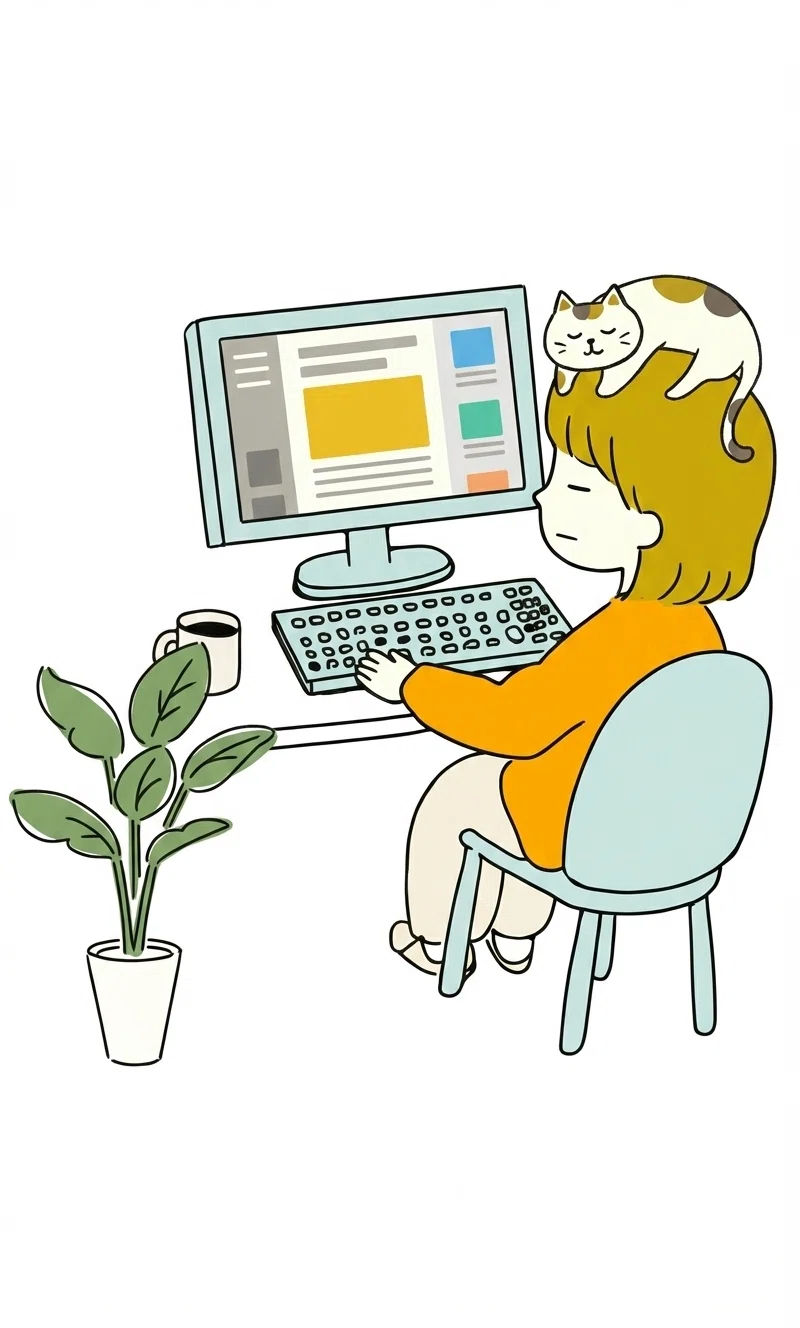
指示が足りなかったと思い直して、次は『何点か修正をお願いできますか?①女性の髪型を最初に添付した女性のボブヘアに変更②女性の目を最初に添付した女性の「目」に変更③パソコン画面の中の絵を添付のようなものに変更④植物を添付に変更でお願いします』と参考画像を添えて指示を出す。
すると下の画像が上がってきました。③と④はバッチリですが、②の目は指示と違うし、指示していない口元が変更されている😆
⬇️
うん、手ごわい!
次の指示は『もう少し修正をお願いします。①目はこちらの添付した目でお願いします。②口は上画像の口角を上げた形に戻す③デスクを少し横に長くしてコーヒーカップの左横に添付の植物を置く』とまたも参考画像を添付してプロンプトしてみました。
すると!
部分的には指示通りだし、ぱっと見いい感じに見えるんですが、女性の服装がスカートに変更されている!そしてこっちを向いている〜ちょっと痩せた?😂いや、そこは指示していないんですけど〜(笑)
⬇️
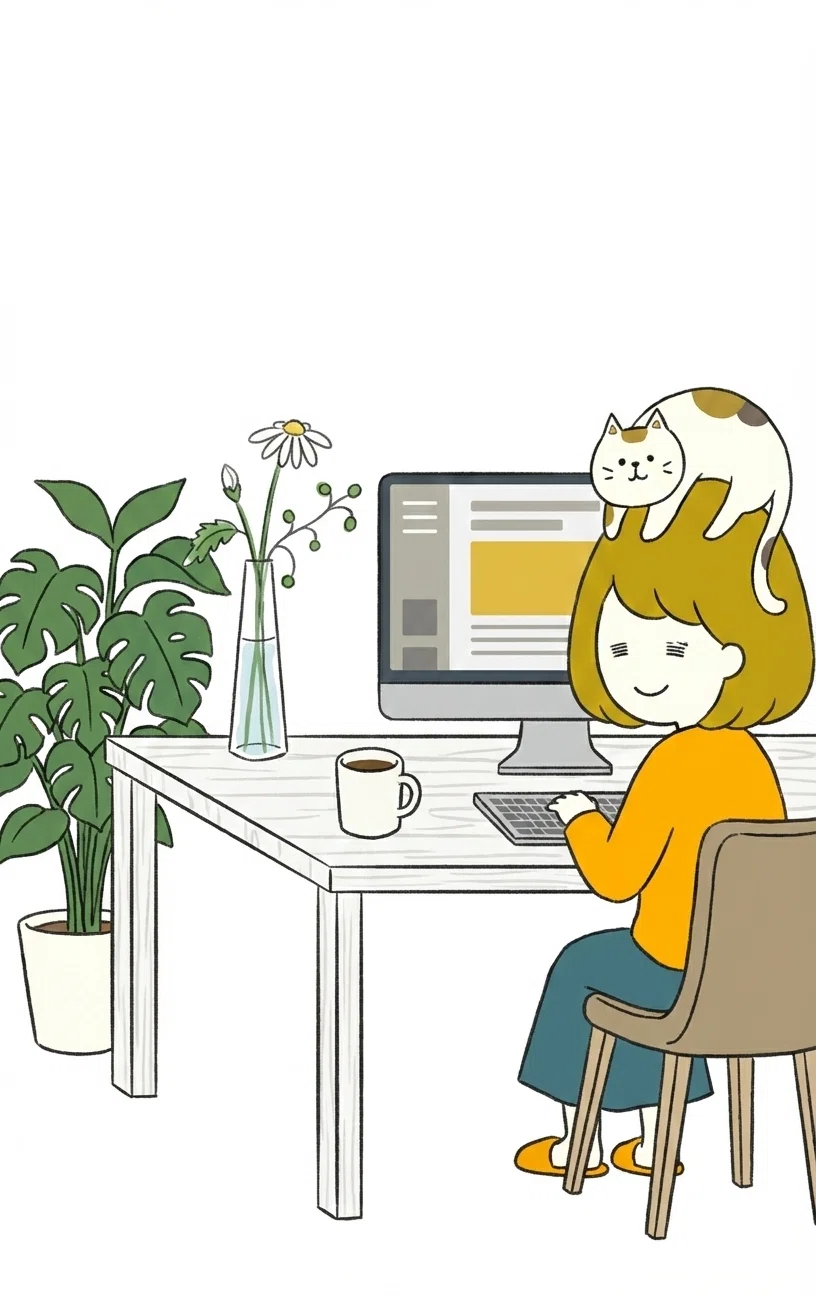
この後、2回ほど修正のやり取りをしたんですが(省きます笑)、なかなか思いが伝わらなかったのと、生成回数の上限に達してしまったので作業を終えることにしました。
このイラスト、上手くいけばガイドに使おうと意気込んで望んだんですが、そう甘くはないですね。結局イラストレーターさんに制作を依頼することになりました😆
💡おまけ
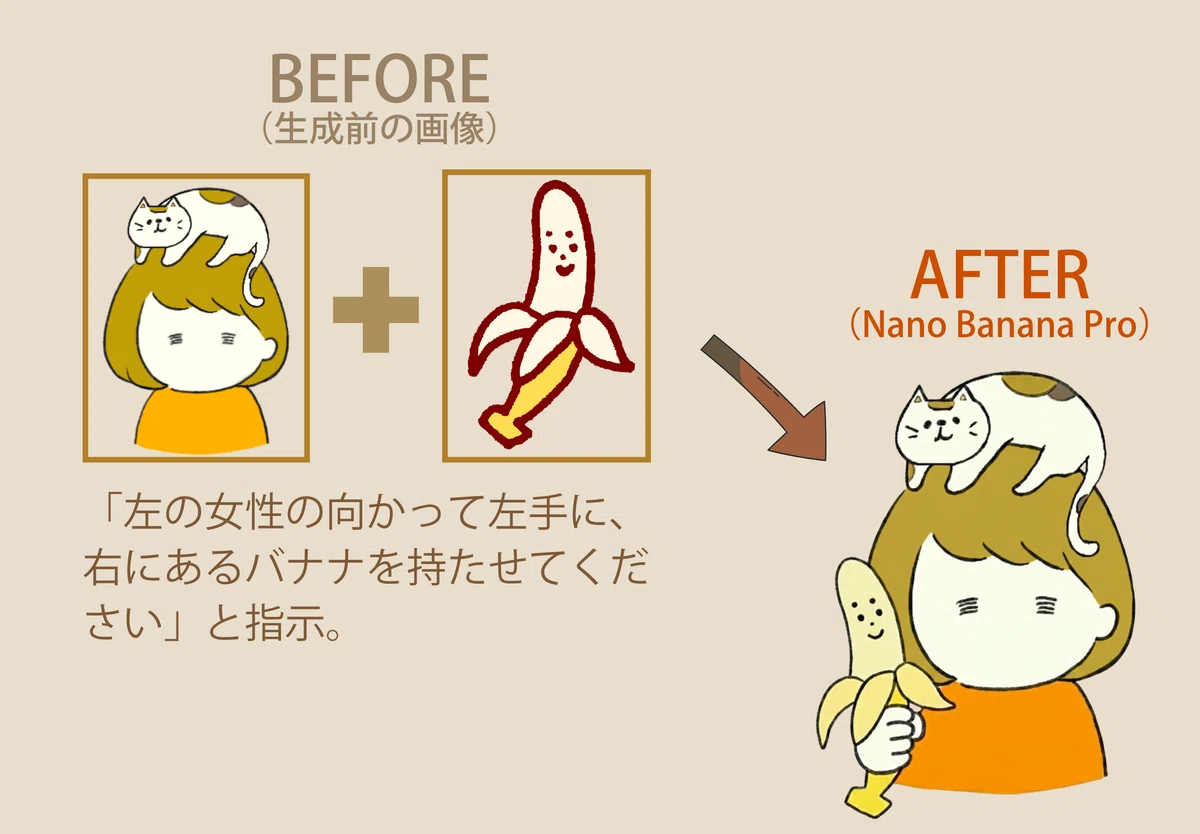
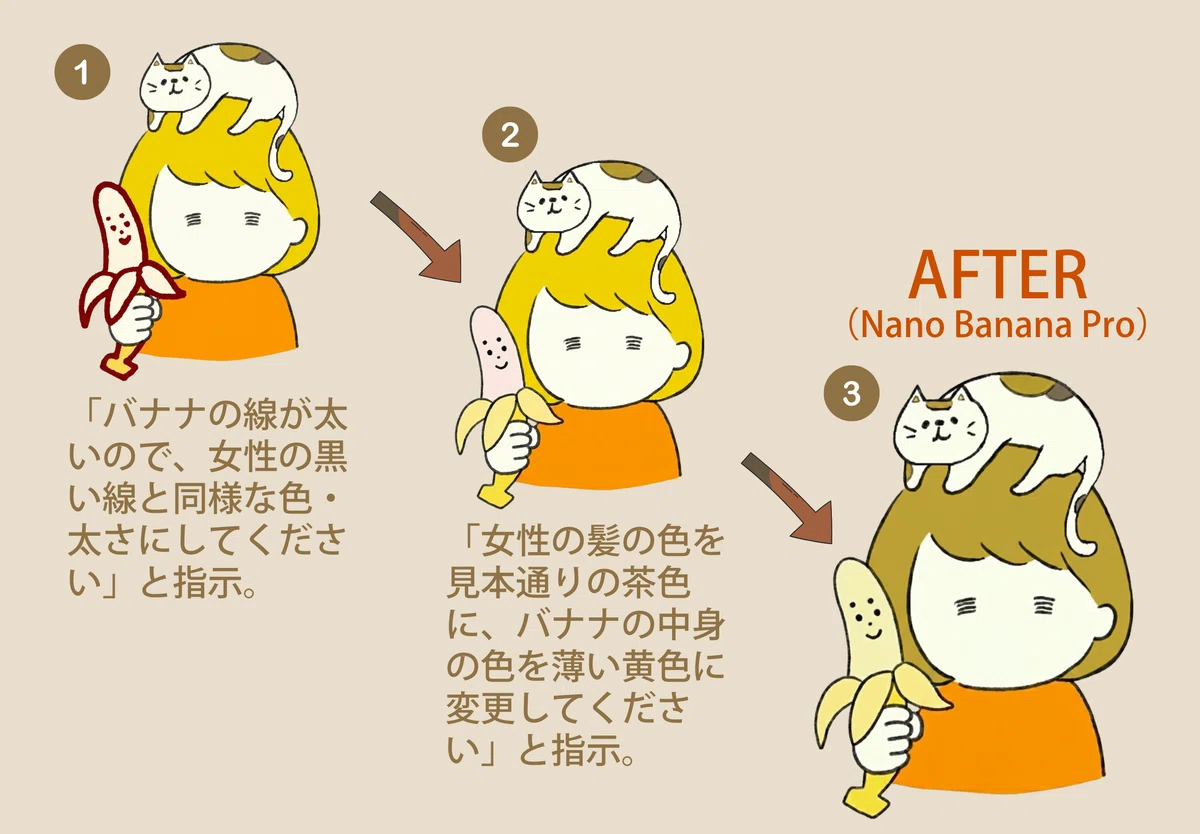
トップのヘッダーに使用した画像も、すでにある画像を組み合わせてもらいました。もともと描かれていない私のアイコンの「手」に「バナナ」を持たせるという指示です。バナナの線の太さをアイコンと同じ線にしてもらったり、何故か指示のない髪の毛の色が変更されていたのでそこを修正してもらいました。何回かやりとりしましたけど、うん、上出来だと思います🥺
📔まとめ
実際使用してみて思ったこと。
これまでの旧型で不満だった画像内での文字処理が、評判どおり正確に処理されたことが確認できました。これだけでも素晴らしいと思います!
あとやり取りをしてて思ったのは、細かい修正指示は何点かを一気にするのではなく、1つずつ指示をしていった方がいいのかなと思った次第です。指示をしていない箇所も勝手に変更されてしまうことがしばしば。何回もやり取りをしなくてはいけないとなると、無料プランだとやはり限界がありますね、、、。
今回上記で紹介したもの以外にも、画像に存在しているものを消したり、画像に新たなタイトルを入れたり、ロゴを作成してもらったり、4コマ漫画を作ってもらったりと、プロンプト次第でまだまだ色々なことができるみたいです😳
また機会があれば
チャレンジしてみたいと思います。
今回はこの辺で。では、また。
#Google #Nano Banana Pro #生成AI
