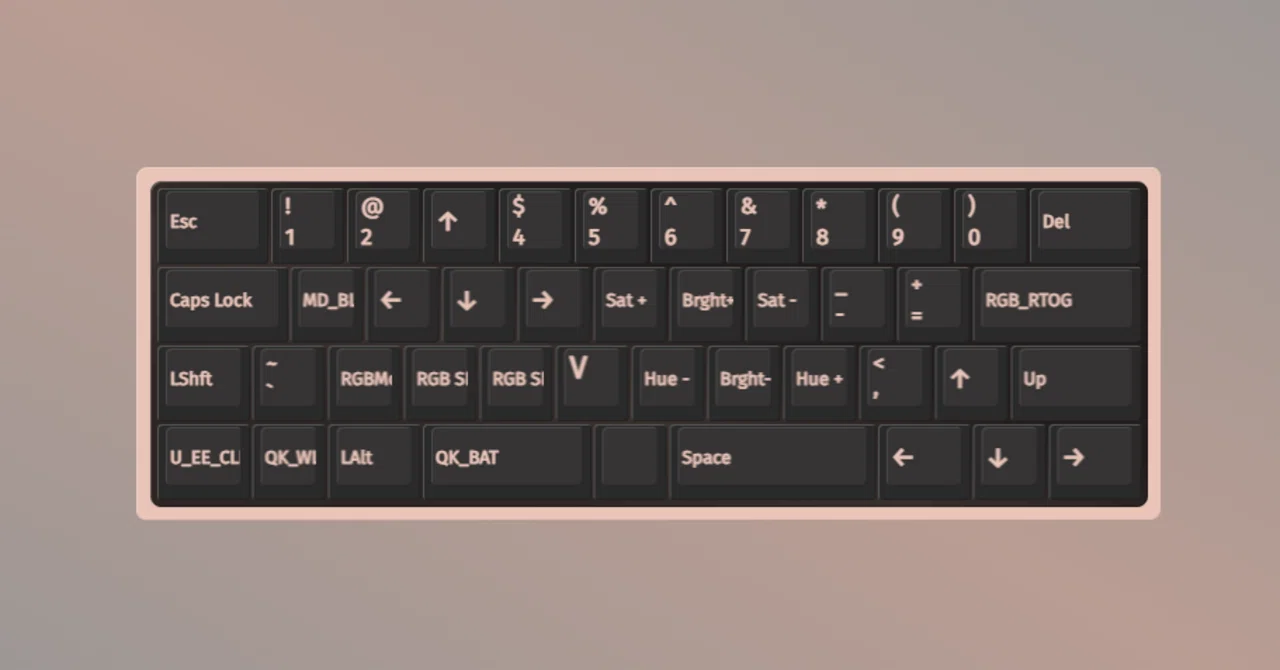
EPOMAKER TH40でVIAを設定する方法、そして僕のキーマッピングのこだわり

EPOMAKER TH40は、VIAの設定で手こずる人が多いです。僕もそのうちの一人でした。もう本当に手こずって、テンパりましたよ。できないの!? と。
できました。
そこで、EPOMAKER TH40でVIAの設定ができるようにする方法を備忘録として残しつつ、僕のキーマッピングのこだわりについて語りたいと思います。
あくまでも暫定です。前回の記事から連続で書いているので、この記事を書いている僕は、TH40が届いて使い始めた日の僕になります。
【追記】
2025年7月現在、使用するJSONファイルが変わっています。
これを書いた時点では「QMK Version」でしたが、現在は「V2」のようです。
またQMK Versionに変更になったときのために既存の文章は残したうえで、追記しています。
【変更部分】
・JSONへのリンクと名称
・「DesignタブでJSONを読み込む」の「USE V2~」の記述の変更
EPOMAKER TH40のVIAの設定方法
まず、説明書は横に置いてください。説明書に書かれているリンクと方法は、古いです。
あと、ネットに転がっている情報も少し古いのが多かった。現在はV2でもV3でもなく、QMK versionというJSONが必要になります。
そもそもJSONってなんやねん?
VIAのJSONというのは、VIAというキーマップWebアプリで使うファイルのこと。
このファイルがないと、VIAはTH40を認識してくれません。VIAに「これから設定するのはEPOMAKER TH40なんやね」と、認識させるためのファイルです。
公式サイトからJSONを探す
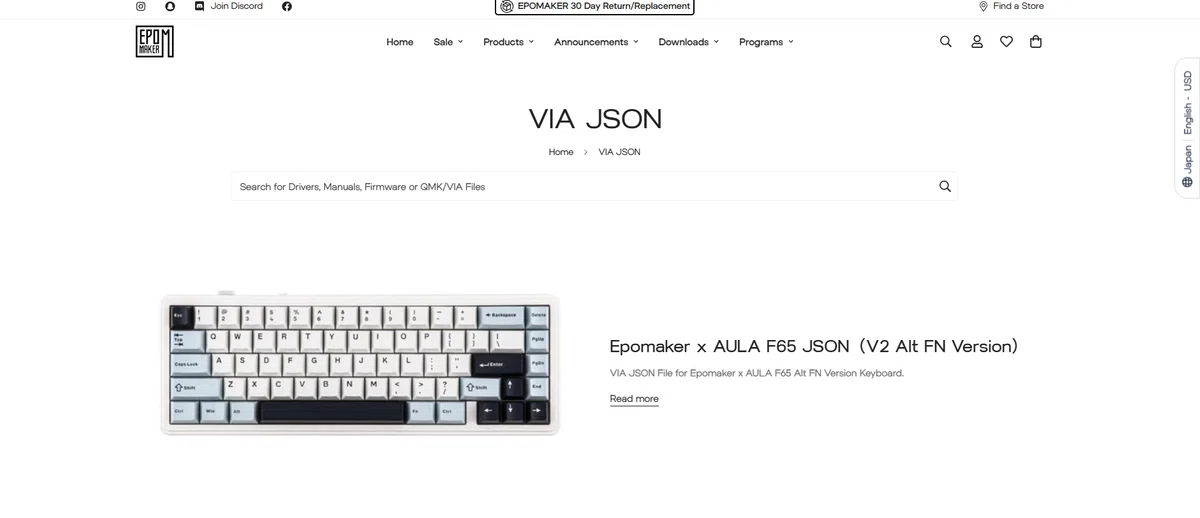
こちらのページから公式サイトのVIA JSONページにアクセス。
このページに、EPOMAKERの色々なキーボードのJSONファイルが並んでいます。TH40くんが出てくるまで、ひたすら遡ってみてください。
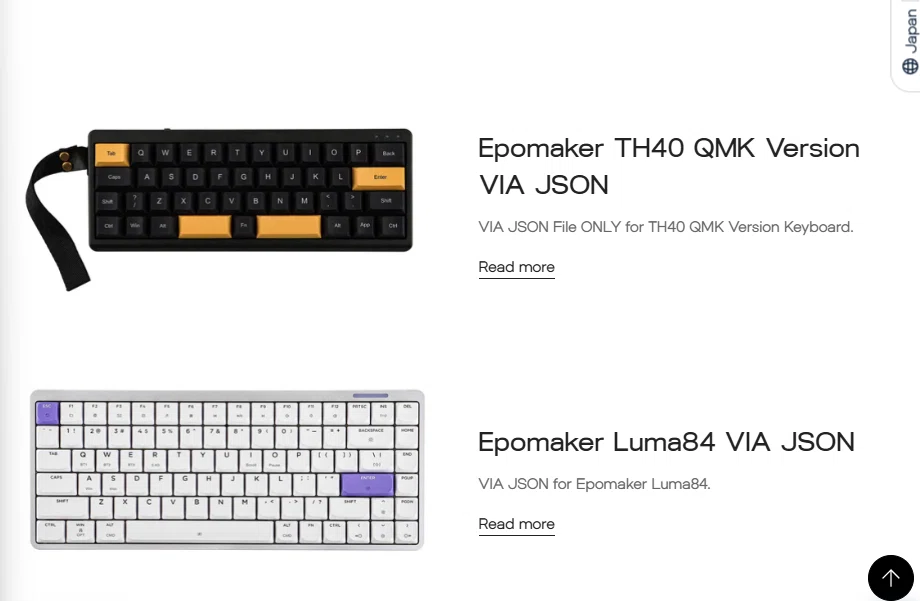
この、「Epomaker TH40 QMK Version VIA JSON」というのをクリックしましょう。
2025年6月1日現在は、これを使う形になっています。
これじゃなくても接続はできるんですが、これじゃないとMOD-TAPなどの設定はできません。
なお、このJSONは有線用です。設定するときは有線にしてね。
【最新版】JSONをダウンロードして解凍する
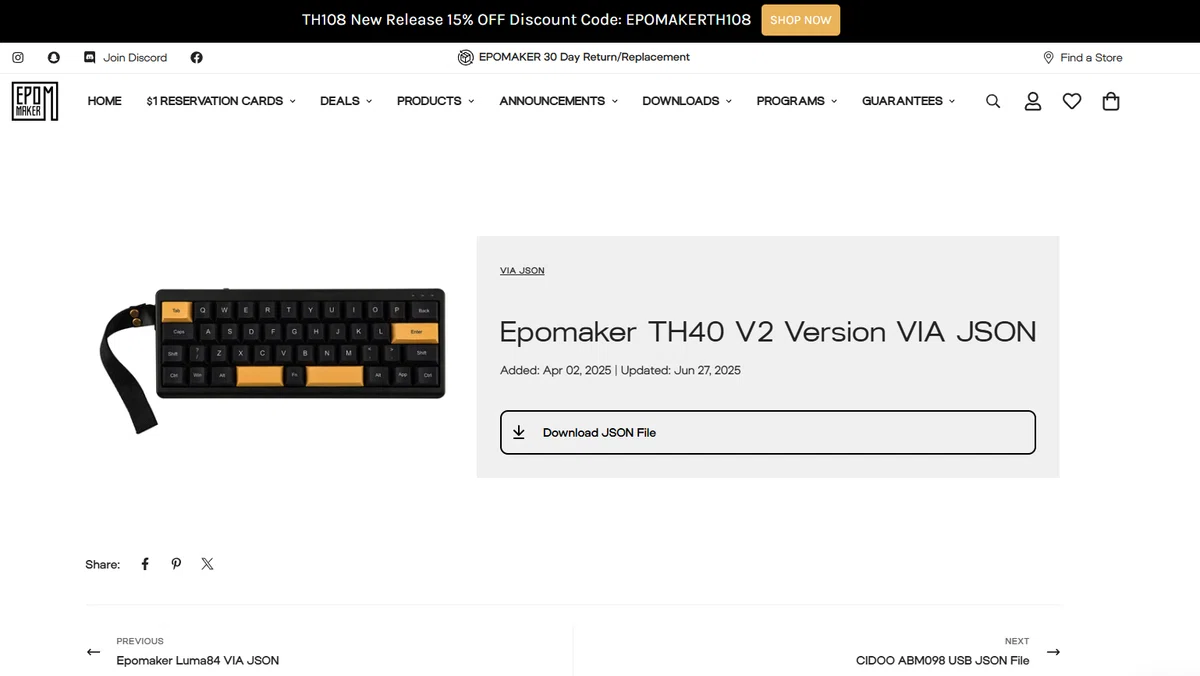
Download JSON Fileをクリックすると、自動でダウンロードされます。
ダウンロードされるのは、Zipファイルなので、解凍(展開)が必要です。
各々の方法で、各々の好みの場所に解凍しましょう。
解凍したら、JSONファイルが一つ出てきます。これだけで、フォルダの中にファイルがあるわけではないので、行方不明にならないよう、あらかじめファイルを作っておくのがおすすめです。
【旧情報】JSONをダウンロードして解答する(QMK Versionの方法)
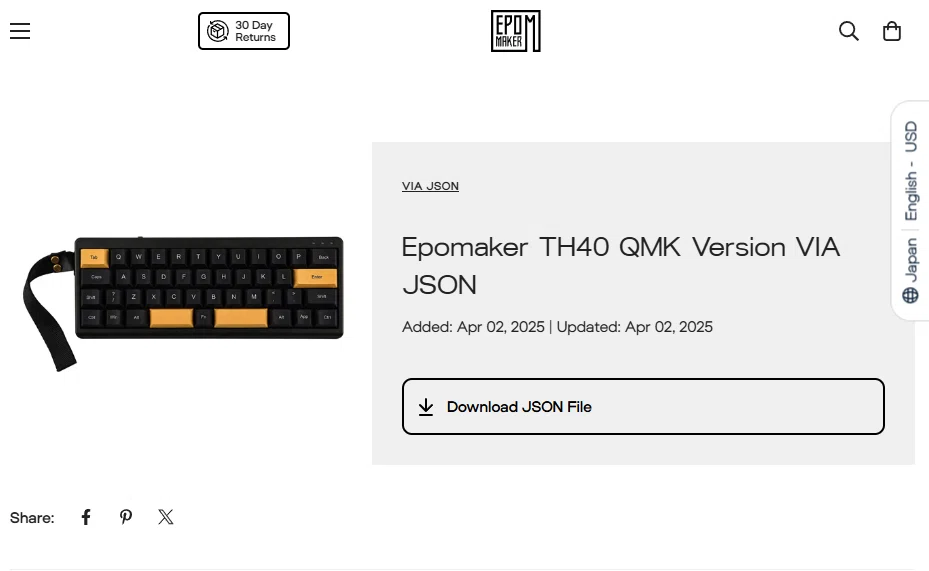
こちらは情報が古いです。
QMK Versionは2025年7月現時点では、Webサイトから消えています。
VIAにアクセスする
このリンクから開けなかった場合は、VIAと検索してみてください。なんかキーキャップみたいなキャラクターがアイコンとして表示されているサイトです。
なんだろうね、このキャラクター。
開いたら、こんな画面になると思います。
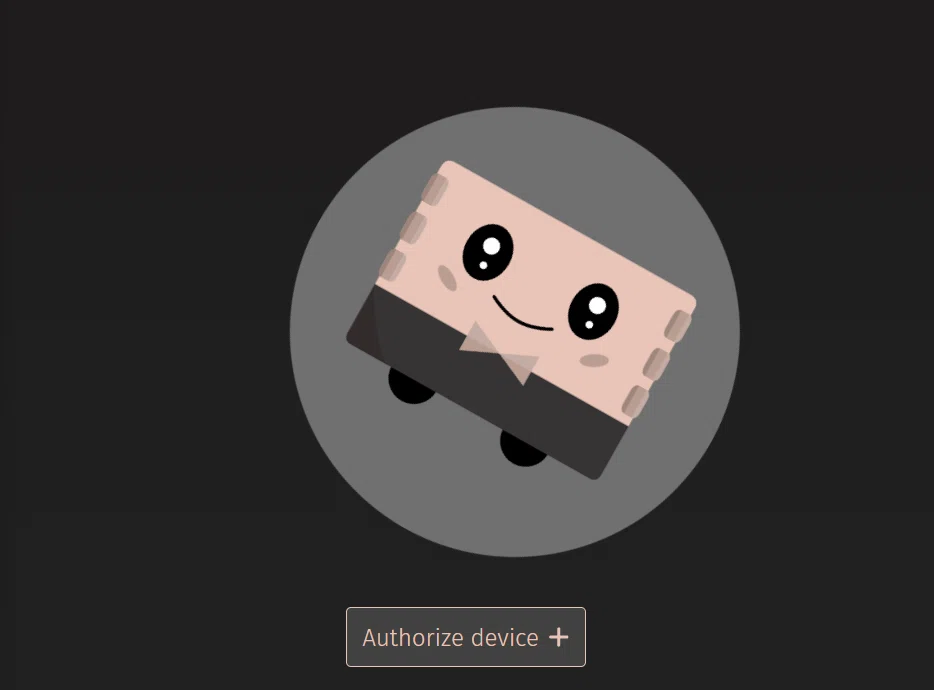
だからなんなんだ、このキャラは!
かわ……いいのか……?
SETTINGを開く
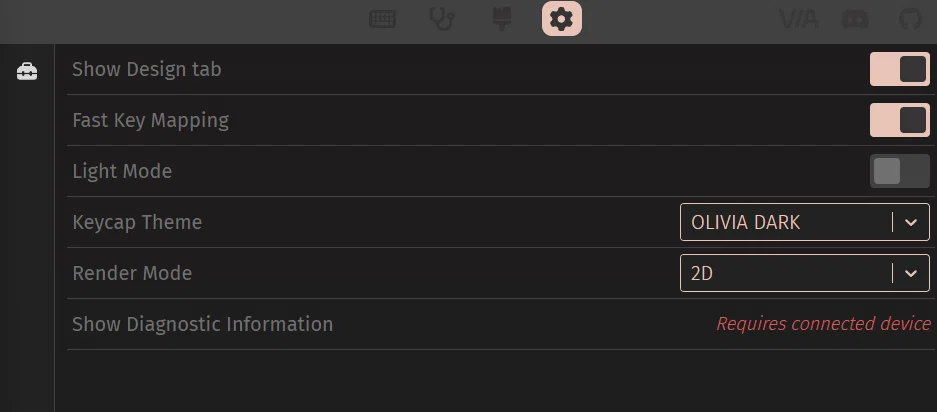
すごーく見づらいんですが、ページの上のほうにアイコンが並んでいます。一番右の歯車マークが、SETTINGです。
ここで、「Show Design tab」をオンにしましょう。明るくなっている状態がオンです。
デフォルトでは、オフになっていると思います。
DesignタブでJSONを読み込む
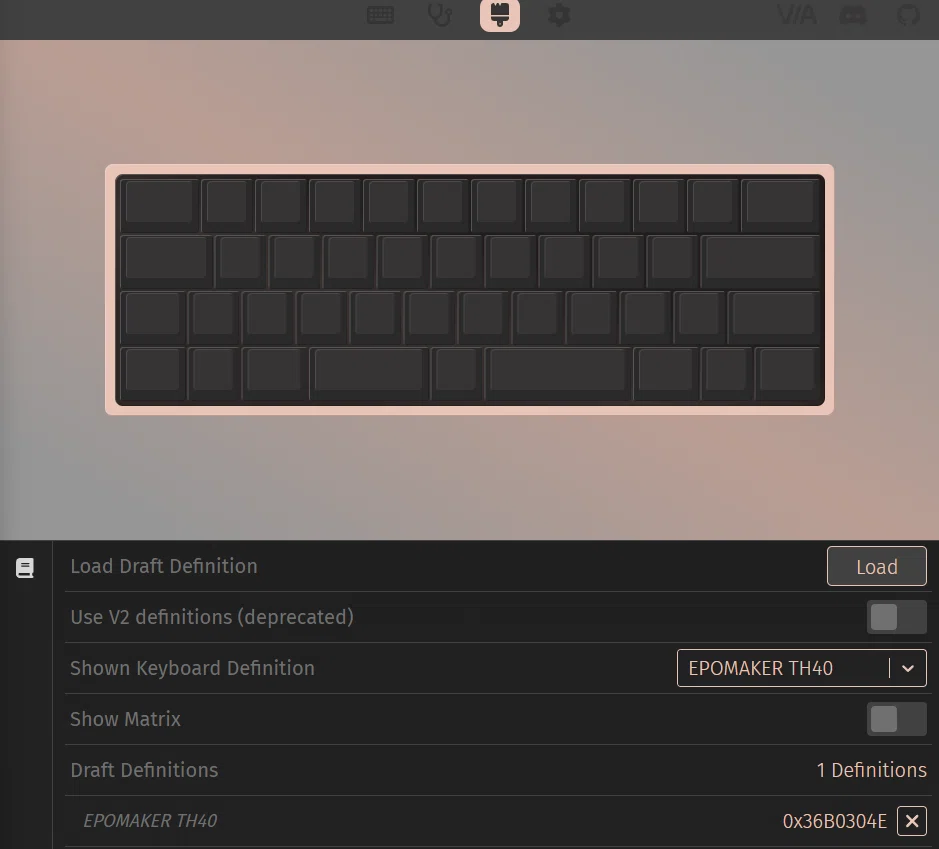
画像は読み込み済みです。
読み込みされていないと、もっとシンプルな表示になっているかと思います。
「Use V2 definitions(deprecated)」は、オンにしておいてください。
「QMK Version」のときはオフにしないと開けませんでしたが、最新版にアップデートされた「V2」を開く際には、オンにする必要があります。
Loadをクリックするか、画像ではキーボードが表示されているところに、アップロードマークがあるので、それをクリックするかしてください。
そこから、先程ダウンロードしたJSONファイルを読み込みます。
ブラウザのデバイス接続を承認する
JSONファイルを読み込んだら、あるいは左上の「CONFIGURE」タブに行って「Authorize device」というところをクリックしたら、ブラウザにポップアップが出現します。
接続を求めていますみたいな文言と共に、現在接続しているTH40くんの名前が出てくるので、名前をクリックしてください。
僕は、名前をクリックして選択しなければならないのを失念していて、無駄に苦戦しました。
選択したら、接続を押しましょう。
あとはキーマップを作るだけだ!
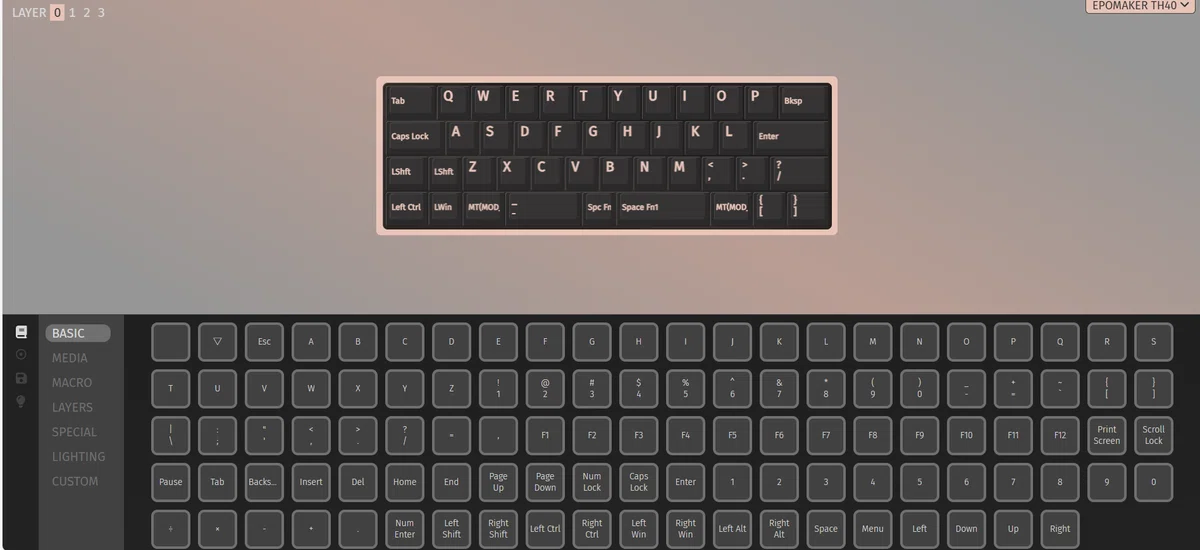
接続ができたら、CONFIGUREタブの画面が、こんな感じになります。
キーボードのイラストには、現在の自分の設定が表示されているはずです。購入後なので、デフォルト設定ですね。
左上のレイヤーから、階層を選択してキーマッピングを行いましょう。
VIAの細かい使い方に関しては、キリがないのでここで終わっておきます。TH40を買うような人なら、きっとご存知でしょう。
僕は知らなかったけど、まあ直感的に理解できますよ。
MOD-TAP/ANY KEYの設定方法
左側メニューから、「SPECIAL」を選択して、ダーッとスクロールしてください。
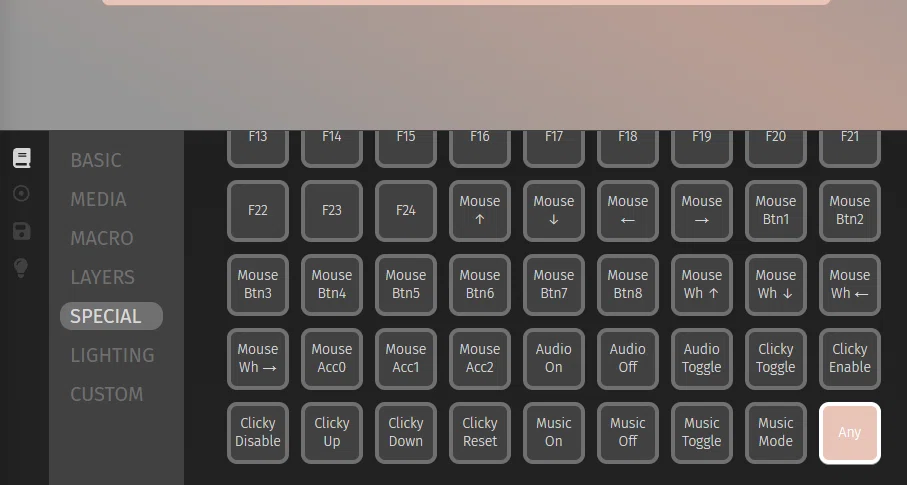
見えづらいですが、右下の色が違うやつがANY KEYです。
それをクリックすれば、MOD-TAPなどの設定ができます。MOD-TAPにはコードが必要なんですが、最初はわからないと思うので、調べながらやるのがおすすめです。
定番の日本語入力切り替えに関しては、たとえばALTキーの短押しで入力切替、長押しでALTにする場合、以下のコードを使います。
「MT(MOD_LALT,KC_HANJ)」
「MT(MOD_RALT,KC_HAEN)」
これらは、変換無変換でIME切り替えをするときと同じ挙動をします。
HANJは、半角英数字。
HAENは、カナです。
ほかのキーコードに関しては、まとめてくれているサイトやジェネレーターなどもあるので、そちらを使いましょう。
僕のキーマッピングの話
ここからは、余談です。余談と言いながら、僕が一番語りたかった話になります。
前半はなんだったんだと思うかもしれませんが、前提情報というやつです。あとは、僕が結構苦戦したので、これから買うという人が苦戦しないようにね……。
レイヤー0のキーマッピング
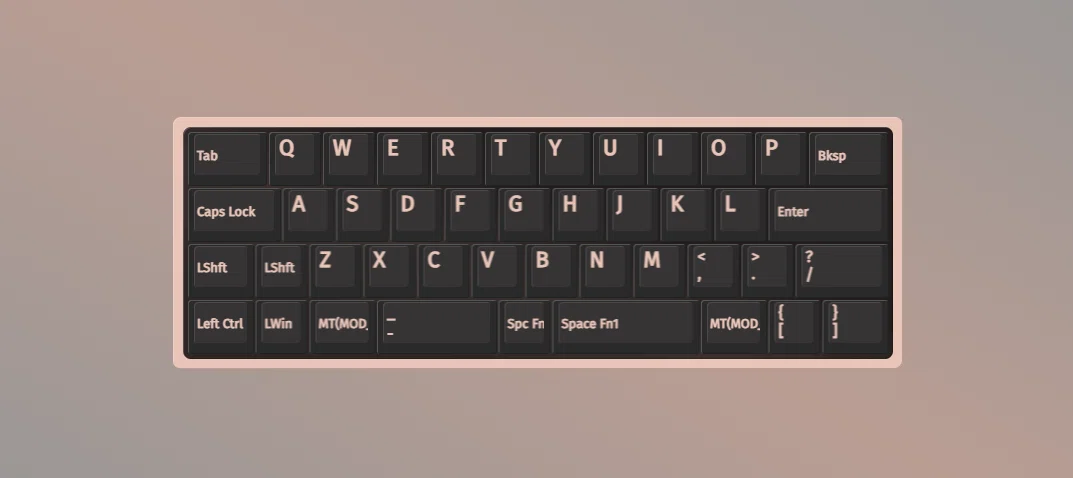
これが、僕のレイヤー0のキーマッピングです。
レイヤー0は、同時押しなどを必要としないデフォルトのレイヤーのことですね。
まあ割と普通なんじゃないでしょうか。いやそうでもないね。
一番変なのは、左スペースバーだと思います。スペースとしての機能を潰して、伸ばし棒とアンダーバーをあてがっていますね。
変態じゃないか。
アンダーバーは請求書のタイトルくらいでしか使わないんですが、まあ、くっついてくるので。
伸ばし棒は、よく使います。キーボードと打つだけで、2回使っていますからね。日本語というか、日本語に出てくる外来語や和製英語では頻出する文字でしょう。
地味によく使うキーなので、思い切って親指に当ててみたら、これが自分にはドンピシャでした。最初は右シフトにしていたんですが、考えたみたら僕は、普通のキーボードでも、右シフトを「押しにくい」という理由で使わないんです。
手を少し下げて小指で押す感じがね、どうも鬱陶しい。
文章はもっと、流れるように打ちたいんだ! ということで、この配置になりました。
「」に関しては、表レイヤーにも割り当てていますが、メインでは使っていません。おまけです。使わない修飾キーを潰して、なにか入れたかったんですよ。
あと、中央FnキーはスペースFnにしています。
右スペースキーもスペースFnです。
右スペースFNでレイヤー1、中央スペースFNでレイヤー2に移動します。
押している間だけ、レイヤーを切り替えるという機能をスペースキーに付与するものです。これ便利。
あと、デフォルトではなぜか?があるキーは、左シフトにしています。
地味に誤打するポイントだったのと、やっぱり中黒とはてなは右側にあってほしかったというのが理由です。
驚くほど、違和感がありません。
レイヤー1のキーマップ
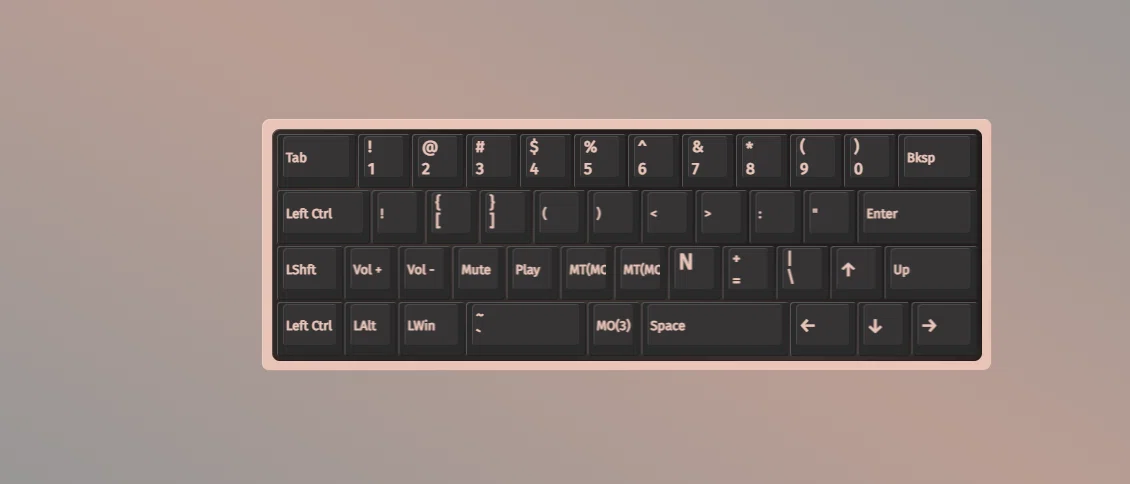
レイヤー1には、数字および記号をメインで割り当てています。
レイヤー0で伸ばし棒があった左スペースバーくんは、チルダです。まあ感覚的な問題で、覚えやすかったんですよ。
チルダは◯◯~◯◯という感じで、範囲を表示するのに仕事でも普通に使います。小説でも、使いがちです。押しやすい位置にいるのはいいんですが、シフトも使わないといけないので、3つ同時押しになってしまうのが難点。
さらに、ビックリマークを単体でAに割り当てています。そのうえに1!があるのにね。階乗ではありません。
これは、頻繁に使う記号で3キー同時押しをしたくないがため。!は単体で割り当てられるみたいだったので、単体で割り当てておきました。
1の下にあるのは、覚えやすさ重視です。
そして、頻繁に使う記号キー達をその隣に並べています。
お気に入りポイントは、「」()<>のカッコシリーズを全て横並びにしているところです。
覚えやすいすい。
この設定をしたため、レイヤー0のカギカッコは使わなくなりました。
コロンくんは、実は仕事の記事執筆で超使います。
セミコロン? 使わないなあ。いつ使うの? STEINS;GATEって打ちたいときくらいだよ。しかもこれ、シュタインズゲートで変換すれば出てくるよ。
コロンは、箇条書きで使うんです。
◯◯:~~
◯◯:~~
こんな感じで。
位置もこだわりました。英語配列キーボードで、コロンがある位置に寄せています。エンターキーから二つ左にあるんです。
この配置を合わせることで、同じような感覚で使えています。
ただ、これも3キー同時押しなんですよね……。
そして、Zのある行にはメディアコントロールを入れています。地味に便利なんです。作業中、音楽やら配信やらを聴くことが多いので、こういうのがあると本当に便利。
だけど頻繁に操作するわけじゃないので、それほど押しやすいわけではないけど押しにくくもないみたいな位置にしています。
また、入力切替をVとBに配置しています。
最初はレイヤー0のAltにMOD-TAPを仕込んでいたんですが、普通に使いにくかった。Altキー遠いからね、英語配列。
一応残してはいますが、同時押しになってもいいから押しやすい位置にも持ってこようということで、レイヤー1のVBにも入れたというわけです。
Nキーのところだけ、何を入れるか思いつかなくて、置き去りになっていますね。
レイヤー2のキーマップ
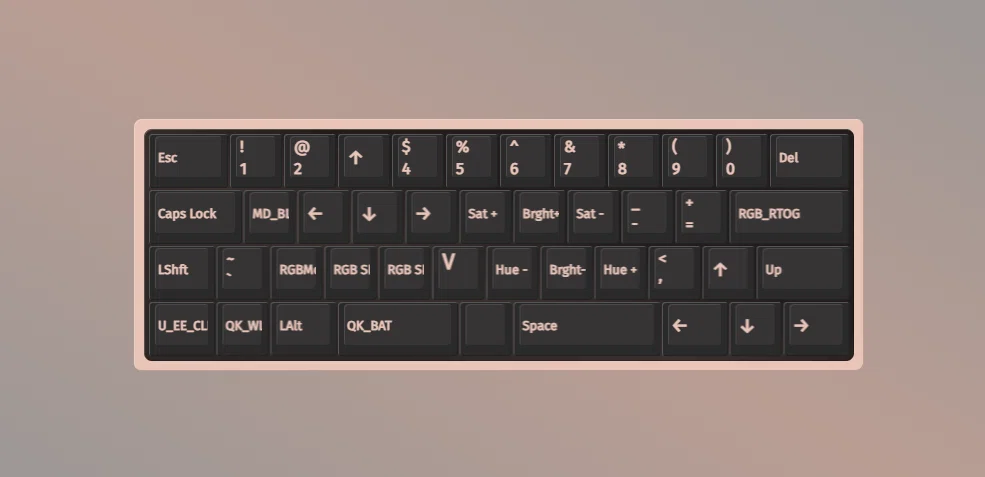
なんかもう、くっちゃくちゃとしていますね。
アローキーなんで二箇所やねん。
最初は、普通のキーボードの感覚に近づけることを優先して、右下に配置していました。
ただ、他にもっといいのがあるだろうと思い立ち、中央FNキーとの同時押しがしやすいESDFに割り当てることにしました。
ここ、デフォルトではBluetoothの接続切り替えなどの機能が割り当てられているんですが、僕はBluetoothを使わないので、潰しました。有線派なんだよなあ……。
ちなみに、巷では技適マークの表示が見当たらないと言われていますが、普通にキーボード背面にありました。多分、追加されたんでしょう。表示義務がありますからね。
これで安心して無線接続できるというものです。
しないけど。
あと、デリートキーを配置しました。
Deleteをバックスペースの位置に配置するのは、まあ当然だと思っていたんですが、レイヤー1の操作中だと普通にバックスペースを使うことが多かったんです。
スペースFNから指をいちいち離すのが面倒なので、バックスペースのままにしました。
そして、レイヤー2にのみデリートキーを配置しています。
普通に使いやすいです。最適じゃないかもしれませんが。
あと、あれですね。なぜか中黒キーがある位置に、チルダを割り当てています。
ここは、最初そういうふうに配置していたのを変えるのを忘れていただけですね。
そういうこともあります。
VIAのキーマッピングは楽しいぞ!
まとめです。
いやあ……VIAには苦戦しました。
僕はVIAを使うのは、初めてだったので。ほかのキーボードだと、対応しているのも使っていたんですが、必要性を感じなくて使っていなかったんですよ。
デフォルトのままで十分便利だったので……。
ただ、40%キーボードはカスタマイズ前提です。Epomaker TH40もそう。デフォルト設定には、コロンもカギ括弧もないからね。
JSONを読み込めないとか、接続ができないとか、色々な人が発言していますが、最新のJSONを選べば割と簡単でした。僕のように、接続認証で認証するデバイスを選択しなければならないことに気づかず、右往左往しない限りは。
危うく、贈ってくれた友達に相談するところでした。贈ってくれてごめんなんやけど、と。
苦戦したとはいえ、VIAでのキーマッピングは楽しかったです。
普通に使いにくいけどね。UIがね。文字色どうにかならんかったんだろうか、と普通に思う。
タブアイコンの色もね。背景色と同化してるんだよ。
キーマッピングの選択画面も直感的じゃなくて、何がどこにあるか迷うし……。このWebアプリには結構難がありますが、それでも割り当てられる機能の自由度の高さは凄いものです。
英語配列なのに、非トグル式で入力切替ができるのには、本当に感動しました。
自分のよく使うキー、使わないキーが僕は最初からわかっていたので、一部キーを除いてあまり迷いませんでした。
一番迷ったのは、やっぱり伸ばし棒です。
左手親指で押す形には、もう慣れました。
というか、今回紹介した配列自体に、もうかなり慣れてきています。
そりゃあね、届いて設定してから仕事の記事も一本書いたし、noteを2本書いたし……。
まあ慣れるよね。
だって、前回と今回合わせて普通に1万文字超えてるんだもの。ついつい、仕事のような感覚で親切に書きすぎて文字数が増える……。
用語を出したときは極力解説するとかね、ライター仕草ですよ。noteのレビュー記事とか、こういうマッピング語り記事とか見てみると、いちいち用語解説挟んでいる人あまりいなかったよ。
変態配列に慣れるコツは、とにかく使い倒すこと。これに尽きます。
僕は、ロウスタッガードであれば、大体1日も仕事などで使えば慣れるんです。はじめて英語配列を使ったときもそうだったし、HHKBもそうでした。
というか、HHKBを買ったときは初英語配列&初60%配列でしたが、1日で慣れました。
日本語配列を使った後に英語配列を使うのも、今では苦ではありません。
ただ、まあ……完全に慣れきったとは言えないのが実情です。
たまに、伸ばし棒を押そうとして上の方に指を伸ばし、謎にIとかOとか押そうとする自分がいます。
折角MOD-TAPで設定した入力切替も、結局左Ctrl+スペースでやることが多いです。
それでも、仕事やこういう趣味の執筆に支障がない程度には慣れました。
慣れるかどうか不安で手が出せないという方、意外と慣れますよ。職場と自宅で全然違うキーボードを打つ、というわけでなければ。
僕のような在宅業の人は、すぐ慣れると思うので、おすすめです。
慣れやすい理由のひとつが、好きにカスタマイズできること。自分で考えた配列だから、覚えやすく慣れやすいです。
人から与えられた配列じゃなくて、自分で作った配列というのは、なんとも面白いものですよ。愛着も、ひとしおです。
もうめちゃくちゃ愛着湧いてますからね。友人からの誕プレという補正もあるけど、やっぱり自分でキーマップを作るというのがデカイ。
自分のために最適化したキーボード、かわいいです。
完成品で安く手軽に手に入る相棒、どうですか?
……まとめなっっっっっっっっげえ!
