
Aviutlで動画をつくろう(初心者編)

そもそもAviutlを入れていないという方は、こちらのページを参考にどうぞ。
→https://sosakubiyori.com/aviutl-introduction/
※自分の操作環境だと「patch.aul」を入れると、何故か拡張編集上のコピペ操作に不具合が起きたので入れませんでした。多分入れた方が良いです。
これ書いている自分も編集1年目の素人です。もっと効率の良いやり方がある!という方がいらっしゃったら、是非やり方をご教授ください·····(血涙)
1.基本操作、注意点など
下の細長いウィンドウがあると思います。これは拡張編集といって、Aviutlで編集をする時はこれを使って操作します。
手順通りに導入したのに出ていないという方は、「設定」から「拡張編集の設定」をクリックすると表示されます。
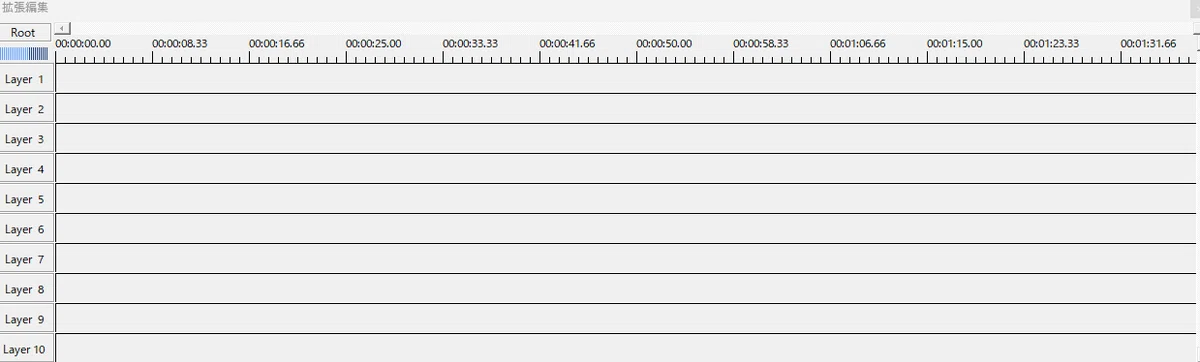

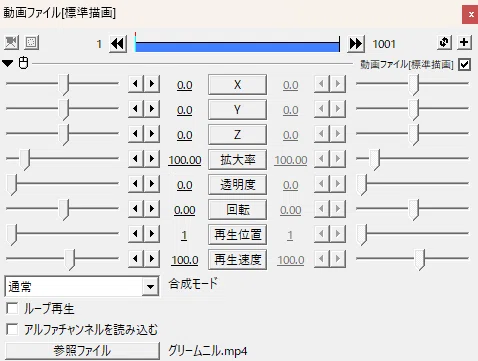
使う大元の動画を拡張編集にドラッグ&ドロップ。少し読み込みをしたあと、赤と青の塊が拡張編集上に表示されていればOKです。
それに加えて横に「標準描画」というものも表示されています。これはファイルの細部設定画できるウィンドウなので、邪魔と思わず消さないでください。
そしてここが大事なのですが、編集の保存はこまめにしましょう。
再生ウィンドウ上部の「ファイル」タブから「編集プロジェクトの保存」でファイル名を決めて保存します。
次からはこのファイルを直接拡張編集にドラッグ&ドロップするだけで、続きの編集が出来ます(1度作ったら、次回からは「編集プロジェクトの上書き」でOK)。
「保存をするとか当たり前じゃん」と言われるかもしれませんが、Aviutlはソフトを閉じる時の注意・確認などの表示が一切出ません。
何かの拍子にうっかり消してしまうと、大変悲惨な目に会います。
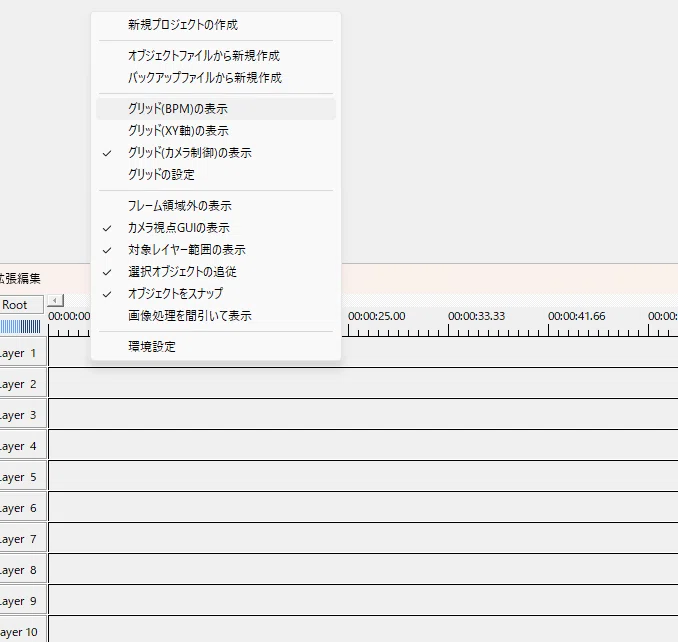
一応定期的にバックアップはとられており、ソフトを起動したあと、何も無い拡張編集に右クリックをして「バックアップファイル〜」というものを選択すれば復元はできます。
2.カット編集
動画をカットをする方法です。超基本的かつ字幕、音声などにも同じ方法で応用できるので覚えておきましょう。
「ここから先をカットしたい〜」という部分で止めて右クリックから「分割」を選択します。
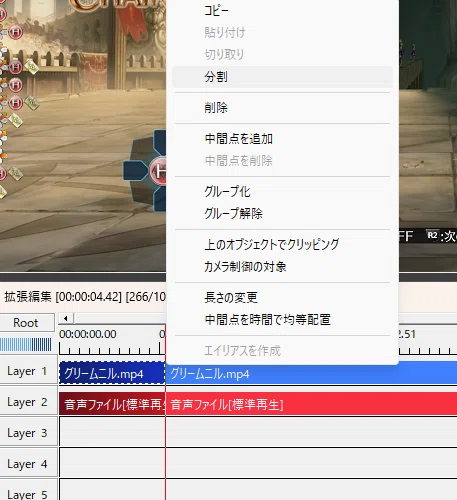
すると、ひとつの塊がふたつに分かれたのがわかると思います。次にカットしたい部分の終わりまで進めて、また「分割」をクリック。
こうすると現状3つの塊ができていますね。
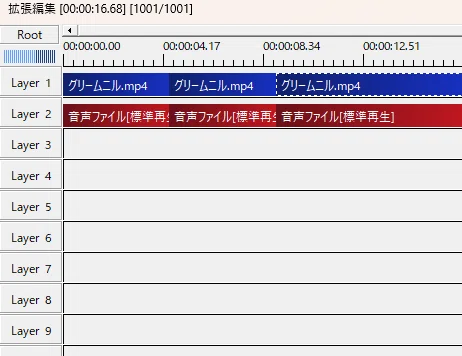
①使う部分②カット部分③使う部分
②の部分が要らなくなるので、そこを右クリックから「削除」します。あとは③を引っ張って①のおしり側にくっつけてあげれば、カット編集の完成です。
もし削除する場所を間違えた場合は、何も無いところを右クリックから「元に戻す」を押すと、手を加えた箇所をひとつずつ元に戻すことが出来ます。
ちなみにカット部分に画像を差し込んだりしたい場合(あえて「カット」の文字を出したりなど)は、①と③の間を使う時間分だけわざと開けておき、そこに画像や文字を入れると良いです。
先に言った通り、これは音声ファイルやテキストファイルでも同じことが出来ますので活用してください!
3.字幕を入れる
拡張編集のなにもない部分を右クリックして、「メディアオブジェクトの追加」から「テキスト」をクリックするとテキストファイルが現れます。まずはメインウィンドウ上で字幕の位置、標準描画で文字サイズを決めましょう。
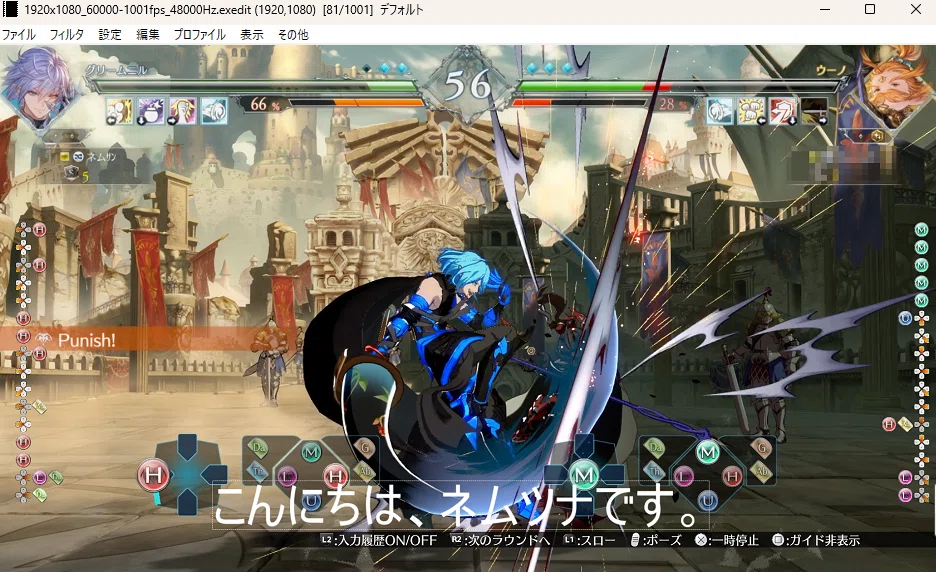
※ちなみに画像や音楽も「メディアオブジェクトの追加」から選び、標準描画で任意のファイルを選べば挿入できます。
ここからが大事。字幕を入れるにあたって絶対にやって欲しいのが縁どりをする、フォントを変える、この2点です。
フォントは文字の形態?のようなもので、できるだけ文字が太いものが良いです(ゴシック系がおすすめ)。
もちろん編集でコミカルにする分にはこの限りでは無いですが、標準の字幕は太めのフォントを選びましょう。
これは何故かと言うと、細い文字だと背景の映像や色に潰されやすくなってしまうからです。ちょっと見にくい·····!
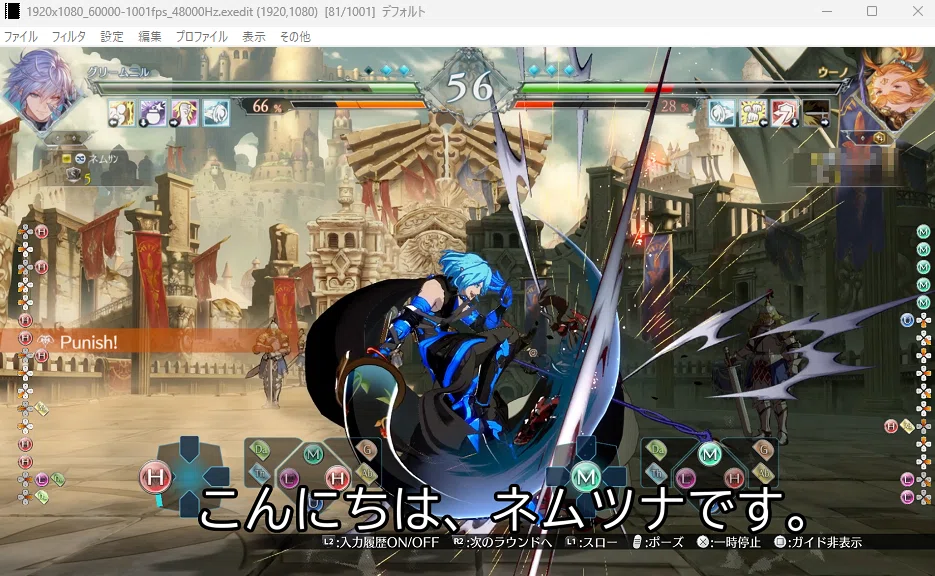
実はYouTubeに動画をアップロードする際、強制的に画質が元のものより下がる仕様があるので、編集し終わった段階で見えていても、YouTubeにあげたら見づらい·····なんてこともよくあります。
縁どりをするのも似たような理由で、映像に混ざらないようにするためです。縁どりのやり方は2つあり、簡単なのはテキストの標準描画から「標準文字」をクリックして「縁取り文字」選べばOK。
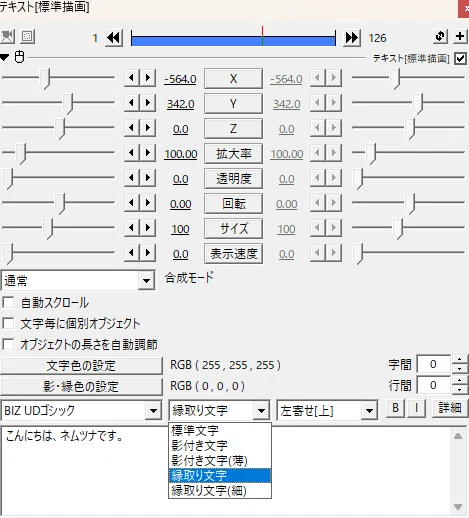
しかしこれだと小回りが聞かなくなるので、編集を頑張りたい人は、右上の「+」を押して「縁どり」を選んでください。縁どりの太さや縁のぼやけなどが選べ、少し調整が難しいですが編集に幅が出ます。
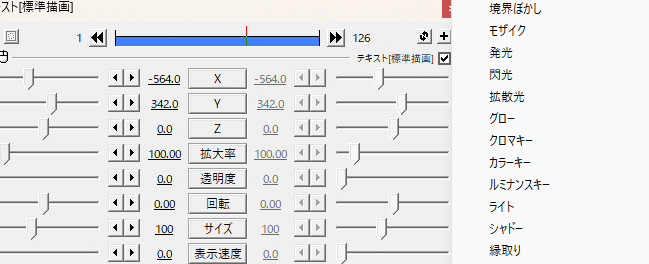
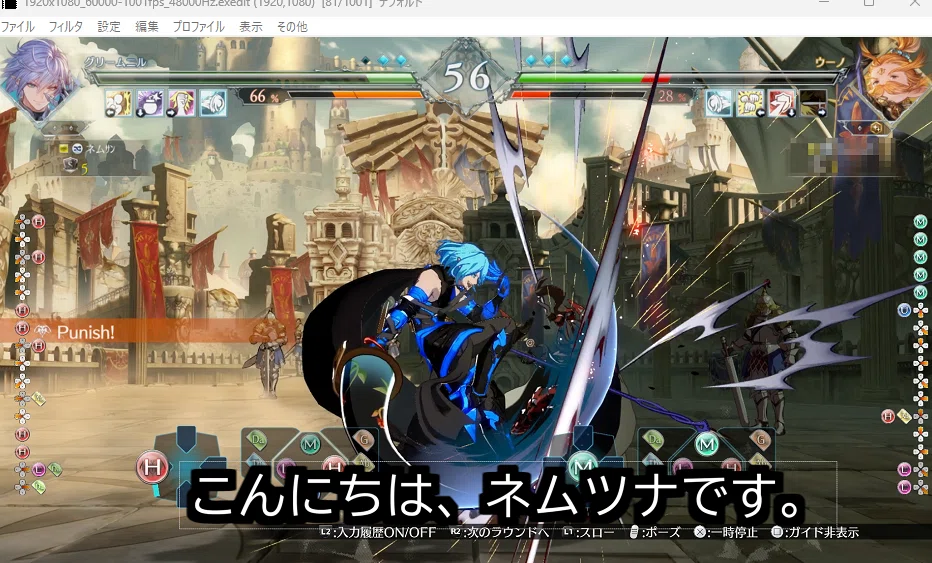
標準描画の下に追加で新たな「縁取り」用の設定項目が出てきました。これで、最初の簡単なやり方の方ではできない「縁どり+グラデーション」が使えるようになるので是非使ってみてください。これはサムネイルの部分で詳しく説明します。
4.エイリアスで編集を時短
ここまで聞いて「これ毎回やるの大変じゃないか」と思った方がいると思います。
この編集ファイル上なら、ひとつのものをコピペしていけば同じ字幕の設定でできますが、別の動画を作る時は別の編集ファイルになるので、コピペ戦法ができません。
そこで役に立つのが「エイリアスを作成」です。簡単に言えば、そのファイルの現在の設定を保存しておいて、いつでも引っ張り出せるようにしてくれるものになります。
テキストの位置、色、文字、縁どりなどすべて記憶してくれるのです。
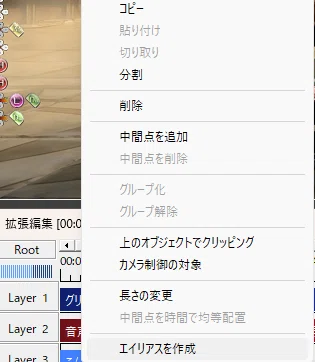
保存方法は保存したいものを右クリックし「エイリアスを作成」を選択。
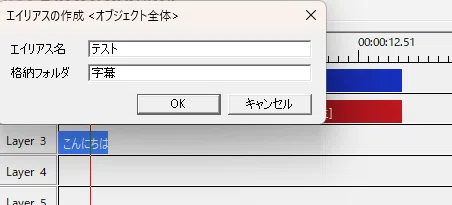
使い方は何も無い空間で「メディアオブジェクトの追加」から1番上に並んでいるはずなので、それから選択すればもう終わりです。簡単すぎる!
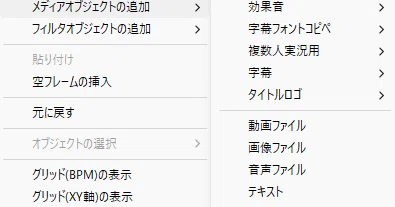
新しく保存する際、同フォルダへ纏めたい時に「格納フォルダ」の名前をいちいち入れ直さないといけないのは面倒ですが(一覧から選択などはできない)、便利なのでそこは我慢·····。
逆にエイリアスを消したい方は、Aviutlが保存されているファイルを開き、自分で指定のファイルを削除してください。原始的なやり方なのはフリーソフトなのでご愛嬌。
5.効果音素材などを集める
曲名の検索で使えるのが、スマートフォンのGoogle音声検索です。「曲を検索」という所を押してスマートフォンに曲を聞かせてやると、その曲を探し出してくれます。
これで「あの投稿者が使ってた〜」みたいなBGM探しも、すぐに出来ますね!僕は普段、店内で流れてる曲が気になって使います。
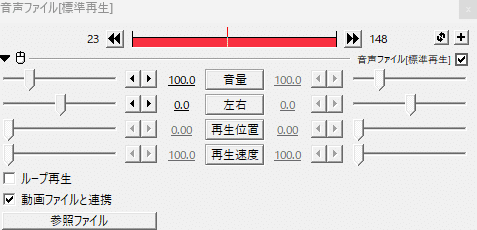
【お勧めサイト】
・DOVA-SYNDROME(フリーBGM)
膨大な量のフリーBGMが登録されており、ジャンル検索などで細かく絞れるので便利。神・・・!
・効果音ラボ(フリー効果音素材)
効果音だけでなく、なんと声素材(声優さん)もある。神・・・!
6.動画をまとめる(エンコード)
編集が終わったらまとめる作業に入ります。一旦動画を保存しておきましょう。何かあった時に泣くので。
まず、範囲設定というものをしなければなりません。Aviutl側に「ここが動画の最後だよー」と教えてあげないと、彼は「うおおおおお!どこまでも動画化してやるぜええ」ってなって、動画のケツに1時間くらい真っ黒な画面がついた状態で動画化されたりします。
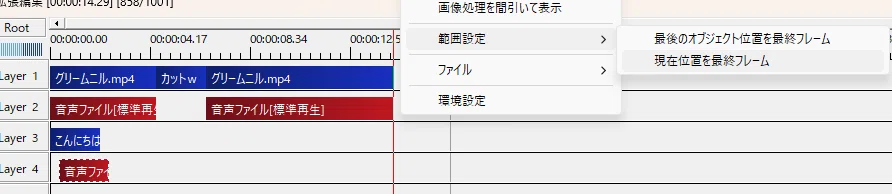
終わり際に再生位置を合わせて「範囲設定」から「現在位置を最終フレーム」で〆の位置を設定します。これでAviutlくんが暴走しません。
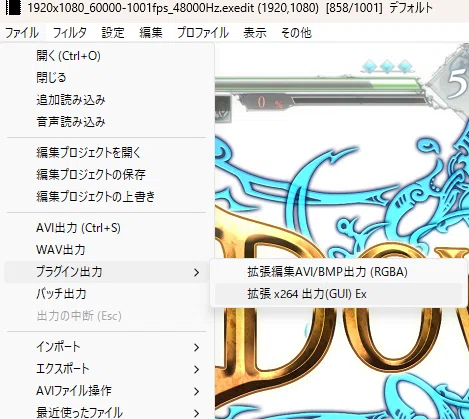
上部のタブの「ファイル」から「プラグイン出力」を選び、「x264出力」を選びましょう。あとは保存場所を選び、ファイル名を決めたら「保存」で出力が開始します。
動画の出力には編集具合によって時間の長さが変わります。風呂に入るなり、寝るなり、ゲームするなりして待ちましょう。
動画の出力が完全に完了したら動画完成です!お疲れ様でした!
6.サムネイルを作る
作り方は野性的ですので許してください。加えてもっと良い作り方を知らない&美的センスはありません。
まず字幕のところでお話した、標準描画の「+」から縁取りするやり方が良い理由を説明します。
サムネにする際は文字にグラデーションを入れて豪華にしたいですよね。ね?(圧)
では簡単なやり方で縁取りしたあと、「+」からグラデーションを選んでみましょう。
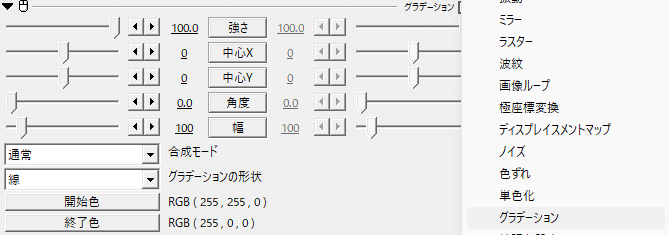

Aviutlは「+」でオブジェクトにフィルタ追加を選択した場合、上のフィルタを下側(あとから追加したもの)が覆う性質があります。簡単なやり方でやった場合、強制的に縁取りが一番上に設定されるので縁取りごとグラデーションしちゃって潰してしまうのです。
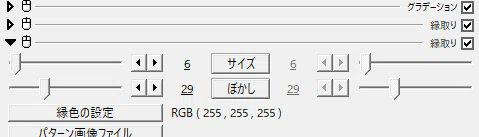
そこで「+」から選ぶ方の縁取りの出番です。潰さないようにグラデーションを一番上にして始めます。
結構縦に長くなってしまうので、設定が終わった項目から➤をクリックして畳むと良いです。
いらないのを追加した場合は右クリで「フィルタ効果の削除」か、チェックボックスをクリックして外してください。
①グラデーション②縁取り(黒)③縁取りの縁取り(白)でやってみると・・・。


こんな感じで字幕を豪華にしていくといいと思います(雑)。
Yotubeでサムネイルを設定する際は1280×720じゃないといけないので、「設定」から「サイズの変更」で選んでください。
次に編集するとき治すのを忘れないように!なんか映像でっけえなあ・・・。
良い感じの映像で止める or 画像を持ってくる、でAviutl上でサムネを作っちゃいます。
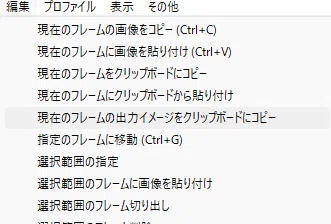
出来たら上部タブ「編集」のところをクリックして「現在のフレームの出力イメージをクリップボードにコピー」をクリック。
気を付けて欲しいのが、このやり方をする場合テキトーな音声フィルタ(なければ追加する)をクリックしてから上記の操作をやってください。

文字の周りを薄く点線が囲っているのがわかると思いますが、これごとコピーしちゃうのでサムネに映ってしまいます。
これは「今ここを編集してます」という親切な表示なので、どうか許してあげてください。
音声フィルタは画像に一切干渉しないので、そういった面から自分は音声フィルタをクリックしてからやってます(原始的)。
そうしたらWindows標準搭載の「ペイント」を開きます。
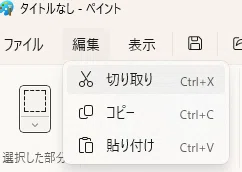
ペイントの「編集」タブから「貼り付け」をして、「ファイル」から「保存」すれば画像として保存してくれます。
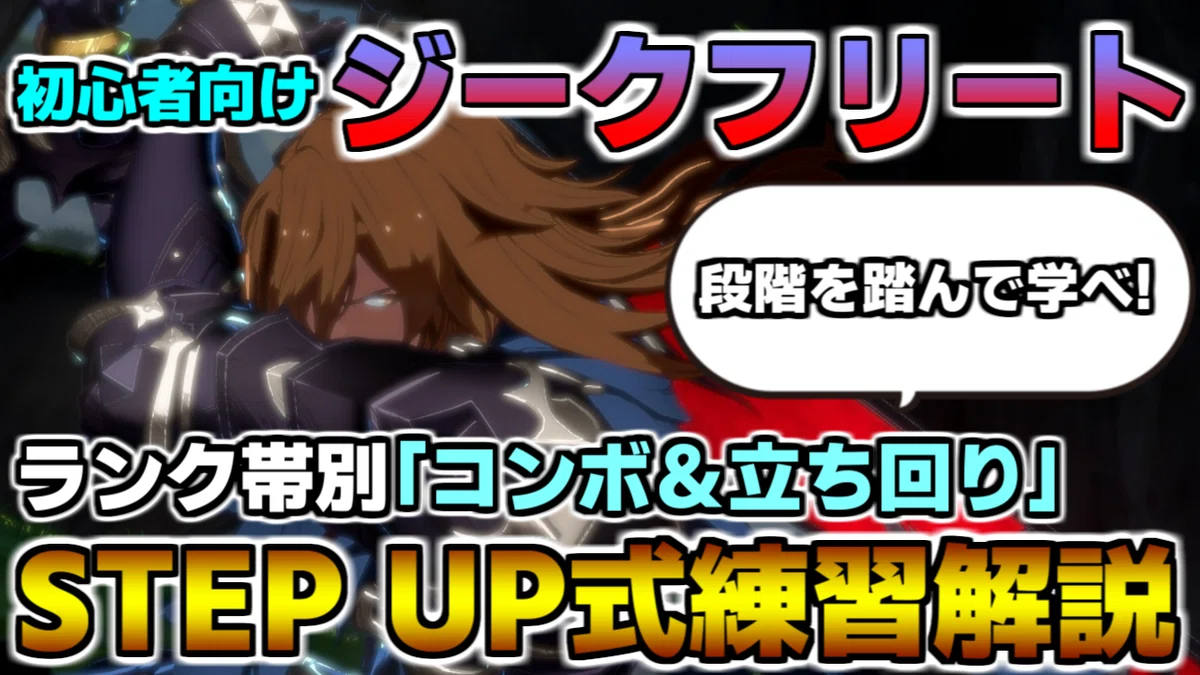
上手くはないですけど、さっきのやり方の応用だけでこんな感じのサムネが作れます。
7.その他かゆいところに手が届く編集
外部サイトを参考にしているので、そこを見れば早いと思います。
・AviUtlでテキストの色を1文字ずつ指定する方法
・AviUtlで文字サイズやフォントを1文字だけ指定する方法
8.おわりに
ある程度自己流で解決してきたのもあって、いろんなところが原始的な可能性が大いにあります。
質問があれば答えられる範囲でお答えしますが、わからないこともあると思います!()
