
UPDF使ってみた|PDF編集・OCR・Excel変換・AIブックマークを元ガチ事務職実務目線レビュー|AI活用|生成AI|PR|

※この記事はUPDFのプロモーションを含みます。
こんにちは、ねんころです🌷
今回はPDF編集ツール「UPDF」を
使ってみたレビュー記事です。
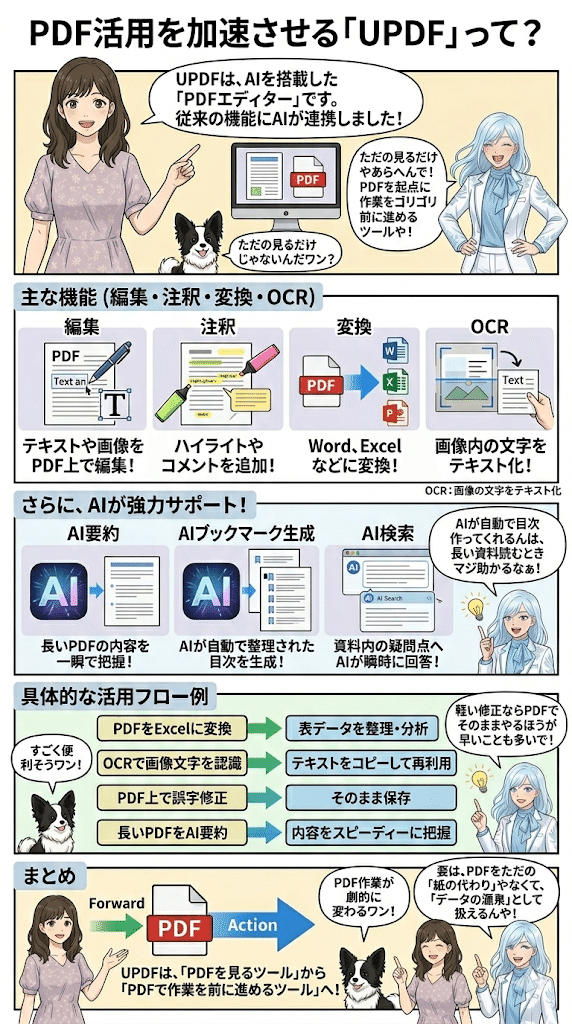
そもそもUPDFとは?
UPDFは、
PDFの編集・注釈・変換・OCRなどを
まとめて扱える、
AI搭載のPDFエディターです。
公式サイトでは、
従来のPDF編集機能に加えて、
AIによるブックマーク生成や検索、
要約などの機能も打ち出されていました。
実際に見てみると、
単なる
「PDFを見るためのツール」というより、
PDFを起点にして作業を
前に進めるためのツール
という印象です。
たとえば、
PDFをExcelに変換して表データを整える
OCRで文字を認識して再利用しやすくする
軽い誤字修正をPDF上でそのまま行う
長いPDFをAIブックマークで把握しやすくする
といった流れが、
ひとつのツール内で試せます。
私自身、今はそこまで
PDF編集が主業務ではないのですが、
前職ではPDFの文字起こしや
整形に苦労した経験があるので、
「こういうの、あの頃に欲しかったな……」
という視点で今回は試してみました!
ねんころ、
実は前職では事務仕事で
Excelバリバリ使う民でした。
一応なんちゃってVBAを組めるレベルです。
たまに、
「コピペできないPDFから文字を起こして、Excelに貼って整形する」
(しかも10年分の大量のPDF😇😇)
みたいな作業をしていたことがあり、
その頃にこういう変換機能や
OCR機能があったら
かなり助かっただろうな……と思いました。
昔は、
PDFを無理やりWordで開いて
文字データを拾い、
崩れた表をExcelに貼って
関数で整えていく、
みたいな
かなり泥くさい作業をしていたんですよね😇
だからこそ今回は、
実務でありがちな使い方をイメージしながら、
UPDFの
編集機能・変換機能・OCR機能
AIブックマーク機能を
試してみました。
今回は検証用として、
誤字を入れた、
架空の人事リストPDF、
プレゼン資料PDF、
社内マニュアル風PDFの
3種類をClaudeで作成して使っています。
実在データではなくダミー資料なので、
その点は安心して読んでください。(笑)
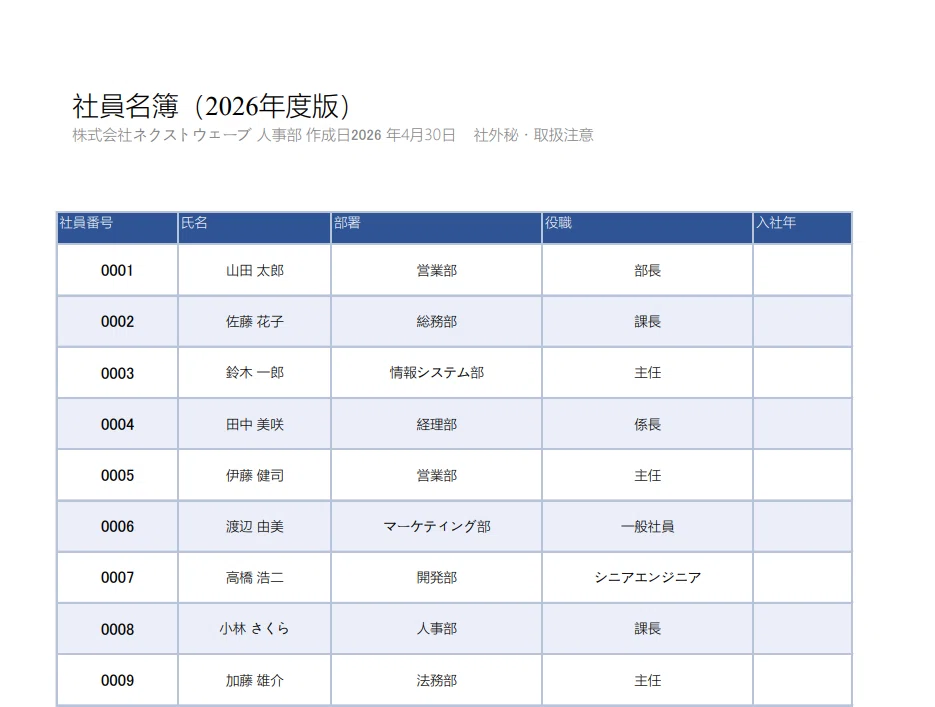
まずは人事リストPDFをExcelに変換してみた
最初に試したのは、
人事リスト風の表が入ったPDFです。
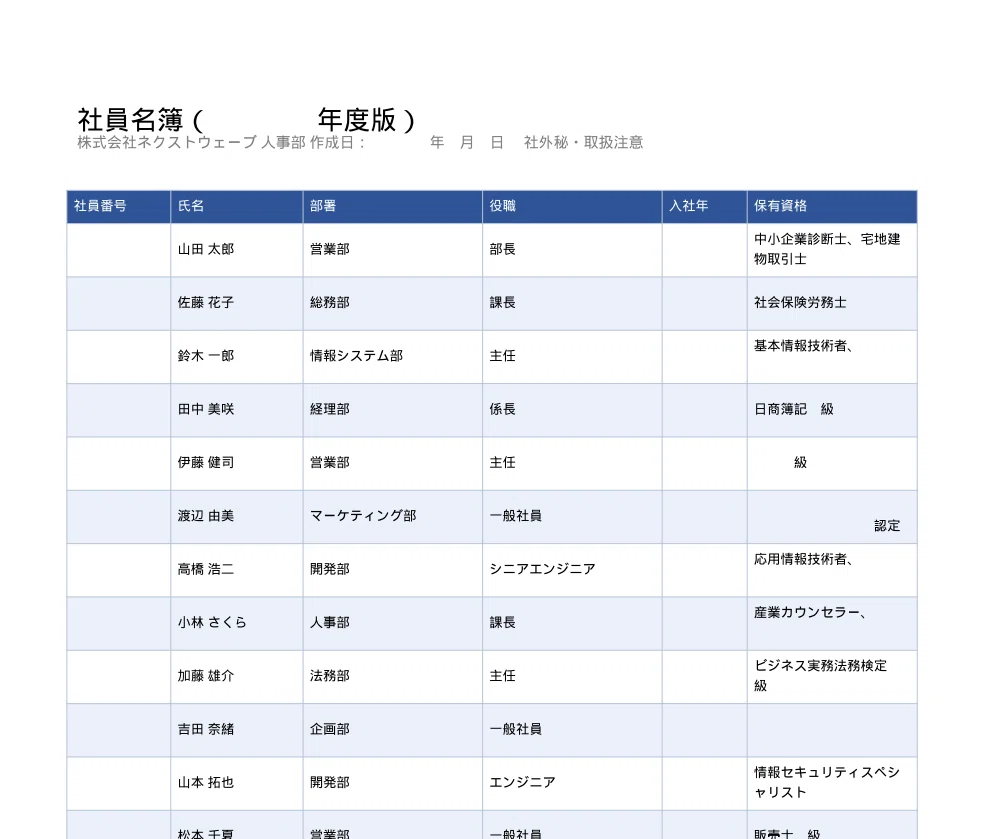
こういう資料って、
見た目は綺麗でも
「中のデータを使いたい」となると
一気に面倒なんですよね。
UPDFでは、
PDFをWordやExcel形式に変換できるので、
今回はこの人事リストPDFを
Excel形式にしてみました。
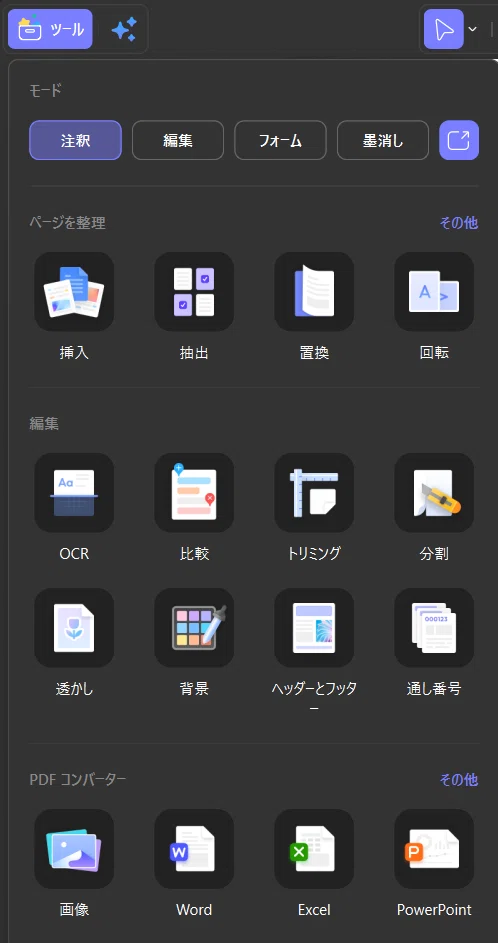
デスクトップ版を
インストールして、ファイルを開くと
左上にツールというボタンと
キラキラ✨✨したマークがあります。
基本はツールボタンから、
やりたいことを選択する感じです。
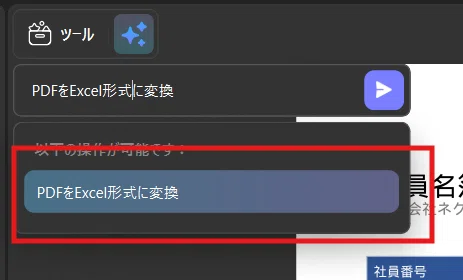
わからないときは
キラキラボタンから、
やりたいことを入力すると、
以下の操作ができますよって
教えてくれるので便利です。
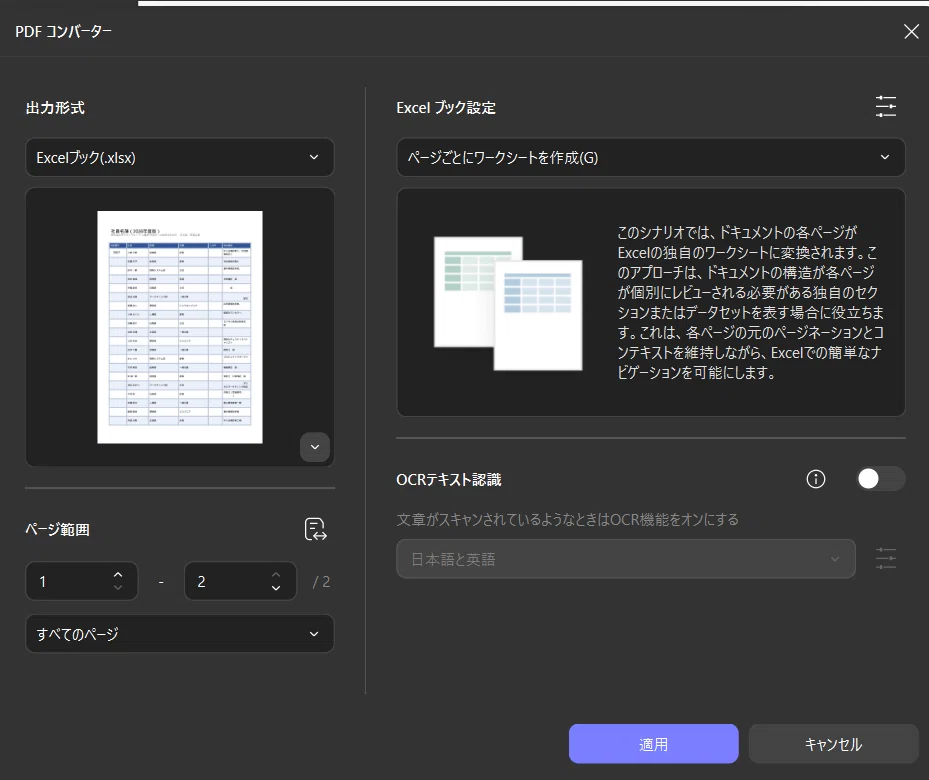
変換自体はかなりわかりやすく、
数クリックで進められました。
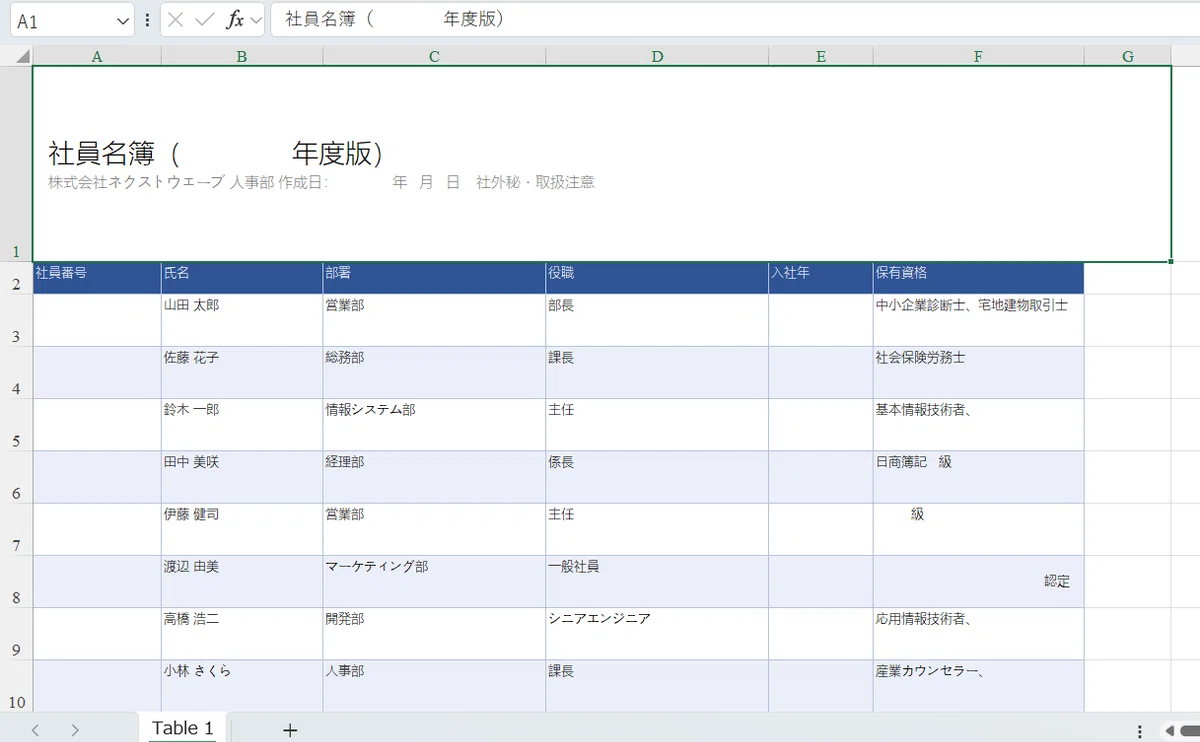
実際にExcelで開いてみると、
完璧に一発でそのまま使えるというよりは、
多少のズレや表記の乱れはあるものの、
「ここまで持っていければ十分修正しやすい」
という印象でした。
これ、前職の自分なら
かなり助かっていたと思います。
ゼロから打ち直すのと、
Excel上でちょっと整えるのでは、
作業コストがまるで違うんですよね。
しかも今回は、
Excel側で少し修正したあとに、
Copilotの提案も使ってデータの
クリーニングができました。
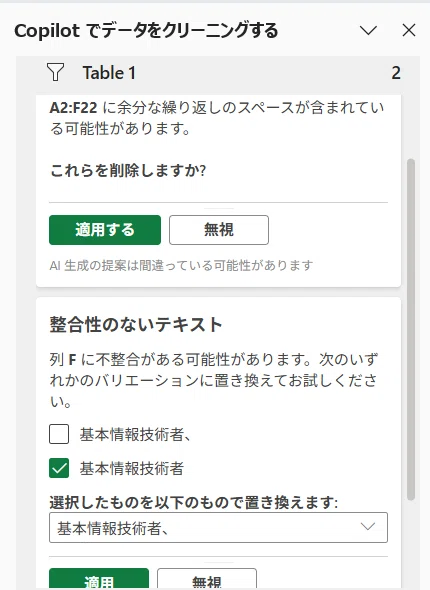
余分なスペースや表記の揺れを整えやすく、
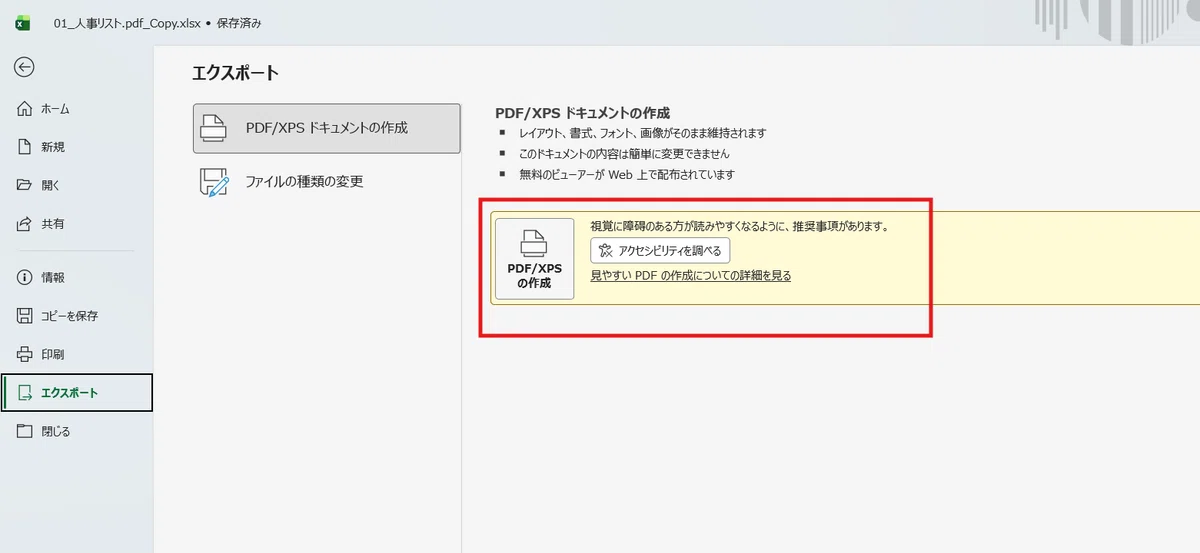
最後はそのまま
ExcelからPDFとして再出力できたので、
PDFを開く → Excelで直す → PDFに戻す
という流れがかなりスムーズでした。
個人的には、
この変換機能が
今回いちばん
実務に落とし込みやすかったです。
UPDF単体ですべて完結するというより、
既存のOffice作業につなぐ中継役として便利
という感じでした。
OCR機能は「文字を拾いたいPDF」に向いていそう
次に気になったのがOCR機能です。
PDFって、
見た目は文字が入っているように見えても、
実際は画像扱いになっていて
選択も検索もできないことがあります。
こういう時にOCRが使えると、
文字認識して扱いやすくなるのが強みですね。
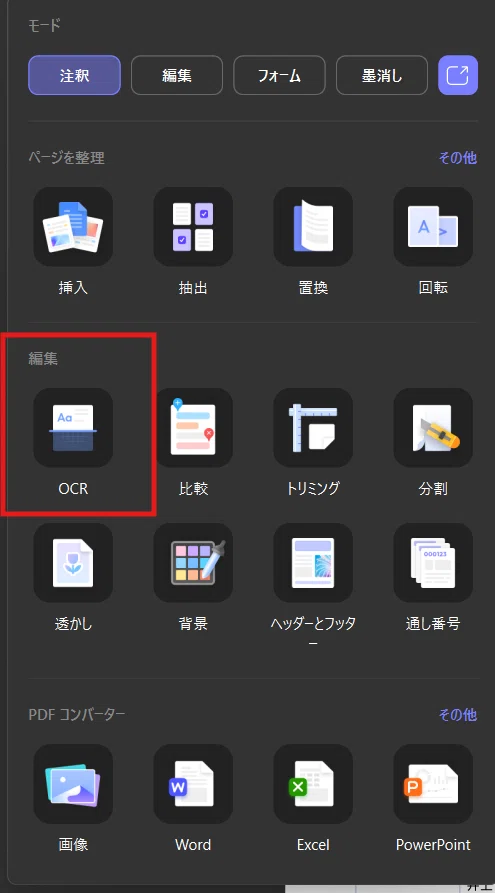
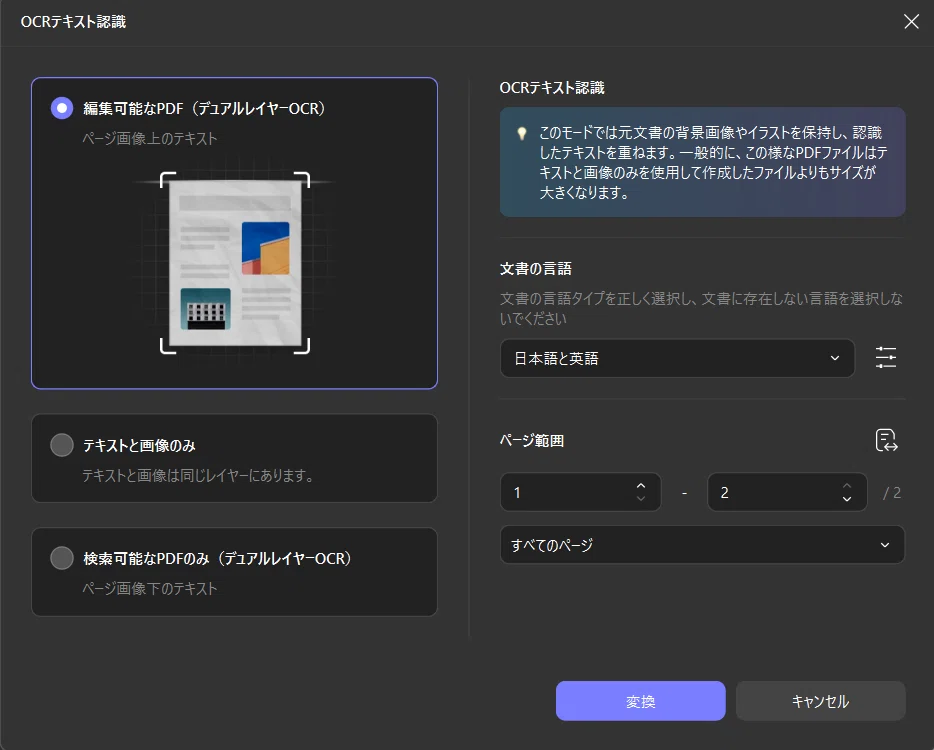
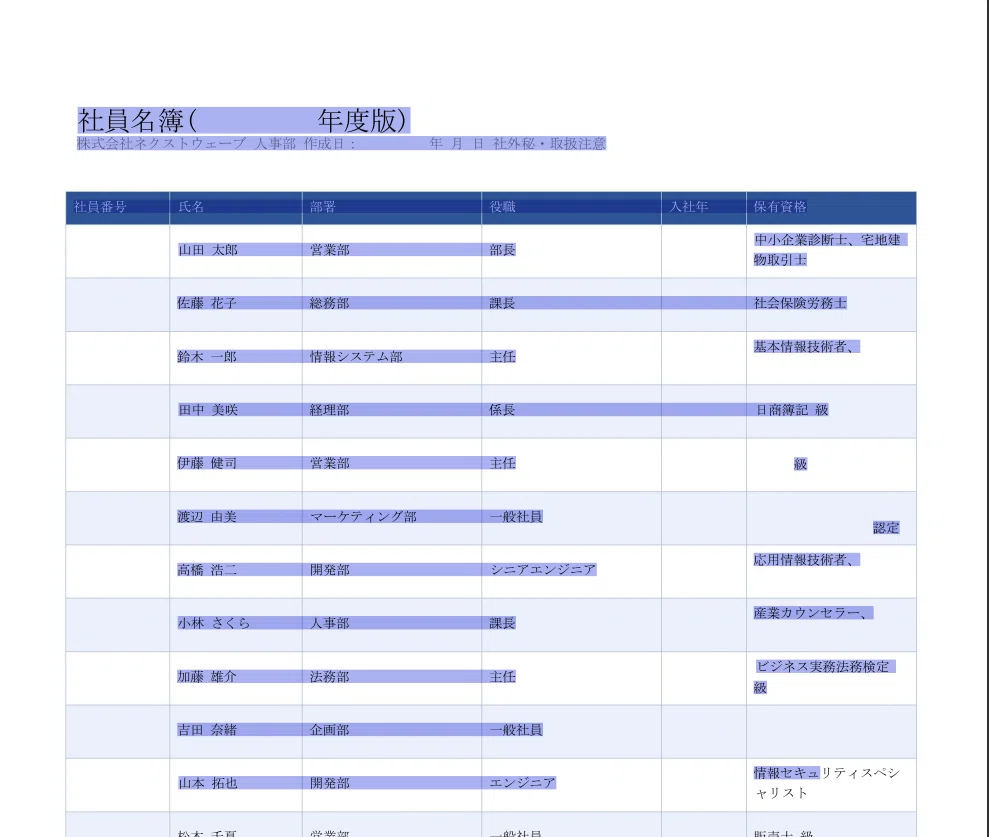
今回の人事リストPDFでも、
OCRをオンにして
変換を試せるようになっていて、
「スキャンされた文書っぽい資料」や
「文字コピーしにくいPDF」
にはかなり相性がよさそうだと感じました。
昔の私は、
この手の資料に出会うたびに
「うわ、またこれか……😇😇」
となっていたので、
そういう意味では
かなりありがたい機能です🤣
もちろん、
OCR精度は元のPDFの状態にも
左右されると思いますが、
少なくとも
「PDFから何とか文字を救出したい」
という場面では、
試す価値がある機能だと思いました。
PDFしかない資料はPowerPoint変換で直すのが便利だった
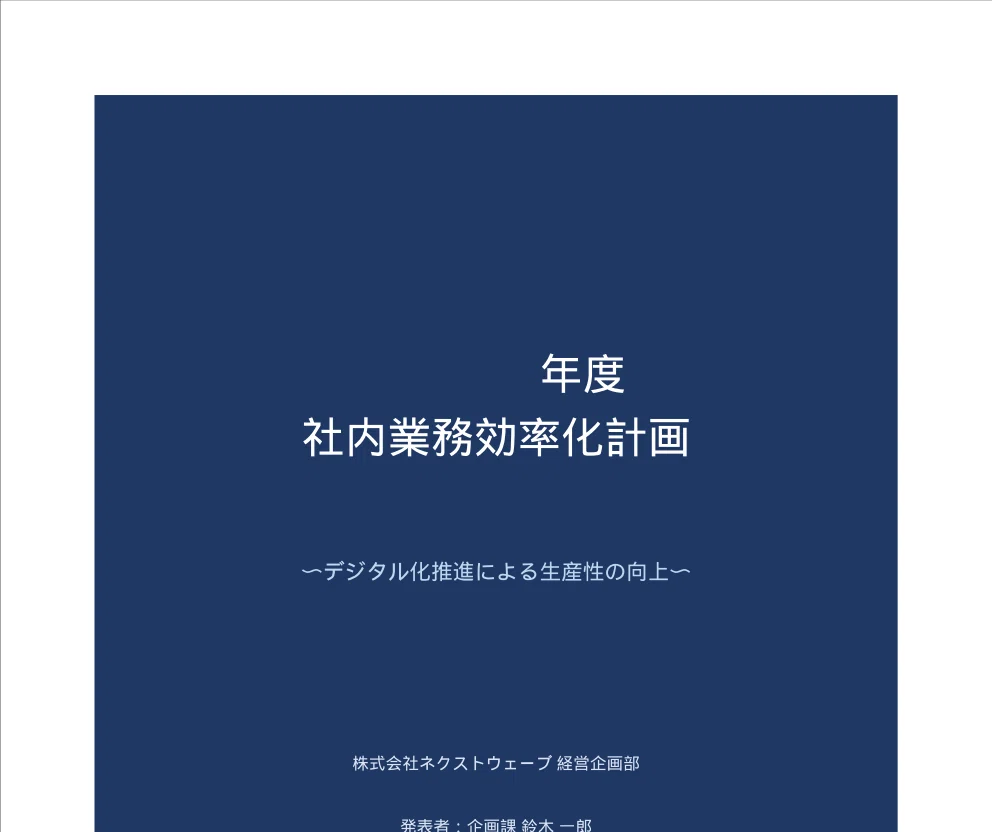
次に、誤字や表記ゆれを入れた
プレゼン資料PDFでも試してみました。
こういう資料って、
元のPowerPointファイルが
手元にあれば直せるんですが、
PDFしかない時は
ちょっと面倒なんですよね。
今回、PDF上で直接編集も
試してみたのですが、
私の環境ではこの資料は
そこまで綺麗に直せる感じでは
ありませんでした。
ただ、その代わりに
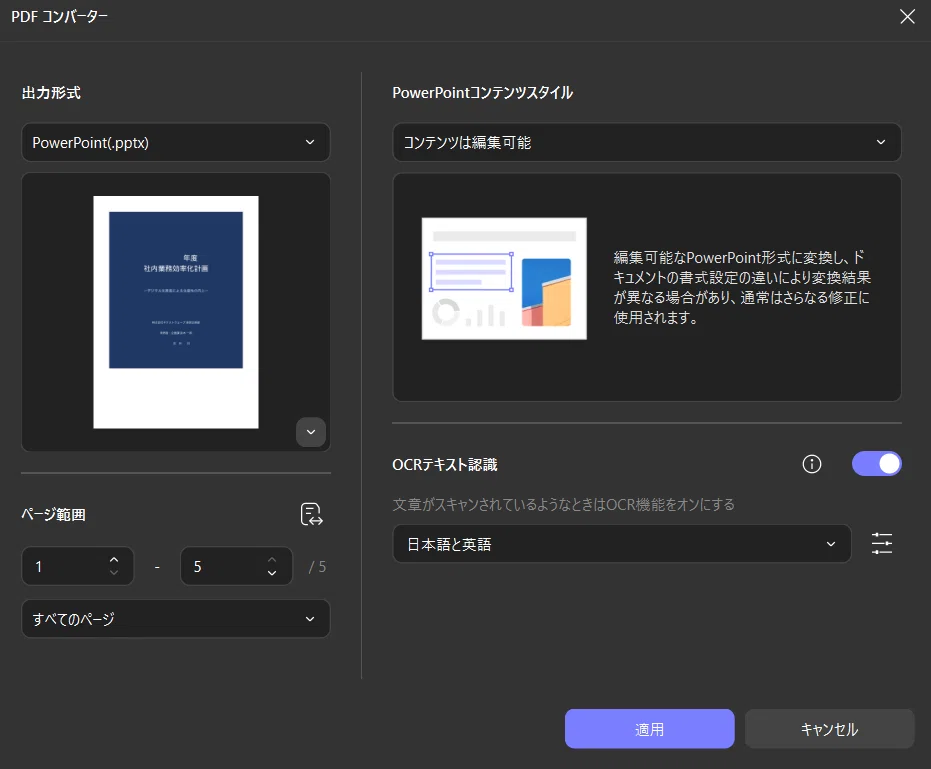
PowerPointへの変換を使うと、
かなりやりやすかったです。
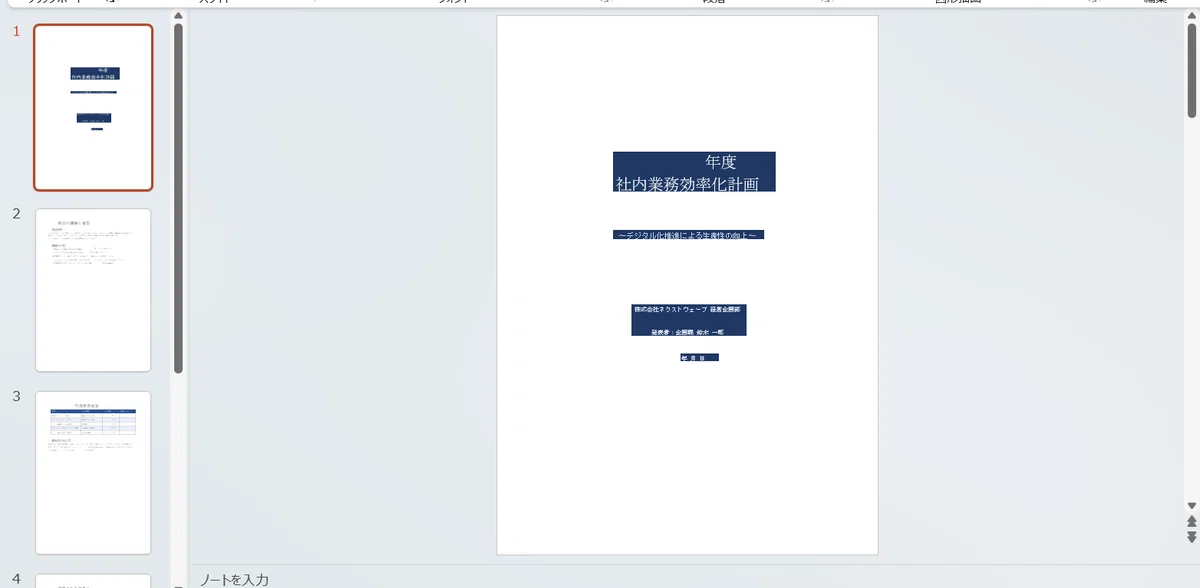
実際にPowerPointへ
変換してみると、
使い慣れた画面で
そのまま修正できるので、
誤字修正や表記の統一は
かなりサクサク進みました。

個人的には、
今回のように
レイアウト付きの資料を
しっかり直したい時は、
PDF上で無理に完結させるより、
一度PowerPointに
変換してしまう方が実務的
だと感じました。
軽微な修正なら
PDF上で済む場面も
あると思いますが、
プレゼン資料のように
元データに近い形で触りたいものは、
変換して使い慣れた
Office側で直せるのが強みですね。
AIブックマーク機能は長いPDFの把握に便利そう
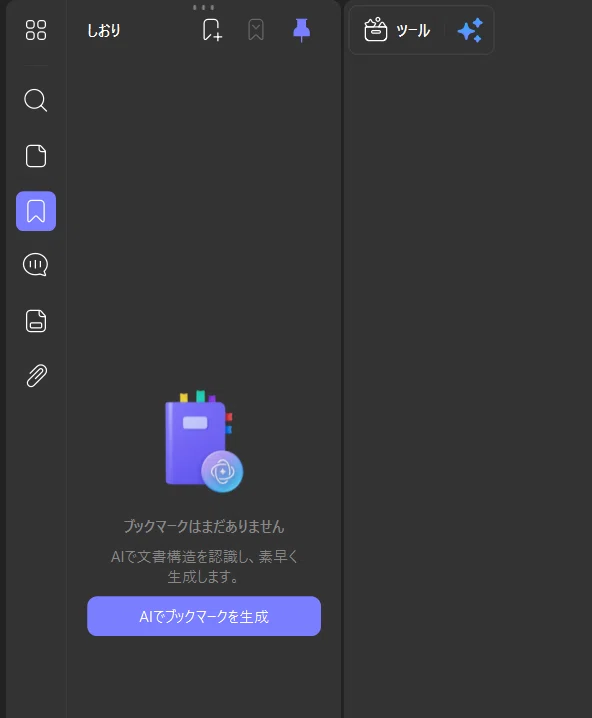
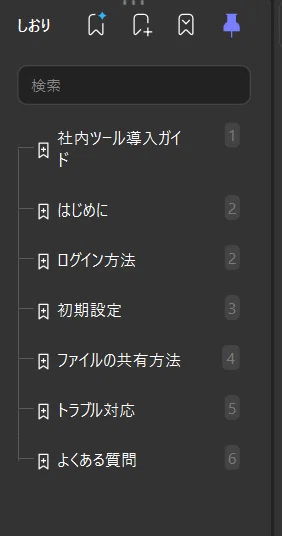
最後に、社内ツール導入ガイド風の
長めのPDFでAIブックマーク機能も
見てみました。
これはログイン方法、初期設定、共有方法、
トラブル対応、FAQなど、
見出し構造のある資料を
用意して試しています。
長いPDFって、
全部を上から読むのはしんどいし、
「どこに何が書いてあるのか分かりにくい」
ことも多いんですが、
AIブックマーク機能があると、
資料の全体像を
ざっくりつかみやすいのが良かったです。
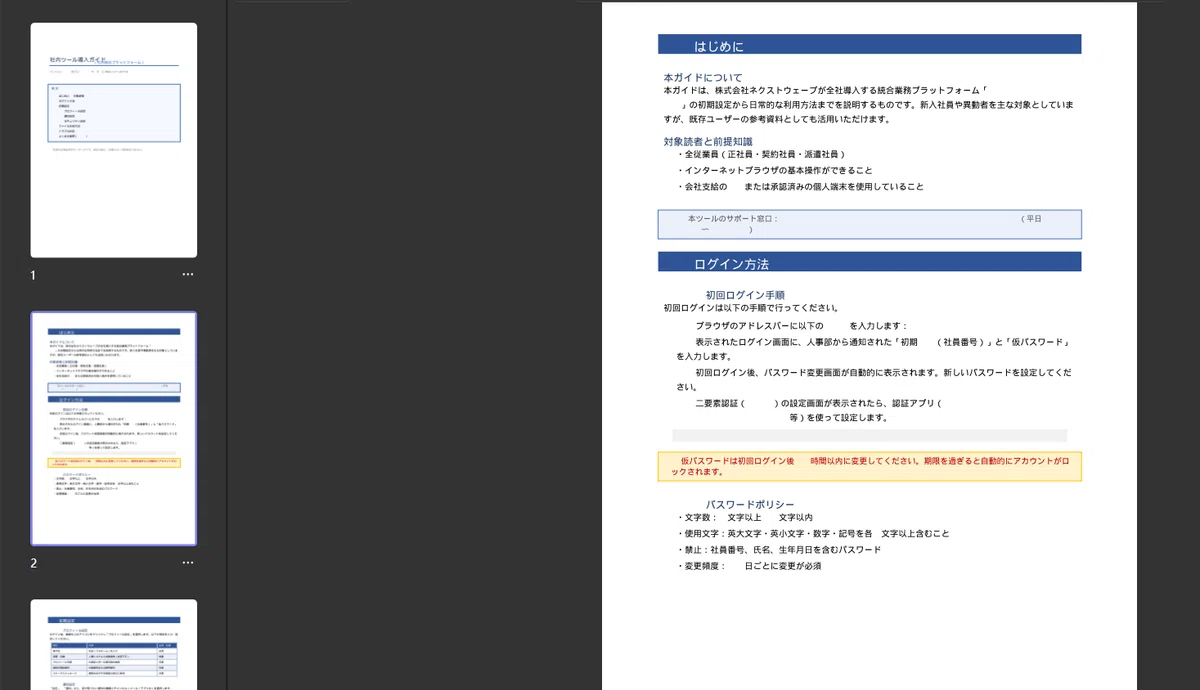
PDFを開いたまま、
構造をざっくり整理したい
という用途では十分便利だと思いました。
他社ツールと比べて感じたこと
PDFツールはいろいろありますが、
使ってみた印象としては
それぞれ役割が少し違うなと思いました。
有料系の多機能ツールは、
その分やや重めで、
価格も含めて
しっかり使う人向けという印象です。
一方で、無料系のPDFツールは
手軽な反面、編集やOCR、変換の実用性で
物足りなさを感じることもあります。
その中でUPDFは、
比較的軽く始められて
「PDF作業の詰まりを前に進めるツール」
として使いやすいと感じました。
特に、
PDFをExcelに変換して直したい
元データがないPDFを軽く修正したい
コピーできないPDFから文字を拾いたい
長いPDFの構造をざっくりつかみたい
こういう場面にはかなり相性が良さそうです。
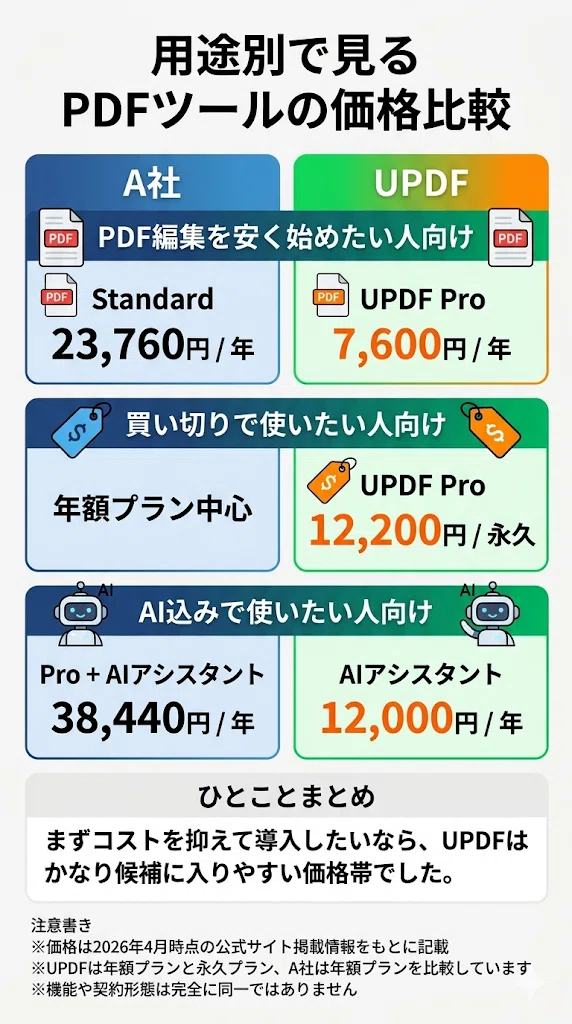
価格面も軽く見てみると、
かなり差がありました。
代表的な大手PDFツールの
年額プランが
2万円台〜3万円台だったのに対して、
UPDFは年額7,600円、
永久プランでも12,200円でした。
もちろん単純に機能や契約形態が
完全一致するわけではありませんが、
「まずPDF編集ツールを導入してみたい」
「コストを抑えつつ使いたい」
という人には、
UPDFはかなり候補に入りやすい
価格帯だと感じました。
まとめ|前職の自分ならかなり助かったと思う
今回UPDFを触ってみて、
今の私の仕事では
毎日必須というほどではないものの、
前職の自分ならかなり助かっただろうな
というのが率直な感想でした。
特に印象に残ったのは変換機能です。
PDFをそのまま抱えて苦しむのではなく、
一度Excelに渡して整え、最後にPDFへ戻す。
この流れがかなり実務的で、
泥くさいPDF作業を
減らせる感じがありました。
PDF編集ツールを探している方や、
「PDFのままだと作業が止まる」ことが
多い方は、
一度チェックしてみてもよさそうです。
UPDFはこちら
AIブックマーク機能が気になる方はこちら👇
UPDF AIはこちら
期間限定割引ページはこちら👇
セール情報を見る
毎日使う主力ツールというより、
PDFで作業が止まりがちな場面を
前に進めるツールとして、
かなり実務的だと感じましたよ~!

ではでは、
最後まで読んで頂き
ありがとうございました!
ねんころでした!

#おすすめアプリ #最近の学び #AI活用 #仕事 #ビジネス #IT #データ #学び #記事 #note #情報 #仕事術 #レビュー #PDF編集 #OCR #Excel変換 #AIブックマーク #業務効率化 #事務作業 #資料作成 #UPDF #PDF #UPDF #PR #プロモーション
いいなと思ったら応援しよう!
 ご支援いただける方は、サポートしていただけるととっても励みになります💐
オレオと一緒に「ありがとう〜!」って言ってます🐶💕
ご支援いただける方は、サポートしていただけるととっても励みになります💐
オレオと一緒に「ありがとう〜!」って言ってます🐶💕