
難解すぎるKITAcore理論を、ズボラな一般人が実装してみた結果 | note運用 | note分析 | Python | GoogleColab | スプレッドシート | ChatGPT | Gemini | 生成AI | データ分析 | PV | スキ | コメント | 有料記事 | やってみた | 最近の学び

こんにちは。ねんころです。
今回は、
私が尊敬してやまない
ガチ理系クリエイター・KITAcoreさん が
公開された、
「全記事のPV/スキ/コメント+投稿日を取得してスプレッドシートに保存する方法」
という、
神すぎる有料記事 を
👉 本人公認のもとで
実際に導入・検証してみた記事です!
注意:めちゃくちゃ長いです(笑)
(約4700文字)
(タイトルからして、もう情報量が多い😂)
※先に3行でまとめます!
・KITAcoreさんの記事、難解すぎる(本人も認めてるw)
・でも実装できたら、note運用が一気に見える化する
・私は一般人代表として、詰まりポイント全部踏みました😇
※この記事は「全部理解しなくてOK」です。
自分が詰まったところだけ拾ってください。
さて改めまして、
上にも書きましたが、
もう一度言います。
難解すぎるんや!!!笑
これは私の感想であり、
書いた本人(KITAcoreさん)も
認めてます(笑)
おもろいかもしれんけど、
どうみてもむずい。
本人も何故か直そうとしてない気もする
おい本人w😇
これ、内容は本当に神なんです。
マジで。
ただし問題があります。
一般人には難解すぎる。😇
なので今回は、
一般人代表の私が、
・実際に導入して
・詰まって
・「あ、ここか…」ってなって
・最終的に動いたところまで
ぜんぶ含めて、かみ砕いて
書いてあげることにしました笑(誰目線?w)
ちなみに、当たり前ですが
この記事ではソースコードは載せません。
理由はシンプルで、
KITAcoreさんの記事が本体だからです。
ここまで読んで
「これ自分もやりたいな…」と思った方は、
ぜひ KITAcoreさんの
記事を買ってくださいね!
マジで内容は神です。
(※何回も言う、難解だけど 笑)
大前提
まずこれを動かす大前提として、
Google ColabでPythonが
使えることが前提です!
(ハードルたっかw)
ただし、安心してください。
・自分のパソコンに PythonをインストールしなくてOK
・詰まったら Geminiがかなり手厚くサポートしてくれる
ので、
「触ったことないけど気になる…」
くらいの人(ねんころ)でも、意外となんとかなります。
というわけで今回は、
Google Colabで
Pythonのコードを流し込む“前の準備段階”
からやっていきますね!
で、結局このPythonコードで何ができるの?
ここまで
ColabだのPythonだの言ってますが、
「で、それ使って何するの?」
って話ですよね。
結論から言うと、
KITAcoreさんのPythonコードを使うと
👇こんなことができます。

これ、何がそんなにヤバいの?
これができると、👇が全部わかります。
・どの記事が
- ちゃんと読まれてるか
- 刺さってるか
・古いのに
- ずっとPVが伸びてる
- 「資産記事」になってるもの
・新記事が
- 伸びてるのか
- 死んでるのか(悲しい😭)
私はこれを見て、
「あ、私これ感覚でやってたわ…😇」
ってなりました(笑)
ちなみに、やらなくても生きてはいけます🤣
正直、
この分析をしなくても
noteは普通に書けます。
でも、
・note伸ばしたい
・伸びない記事をこれ以上量産したくない😇
って思ってる人には、
一回仕組みを作る価値はめちゃくちゃある
と思いました。
今回用意するもの
今回の作業で、
あらかじめ用意しておくものはこちらです。
KITAcoreさん記事の無料部分のスクショ👇

・Google スプレッドシート
(※シート名の指定があるので事前に作成)
・スプレッドシートのURL
・自分の note のURL
(プロフィール or 記事一覧ページ)
・自分の note の Cookie
(ログイン状態を証明する情報)
この4つが揃っていれば、
途中で
「あれ?何が足りないんだっけ?」
と迷うことはありません。
※特に Cookie だけは扱い注意です。
他人に渡さない・公開しない・
自己責任で管理してください。
そもそも Google Colab って何?
Google Colab は、
ブラウザ上でPythonが使えるサービスです。
詳しくは👇

ちなみにねんころは、
ローカルにもPython環境あります(笑)
これはこれで、あると便利ですよ〜
どこから開くの?
ここから開けます👇
開いたら
「ノートブックを新規作成」
をポチっとするだけ。

これで
Pythonを書くための白い画面が出てきます。
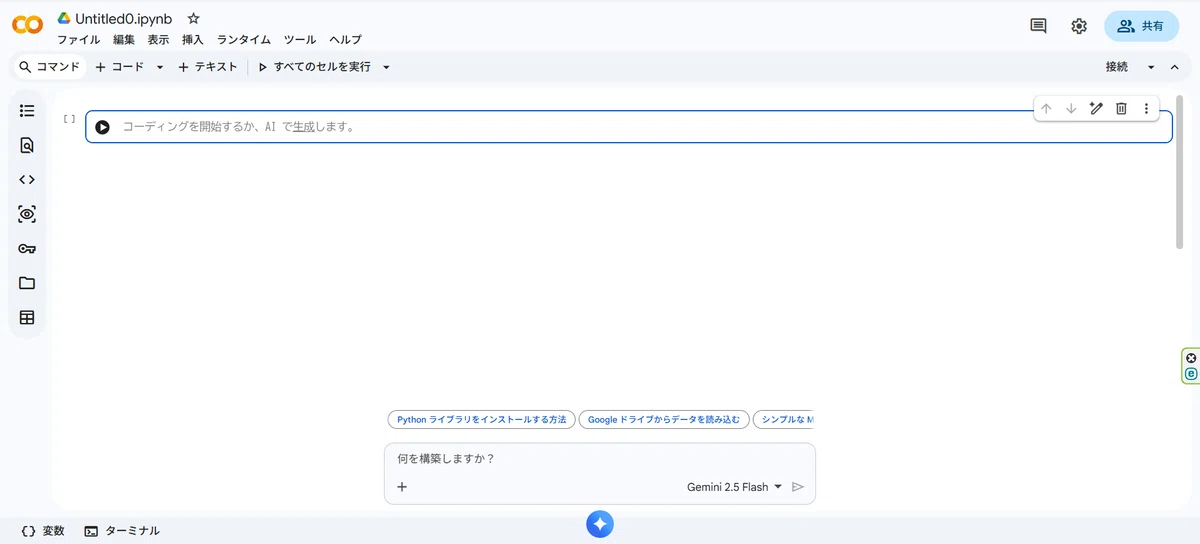
Google Colabで最初にやること(初心者向け)
ノートブックを開いたら、
初心者さんはまず `.py` にしましょう。
中級者さんはそのままで大丈夫です!
「え?Colabってそのまま使うんじゃないの?」
って思った方、大丈夫です。
私も思いました(笑)
でも今回の私の説明では、コードは、
「Pythonファイルとして扱う」前提なので、
最初に `.py` にしておいた方が混乱しません。
やり方は簡単で、
・左上のファイル名をクリックして
・拡張子を `.py` にする
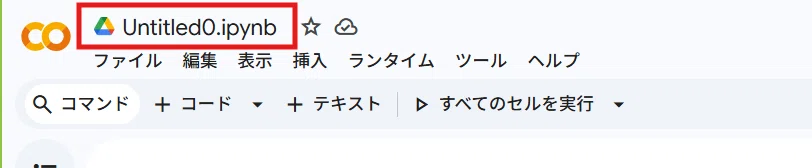
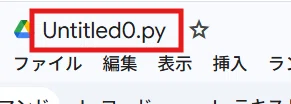
これだけです。
中身は何も変わりません。
頭を切り替えるための儀式
くらいに思ってもらえればOKです。
「.py」と「.ipynb」って何が違うの?
ここ、私も最初つまずきました😇
なので一般人目線で説明します。
.ipynb(Colabのノートブック)
セルごとに実行できる
実行結果がその場に表示される
メモ・実験・検証向き
「考えながら触る用」
👉 Colabを普段使ってる人は、だいたいこっちに慣れてます
.py(Pythonスクリプト)
上から順に、一気に実行される
実行結果はログとして出るだけ
処理の流れが明確
「ちゃんと動かす用」
👉 今回のKITAcoreさんのコードは
「一連の処理を正しい順番で流す」前提なので
.ipynbのままだと混乱しやすい、
という罠がありますので
初心者さんはここを潰します!(笑)
.ipynb(Colab)だと何が嬉しいの?
.ipynb(Jupyter Notebook形式)の一番の強みは、
グラフや表がその場で可視化されることです。
実行すると
👉 数字
👉 表
👉 グラフ
が、そのセルの直下にそのまま表示される
なので、
「この処理で、何が起きたのか」
「データがどう変わったのか」
が、目で見て一発で分かるんですよね。
だから、
分析結果を眺めたい
グラフを作りたい
試行錯誤しながら確認したい
人には、.ipynb がめちゃくちゃ向いてます。
じゃあ、なんで今回最初に「.pyにしよう」って話になるの?
これは技術的というより、考え方の話です。
.ipynb の感覚だと
「とりあえずこのセルだけ実行してみよう」
ってやりがちなんですが、
今回のコードは
👉 順番が命
なので、
ライブラリ読み込み
設定
Cookie取得
APIアクセス
スプシ保存
これを 一気に上から下まで流す前提で考えた方が安全。
だから
「これはノートじゃなくて、スクリプトなんだ」
って意識するために
最初に .py にしておくと、迷子になりにくいです。
(実際の中身はほぼ変わりません)
なので、
グラフを見る前の土台作りとしては
.py の考え方が分かりやすい、というだけです。
実際、
👉 データ取得・保存 → .py 的な考え方
👉 可視化・分析 → .ipynb でグラフ
みたいに、役割分担して使うのが正解だったりします。
ライブラリ取得で詰まりやすいポイント(重要)
KITAcoreさんのコードでは、
まずいくつかライブラリの取得が
必要になります。
ここ、
地味だけどめちゃくちゃ大事です。
Colabでは
必ず先頭に `pip` を付けます。
例)
・`pip install ○○`
これを付け忘れると、
・エラーが出る(もしくは何も出ない)
・何が悪いのか分からない
・コードが間違ってると勘違いする
という初心者あるあるが発生します。
👉 `pip` から始まってたら正常
くらいの認識でOKです。
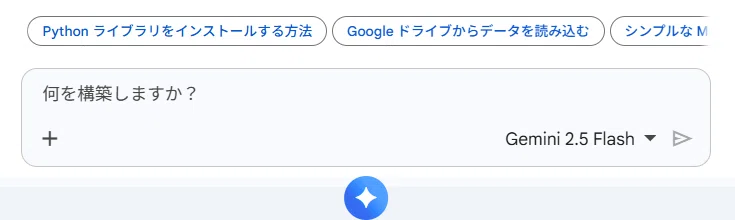
詰まったら、Geminiに聞けば大体解決するから、
聞いてみるのもあり!
クッキー地獄(ここが一番しんどい)
正直ここが、
今回いちばん精神的に
しんどかったところです(笑)
やることはシンプルで、
・自分の note のプロフィール画面を開く
・F12(開発者ツール)を押す
・Cookies を見る
・表示されているキーを(基本全部)取得する
これだけ。
……が、
画面が急にそれっぽくなって怖い。
分かります。私も思いました😇
Cookie は
「あなたがログインしている本人ですよ」
という情報なので、
・他人に渡さない
・SNSに貼らない
・自己責任で扱う

この3点だけは必ず守ってください。
※おまけ
正直ここ、取得する文字数なかなか多くて
「手でやるの無理だな…」となったので(笑)
Cookie取得を少し楽にするために、
ChatGPTにお願いして
ローカル環境で簡単なツールを作りました。
やり方の詳細はここでは書きません。
(この辺は自分で調べられる人向けです)
ヒントとしては、
AIに
「Pythonで driver.get_cookies() を使って
Cookieを取得したい」
と聞くと、だいたい分かると思います。
※あくまで自己責任
※ローカル推奨
※動作保証・サポートはありません

あとは実行するだけ!
ここまでできれば、
あとは順番を守って実行していくだけです。
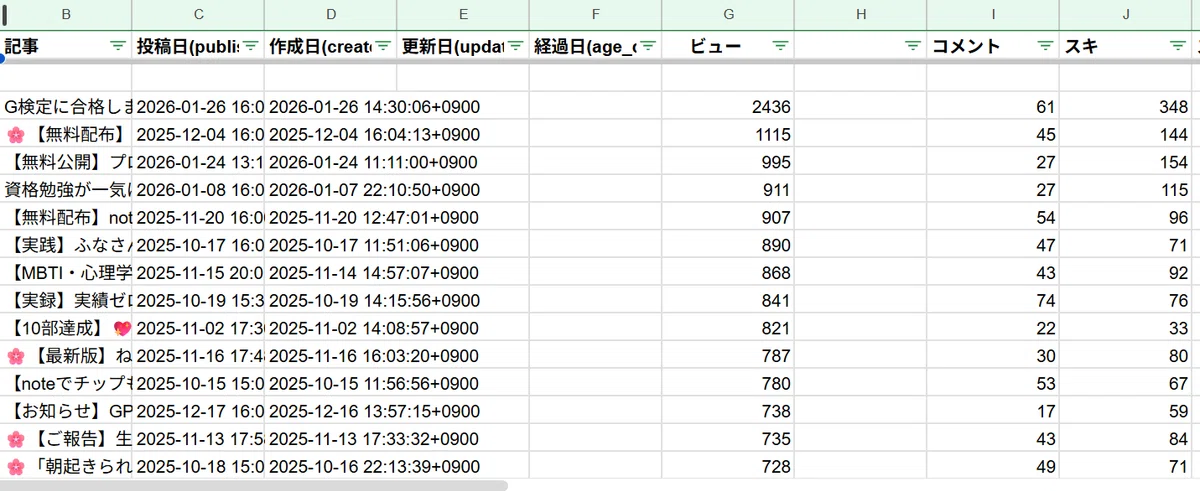
入力内容に問題がなければ、
スプレッドシートに
こんな感じのデータが生成されます。
このデータでわかったこと

今回、実際にデータを取ってみて
いくつか面白い発見がありました。
たとえば、
・ねんころの記事、フォロワー約630人に対して
「読んでくれてる人率」が割と高め
・PVはそこまで爆発してなくても、
スキ率・コメント率が安定している記事がある
・無料公開したツールの記事は伸び率高め
・逆に、
思ったより伸びてないと思ってた記事が
じわじわ読まれ続けていることも判明
数字で見ると、
「感覚で思ってたこと」と
「実際のデータ」が
ズレてる部分もあって、
正直ちょっとドキッとしました(笑)
でもこれって、
感情じゃなく“現実”を見られる
ってことでもあるんですよね。
「当たった/外れた」じゃなくて、
「じゃあ次どうする?」
を考える材料が一気に増えた感覚でした。
最後に
ここまで、本当にお疲れ様でした!!
正直、
Pythonを触ったことがない方や、
KITAcoreさんの有料記事を読んでいない方には、
「なんのこっちゃ分からん記事」
だったかもしれません(笑)
でもそれくらい、
中身は本気でガチなツールです。
noteを
・感覚だけで書き続けるか
・一度、数字で見てみるか
その分かれ道に立ったとき、
この仕組みは
かなり強力な武器になると思いました。
少しでも
「気になるな」
「自分も試してみたいな」
と思った方は、
ぜひ KITAcoreさんの有料記事を
チェックしてみてください。
説明は難解だけど(何度でもいうww)
本当に価値はあります。
私はこれで、
次に書く記事の軸が見えた気がします🥰
改めて、
こんな仕組みを公開してくれた
KITAcoreさんに感謝です🙏

ではでは、最後まで読んで頂き
ありがとうございました。
ねんころでした!

#やってみた #noteの書き方 #note運用 #データ分析 #Python #GoogleColab #スプレッドシート #生成AI #Gemini #分析 #試行錯誤 #記事分析 #note #学び #記録 #気づき #仕事 #日常 #成長 #アウトプット #note初心者 #最近の学び
いいなと思ったら応援しよう!
 ご支援いただける方は、サポートしていただけるととっても励みになります💐
オレオと一緒に「ありがとう〜!」って言ってます🐶💕
ご支援いただける方は、サポートしていただけるととっても励みになります💐
オレオと一緒に「ありがとう〜!」って言ってます🐶💕