
3分でわかる n8n Cloud:初心者のためのスターターガイド

🌟 n8n Cloudの始め方ガイド
〜ノーコードで自動化をはじめよう〜
💡 n8nとは?
「n8n(エヌエイトエヌ)」は、プログラミングなしで仕事を自動化できるノーコード自動化ツールです。
ドラッグ&ドロップで「AI × データ × Webアプリ」をつなげて、
自分専用の自動化フロー(ワークフロー)を作成できます。
たとえば👇
Google Sheetsにデータを自動追加
Slackに自動通知
AIエージェントと連携して投稿作成
Web APIと連携してデータ収集
エンジニアでなくても使えるのが最大の魅力です✨
🪄 Step 1:n8n公式サイトにアクセス
まずは公式サイトにアクセスします👇
👉 https://n8n.io
開くと、こんな画面が表示されます👇
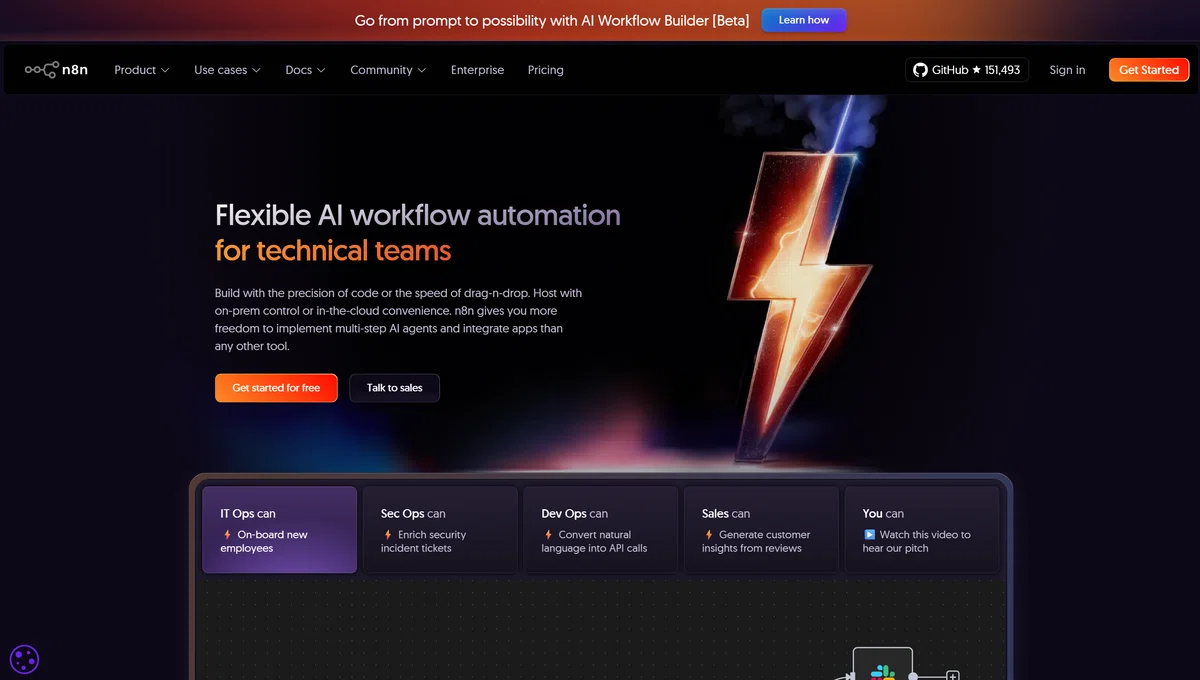
画面中央にはオレンジ色のボタン
「Get started for free」 が大きく配置されています。
このボタンから、n8n Cloud(クラウド版) の登録を開始します。
✏️ Step 2:アカウントを作成しよう(サインアップ)
「Start automating today」というタイトルの登録フォームが表示されます👇
ここで、あなたのn8n Cloudアカウント情報を入力します。
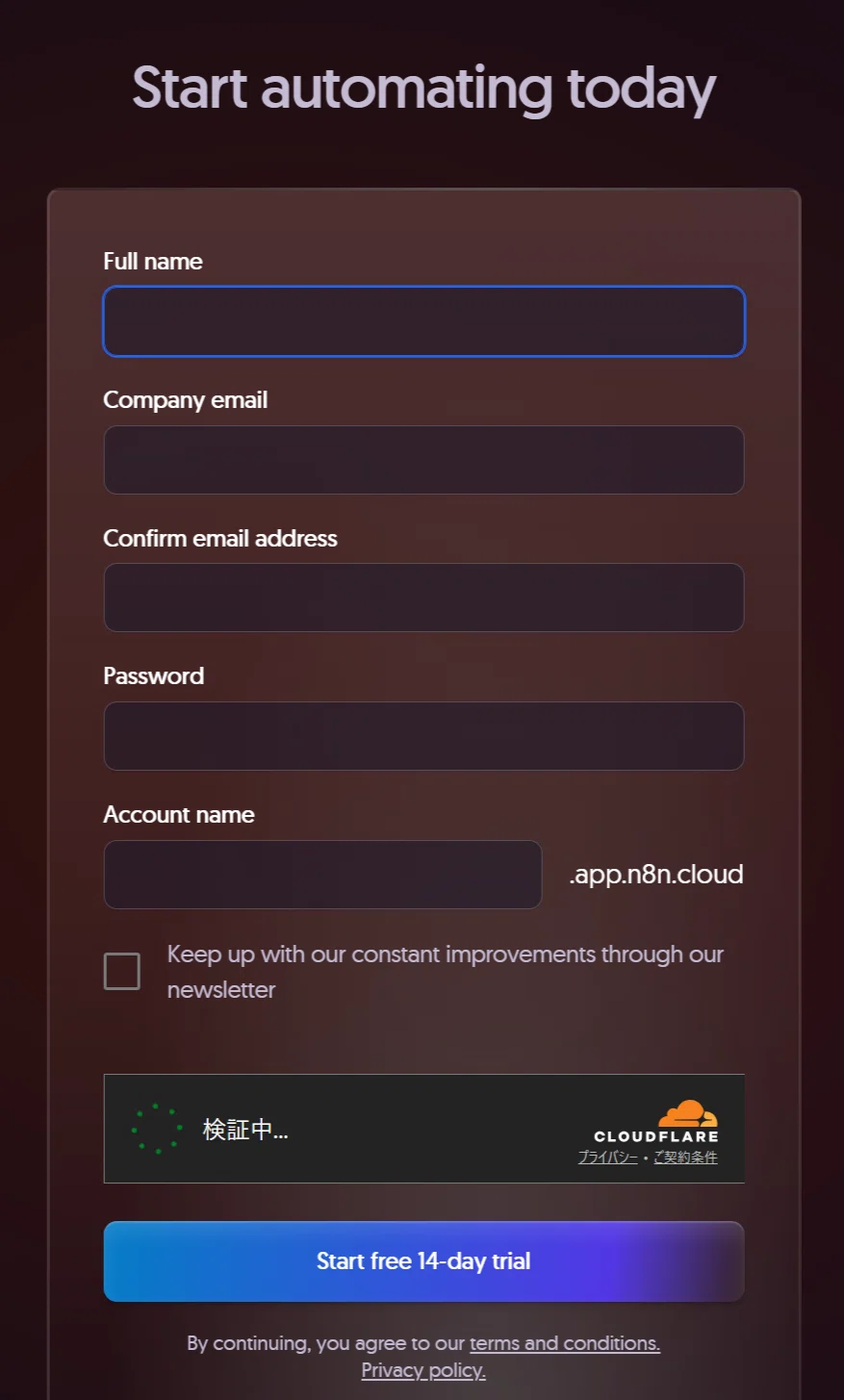
🧩 入力項目の説明
項目 入力内容
Full name 名前(ローマ字)
Company email メールアドレス
Confirm email address メールアドレス再入力
Password パスワード 英数字+記号
Account name アカウントURL名
💡 たとえば「neuru」と入力すると、
URLは → neuru.app.n8n.cloud になります。
📨 メール購読は任意です
フォームの下部にある
「Keep up with our constant improvements through our newsletter」
にチェックを入れると、n8nの最新ニュースがメールで届きます。
不要な場合はチェックを外してOKです。
🔒 セキュリティ認証(Cloudflare)
下部に「Verifying...(確認中)」という表示があります。
これはスパム防止の自動チェック機能です。
緑のチェックマークが出たら、そのまま次へ進みましょう ✅
🚀 「Start free 14-day trial」をクリック!
すべて入力が終わったら、青いボタン
「Start free 14-day trial(14日間の無料トライアルを開始)」
をクリック!
🚀 Step 3:初回セットアップに回答しよう
「Start free 14-day trial」ボタンをクリックすると、
次のような画面に移動します👇
画面上には 「Hi there, ○○(あなたの名前)」 と表示され、
n8nから「利用目的を把握して設定を最適化するためのアンケート」が表示されます。
全5問+オプション設定2つ(アプリ選択・チーム招待)で構成されており、
約2〜3分で完了します✨
🧠 Step 3-1:「What is the size of your company?」
これは「あなたのチームや会社の人数」を尋ねる質問です。
どれを選んでも機能や料金には影響しません。
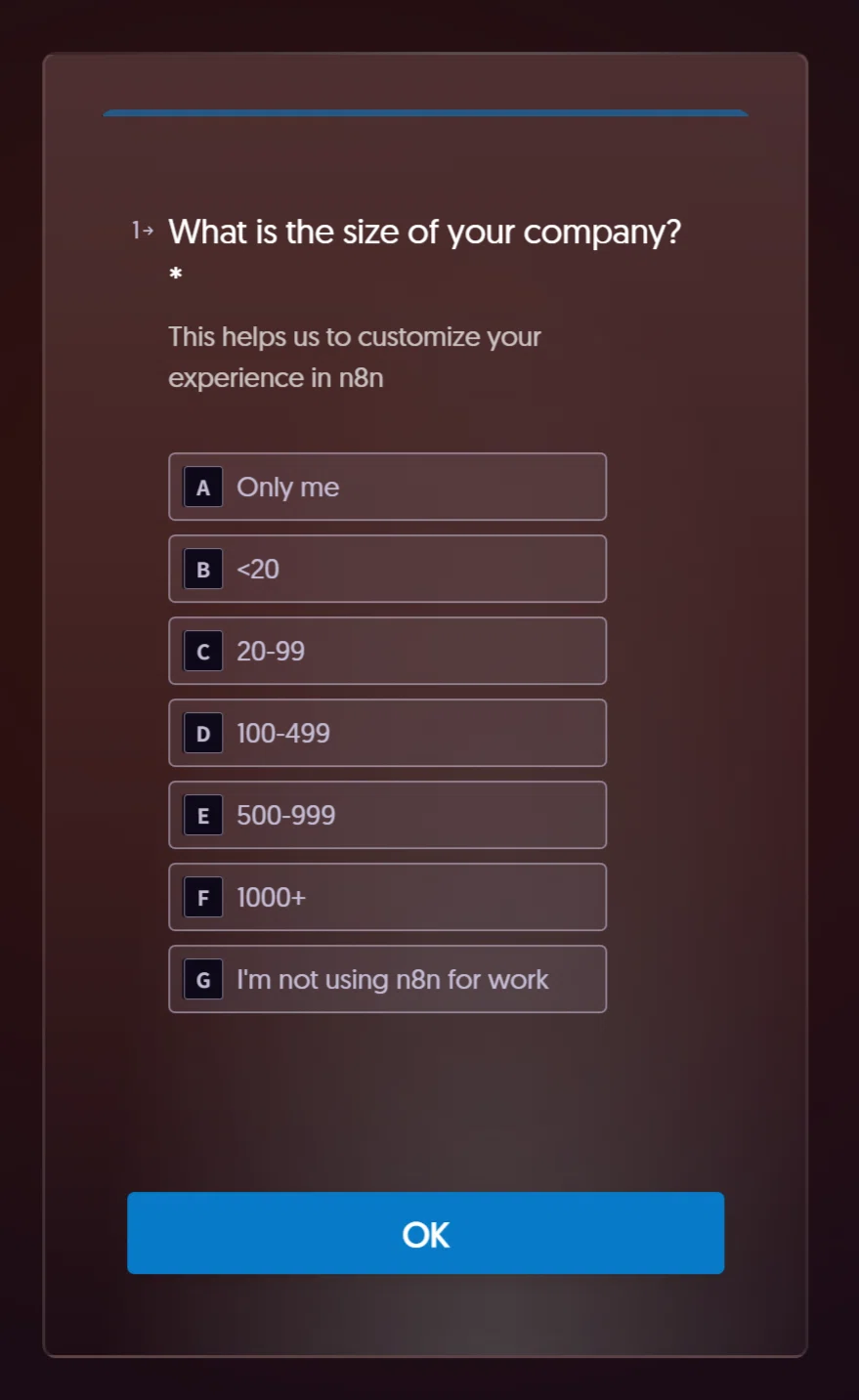
選択肢 意味
A. Only me 自分ひとり(個人利用)
B. <20 20人未満の小規模チーム
C. 20–99 中小規模の会社
D. 100–499 中規模企業
E. 500–999 大企業(中〜大規模)
F. 1000+ 超大規模企業
G. I’m not using n8n for work 仕事では使わない(趣味・学習など)
💡 おすすめ
個人で使う場合は 「A. Only me」 でOK!
✅ 「OK」ボタンをクリックして次へ。
💼 Step 3-2:「What team are you on?」
この質問では、あなたがどんな分野でn8nを活用したいかを尋ねています。自分の職種やチームに一番近いものを選びましょう。
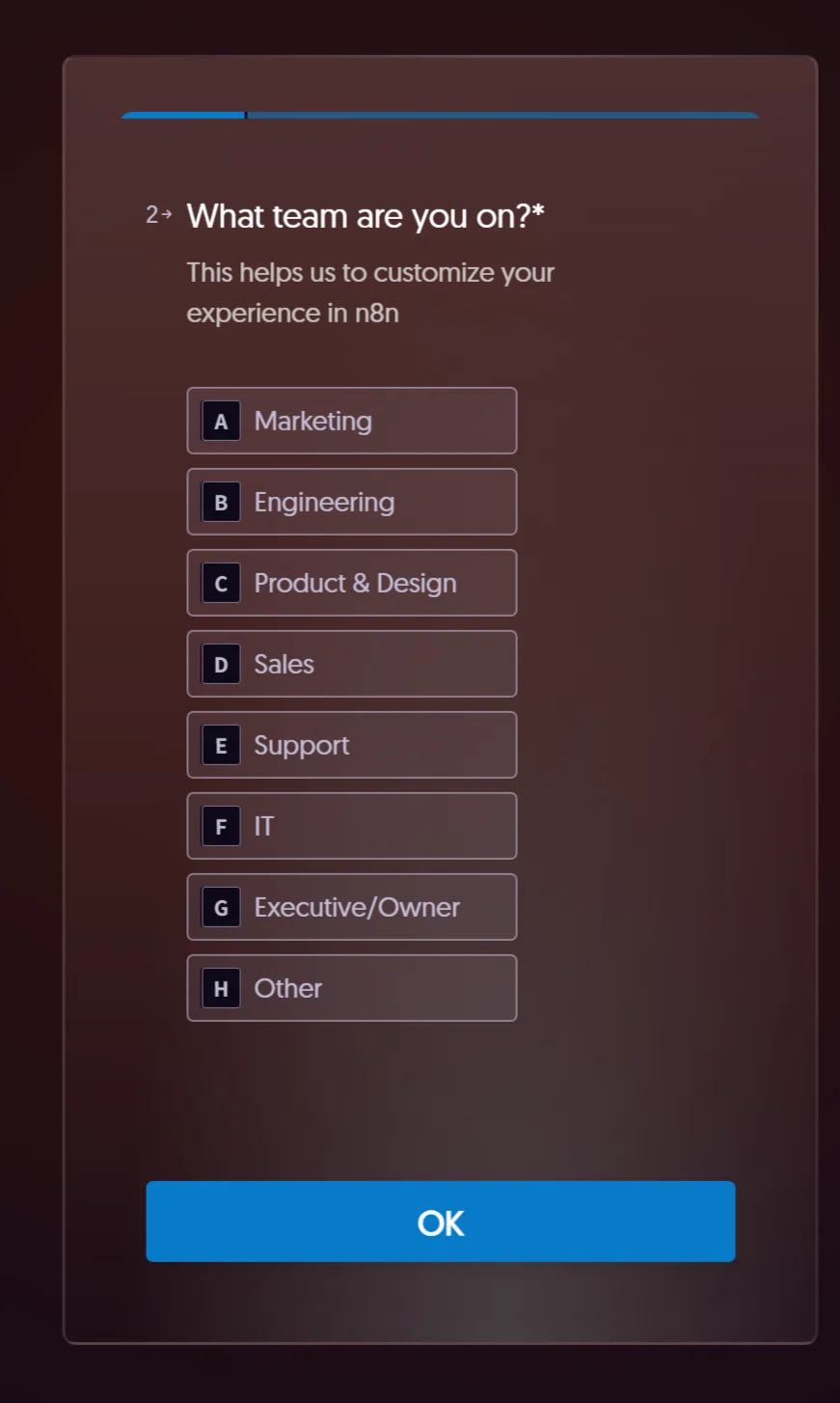
選択肢 意味
A. Marketing マーケティング・SNS運用
B. Engineering エンジニア・開発職
C. Product & Design デザイン・企画職
D. Sales 営業職
E. Support カスタマーサポート
F. IT システム管理・社内インフラ担当
G. Executive / Owner 経営者・個人事業主
H. Other その他(学生・個人・趣味など)
💡 おすすめ
副業・個人ビジネスなら「G. Executive / Owner」
SNS運用中心なら「A. Marketing」がベスト。
✅ 選択後「OK」で進みます。
🏢 Step 3-3:「What best describes your company?」
ここでは、あなたの業種やプロジェクトのタイプを選びます。
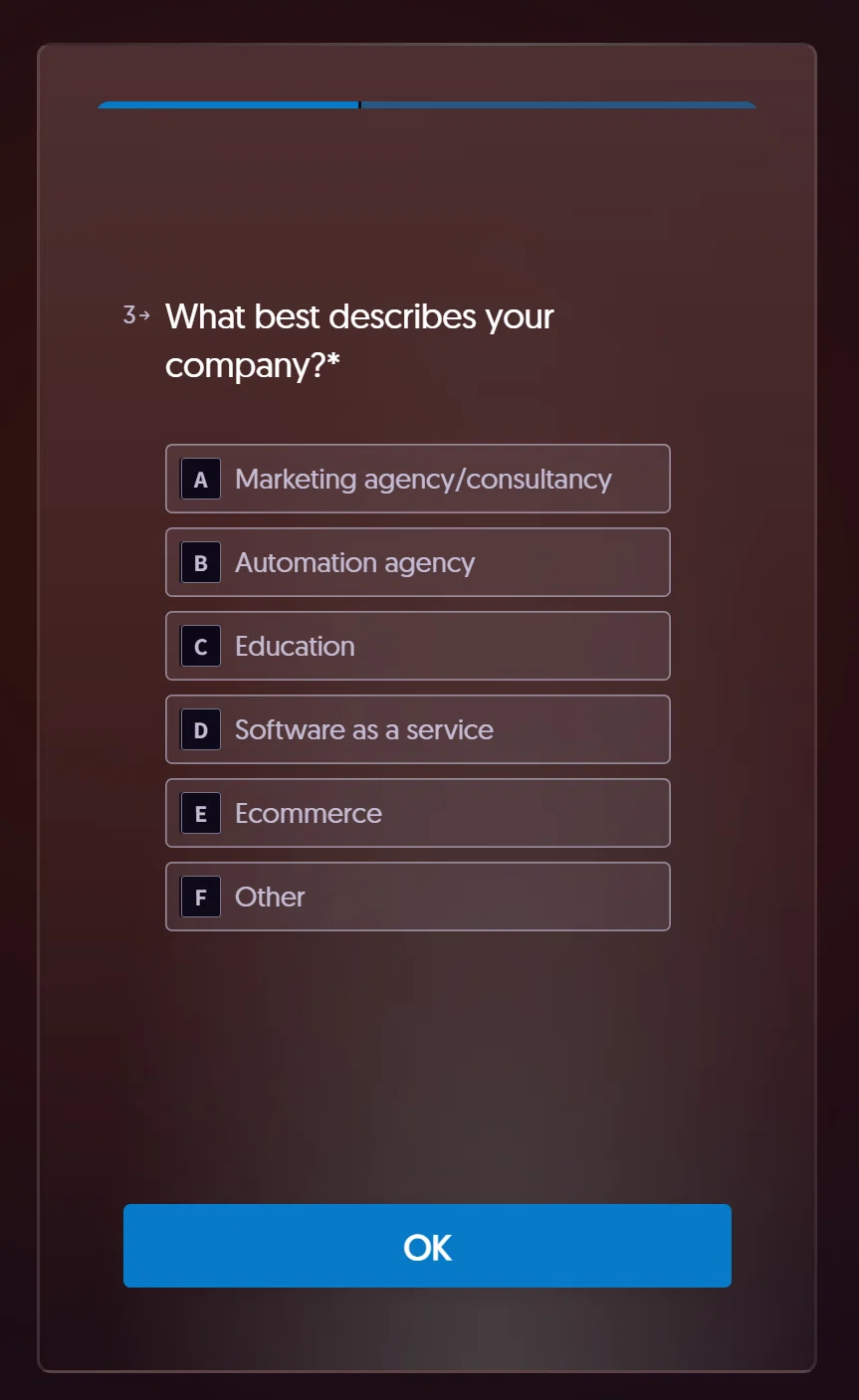
選択肢 意味
A. Marketing agency / consultancy 広告代理店・コンサル業
B. Automation agency 自動化代行・開発支援
C. Education 教育・講師・スクール運営
D. Software as a service SaaS・アプリ提供
E. Ecommerce ネットショップ運営
F. Other その他(個人・学習目的など)
💡 おすすめ
個人や趣味目的の方は 「F. Other」 でOK!
✅ 「OK」をクリック。
💡 Step 3-4:「Which of these do you feel comfortable doing?」
ここは、あなたの“スキルレベル”を把握するための質問です。複数選択が可能ですが、無理に全部選ぶ必要はありません。

選択肢 意味
A. Writing JavaScript functions JavaScriptを少し書ける
B. Using SQL to query a database SQLを使ったことがある
C. Configuring API authentication API連携を設定できる
D. Using regex for text extraction 正規表現を扱える
E. Setting up a webhook Webhookの設定ができる
💡 初心者は空欄でもOK!
中級者以上は得意な項目にチェック。
✅ 「OK」で次へ。
🌍 Step 3-5:「How did you hear about n8n?」
n8nを知ったきっかけを聞くアンケートです。マーケティング目的の簡単な質問なので、好きなものを選んでOKです。
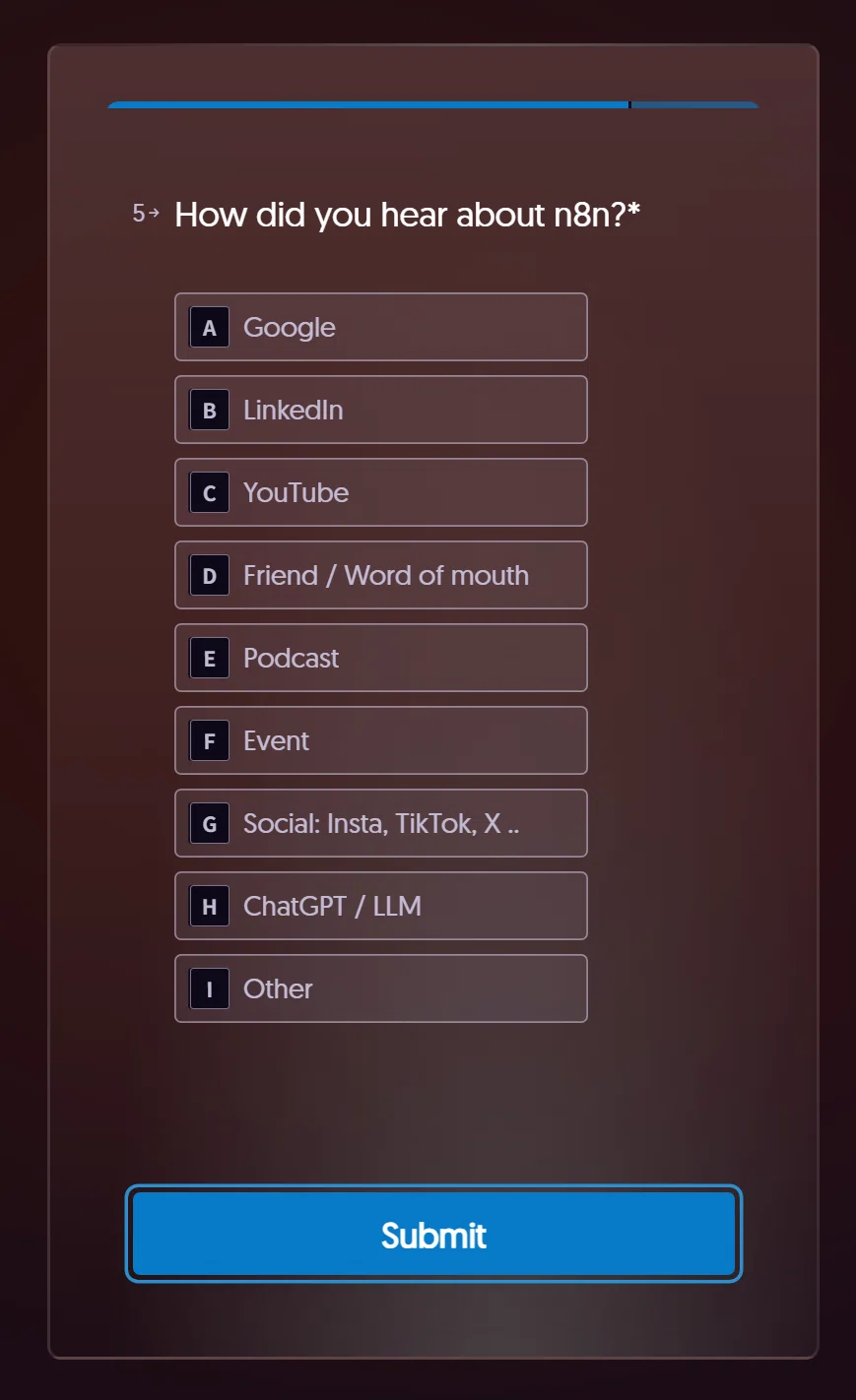
選択肢 意味
A. Google Google検索
B. LinkedIn LinkedIn経由
C. YouTube YouTube動画
D. Friend / Word of mouth 友人や口コミ
E. Podcast 音声配信・ポッドキャスト
F. Event イベント・勉強会
G. Social (Insta, TikTok, X...) SNS経由
H. ChatGPT / LLM ChatGPTなどAIツール経由
I. Other その他
💡 おすすめ
このガイドを見ている方はきっと、
👉 「H. ChatGPT / LLM」 がピッタリです☺️
✅ 「Submit」をクリック!
🧰 Step 3-6:よく使うアプリを選択(任意)
次に「どんなアプリと連携したいか?」を聞かれる画面です。これは、あなたが今後n8nで使いたいサービスを選ぶステップです。
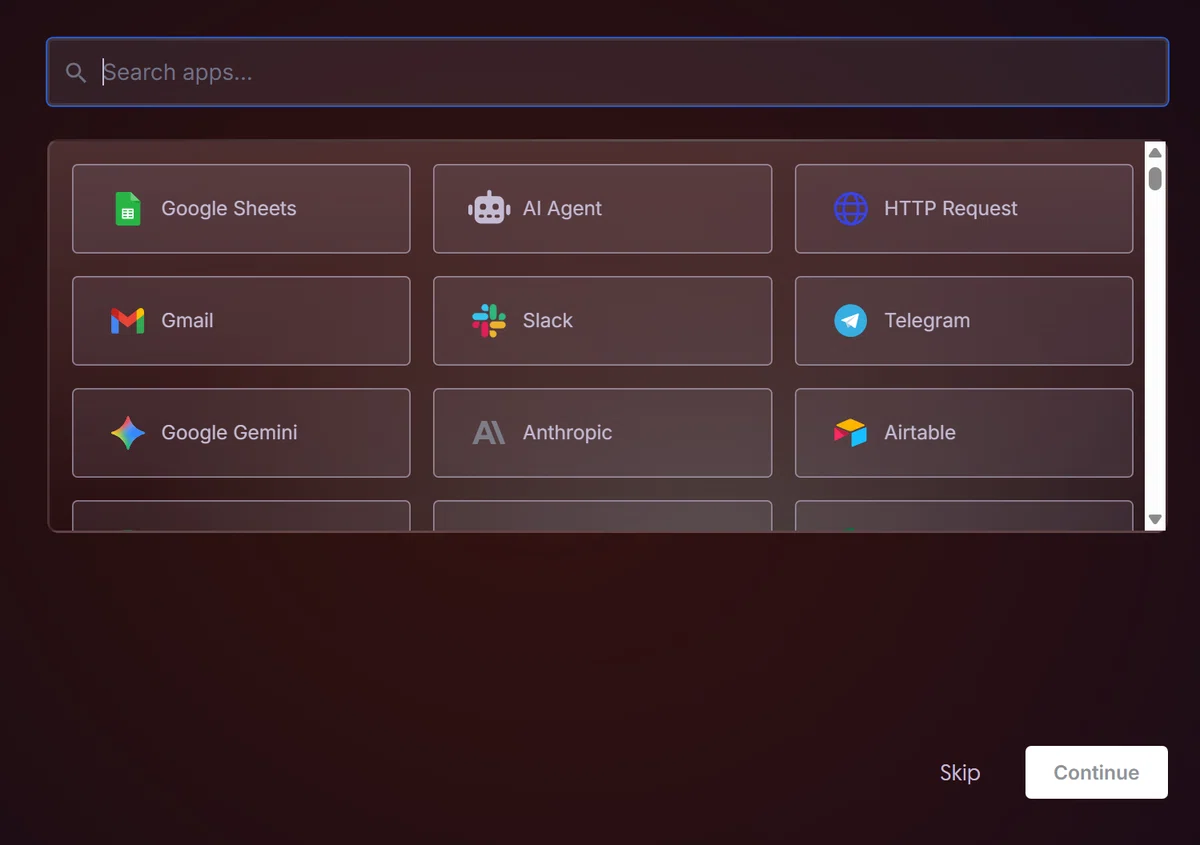
代表的なアプリ 主な用途
Google Sheets データ管理・自動集計
Gmail メール送信・通知
Slack チーム連携・メッセージ
Telegram チャット連携
AI Agent / Gemini / Anthropic AI自動生成
HTTP Request API接続
Airtable ノーコードDB管理
💡 スキップOK!
迷ったら右下の 「Skip」 を押して進みましょう。
選択しなくても機能に変化はありません。
👥 Step 3-7:チームメンバー招待(任意)
「Invite team members to your workspace」画面が表示されます。
ここでは、同僚や共同制作者を招待できますが、個人利用なら スキップでOK!
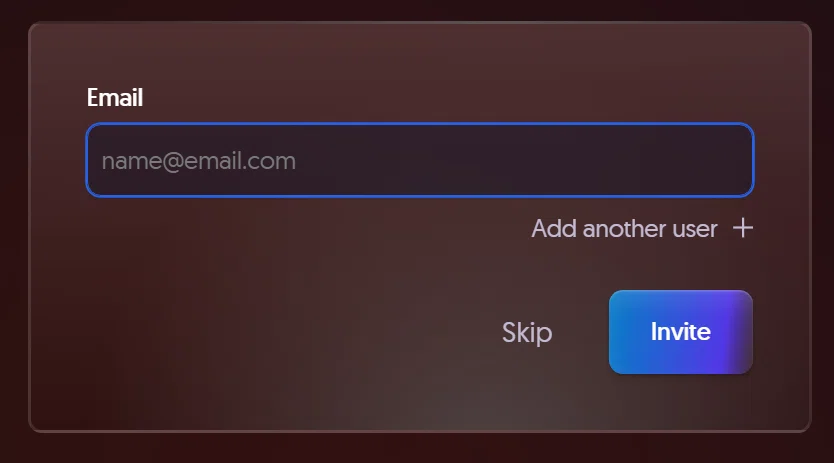
💡 招待はあとから「Workspace設定」でいつでも追加できます。
✅ 「Skip」をクリックして次へ。
🎉 Step 3-8:Your workspace is ready!(準備完了)
すべての設定が完了すると、
「Your workspace is ready!」という画面が表示されます🎊
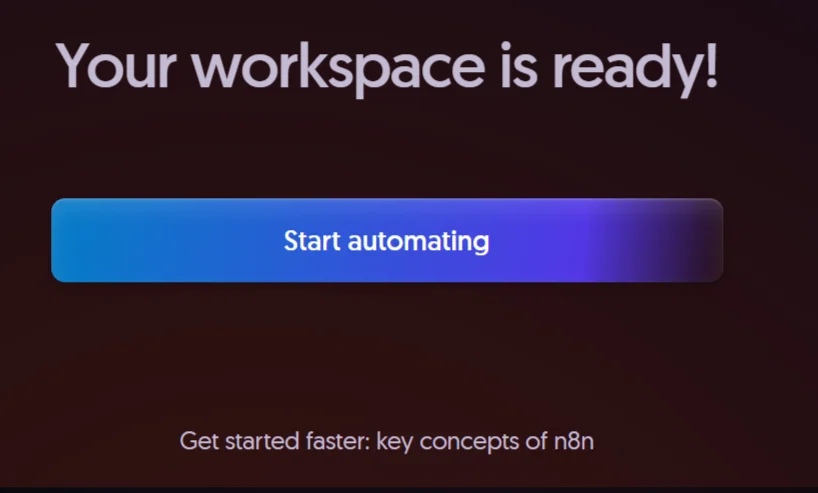
青い 「Start automating」 ボタンをクリックして、
n8n Cloudダッシュボードに進みましょう!
💡 下の「n8n Quick Start Tutorial」動画もおすすめ(英語ですが視覚的に理解しやすいです)。
🧭 Step 4:n8n Cloud ダッシュボードの基本画面
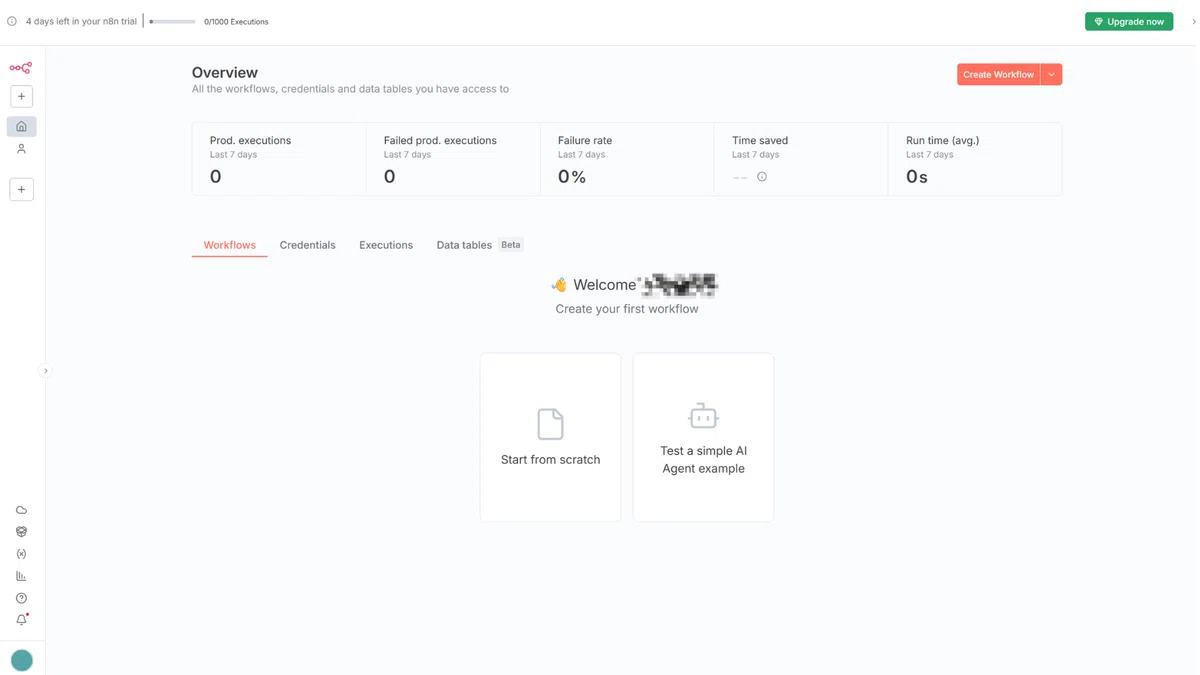
ここまでの登録と初期セットアップを終えると、このような「ダッシュボード(ホーム画面)」が表示されます。
この画面が、あなたのワークスペースの中心となる場所です。ここからすべての自動化ワークフローを作成・管理していきます✨
🧭 画面構成の見方
ダッシュボードは、シンプルですが重要な要素が詰まっています。順に見ていきましょう👇
セクション 内容
Overview ワークフローの統計情報
Workflows 作成したワークフローの一覧
Credentials 外部サービスの認証情報
Executions 実行履歴の確認
Data tables (Beta) データ保存の新機能(β)
🔹 上部:Overview ワークフローの統計情報
Prod. executions:実行回数
Failed prod. executions:失敗した実行回数
Failure rate:失敗率
Time saved / Run time:処理時間や節約時間
👉 ここは、ワークフローを動かし始めると自動的にデータが増えていきます。
🔹 中央:「Welcome」メッセージと最初の選択
中央には次の2つのボタンがあります👇
ボタン 内容
Start from scratch 完全にゼロからワークフローを作成
Test a simple AI Agent example AIエージェントのサンプルを試す
💡 まずは「Start from scratch(ゼロから作る)」をクリックして自分のペースで操作に慣れるのがおすすめです。
🔹 タブメニュー
その下には、ワークスペース内の主要タブが並んでいます。
タブ名 役割
Workflows 作成したワークフローの一覧を管理
Credentials 各サービスの認証情報を管理(APIキーなど)
Executions 実行履歴の確認・デバッグ
Data tables (Beta) データを保存・参照できる実験的機能
💡 「Credentials」はGoogleやXなど外部サービスを連携する際に使います。ここをしっかり管理することで、自動化の幅が一気に広がります。
🔹 左サイドバー
画面左側には、主要メニューのアイコンが縦に並んでいます。
アイコン機能
🏠ホーム(ダッシュボード)へ戻る
➕新しいワークフローの作成
⚙️設定・ワークスペース管理
📈実行状況の確認(ログ)
🧑💻チーム・アカウント設定
💡 次のステップ
これで、n8n Cloudの初期画面の見方は完璧です!次は実際に自動化を作るステップ👇
これで、
✅ Step 1〜2:登録完了
✅ Step 3:初回セットアップ(+オプション設定)
✅ Step 4:ワークスペース起動
✅ Step 5:ダッシュボード理解
がすべて完了しました!
次回は👇
🧾 Google Sheetsと連携して自動でデータを追加するワークフロー
を実際に作成していきましょう✨
