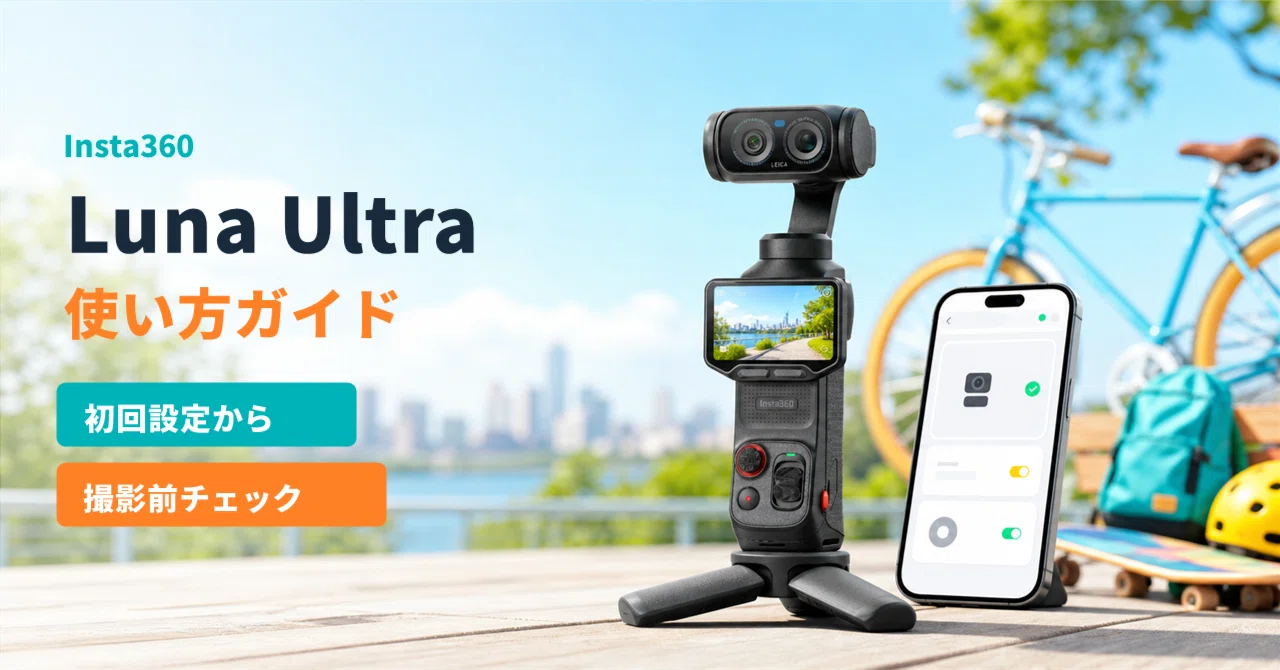
Insta360 Luna Ultra 使い方ガイド|初回設定・基本操作・Vlog撮影前チェック

Insta360 Luna Ultraを実際に使ってみて、
最初に驚いたのは8Kでもデュアルレンズでもありませんでした。
UIが思っていた以上にユーザーフレンドリーだったことです。
ジンバルカメラには、
ロールロック、
チルトロック、
フォロー、
FPVなど、
初めての人には意味が分かりにくい言葉が並びます。
私もDJIのPocketシリーズを使ってきたので、
今ではモード名を見れば動きを想像できます。
でも、初めてジンバルカメラを触る人からすれば、
「チルトロックって何をロックするの?」となるのが普通だと思います。
Luna Ultraは、そこを画面上のアニメーションで見せてくれます。
モードを選ぶとカメラがどう動くのか、
ハンドルを傾けた時に映像がどう追従するのかを、
言葉だけでなく動きで確認できます。
これを見た時、
私は「マス層まで届くのはLuna Ultraかもしれない」と強く感じました。
DJIの操作が悪いという話ではありません。
慣れればDJIも速く操作できます。
ただ、初めて触った人への説明という点では、
Luna Ultraの方が一歩親切に感じます。
Insta360は、カメラ好きだけでなく、
スマートフォンの次に使うカメラを探している人まで見ている。
私には、そんな設計に見えました。
Leicaモードで撮ってスマホで編集
SNSに即アップなんてもの簡単にできます。
この記事では、公式マニュアルの説明を並べるだけでなく、
初めて使う人が
「結局どこを押し、どのモードを選べばいいのか」
まで分かるようにまとめます。
✅ 結論:最初はこの順番で大丈夫
Luna Ultraを買ったら、まずは次の順番で進めてください。
本体と付属品を確認する
ジンバルを手で無理に動かさない
本体を十分に充電する
Insta360アプリでアクティベーションする
ファームウェアを更新する
保存先を確認する
動画を4K / 30fps、標準カラーにする
ジンバルをロールロック、速度を「中」にする
10秒だけ歩き撮りする
トラッキング、音声、スマホ転送を確認する
最初から8K、PureVideo、I-Log、FPVを全部使う必要はありません。
まずは「迷わず撮れる」「音が入る」「あとで見返せる」
状態にすることが大切です。
実際に使って感じた、Luna UltraのUIの良さ
高機能なカメラほど、初心者には設定画面が壁になります。
スペック表には「ジンバルモード4種類」と書けますが、
使う側が知りたいのは種類の数ではありません。
自分がカメラを動かした時、映像がどう動くのか。
Luna Ultraは、この答えをアニメーションで見せてくれます。
モード名を覚えていなくても、画面を見比べれば
「これは水平を保つ」
「これは上下を固定する」
「これはハンドルの傾きまで映像へ反映する」と理解できます。
説明書を読んでから操作するのではなく、操作しながら理解できる。
この違いはかなり大きいです。
カメラに詳しい人には小さな違いに見えるかもしれません。
でも、初めての1台を選ぶ人にとっては、
こういう親切さが「また使いたい」と思えるかどうかを左右します。
1. 開封したら、まずジンバルを手で動かさない
Luna Ultraはジンバルカメラです。
電源が切れていると、カメラ部分が少し動くため、
向きを手で直したくなります。
ただし、ジンバル軸を無理に動かすのは避けてください。
向きがずれているように見えても、
電源を入れると自動で正しい位置へ戻ります。
箱を開けた直後は、次の付属品も確認します。
保護カバー
ウインドガード
リストストラップ
1/4インチねじハンドル
購入したキット固有のアクセサリー
販売チャネルやキットによって内容が異なるため、
購入ページの同梱物と照らし合わせてください。
2. 充電してから初期設定を始める
Luna UltraはUSB-Cで充電します。
公式条件では23分で80%まで充電できると案内されていますが、
充電器、温度、使用状況によって時間は変わります。
初回設定ではアプリ接続やファームウェア更新を行うため、
先に十分充電しておく方が安心です。
電源が入らない場合は、10分以上連続して充電してから、
もう一度試してください。
3. Insta360アプリでアクティベーションする
初回使用時は、Insta360アプリでアクティベーションします。
Luna Ultraの電源を入れる
スマートフォンのWi-FiとBluetoothをオンにする
Insta360アプリを開く
カメラアイコンからLuna Ultraを選ぶ
カメラ画面でペアリングを承認する
アプリの案内に従って進める
ここで見落としやすいのが、カメラ側に表示される承認画面です。
スマートフォンだけを見て待つのではなく、
Luna Ultra本体の画面も確認してください。
接続できない場合は、Wi-Fi、Bluetooth、
アプリのローカルネットワーク権限を確認します。
4. 最初にファームウェアを更新する
アクティベーションが終わったら、ファームウェア更新を確認します。
発売直後のカメラは、更新によって操作や安定性が変わることがあります。実際に使い始める前に、最新バージョンへ揃えておく方が安心です。
更新中は電源を切らず、
着脱式タッチスクリーンリモコンも取り外さないでください。
通常はアプリ経由の更新が分かりやすいです。
PCから更新する場合は、
Luna Ultra公式ダウンロードページを確認してください。
https://www.insta360.com/jp/download/insta360-lunaultra
5. 内蔵47GBとmicroSDカードの保存先を確認する
Luna Ultraには47GBの内蔵ストレージがあるため、
microSDカードがなくても撮影を始められます。
この「カードを買う前でも撮れる」という安心感も、
初心者には優しいところです。
ただし、4Kや8Kで旅行Vlogを撮るなら、
microSDカードを用意した方が安心です。
内蔵ストレージは、開封直後のテスト撮影やカードを忘れた時の予備として考えると分かりやすいです。
カードを入れたら、ショートカットメニューのストレージ管理から、
次の3点を確認します。
保存先が内蔵ストレージかmicroSDカードか
残り録画時間は十分か
必要なら本体でフォーマットできるか
録画中にカードを抜かず、取り外す時はカメラの電源を切ってください。
6. 最初の動画設定は4K / 30fpsでいい
最初の設定は、次の組み合わせで大丈夫です。
撮影モード:動画
解像度:4K
フレームレート:30fps
カラー:標準
ジンバルモード:ロールロック
ジンバル速度:中
8Kは解像感を優先したい時、
PureVideoは暗い場所、
I-Logは色編集をする時に役立ちます。
ただし、最初から高機能を全部使うと、
何が原因で映像が変わったのか分かりにくくなります。
まず標準設定で短く撮り、
必要になった機能だけ足していく方が、カメラを早く理解できます。
7. スワイプ操作は4方向だけ覚える
最初に覚える画面操作は、次の4つです。
上から下:ショートカットメニュー
下から上:解像度、フレームレート、画面比率
左から右:撮影した動画や写真を見る
右から左:カラー、ホワイトバランスなどの画像設定
画面中央をスワイプすると撮影モードを変更できます。
すべてのアイコンを覚える必要はありません。
迷ったら、まず上から下へスワイプしてショートカットメニューを開けば、
多くの設定にたどり着けます。
📌 ジンバルモードは、名前ではなくアニメーションで選ぶ
ここがLuna Ultraの使い方で、一番伝えたいところです。
初心者は「ロール」「チルト」「FPV」という言葉を暗記しなくて大丈夫です。
モード選択画面に表示されるアニメーションを見て、
自分が撮りたい動きに近いものを選んでください。
ロールロック:まずはこれ
画面の水平を保ちながら、
日常の歩き撮りやVlogに使える基本モードです。
旅行、街歩き、自撮り、家族撮影で迷ったら、
まずロールロックを選びます。
ロール&チルトロック:上下の向きを固定したい時
水平だけでなく、上下方向の動きも固定します。
一定の高さで横へ動く撮影、
料理や商品を水平に見せたい場面、落ち着いたパン撮影に向いています。
FPV:ハンドルの傾きも映像へ入れたい時
カメラがハンドルの動きへ大きく追従します。
動きのある映像を撮れますが、最初から使うと画面が傾き、
見る人が酔いやすくなることがあります。慣れてから試すモードです。
FPV-V:さらに動きを付けたい人向け
FPV-Vは、ハンドルの向きに合わせて全方向へ追従する応用モードです。
名前だけでは分かりにくいので、ここも画面のアニメーションを見て判断してください。最初のVlogでは使わなくても困りません。
ジンバル速度は「中」
速度は「遅い」「中」「速い」から選べます。
遅い:風景やゆっくりした動き
中:旅行、街歩き、日常Vlog
速い:スポーツ、ペット、素早い動き
最初は「中」で大丈夫です。
反応のよさとなめらかさのバランスが取りやすくなります。
8. 最初に覚える物理操作は3つだけ
ボタンやスライダーも多く見えますが、最初は次の3つで撮影できます。
シャッターボタン:録画開始・停止
ジョイスティック2回押し:ジンバルを正面へ戻す
ズームスライダー:ズームイン・ズームアウト
ジョイスティックを上下左右へ動かすと、カメラの向きを変えられます。
向きが分からなくなったら、ジョイスティックを2回押してリセンター。
これだけ覚えておくと安心です。
9. 自動トラッキングはダブルタップから始める
自動トラッキングは、
画面上の人物や被写体をダブルタップすると開始できます。
ジョイスティックを押す方法や、
トラッキングアイコンから選ぶ方法もありますが、
初心者はダブルタップが一番分かりやすいです。
トラッキング中は、
ジョイスティックで画面内の被写体位置を調整できます。
人物を常に中央へ置くだけでなく、
少し右や左へ寄せたい場合は、スマートフレーミングも便利です。
ただし、人混み、暗い場所、被写体が隠れる場面では外れることがあります。本番前に家の中や近所で10秒だけ試してください。
10. 着脱式タッチスクリーンは、外して初めて価値が分かる
Luna Ultraらしい機能のひとつが、
着脱式タッチスクリーンリモコンです。
画面を外しても、映像を確認しながら設定変更や撮影操作ができます。
三脚へ置いた自分を少し離れた場所から確認したり、
低い位置へ置いたカメラの構図を手元で見たりできます。
さらに、リモコン上部のマイクをワイヤレスマイクとして使えます。
このマイク実は結構便利です。
これは単なる取り外せる画面ではありません。
撮る人がカメラの後ろに立たなくても、
自分で構図と音を確認できる仕組みです。
取り外す時は、左右のリリースボタンを押しながら、
ゆっくり外してください。
11. Vlogでは音声入力も確認する
映像はあとから少し補正できますが、
音が入っていない失敗は取り返しにくいです。
撮影前に、次のどのマイクを使っているか確認します。
本体の内蔵マイク
着脱式タッチスクリーンのマイク
Insta360 Mic Proなどの外部マイク
会話を撮る場合は、10秒だけ録画して実際に再生してください。
メーターが動いていても、
風や服の擦れる音で声が聞きにくい場合があります。
12. 撮ったらスマホへ転送するところまで試す
カメラは、録画できただけではまだ準備完了ではありません。
撮った動画をスマートフォンやPCへ移し、
再生できて初めて安心して本番へ持ち出せます。
スマートフォンへはInsta360アプリ、USB-C接続、
対応端末ではNFCを使った転送ができます。
PCへはUSB-C接続かmicroSDカードリーダーを使います。
旅行前に、10秒動画を1本だけ転送してください。
この地味な確認が、帰宅後に「ファイルを取り込めない」
という失敗を防ぎます。
⚠️ 防水カメラではない
Luna Ultraは防水仕様ではありません。
雨、海辺、水しぶき、飲み物の近くでは注意してください。
小雨だからと使い続けず、
濡れる前に保護カバーへ戻す方が安心です。
撮影後は、砂やほこりを柔らかい乾いた布で落とし、
鍵など硬いものと一緒に保管しないでください。
撮影前チェックリスト
バッテリーは十分か
ファームウェアは更新したか
保存先は内蔵ストレージかmicroSDカードか
4K / 30fps、標準カラーになっているか
ジンバルはロールロック、速度は「中」か
レンズとウインドガードは汚れていないか
トラッキングを短く試したか
音声入力を確認したか
スマートフォンへ転送できたか
最初はこのチェックだけで十分です。
Luna Ultraは、カメラを詳しい人だけのものにしない
Luna Ultraを使って感じたのは、機能の多さだけではありません。
分かりにくいジンバルの動きをアニメーションで見せる。
着脱式画面で、自分を撮る時の不安を減らす。
アプリと本体の両方から操作できる。
こうした設計を見ると、Insta360が目指しているのは、
カメラ好きのための高性能機だけではないように思えます。
スマートフォンでは少し物足りない。
でも、カメラの専門用語を覚えてから撮り始めるのは面倒。
そんな人まで使えるジンバルカメラを目指しているのではないでしょうか。
DJIは完成度と実績で強い。
一方、Luna Ultraは「初めて触る人へどう説明するか」にかなり力を入れている。
私は、この親切さがLuna Ultraをマス層へ届ける一番の武器になると感じました。
まずは4K / 30fps、ロールロック、
速度「中」で、部屋や近所を短く撮ってみてください。
モード名を全部覚えるより、
画面のアニメーションを見ながら動かす方が、
Luna Ultraの良さを早く理解できます。
Insta360 Luna Ultraを購入するなら
購入前に、販売元、価格、セット内容、保証を確認してください。
標準キット
すでにマイクや撮影アクセサリーを持っている人、必要なものだけ後から追加したい人向けです。
▶ Insta360 Luna Ultra 標準バンドルをAmazonで見る
クリエイターキット
バッテリーハンドル、Mic Pro送信機、広角レンズなどを最初から揃えたい人向けです。
▶ Insta360 Luna Ultra クリエイターキットをAmazonで見る
合わせて読みたい
使い始めた後のおすすめ設定
Insta360 Luna Ultraおすすめ設定|旅行Vlog・自撮り・夜景で迷わない基本設定
microSDカードやバッテリーハンドルを選ぶ
Insta360 Luna Ultraおすすめアクセサリー6選
撮った動画をスマートフォンで編集する
Insta360 Luna Ultraの動画をスマホで編集する方法
着脱式画面を生かしてPOV撮影する
Insta360 Luna Ultra POVヘッドトラッカーは必要?
参考情報
Insta360 Luna Ultra公式ダウンロードページ
※本記事にはAmazonアソシエイトのリンクが含まれています。
リンクを通じて商品を購入された場合、筆者に紹介料が支払われます。
読者の皆様に追加費用は発生しません。
いいなと思ったら応援しよう!
 この記事が少しでも参考になったら応援していただけると嬉しいです。
次のカメラ機材を買ってレビューする励みになります!
この記事が少しでも参考になったら応援していただけると嬉しいです。
次のカメラ機材を買ってレビューする励みになります!