
【DJI Mic Mini 2S】内部録音ファイルを取り出す方法|スマホ用セットの充電ケースでコピーできない理由とPCへの転送手順

DJI Mic Mini 2Sを使い始めると、次の疑問が出てきます。
「内部録音した音声ファイルは、どこから取り出すの?」
「スマホ用のモバイルレシーバーセットを買ったけど、充電ケースをPCにつないでもコピーできない」
先に結論を書くと、スマホ用セットに付属する小型充電ケース(モバイルレシーバー用)がデータコピーに対応していないだけで、送信機の内部録音ファイルを取り出せないわけではありません。
DJI公式サポートでは、次の2つの方法が案内されています。
送信機を磁気充電ケーブルでパソコンへ直接つなぐ
送信機を標準充電ケースへ入れ、ケースをUSB-Cでパソコンへつなぐ
一方、スマホ用セットに付属する小型充電ケース(モバイルレシーバー用)は、充電と収納には使えますが、素材の書き出しには対応していません。
この記事では、以降このケースを「小型充電ケース」と呼びます。
まず知っておきたい「ケースの違い」
DJI Mic Mini 2Sには、見た目が似た2種類のケースがあります。
標準充電ケース
2台の送信機とレシーバーを充電・収納できる
送信機とレシーバーのペアリングに使える
内部録音ファイルのコピーに対応している
スマホ用セットの小型充電ケース(モバイルレシーバー用)
送信機とモバイルレシーバーの充電・収納用
内部録音ファイルのコピーには対応していない
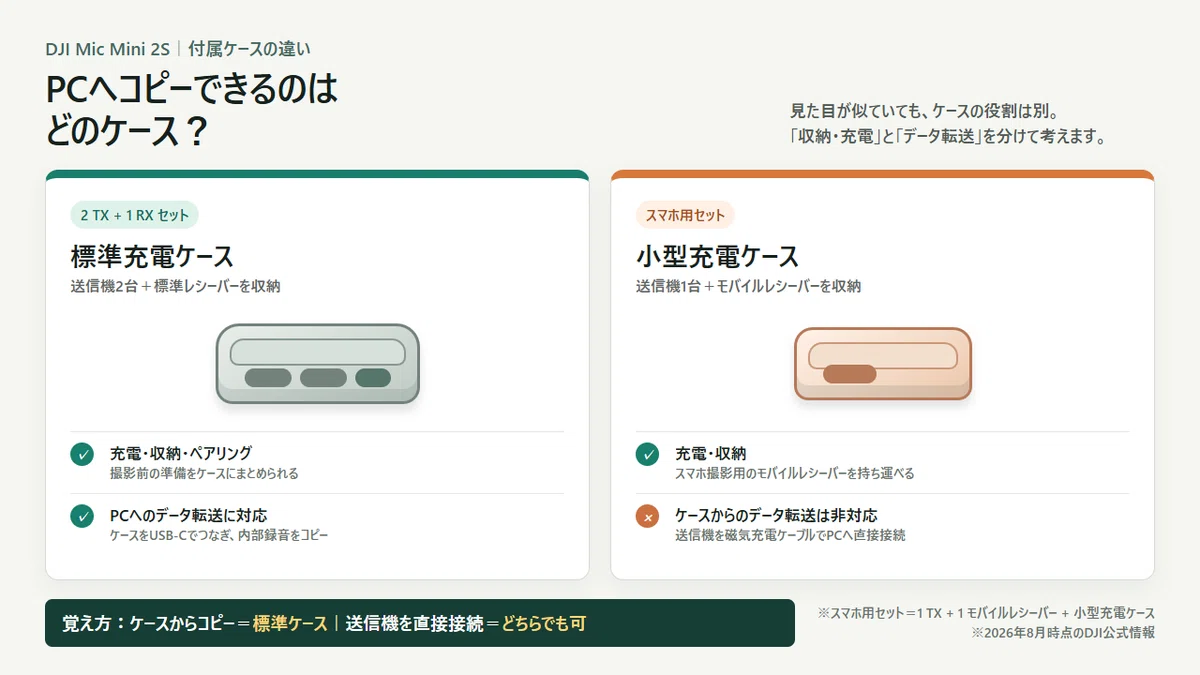
ここで混同しやすいのが、
「USB-C端子があるから、どちらのケースでもファイルを読めるはず」という考え方です。
小型充電ケースのUSB-C接続は、充電用として考えてください。
パソコンへつないでも、標準ケースのように送信機のストレージを読み出すための中継器にはなりません。
つまり、スマホ用セットを買った人が失ったのは内部録音機能ではなく、
ケース経由でコピーする手軽さです。
方法1:送信機をパソコンへ直接つなぐ
スマホ用セットを持っている人は、この方法が基本です。
手順
送信機の内部録音を停止する
送信機を小型充電ケースから取り出す
付属の専用磁気充電ケーブルで送信機とパソコンをつなぐ
パソコンに表示された送信機のストレージを開く
音声ファイルをパソコンの任意のフォルダーへコピーする
コピー後、ファイルを再生して音声が入っているか確認する
録音中にケーブルをつなぐのではなく、いったん内部録音を停止してから接続します。コピーが終わるまでケーブルを抜かないことも大切です。
パソコンに表示されないとき
次の順で確認します。
送信機の電源が入っているか
磁気ケーブルの接点がずれていないか
パソコン側のUSB-Cポートがデータ通信に対応しているか
別のUSB-Cポートや別のパソコンで認識するか
DJI Mimoでファームウェアを更新しているか
ここはUSB-Cケーブルの記事と混同しやすいところです。
送信機本体にはUSB-C端子がなく、単体での充電・データ転送に使えるのは専用磁気充電ケーブルだけです。
市販のUSB-Cケーブルへ買い替えて解決する仕組みではありません。
専用ケーブルを正しく装着しても表示されない場合は、
PC側の別のUSB-Cポートや別のパソコンで確認します。
それでも改善しなければ、専用ケーブルや送信機側の接点に異常がないかを確認してください。
方法2:標準充電ケース経由でコピーする
2 TX + 1 RX + 充電ケースのセットを持っている場合は、ケース経由の転送が便利です。
手順
内部録音を停止した送信機を標準充電ケースへ入れる
ケースのふたを閉じず、送信機が正しく収納されているか確認する
ケースとパソコンをUSB-Cケーブルでつなぐ
パソコンに表示されたストレージを開く
送信機ごとの音声ファイルをコピーする
コピー後に音声ファイルを再生する
標準充電ケースは、送信機の充電だけでなく、内部録音素材のコピーにも対応しています。送信機を毎回取り出して直接つなぐより、複数台のファイルをまとめて扱いやすい方法です。
市販のUSB-Cケーブルを選ぶ話が関係するのは、こちらの「標準充電ケースをPCへつなぐ」場合です。 充電専用のUSB-Cケーブルでは、ケース経由でのファイル転送ができないことがあります。
認識しない時は、データ通信対応のUSB-Cケーブルを使ってください。
スマホへ直接コピーできる?
標準充電ケースは、対応するスマホへ接続して内部録音ファイルをコピーする使い方も公式情報に記載されています。
ただし、スマホはOSによって外部ストレージの表示方法や保存先が異なります。ファイル管理アプリで見つけにくい場合もあるため、最初の取り出しはパソコンを使うほうが分かりやすいです。
スマホだけで完結させたい場合は、次の流れにすると迷いにくくなります。
標準充電ケースへ送信機を入れる
ケースとスマホをUSB-Cで接続する
ファイル管理アプリで音声ファイルを探す
スマホ本体またはクラウドへコピーする
CapCutなどの編集アプリへ読み込む
小型充電ケースでは、このケース経由のコピーはできません。
内部録音ファイルは何が保存される?
Mic Mini 2Sの送信機には約14.5GBのストレージがあり、公式仕様上の録音時間の目安は次のとおりです。
24-bit:約28時間
32-bitフロート:約22時間
録音形式は、オリジナル音声またはアルゴリズム処理済みの音声から選びます。DJI Mic 3のように、オリジナルと処理済みの2ファイルを常に同時保存する方式ではありません。
たとえば、ノイズキャンセリングや音声トーンを反映したファイルを残したい場合は処理済み音声を選び、編集で自分で調整したい場合はオリジナル音声を選びます。
本番前に、DJI Mimoで保存形式を確認しておくと安心です。
取り出したファイルを動画に合わせる方法
内部録音ファイルは、カメラやスマホの動画ファイルとは別に保存されます。
そのため、取り出した後は編集ソフトで動画と音声を同期します。
CapCutで使う場合
動画をタイムラインへ置く
内部録音のWAVファイルを読み込む
動画のカメラ音声と内部録音を同じタイミングに重ねる
波形を目印に位置を合わせる
内蔵マイク側の音声をミュートする
内部録音側の音量を整える
冒頭で手を叩く、短く声を出すなどの目印を入れておくと、後から同期しやすくなります。
内部録音は、無線が一時的に不安定になったときや、カメラ側の音が割れたときの保険です。毎回使う必要はありませんが、本番前に「取り出せること」まで確認しておくと、いざというときに慌てません。
これから買うなら、どのセットが向いている?
スマホ撮影が中心で、内部録音をほとんど取り出さない
モバイルレシーバー付きの1 TXセットが扱いやすい構成です。小さく、スマホへ直接接続しやすい一方、ケース経由のファイルコピーには対応しません。
スマホ向け|1 TX + 1 モバイルRX + 充電ケース
PCへ内部録音ファイルを頻繁に移す
標準充電ケース付きのセットが向いています。ケース経由で送信機のファイルを扱えるため、2人撮影や複数台運用でも管理しやすくなります。
2人撮影・標準ケース付き|2 TX + 1 RX + 充電ケース
1人撮影向け|1 TX + 1 RX
価格・在庫・販売元は変動する可能性があります。購入前にAmazonの商品ページで最新情報を確認してください。
まとめ:小型充電ケースでできないのは「コピー」だけ
DJI Mic Mini 2Sの内部録音ファイルは、スマホ用セットでも取り出せます。
覚えておくポイントは3つです。
小型充電ケースは、充電と収納用で、データコピーには非対応
送信機を磁気充電ケーブルでパソコンへ直接つなげば取り出せる
標準充電ケースは、ケース経由のファイルコピーに対応している
「スマホ用セットだから内部録音を使えない」と考える必要はありません。ケースの役割が違うだけです。
撮影前に内部録音をONにし、短いテスト音声を録る。撮影後に1度ファイルを取り出して再生する。この2つを済ませておけば、Mic Mini 2Sの内部録音を本番の保険として使えます。
公式情報・参考ページ
※価格・仕様・対応機器・画面表示は2026年8月時点の情報です。購入前に最新の公式情報をご確認ください。
合わせて読みたい
【初心者向け】DJI Mic Mini 2S 使い方ガイド|スマホ・Osmo Pocketへの接続と録音設定
購入後の初期設定、スマホ・Osmo Pocket・カメラへの接続方法をまとめています。
【発売後版】DJI Mic Mini 2S vs Mic Mini 2・Mic 3|価格・内部録音・重さで選ぶならどれ?
Mic Mini 2やMic 3との違い、買い替えの判断を知りたい人向けの記事です。
※本記事にはAmazonアソシエイトのリンクが含まれています。
リンクを通じて商品を購入された場合、筆者に紹介料が支払われます。
読者の皆様に追加費用は発生しません。
☕ この情報が役立ったら
この記事がDJI Mic Mini 2Sのファイル取り出しや撮影準備のお役に立ちましたら、ページ下部の「サポート」からコーヒー1杯分のご支援をいただけると、次の機材レビュー・チュートリアル作成の大きな励みになります!
For International Readers:
If this guide helped you, consider buying me a coffee! ☕
いいなと思ったら応援しよう!
 この記事が少しでも参考になったら応援していただけると嬉しいです。
次のカメラ機材を買ってレビューする励みになります!
この記事が少しでも参考になったら応援していただけると嬉しいです。
次のカメラ機材を買ってレビューする励みになります!