
【完全初心者OK】DaVinci Resolve 21の始め方|アカウント作成〜インストール〜ショート動画完成まで全部並走【無料版対応】

※2026年6月更新:
この記事は、DaVinci Resolve 21に合わせて内容を更新しました。
DaVinci Resolveを初めて触る人の多くが、編集を始める前に迷います。
「どこからダウンロードするの?」
「無料版で大丈夫?」
「DaVinci Resolve 21を選べばいいの?」
「起動したけど画面が難しすぎる」
「ショート動画を作るには何から触ればいい?」
大丈夫です。
最初から全部を理解する必要はありません。
この記事は、DaVinci Resolve 21を初めて使う人向けに、無料版のダウンロードから、ショート動画を1本書き出すところまで一緒に進める手順書です。
PCの前でこの記事を開いたまま、上から順番に進めてください。
今日のゴール
この記事のゴールは、
DaVinci Resolve 21で短い動画を1本完成させることです。
できるようになることは、次の通りです。
DaVinci Resolve 21の無料版をダウンロードする
インストールする
新規プロジェクトを作る
縦動画用の設定をする
動画素材を読み込む
カット編集をする
テロップを入れる
BGMと音量を整える
1080pで書き出す
完成する動画は、15秒から30秒で大丈夫です。
最初の1本で大事なのは、すごい映像を作ることではありません。
最後まで完成させることです。
DaVinci Resolve 21は無料版で大丈夫?
初心者は、無料版で大丈夫です。
DaVinci Resolveには、
無料版の「DaVinci Resolve」と、
有料版の「DaVinci Resolve Studio」があります。
最初に使うなら、無料版で十分です。
カット編集、テロップ、BGM、色補正、書き出しまでできます。
有料版は、より高度なAI機能、高度なノイズ除去、一部のエフェクト、
高解像度・高フレームレートのプロ向け作業などを使いたい人向けです。
まずは無料版で、編集の流れを覚えましょう。
DaVinci Resolve 21で何が変わった?
DaVinci Resolve 21では、Photoページの追加、AI検索、CineFocus、
顔の補正系ツール、
モーショングラフィックスや編集まわりの改善などが案内されています。
ただし、この記事ではそこまで深く触りません。
初心者が最初に覚えるべきなのは、新機能ではなく次の流れです。
素材を読み込む
タイムラインに置く
不要な部分を切る
文字を入れる
音を整える
書き出す
この流れさえ分かれば、DaVinci Resolve 21でも迷いにくくなります。
Insta360 Luna UltraのI-Log素材を扱う人も、
まずはこの記事の基本操作から覚えるのがおすすめです。
Luna UltraのI-Log編集や色補正は、
別記事で詳しく扱う予定です。
STEP 0:準備するもの
必要なものはこれだけです。
WindowsまたはMacのPC
DaVinci Resolve 21無料版
編集したい動画素材
BGM
30分くらいの時間
動画素材は、スマホ、Osmo Pocket、Insta360 Luna Ultra、アクションカメラ、どれで撮ったものでも大丈夫です。
最初は短い素材を使ってください。
いきなり30分の旅行動画を編集しようとすると、かなり大変です。まずは15秒から30秒のショート動画を作るところから始めましょう。
STEP 1:DaVinci Resolve 21を公式サイトからダウンロードする
DaVinci Resolveは、必ず公式サイトからダウンロードしてください。
ページを開いたら、無料版のDaVinci Resolveを選びます。
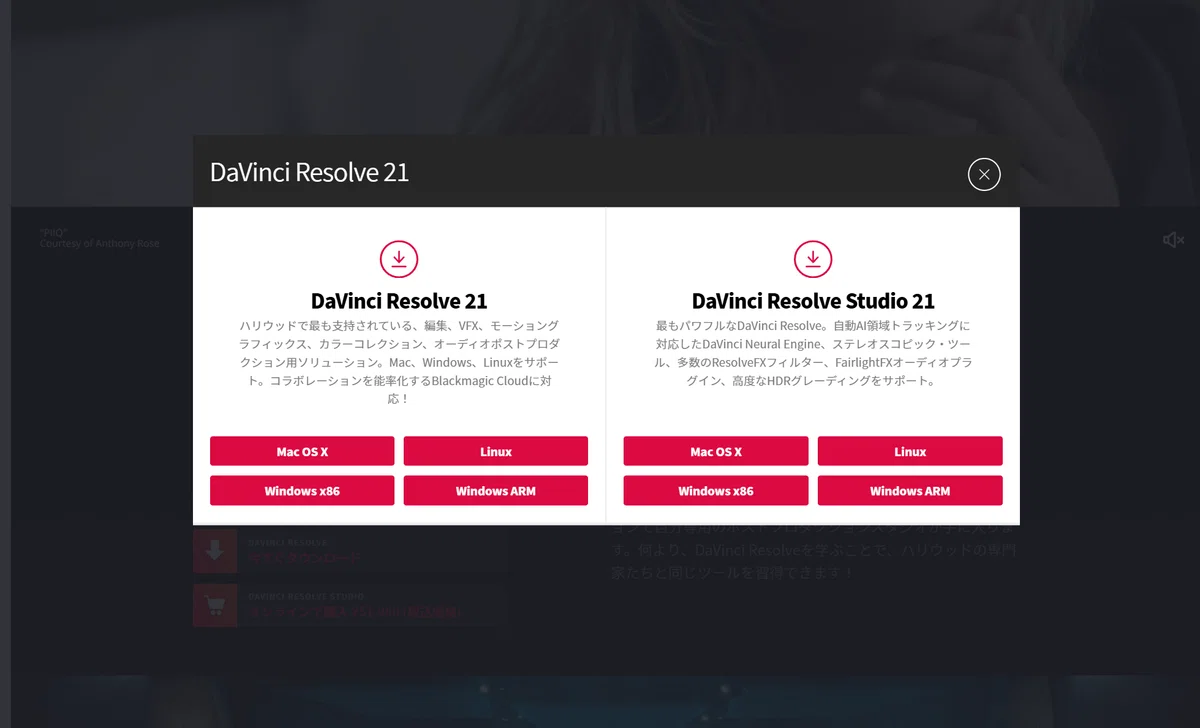
注意したいのは、
有料版の「DaVinci Resolve Studio 21」と間違えないことです。
初心者が選ぶのは、無料版のDaVinci Resolve 21です。
ダウンロード時に、名前、メールアドレス、
国などの入力フォームが出る場合があります。
クレジットカードは不要です。
STEP 2:インストールする
ダウンロードが終わったら、インストーラーを開きます。
Windowsの場合は、基本的に画面の案内に従って進めれば大丈夫です。
途中で「このアプリがデバイスに変更を加えることを許可しますか?」と出たら、公式サイトからダウンロードしたものであれば許可して進めます。
Macの場合は、ダウンロードしたファイルを開き、案内に従ってインストールします。
初回起動時にセキュリティ警告が出る場合があります。
その場合は、システム設定のセキュリティ項目から許可してください。
STEP 3:新規プロジェクトを作る
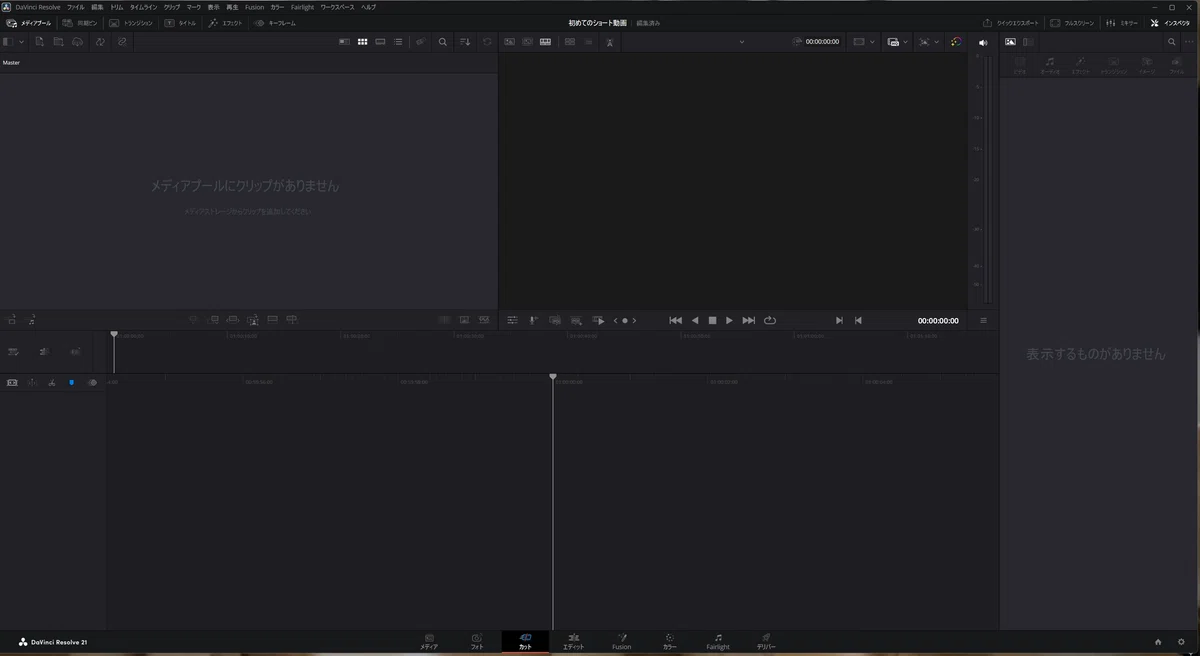
DaVinci Resolve 21を起動すると、
プロジェクトマネージャーが表示されます。
ここで「新規プロジェクト」を押します。
プロジェクト名は何でも大丈夫です。
たとえば、
「はじめてのショート動画」
でOKです。
名前を決めたら、作成を押します。
これで編集画面に入ります。
STEP 4:縦動画用の設定をする
ショート動画を作るなら、最初に縦動画設定をしておきます。
ここを間違えると、あとから少し面倒です。
画面右下の歯車マークを押して、プロジェクト設定を開きます。
設定するのはこの2つです。
タイムライン解像度:1080 × 1920
タイムラインフレームレート:30fps
画面上で「縦型の解像度を使用」のような
チェック項目がある場合は、それを使って縦動画にします。
現状はありますが、今後のバージョンで消える可能性もあるので注意は必要です。
ショート動画なら、まずは1080×1920 / 30fpsで大丈夫です。
4Kで撮った素材でも、
最終的にSNSへ投稿するなら1080p書き出しで十分なことが多いです。
設定が終わったら、保存します。
STEP 5:素材を読み込む
次に、編集したい動画素材を読み込みます。
画面下の「メディア」ページに移動します。
メディアをクリックするとメディアページに移動できます。

左側のメディアストレージから動画ファイルを探して、
マスターへドラッグします。
分からなければ、WindowsのエクスプローラーやMacのFinderから、
動画ファイルを直接DaVinci Resolveのマスターへドラッグしても大丈夫です。
BGMを使う場合は、BGMファイルも同じように読み込みます。
よくあるトラブル:メディアオフライン
プレビュー画面に「メディアオフライン」と出ることがあります。
これは、DaVinci Resolveが動画ファイルの場所を見失っている状態です。
よくある原因は、
読み込んだあとに動画ファイルを別のフォルダへ移動したことです。
解決方法は、マスター内のクリップを右クリックして、
再リンクを行います。
初心者は、編集が終わるまで素材ファイルの場所を動かさないのが一番安全です。
STEP 6:タイムラインに素材を置く
画面下の「エディット」ページに移動します。
マスターにある動画を、下のタイムラインへドラッグします。

これで編集できる状態になります。
タイムラインは、動画を並べる作業台のようなものです。
最初は難しく見えますが、やることはシンプルです。
不要な部分を切る。
残したい部分を並べる。
文字と音を足す。
これだけです。
STEP 7:カット編集をする
ショート動画はテンポが大事です。
まずは、いらない部分を削ります。
キーボードの B を押すと、ブレード編集モードになります。
切りたい場所でクリックすると、動画が分割されます。
次に、キーボードの A を押して選択モードに戻します。
いらない部分をクリックして選び、Deleteキーで削除します。
削除したあとに空白ができたら、
その空白を左クリックして選択してから
右クリックを押し「リップル削除」を選びます。
英語UIの場合は、Delete Gapのように表示される場合があります。
ここまでできれば、編集のかなり大きな部分は終わりです。
STEP 8:動画のテンポを少し上げる
ショート動画では、
少しだけ速度を上げるとテンポが良くなることがあります。
動画クリップを右クリックして、
「クリップの速度を変更」を選びます。
最初は、110%から130%くらいで十分です。
おすすめは、まず120%です。
速くしすぎると不自然になります。
旅行Vlogや料理動画なら、少しだけテンポを上げるくらいが見やすいです。
STEP 9:テロップを入れる
次に、文字を入れます。
画面左上のエフェクトを開きます。
見つからない場合は、上部メニューから、
ワークスペース → パネルを表示 → エフェクト
を選びます。
エフェクトの中から、
ツールボックス → タイトル → テキスト
を探します。
初心者は、まず「テキスト」を使ってください。
「Text+」もありますが、最初は少し難しいです。
テキストを、動画クリップの上のトラックにドラッグします。
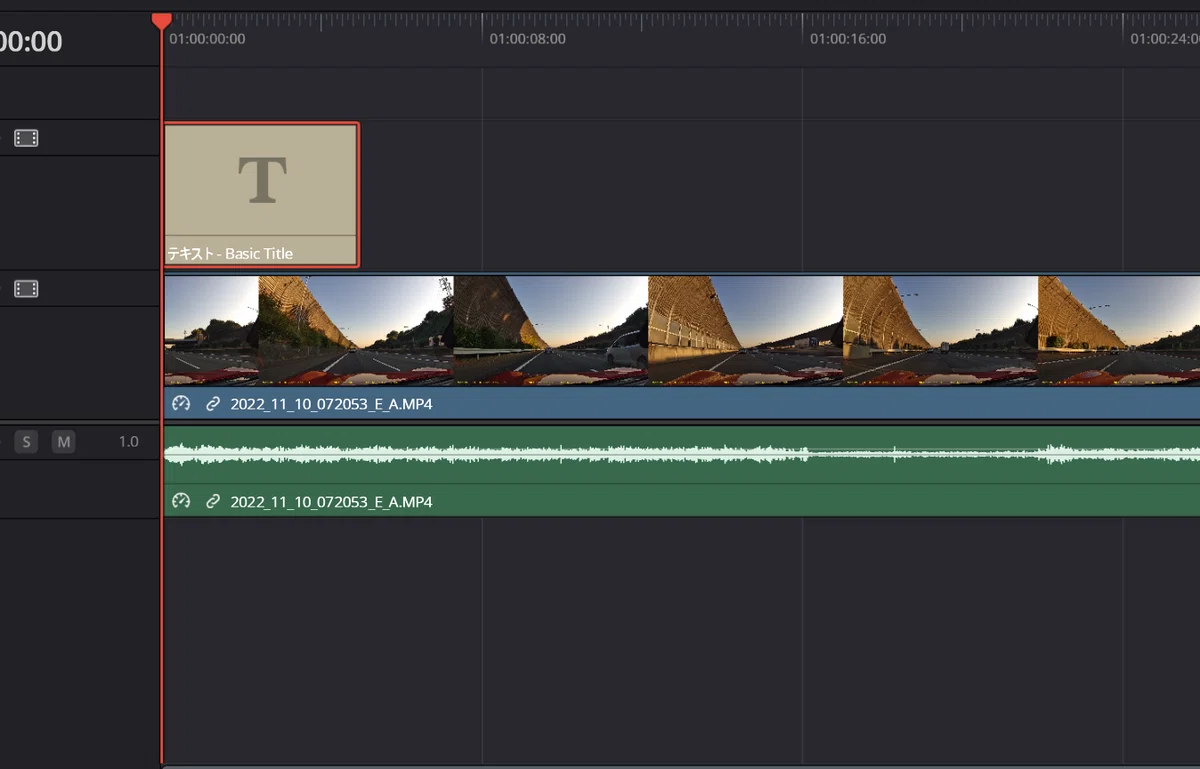
テキストクリップを選択したら、画面右上のインスペクタを開きます。
インスペクタ内のテキスト入力欄に文字を入れると、画面に表示されます。
STEP 10:テロップを読みやすくする
ショート動画のテロップは、読みやすさが大事です。
おすすめ設定はこれです。
フォント:太めのゴシック体
色:白
アウトライン:黒
アウトラインの太さ:3〜5くらい
位置:画面中央から少し下
背景が明るい映像でも、黒い縁取りを入れると文字が読みやすくなります。
テロップは入れすぎなくて大丈夫です。
最初の1本なら、3つくらいで十分です。
STEP 11:BGMを入れる
BGMを使う場合は、
マスターから音楽ファイルをタイムラインの下側へドラッグします。
BGMは大きすぎると、動画が見づらくなります。
音量はかなり小さめで大丈夫です。
目安としては、話し声がある動画ならBGMはかなり控えめにします。
Vlogでは、映像より音の失敗の方が気になることがあります。
BGMが大きすぎると、せっかくの映像が疲れる動画になってしまいます。
STEP 12:音量を整える
タイムライン上の音声クリップを選択します。
インスペクタや音量ラインを使って、音量を調整します。
話し声がある場合は、声が聞き取りやすいことを優先してください。
BGMは主役ではありません。
声や環境音を邪魔しないくらいに下げると、動画が見やすくなります。
STEP 13:色を少しだけ整える
DaVinci Resolveといえばカラー編集ですが、
初心者は最初から本格的なカラーグレーディングをしなくて大丈夫です。
まずは、暗すぎる映像を少し明るくするくらいで十分です。
画面下の「カラー」ページへ移動します。
カラーのボタンを押し、
プライマリーカラーバーのページに移動して作業開始です。
最初に触るなら、明るさ、コントラスト、彩度だけでOKです。
やりすぎると不自然になります。
特にスマホやVlogカメラの映像は、
最初から見やすい色になっていることが多いです。
まずは少しだけ整える。
このくらいで大丈夫です。
Luna UltraのI-Log素材を編集する人へ
Insta360 Luna UltraのI-Log素材を編集したい人は、
DaVinci Resolve 21以降を使う前提で考えると安心です。
ただし、初めてDaVinci Resolveを触る人が、
いきなりI-Logやカラーグレーディングから始めると難しく感じると思います。
まずは標準カラーの素材で、読み込み、カット、テロップ、BGM、書き出しを覚える。
そのあとでI-Log素材の色補正に進む。
この順番が一番つまずきにくいです。
Luna UltraのI-Log編集は、別記事で「読み込み・色補正・書き出し」に絞って解説するのが良さそうです。
STEP 14:書き出す
動画ができたら、画面下の「デリバー」ページへ移動します。
ショート動画なら、まずはこの設定で大丈夫です。
形式:MP4
コーデック:H.264
解像度:1080 × 1920
フレームレート:30fps
ファイル名と保存先を決めます。
設定ができたら、レンダーキューに追加します。
最後に「すべてレンダー」を押します。
これで動画が書き出されます。
完成したファイルを再生して、文字が切れていないか、
音が大きすぎないか、縦動画として正しく表示されているか確認してください。
最初の1本は完璧じゃなくていい
最初の1本は、完璧じゃなくて大丈夫です。
むしろ、完璧を目指すと完成しません。
DaVinci Resolveは高機能なソフトです。
でも、初心者が最初にやることはシンプルです。
素材を入れる。
切る。
文字を入れる。
音を整える。
書き出す。
まずはこれだけでOKです。
1本完成すると、次に何を覚えればいいかが見えてきます。
色を整えたい。
テロップをもっと見やすくしたい。
BGMを自然に入れたい。
Luna UltraのI-Logを編集したい。
そうなってから、少しずつ覚えれば大丈夫です。
合わせて読みたい(おすすめ記事)
Vlog編集の始め方|撮った動画を見やすくつなぐ基本構成
動画編集で最初に迷いやすい「どの順番でつなぐか」を整理しています。
Insta360 Luna Ultraおすすめ設定|旅行Vlog・自撮り・夜景で迷わない基本設定
Luna Ultraで撮影する人は、編集前に撮影設定も確認しておくと失敗が減ります。
暗すぎた夜間Vlogを「CapCut / DaVinci」で蘇らせる魔法のカラコレ術
暗く撮れてしまったVlogを編集で見やすくしたい人向けの記事です。
情報源
Blackmagic Design DaVinci Resolve 公式ページ
https://www.blackmagicdesign.com/jp/products/davinciresolve
Blackmagic Design サポートページ
https://www.blackmagicdesign.com/support/family/davinci-resolve-and-fusion
☕️ この記事が役に立ったら
この記事が初めての動画完成やカメラ選びのお役に立ちましたら、
ページ下部の「サポート」ボタンからコーヒー1杯分のご支援をいただけると、次の機材レビュー・チュートリアル作成の大きな励みになります!
For International Readers:
If this guide helped you, consider buying me a coffee! ☕️
hal_gadget_lab Hi! I'm sharing the best ways to capture your memories. 📷
いいなと思ったら応援しよう!
 この記事が少しでも参考になったら応援していただけると嬉しいです。
次のカメラ機材を買ってレビューする励みになります!
この記事が少しでも参考になったら応援していただけると嬉しいです。
次のカメラ機材を買ってレビューする励みになります!