noteにスマホでAmazonアソシエイトリンクを貼る方法

この記事にはアフィリエイトリンクが含まれています。Amazonアソシエイト審査中。
noteにはAmazonアソシエイトリンクを貼ることができます。
わたしはパソコンで
Amazonの商品ページ→「リンクを取得」→リンクをコピー→note投稿ページのリンクを貼りたい場所で貼り付け→エンター
この流れでやっていたのですが、時折リンクがうまく貼れない
・画像付きのリンクにならない
・エンターをしてもURLのまま
こんなことがちょくちょくありました。
わたしだけ?
これから、スマホからもリンクが貼れたら便利なのにな〜
と調べてみて、スマホ(アプリ)から簡単にリンクが貼れ、しかも毎回ちゃんとうまく貼れるのでこれは良いではないか!
と感じているので、スマホ操作でのAmazonアソシエイトリンクをはる方法を残しておきます。
Amazonのお買い物アプリをインストールする
まず、Amazonのアプリをインストール
こんなマークのアプリです。
Amazonショッピングアプリ
iPhone→Amazonショッピングアプリ
アプリを開いて商品画面を出す
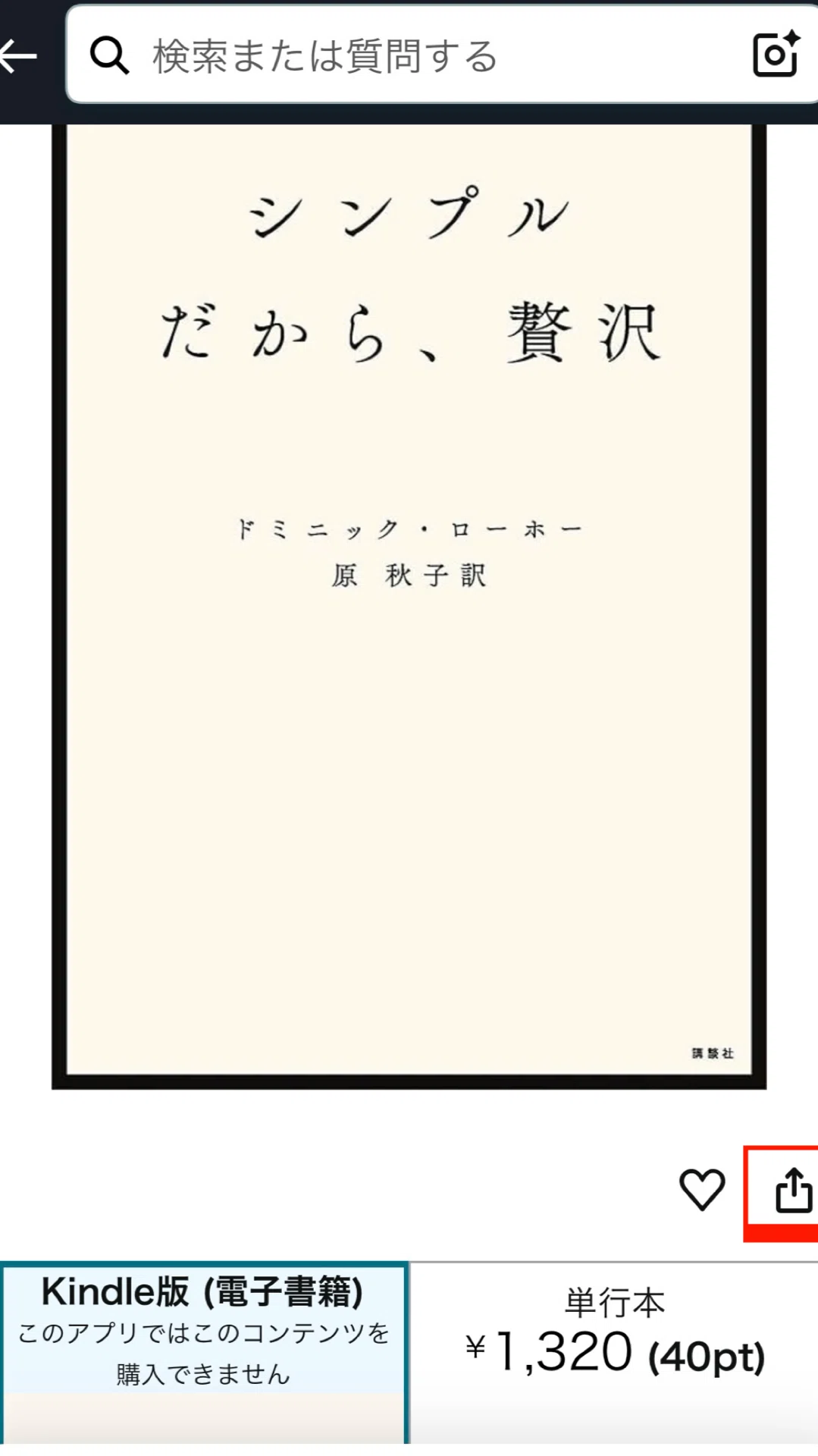
例えとして、書籍ドミニック・ローホーの「シンプルだから、贅沢」を貼ってみます。
検索で書籍の名前、著者名等でお目当ての品を見つけてきます。
四角に↑のついたマークをタップ
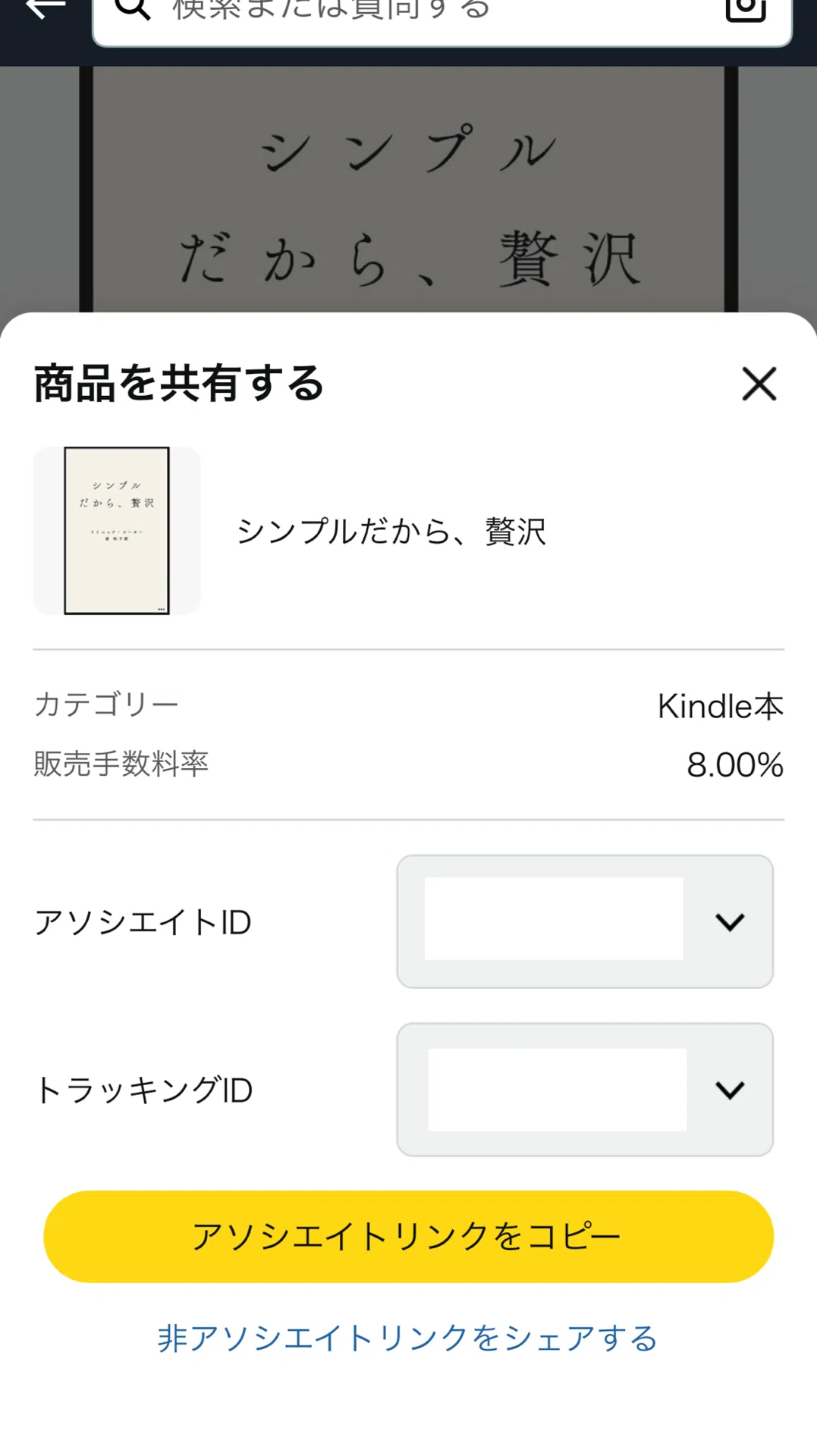
「アソシエイトリンクをコピー」をタップ
貼り付けエンター
タップしたら、クリックボードにコピー済み
という文字が出てきます。
そのあとは、note投稿ページの貼り付けたい場所で、ペースト
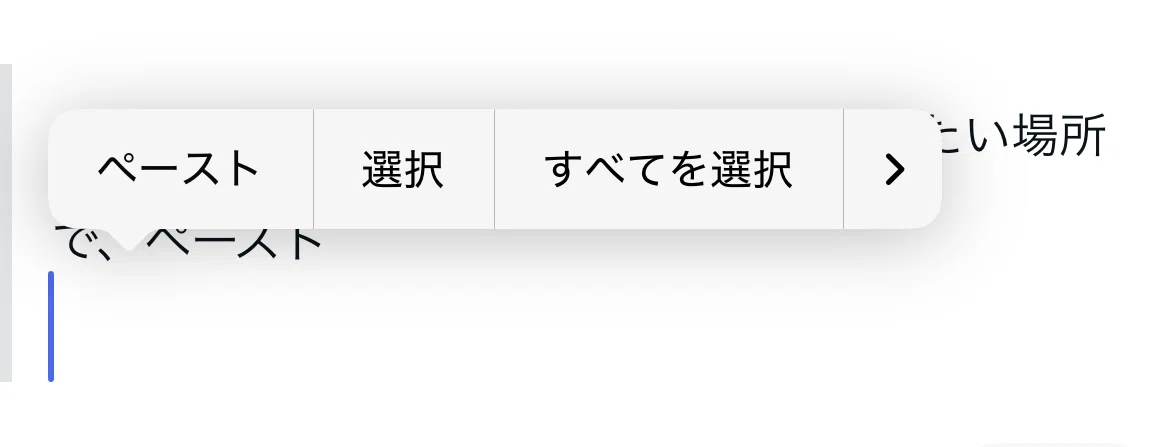
ペーストをタップするだけ。
プレビューで確認してみると、ちゃんと画像つきのリンクができあがっています。
スマホでnoteを投稿する機会が多いあなたは、是非取り入れてみてください〜。
【後日談】Amazonアソシエイトから紹介料支払いを開始しましたのメールが来ました
Amazonアソシエイトアカウントをnoteで作成してから約4ヶ月(2025.1下旬にAmazonアソシエイトアカウントを作成.noteアカウントのみ)
審査が通ったようです!やったーー!!
これまでに、Word PressブログでAmazonアソシエイトアカウントを作り
ってしてたのですけど、180日以内に3つ以上の品を購入していただくことはできず、審査通らず
でした。
noteとAmazonは相性が良いのかも
です。
noteでのAmazonアソシエイトはじめ方や注意点
noteでのAmazonアフィリエイトに関して、詳細や注意点
それから、まず一歩のはじめ方に関しては別記事にまとめています。
はじめてみようかなというあなたはこちらをチェック✔️
↓
⭐︎今noteにメールで問い合わせていることもあり、返事をいただいてから、また記事を書こうと思います。
↓
個別での返事はできないとのことで、解決しませんでした。
ということで、記事にはなりません。
記事を紹介していただきました
Amazonアソシエイト、はじめられました
おがゆみさんが、記事を紹介してくださいました。
ありがとうございます🙏
▼noteの使い方をまとめたマガジンです▼
いいなと思ったら応援しよう!
 チップでの応援よろしくおねがいします。