
〖スマートグラス×AI作業環境〗 Even G2をTailscaleでMac母艦につなぐ実務設計

はじめに — スマートグラスを「小さなモニター」として見ると見誤ります
Even Realities社よりシンプルかつ機能的なスマートグラス「Even G2」が発売になりました。
SNSでも話題になっています。
新しい体験が、まもなく。
— Even Realities Japan (@EvenRealitiesjp) April 1, 2026
アプリが続々と、4月3日より順次利用可能に。#EvenG2 #EvenRealities #Evenhub pic.twitter.com/nPY9rAGkOp
Even G2が、『007 First Light』の世界へ👓
— Even Realities Japan (@EvenRealitiesjp) May 14, 2026
IO Interactive、Amazon MGM Studios とのパートナーシップにより、Even G2がゲーム内にも登場します。
現実のスマートグラスが、シークレットエージェントの世界へ....
ゲーム内での詳細は今後公開予定です。続報をお楽しみに!#EvenRealities #EvenG2… pic.twitter.com/tc50YSP23x
スマートグラスの Even G2 に速度と標高と天気を表示したくなってアプリを作ってみました!
— 市山光一/oneberg inc. (@ichi_ama51) May 5, 2026
名前は「SpeedAlt」でEven Hubのユーティリティーのカテゴリに先ほどリストされました。… https://t.co/gV3HmEeVJh pic.twitter.com/OmqrpX6wij
Even G2 & R1は会話サポート機能がクソ面白い。
— 電電猫猫/ Naoki (@nya3_neko2) February 7, 2026
会話の文字起こしをしながら用語の解説などのアシストをAIが自動でしてくれる。実際に試した動画がこれ。Zenzっていうローカルな名前に関してもちゃんと理解してる。
これによってよくあるイキリ横文字が会話で出てもサポートしてくれるわけだ。 https://t.co/x5c1l69LTl pic.twitter.com/2APyyrNSBP
このスマートグラスのすごいところは、「ターミナルモード」と呼ばれる、メガネの中にClaude CodeやCodexを呼び出して、Vibe Codingが出来るというもの。
Even G2 のターミナルモードが Codex に対応
— ぬこぬこ / NUKO 🇯🇵 (@nukonuko) May 6, 2026
使い方は
1. Even Realities アプリをアップデート
2. Even G2 のファームウェアをアップデート
3. npm install -g @evenrealities/even-terminal
4. even-terminal --provider codex
5. ターミナルモードを有効化、ホストを追加、Codex、QR 読み取り https://t.co/vhEEd5BDnP pic.twitter.com/SpwjRfXQVU
Even G2を触りながら、最初に期待していたのはかなり単純でした。
「Macで動いているCodex DesktopやClaudeの作業ログを、そのままスマートグラス側で見られるのではないか?」
Macの画面を開かなくても、作業の進行だけが視界に流れてくるのではないか。
つまり、Even G2を「Mac作業の小さなサブディスプレイ」として捉えていました。
しかし実際に組んでみると、この理解は少し違いました。
Even G2は、少なくとも今回の構成では、Mac画面をそのまま複製する装置ではありません。
むしろ、Mac上のAI作業環境に戻るための軽量な入口として扱った方が自然でした。
「本稿の結論を先に述べます」
Even G2をCodexやClaudeの作業端末として使うなら、重要なのは画面ミラーではありません。
重要なのは、どのMacを母艦にし、どの経路で戻り、どのセッションをどこから始めるかです。
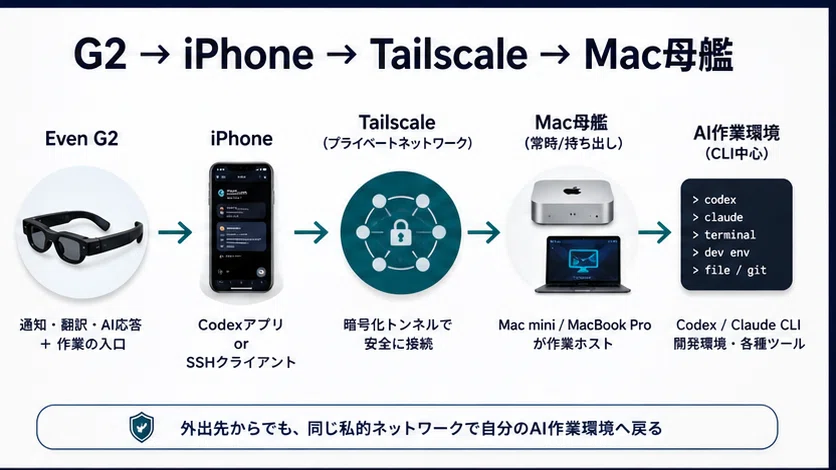
その意味で、Tailscaleは「便利なVPN」ではなく、スマホ、Even G2、Mac mini、MacBook Proを一つの私的な作業環境としてつなぐための運用基盤になります。
本投稿では、Even G2で開発をするための運用基盤をどのように作ったら良いか、という体験/考察レポートです。
要点: Even G2はMac画面の完全ミラーとして使うより、Mac上のAI作業環境へ戻るウェアラブルな入口として設計した方が実用的です。

グロッサリー
Even G2: Even Realitiesのスマートグラスです。本稿では、通知・翻訳端末としてではなく、AI作業環境への入口として扱います。
even-terminal: Even G2側からMac上のCLIセッションへ入るための接続経路です。Mac画面そのものをミラーする仕組みではありません。
Tailscale: 自分の端末群をTailnetとしてつなぐ私的ネットワークです。外出先からMac miniやMBPへ同じ考え方で戻れるようにします。
Codex Desktop接続: iPhoneのCodexアプリから、Mac上のCodex Desktop体験に近い形で接続する経路です。
Tailscale SSH: iPhoneやG2側からMacのシェルへ入り、Mac側でCodexやClaude CLIを動かす経路です。
Mac母艦: ファイル、認証済みCLI、ブラウザ、ローカル開発環境、LaunchAgentを持つ実行側のMacです。本稿ではMac miniとMacBook Proを想定します。
本稿の前提 — これはガジェットレビューではなく、作業環境の設計です
Even G2単体で何ができるかだけを見れば、話はシンプルです。
通知が見える。
翻訳が使える。
軽いAI応答ができる。
純正アプリの導線で日常利用できる。
この範囲なら、プロパーアプリ単体で十分です。
むしろ余計な構成を足さない方が安定します。
しかし今回やりたかったことは、そこではありません。
外出中でも、自宅のMac miniや手元のMacBook Proに戻りたい。
CodexやClaudeを動かしたい。
ターミナル、Chrome、ローカル開発環境、GitHub Actions、LaunchAgentのログまで含めて、自分の作業環境に戻りたい。
つまり、G2に求めていたのは「スマートグラスのAI機能」ではなく、「Mac上に作ったAI作業環境への入口」でした。
この目的では、純正アプリ単体では足りません。
Codex Desktop接続だけでも、少し足りません。
必要なのは、Mac側を作業母艦として固定し、そこへ戻る経路を安定させることです。
ここで「Tailscale」が効きます。
Tailscaleとは、簡単に言うと暗号化したトンネルを用いたプライベートネットワークを構築して、自分の持つPCやスマホといったデバイスを安全に接続する技術です。
第1章: 接続方式は上下関係ではなく、用途で分ける
凄い…本当にメガネに話しかけて資料を作れた。
— KEITO💻AIディレクター (@keitowebai) May 10, 2026
Even G2のターミナルモードを使ってClaude Codeをバックグラウンドで動かす。
事前にClaude Codeに資料作成用のスキルは入れてるのでEven G2に対して音声入力で「資料作っといて」と指示。
パソコン上に資料出来てた。 https://t.co/fMe1wikGvr pic.twitter.com/ccwtxzKVpH
Even G2はPC内で走るClaude CodeやCodexへ、専用のスマホアプリを介して接続することで、G2を介して操作ができるようになります。
G2純正アプリでも外部接続出来るように設計されていますが、WIFIや4G/5G回線が錯綜する我々の環境において、よりシームレスに接続できないか、と考え、色々なアイデアを思いつきました。
そこで出てきたのが以下の候補です。
プロパーアプリ
Codex Desktop接続
Tailscale SSH / even-terminal
しかし、接続方式を一つの評価軸で比べようとしたことから混乱が生じました。
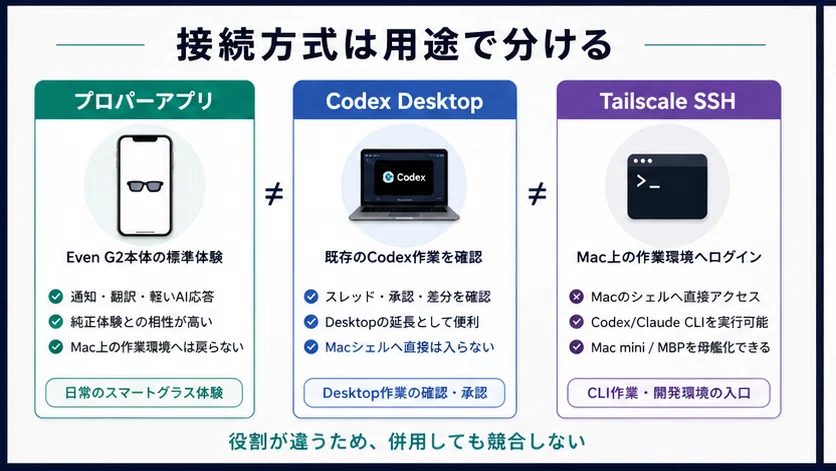
プロパーアプリ、Codex Desktop接続、Tailscale SSH / even-terminal は、優劣ではなく役割が違います。
まず、プロパーアプリ単体。
これはEven G2本体の標準体験には強いです。
通知、翻訳、軽いAI応答、グラス側の基本操作。
ここは純正の導線に乗せるのが自然です。
ただし、Mac miniやMBP上のCodex、Claude、Terminal、Chromeへ戻る仕組みではありません。
次に、Codex Desktop接続。
これは既存のCodex Desktop作業をスマホ側から確認する用途に向いています。
Desktopで動いているスレッド、承認、差分、出力を見るには便利です。
一方で、Macの起動状態、Desktop Appの状態、アプリ側の接続状態に依存します。
また、Macのシェルやローカル開発環境へ直接入るというより、Desktop体験の延長として考えた方がよいです。
最後に、Tailscale SSH / even-terminal。
これは「スマホやG2からMac上の作業環境へ入る」ための経路です。
iPhoneやG2は操作面になります。
Mac miniやMBPは、ファイル、シェル、認証済みCLI、ブラウザ、ローカルサーバを持つ母艦になります。
整理すると、次のようになります。
通知、翻訳、軽いAI応答を使うなら、プロパーアプリ。
既存のCodex Desktop作業を確認するなら、Codex Desktop接続。
Mac上のシェル、Codex CLI、Claude CLI、ローカル環境へ戻るなら、Tailscale SSH / even-terminal。
この三つは競合しません。
同時にオンにしても、役割が違う限り衝突しません。
むしろ危ないのは、どの経路でどの作業を始めたかを曖昧にすることです。
要点: 接続方式は一つに統一するものではなく、作業の起点で使い分けるものです。G2で見たい作業は、G2側の経路から始める方が安定します。
第2章: Tailscaleが解決したのは「Bluetooth」ではなく「戻る先」です
Even G2で実際に困るのは、外部リンク以上に、G2とスマホを繋いでいるBluetoothの切断です。
G2本体とiPhoneの接続が切れる。
アプリ側の表示が戻らない。
セッションを選び直す。
再接続のたびに、どこへ戻るのかを考え直す。
ここで誤解してはいけないのは、「TailscaleはBluetoothを直さない」ということです。
Tailscaleが扱うのは、iPhoneからMacへ戻るネットワーク層です。
G2本体とiPhoneのBluetooth接続は別の層です。
したがって、Tailscaleを入れてもBluetooth切断そのものは残ります。
しかし、Tailscaleは切断後の復帰先を安定させます。
Bluetoothが復帰したとき、iPhone側から戻るMacは変わりません。
Mac miniはTailnet上の固定的な 100.x.x.x アドレスで待っています。
MBPも同じ考え方で扱えます。
even-terminalをLaunchAgent化していれば、Mac側の待ち受けも維持できます。
これは根本治療ではありません。
しかし、運用上はかなり大きいです。
切断をゼロにするのではなく、切断しても戻る場所を固定する。
今回のTailscale導入の価値は、ここにあります。
要点: TailscaleはG2のBluetooth問題を解決しません。しかし、iPhoneからMacへ戻る経路を固定し、復帰時の迷子を減らします。
第3章: Mac miniは「置いておける母艦」になる
Tailscaleを入れて一番変わったのは、Mac miniの位置づけでした。
Mac miniは家に置いておけます。
電源も安定しています。
そこにCodex、Claude CLI、GitHub CLI、ブラウザ、ローカルの開発環境、各種設定ファイルを集められます。
このMac miniへ、iPhoneやEven G2から戻れるようにする。
そうすると、Mac miniは単なるデスクトップ端末ではなく、自分用のAI作業サーバに近い役割を持ちます。
!Even G2とスマホCodexをTailscale越しにMacへつなぐ構成
ここで重要なのは、Mac側の待ち受けを手動にしないことです。
ターミナルを開きっぱなしにしないと使えない。
プロセスが落ちたら気づくまで復帰しない。
ポートが変わる。
ログが追えない。
この状態では、G2を日常の入口にするには弱いです。
そこで、Mac mini側のeven-terminalをLaunchAgent化しました。
LaunchAgentにしておけば、Mac miniにログインしている限り自動起動します。
落ちてもlaunchdが再起動します。
G2側から見ると、Mac miniは「待っているもの」として扱えます。
MBPも同じ考え方で扱えます。
Mac miniは常時母艦。
MBPは持ち出せる母艦。
Tailscaleは、それらを同じ作業空間に並べる私的ネットワーク。
Even G2は、その入口です。
!Mac miniを常時ホスト、MBPを予備ホストとして使う
要点: G2側の設定だけでは足りません。Mac側をLaunchAgentで待ち受け化して初めて、スマートグラスが日常の作業入口になります。
第4章: Mac画面のミラーとしては割り切る
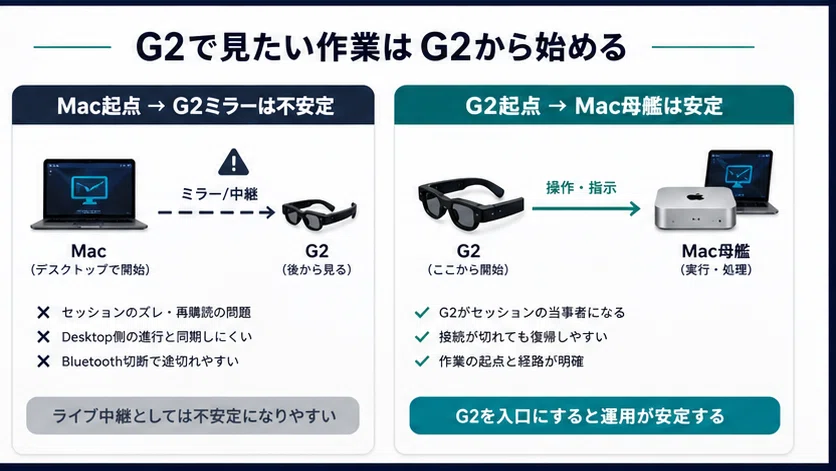
今回の検証で一番大きかった学びは、Even G2をMac画面のミラーとして期待しすぎないことでした。
MacのCodex Desktopで始めた作業を、G2側へ完全なライブログとして流す。
https://openai.com/index/work-with-codex-from-anywhere/
この期待は自然です。
しかし、実際には安定しません。
even-terminalはMac画面をキャプチャして送る仕組みではありません。
Codex DesktopのUI状態をそのまま同期するものでもありません。
G2側からCLIセッションへ入るための別クライアントとして捉えた方が近いです。
そのため、Macで始めた作業をG2へ後から完全同期する運用は、どうしても不安定になります。
履歴として読めることはあります。
しかし、履歴として読めることと、ライブ表示として自然に追えることは別です。
G2側が古いセッションを見ている。
SSEの再購読がずれる。
Desktop側の進行とeven-terminal側のセッション感覚が違う。
これは単なる設定ミスではなく、クライアントの役割の違いです。
ではどうするか?
G2で見たい作業は、G2から始める。
これが一番安定しました。
G2側からeven-terminal経由でCodexやClaudeのセッションを始めれば、その作業は最初からG2が当事者になります。
Macは背後の実行環境になります。
!G2でライブに見えるかどうかはセッションの起点で変わる
スマートグラスを大画面の代替にしようとすると、表示面の小ささが欠点になります。
しかし、AIエージェントへの短い指示、進行確認、追加判断を見る端末として捉えると、小ささは必ずしも弱点ではありません。
大きな差分確認、複数ウィンドウを見ながらのUI実装、複雑なデバッグはMacでやればよい。
G2は、作業の開始、進行確認、短い追加指示、ログ確認に使う。
この分担の方が実用的です。
要点: G2はMac画面の完全ミラーではありません。G2で追いたい作業は、G2起点で始める方が安定します。
第5章: 点数で見る、プロパー接続とTailscale接続の違い
今回の比較を点数化すると、かなり見通しがよくなります。
プロパーアプリ単体
導入の簡単さ: 90点
純正体験との相性: 90点
通知・翻訳・軽いAI応答: 85点
Mac上の作業環境への入口: 35点
Codex / Claude CLI運用: 30点
プロパーアプリ単体は、Even G2を普通のスマートグラスとして使うなら強いです。
余計な設定が少なく、G2本体の体験に沿っています。
ただし、Mac miniやMBPをAI作業母艦として扱う用途には届きません。
Codex Desktop接続
既存Desktop作業の確認: 80点
承認・差分確認: 75点
スマホからの操作性: 70点
Mac側シェルへの直接性: 45点
G2との自然な連携: 50点
Codex Desktop接続は、Desktop体験の延長として見ると便利です。
Macで進めている作業をスマホから確認するには向いています。
ただし、G2を起点にMac上のCLI作業を始める用途では、Tailscale SSH / even-terminal の方が自然です。
Tailscale + SSH / even-terminal
導入の簡単さ: 55点
接続先の安定性: 90点
Mac mini / MBP母艦化: 90点
公開トンネルを使わない安全性: 85点
G2起点のCodex / Claude運用: 90点
Bluetooth根本解決: 40点
Mac画面ミラー: 40点
Tailscale構成は、最初の設定が少し面倒です。
Tailnet IP、Host URL、ポート、トークン、LaunchAgent、Mac側の待ち受けを理解する必要があります。
しかし、Mac上のAI作業環境へ戻る用途では強いです。
外出先でも戻れる。
Mac miniとMBPを同じ考え方で扱える。
公開トンネルを使わずに済む。
G2からCodexやClaude CLIを始められる。
この目的なら、総合85点くらいです。
要点: プロパーアプリはスマートグラス体験に強く、Tailscale構成はMac作業環境への入口として強い。どちらが上ではなく、用途が違います。
第6章: 実務で使うなら、最初の30分で決めること
この構成を日常運用にするなら、最初に決めるべきことは多くありません。
第一に、母艦を決めます。
Mac miniを常時母艦にするのか。
MBPを移動時の母艦にするのか。
両方を使うなら、どちらを優先接続先にするのか。
第二に、接続経路を分けます。
既存のCodex Desktop作業を見るならDesktop接続。
G2からCLI作業を始めるならTailscale SSH / even-terminal。
通知や翻訳だけならプロパーアプリ。
第三に、Mac側を待ち受け化します。
even-terminalを手動起動にしない。
LaunchAgentで起動する。
落ちたときに復帰する。
ログを見る場所を決める。
第四に、セッションの起点を決めます。
G2で見たい作業はG2から始める。
Macで始めた作業を無理にG2へライブ中継しようとしない。
必要なら履歴として読む。
第五に、止める基準を決めます。
Bluetoothが不安定なときはG2側で粘らない。
大きな差分確認や複雑な操作はMacに戻す。
公開トンネルや一時URLで安易に代替しない。
この五つを決めるだけで、かなり迷いが減ります。
FAQ
Q1. Tailscaleを入れれば、Even G2のBluetooth切断は直りますか。
直りません。
Tailscaleが扱うのは、iPhoneからMacへ戻るネットワーク経路です。
Even G2本体とiPhoneのBluetooth接続は別の問題として残ります。
ただし、Bluetooth復帰後に戻るMacの場所は固定できます。
ここが実用上の価値です。
Q2. iPhoneのCodex接続とTailscale SSHはどちらを使うべきですか。
既存のCodex Desktop作業を確認したいなら、Codex Desktop接続が便利です。
一方で、スマホやG2からMacのシェルに入り、Mac側でCodex CLIやClaude CLIを動かすなら、Tailscale SSH / even-terminal の方が目的に合います。
Q3. Mac miniとMBPを両方つなぐと競合しますか。
競合しません。
ただし、どちらを母艦にするかは作業ごとに決めるべきです。
Mac miniは常時待ち受け。
MBPは移動時の作業母艦。
このように役割を分けると混乱しにくいです。
Q4. Codex DesktopのログをG2へ完全中継するbridgeを作るべきですか。
今の段階では優先度は低いです。
技術的には、履歴APIやrolloutを監視してG2側へ流す構成は考えられます。
しかし、Codex内部のログ形式やapp-serverの挙動に依存しやすく、壊れやすい運用になります。
まずは、G2で見たい作業をG2から始める運用に寄せる方が現実的です。
Q5. この構成は誰に向いていますか。
Mac miniやMBPに、自分の開発環境、AIエージェント環境、認証済みCLIを集めている人です。
逆に、通知、翻訳、軽いAI応答だけを使いたいなら、プロパーアプリ単体で十分です。
おわりに — G2にすべてを背負わせない
今回の構成を通じてわかったのは、Even G2をMacの代替にしようとすると無理が出る、ということでした。
G2は大きな画面ではありません。
複雑な差分確認や、複数ウィンドウを使う実装には向きません。
Bluetooth切断も残ります。
それでも、G2には役割があります。
それはMac上に作ったAI作業環境へ戻る入口になることです。
Codex
Claude
Terminal
Chrome
ローカルファイル
GitHub CLI
LaunchAgent
これらをMac側に置く。
G2は、その入口に徹する。
Tailscaleは、その戻り道を固定する。
この分担なら、スマートグラスは無理にデスクトップを置き換えなくてよい。
むしろ、小さな端末だからこそ、AIエージェントへの短い指示、進行確認、追加判断に集中できます。
Even G2は、画面を増やすデバイスではありません。
自分のAI作業環境へ戻るためのウェアラブルな入口です。
そしてTailscaleは、その入口を日常的に使えるものにするための土台です。
なお本稿では、Even G2とTailscaleを中心に、Mac母艦へ戻るための実務設計に絞って整理しました。
Codex mobileアプリ側の接続体験、Codex Desktop接続との違い、スマホからMac mini / MBPをどう使い分けるか、考察としてまとめたフルバージョンは、Substackで配信しています。
本記事で綴った「AIに臨床の魂を宿す」という想いは、単なる思想の提唱に留まらず、具体的な「臨床現場への実装」へとフェーズを移行しました。
記事を読むだけでなく、実際に手を動かし、安全なガバナンスの下で臨床知を形式知・資産へと変えていくための実践的環境(Cursorvers Library)を公開しています。
その理念に共鳴し、評論家ではなく「実践者」として医療の未来の構築を志向される方は、是非メンバーシップ(無料・有料)への加入をご検討ください。
(もし不具合があれば、お問い合わせフォームからご連絡ください。)
▼ Cursorvers Program Roadmap

参考情報
OpenAI Codex Remote connections: https://developers.openai.com/codex/remote-connections
OpenAI Codex mobile announcement: https://openai.com/index/work-with-codex-from-anywhere/
Tailscale MagicDNS: https://tailscale.com/docs/features/magicdns
Tailscale SSH: https://tailscale.com/docs/features/tailscale-ssh
いいなと思ったら応援しよう!
 よろしければ応援お願いします! いただいたチップはクリエイターとしての活動費に使わせていただきます!
是非フォローお願いします♪
よろしければ応援お願いします! いただいたチップはクリエイターとしての活動費に使わせていただきます!
是非フォローお願いします♪