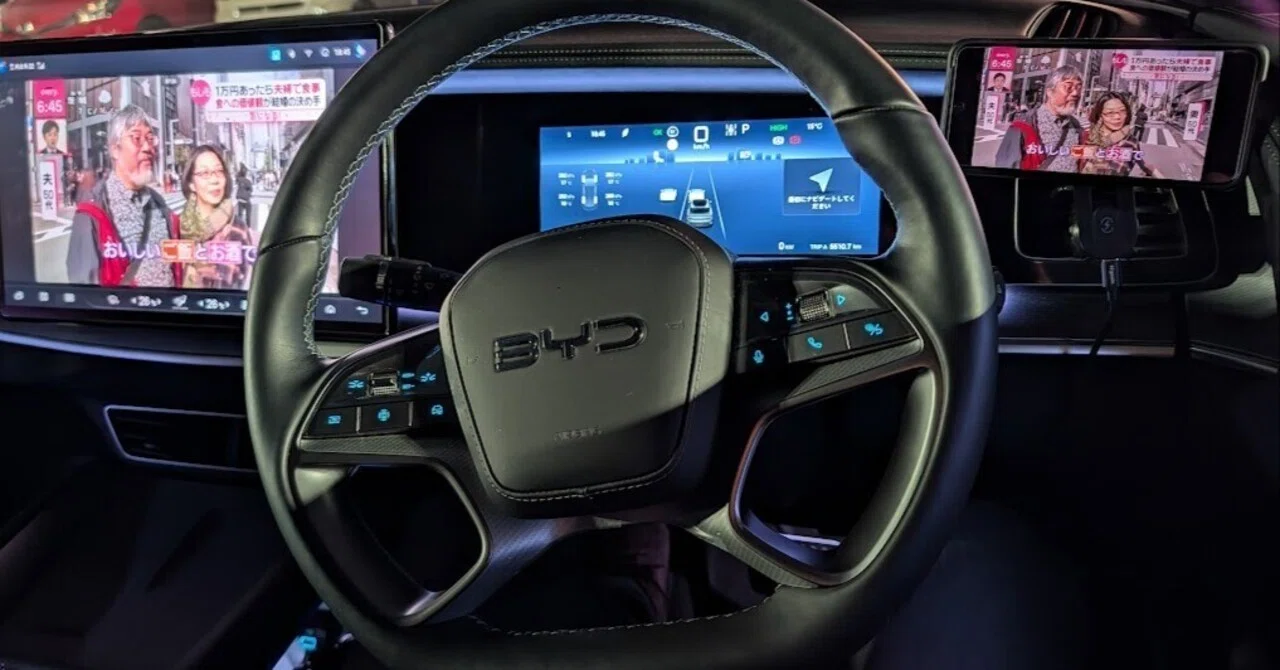
BYD SEALION 7でテレビを快適に見る方法!Ottocast i3 × torne® mobileアプリを裏技でインストールした攻略法とは?【CarlinkitはNG?】

納車されてかれこれ半年がたったBYD SEALION 7。
未来感あふれるデザイン、圧倒的な加速、そして何より標準装備されたDynaudio(ディナウディオ)のプレミアムサウンドシステム。EVとしての完成度は間違いなくトップクラスです。
しかし、オーナー共通の、そして最大の悩みが一つだけあります。
「純正モニターでテレビが見られない」
iPadを持ち込めばいい? スマホで見ればいい? いえ、それでは満足できません。
せっかくの15.6インチ回転式モニターと、あの素晴らしいDynaudioスピーカーを使わずに、タブレットの小さなスピーカーで音を聞くなんてナンセンスです。
「クルマの純正システムで、スマートに、高画質・高音質で地デジ(nasne)を見たい」
しかも今ある手持ちのアイテムを使って、出来る限り低コストでテレビを観る方法がないか?色々試してみました。
ちなみに手持ちのアイテムとはOttocast i3
バッファロー製nasne
今回はPanasonicのDIGAを持っていないため、どこでもディーガのアプリは利用していません。
この執念で、私は数々の失敗(通称:沼)を乗り越え、ついに「BYDにおけるテレビ視聴の最適解」にたどり着きました。
そこには、スペック表だけでは分からない「Android AI Boxの相性問題」と「アプリのセキュリティ仕様」の壁がありました。
今回は、私が人柱となって検証した「失敗と成功の全記録」をシェアします。
❌ 失敗:高性能な「Carlinkit」の落とし穴
最初は「Android AI Boxなら、スペックが高い方が正義だろう」と考えていました。 そこで、Snapdragon搭載でサクサク動くと評判の「Carlinkit Tbox Ultra」を導入しようとしました。
しかし、結果は惨敗。 torne® mobileアプリをインストールしたとしても、「セキュリティーエラー」となってしまうのです。
torne® mobileアプリでなぜ見られないのか?
実は、torne® mobileアプリは、著作権保護(DRM)の観点からセキュリティチェックが異常に厳しいようです。
詳しいことまでは分かりませんが、CarlinkitのAiboxの場合では
torne® mobileアプリでは【セキュリティエラー】として放送規定により、外部の機器に映像や音声を出力している場合は、テレビ視聴およびビデオ再生を行うことができません。
というメッセージが表示されてテレビを観ることができません。
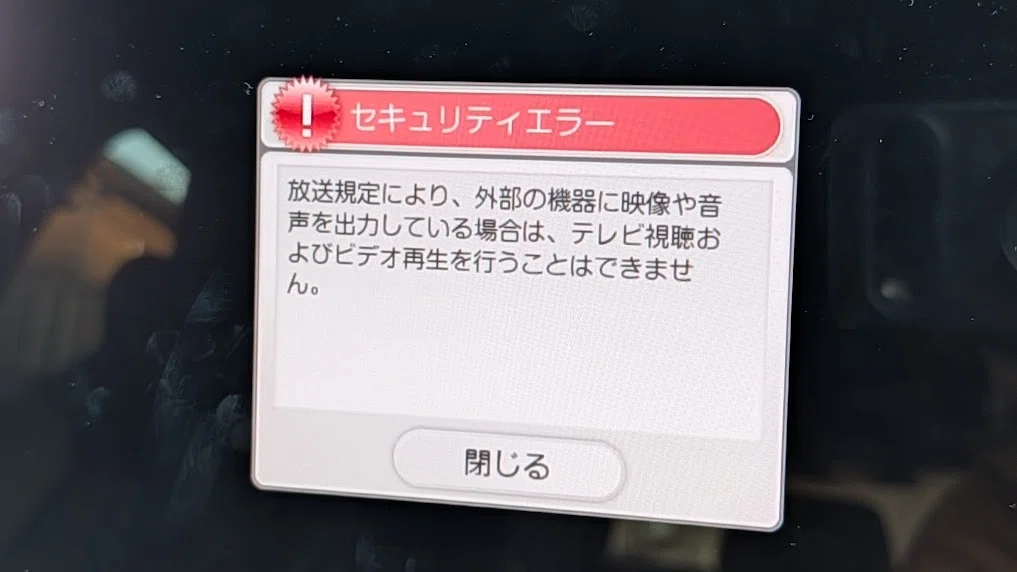
CarlinkitなどのAI Boxで「いくらハードウェアの性能が高くても、アプリに拒否されたらテレビを観ることができない」という残酷な現実を突きつけられました。
⭕️ 成功:救世主はSEALION7で使えるAibox「Ottocast i3」だった
諦めかけていたその時、手元にあった少し前のモデル「Ottocast(オットキャスト)i3」をダメ元で試してみました。
すると……映ったんです!
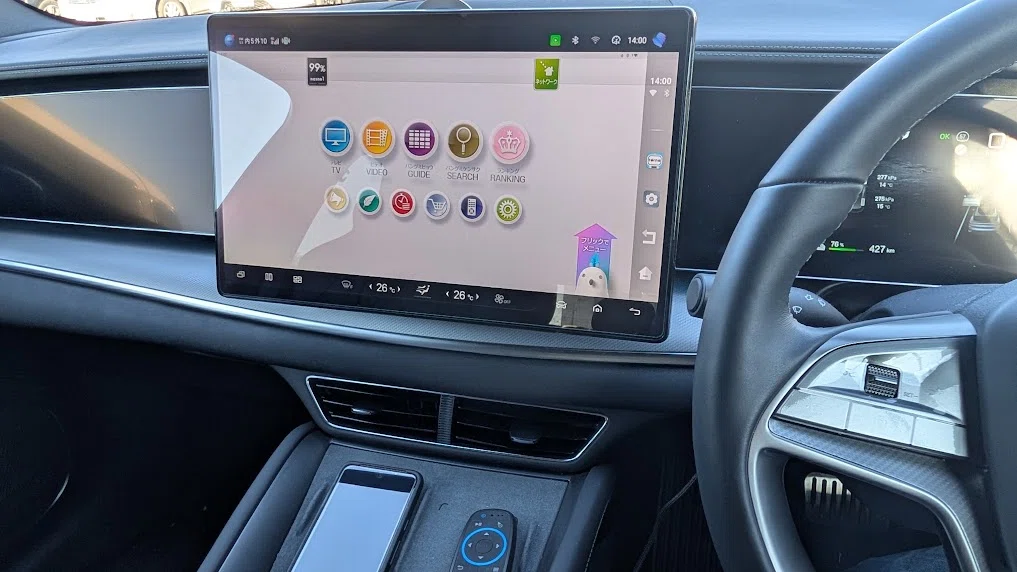
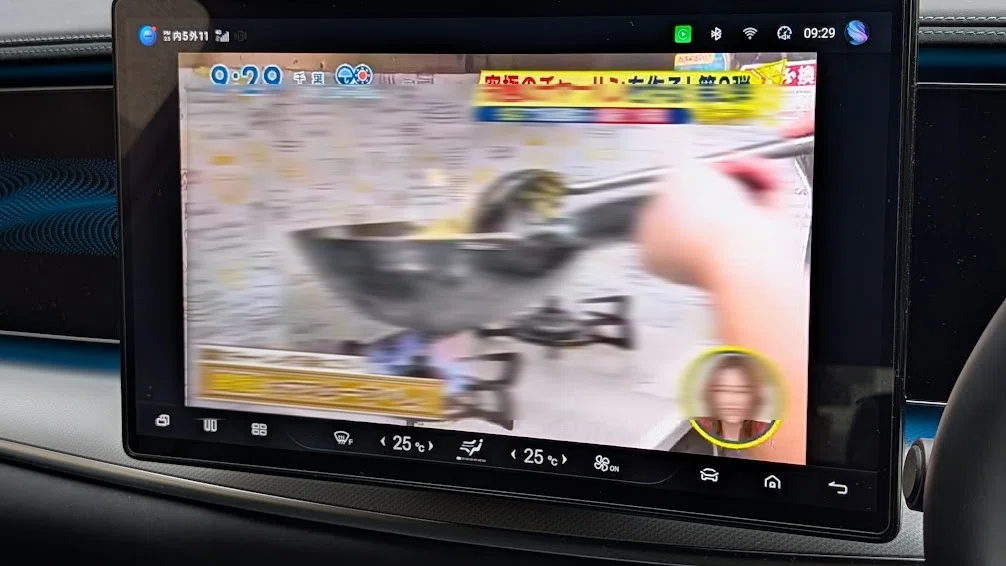
理由はよくわかりませんが、Ottocastのシステム(OS)は、Carlinkitに比べてより純正Androidに近い挙動をするようで、torne® mobileアプリの厳しいセキュリティチェックをすり抜けることができました。
さらに、BYD SEALION 7との相性問題でよくある「音が出なくなる現象」もクリア。Dynaudioのスピーカーから、ニュースの声も音楽番組の演奏も、クリアに響き渡りました。
🛠️ それでも立ちはだかる「3つの壁」
「Ottocastなら映る!」と分かっても、そこからがまた一苦労でした。普通にGoogle Playストアからアプリを入れようとしても出てこないからです。
インストールの壁: Google Playストアにtorne mobileは表示されません。Aiboxにインストールされている「APK Pure」アプリを利用して、最新版ではなく"あえて古いバージョン"を選ぶ必要がありました)
ペアリングの壁(90日ルール): nasneを使うには、まず初めに「自宅のWi-Fi」に接続する必要があります。(90日に1回、ペアリングも必要)しかし、駐車場の車までWi-Fiは届きません。 → 私は「自宅ルーターを窓際に移動し、クルマをWiFiが届くところまで寄せる」という物理的な力技で解決しました(笑)。
通信の壁: スマホのミラーリングではブロックノイズが酷くて見られませんでしたが、Ottocast × 車載用Wi-Fiの組み合わせなら、走行中でもフルHD級の画質で安定しました。
📺 そして完成した「動くリビング」
苦労の末に完成した環境は、最高の一言です。
2画面分割が便利すぎる: Ottocastの機能で、右側に「Googleマップ」、左側に「テレビ」を表示。ドライバーはナビを確認し、助手席はテレビを楽しむ。誰も我慢しない空間が完成しました。
Dynaudioの本領発揮: iPadのシャカシャカした音とは次元が違います。映画やドラマの没入感が段違いです。
📝 詳しい手順はブログで完全公開中!
「自分もBYDでテレビを見たい!」
「具体的なAPKの入れ方や設定手順を知りたい」
という方のために、私のブログ記事ですべての手順を画像付きで解説しています。
OttocastとCarlinkitの決定的な違い
torne mobile導入の裏技(APKバージョンの選び方)
自宅Wi-Fiペアリングを成功させるコツ
失敗したくない方は、ぜひ機材を揃える前にご一読ください。SEALION7でのカーライフが劇的に変わりますよ!
👇 記事の続きはこちら(完全攻略ガイド)
他にもオススメのテレビ視聴のためのガジェットとアプリの組み合わせも紹介していますので、よかったら参考にしてみてくださいね!
