
画面だけをオフにしたかったのに意外と苦戦した話【Ubuntu 26.04 LTS】

「画面だけ消したい」
サスペンドではなく、ロックでもなく、実行中の処理はそのままにして液晶だけ消したい。
「画面だけ消す」という機能自体は珍しいものではありません。Ubuntuでも簡単にできると思っていました。
そんな単純なことなのに、Ubuntu 26.04 LTS(Wayland・GNOME 50)では思った以上に苦戦しました。
ただ、あれこれ調べた結果、最終的には希望どおりの方法を見つけることができました。
やりたかったこと
私の環境では、電源ボタン短押しでサスペンドするよう設定しています。
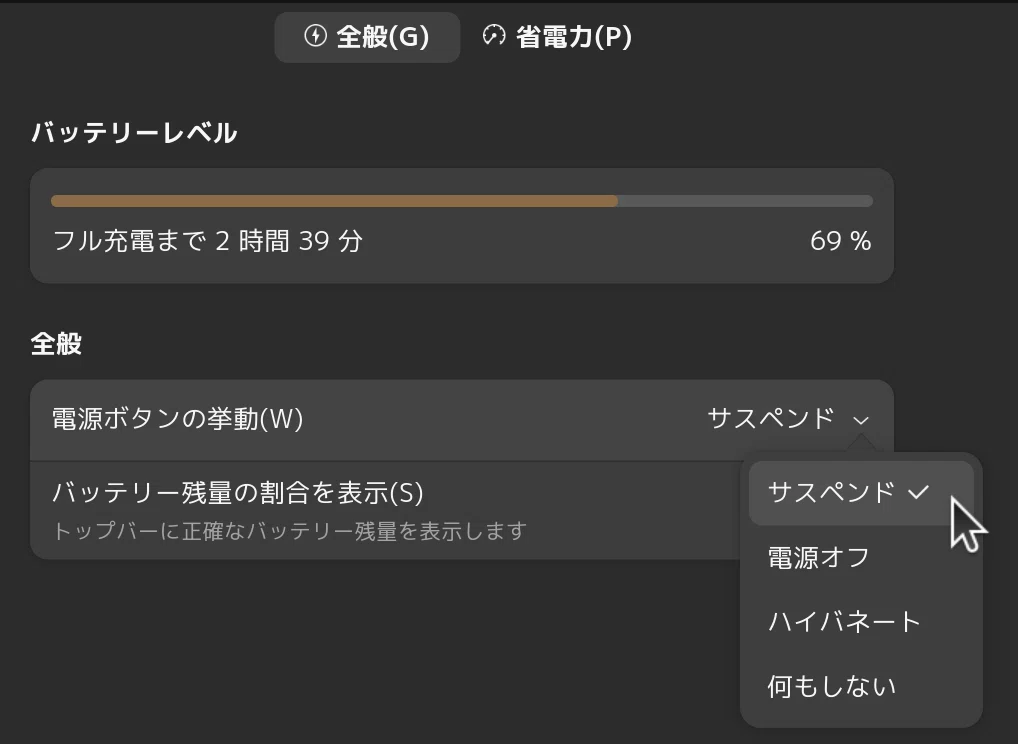
そのため、
カバンにしまう
長時間席を離れる
といった場合は電源ボタンを押せば十分です。
一方で、
apt upgrade の実行中
ファイルコピー中
Bluetooth テザリング中
ブログを書きながら考え込む
といった場面では、処理は続けたまま画面だけ消したいことがあります。
昔の方法じゃダメだった
「画面だけオフ」と検索すると、多くの記事で紹介されていたのが次のコマンドです。
xset dpms force offしかし 現在の Ubuntu は Wayland が標準。
確認すると DPMS は利用できず、この方法は使えませんでした。
スクリーンセーバーも違った
ではスクリーンセーバーならどうだろう。
一見すると画面だけ消えているように見えます。
しかし復帰すると、実際には画面ロックが動作しているだけでした。
現在の GNOME では「スクリーンセーバー」というより「画面ロック」の役割になっているようです。
ロック時間の設定場所も迷子
ならばロックを無効にしよう。
そう思って設定を探しました。
まず見たのは「設定」アプリの次の項目、
ディスプレイ
電源管理
しかし見つかりません。
正解は意外にも、
設定
└─ プライバシーとセキュリティ
└─ 画面ロック
でした。
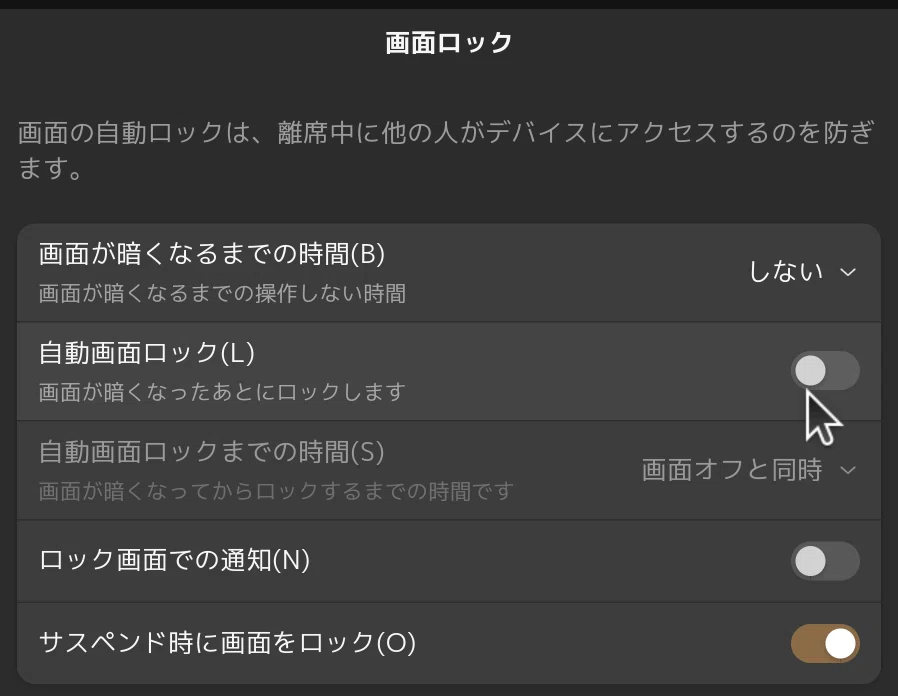
ロックは電源管理ではなく、セキュリティ機能という位置付けなんですね。言われてみれば納得です。
そして見つけた「答え」
調べ続けていると、GitHubで、Wayland環境で画面だけオフにするスクリプトを公開している方を見つけました。
その中で使われていたのが、Mutter の PowerSaveMode という機能です。
試してみると……
画面が消えました。
「やった!」
と思った次の瞬間、何をしても画面が戻りません。
正直かなり焦りました。
最終的には一度ラップトップを閉じて開くことで復帰できましたが、この時点では「使い物にならないかな」と思っていました。
原因は自分の検証方法だった
後から気付いたのですが、私は「画面を消す」コマンドしか実行していませんでした。
復帰用のコマンドを送っていなかったのです。
そこで Bluetooth テザリング経由で SSH 接続できる環境を作り、スマートフォンから復帰コマンドを送ってみました。
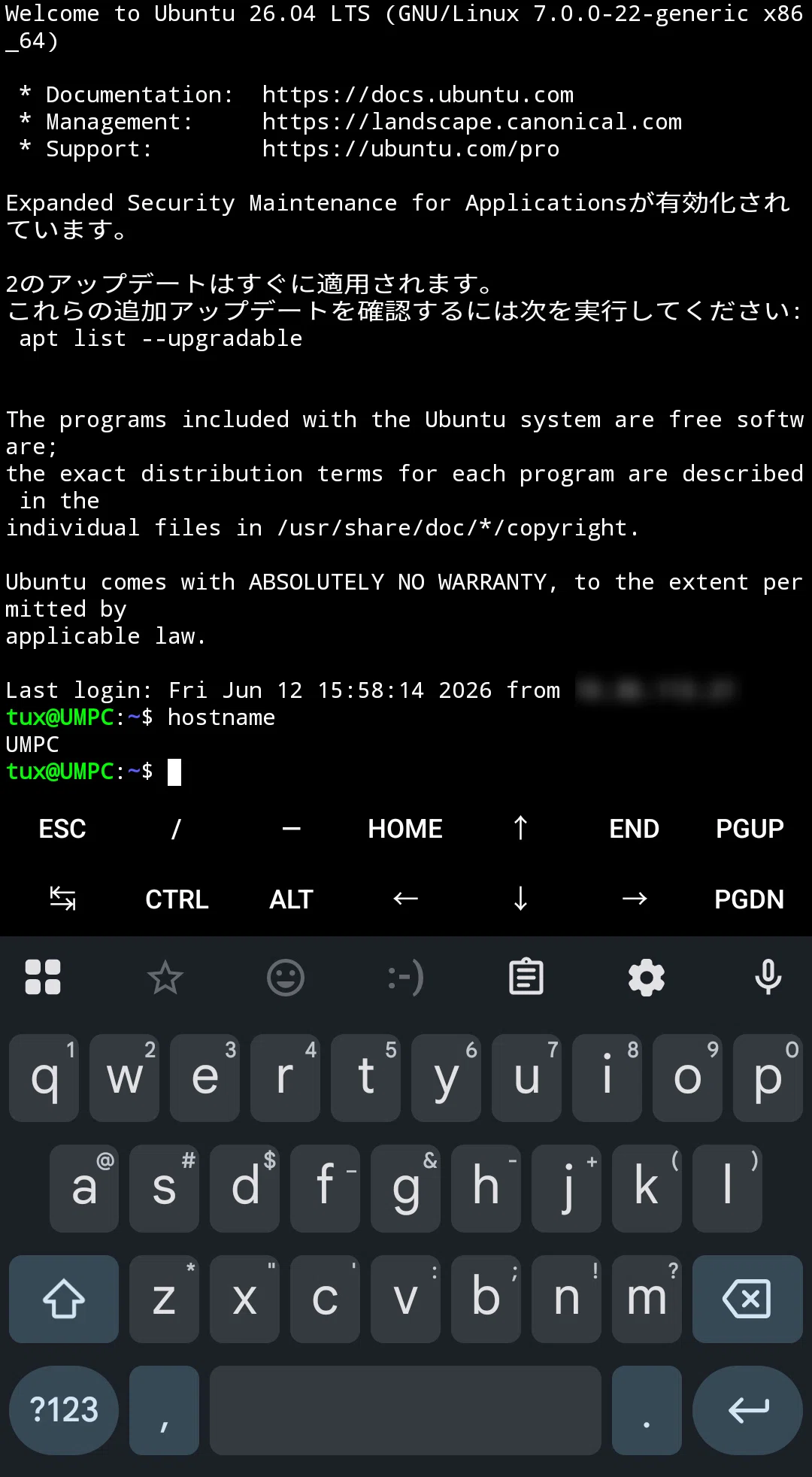
結果は、
消灯:OK
復帰:OK
期待していたとおりの動作でした。
つまり、「画面だけオフ」は希望どおり実現できたのです。
現在の運用
最終的に私の環境は、
自動画面オフ無効
自動ロック無効
自動サスペンド無効
電源ボタン短押しでサスペンド
必要に応じて画面だけ手動でオフ
という構成に落ち着きました。
ブログを書いていて数分考え込んでも、勝手にロックやサスペンドされることはありません。
一方で、本当に席を離れるときだけ自分の意思でサスペンドします。
今のところ、この運用が自分には一番しっくりきています。
おわりに
苦戦はしましたが、最終的には希望どおり「画面だけオフ」を実現できました。
今回調べてみて感じたのは、「画面だけオフ」という単純そうな操作でも、Wayland環境では意外と奥が深い ということです。
最初は「できない」と思っていたことも、調べていくと実現する方法が見つかりました。苦戦はしましたが、最終的には希望どおり「画面だけオフ」を実現できました。
「画面だけ消したい」という単純な目的だったのですが、Wayland環境では思っていた以上に遠回り しました。
それでも最終的には満足のいく方法が見つかったので、同じことで悩んでいる方の時間短縮になればと思います。
実際に使用しているコマンドや、GNOMEのショートカットへ登録する方法については、次の記事で紹介します。
